Pastaba.
Prieigai prie šio puslapio reikalingas įgaliojimas. Galite bandyti prisijungti arba pakeisti katalogus.
Prieigai prie šio puslapio reikalingas įgaliojimas. Galite bandyti pakeisti katalogus.
Kortelės formos naudojamos modeliu pagrįstų programų rodiniuose. Kortelių formos skirtos pateikti informaciją kompaktišku formatu, tinkančiu mobiliesiems įrenginiams. Pavyzdžiui, numatytoji rodinio Mano aktyvios paskyros kortelės forma apibrėžia kiekvienos paskyros eilutės informaciją.
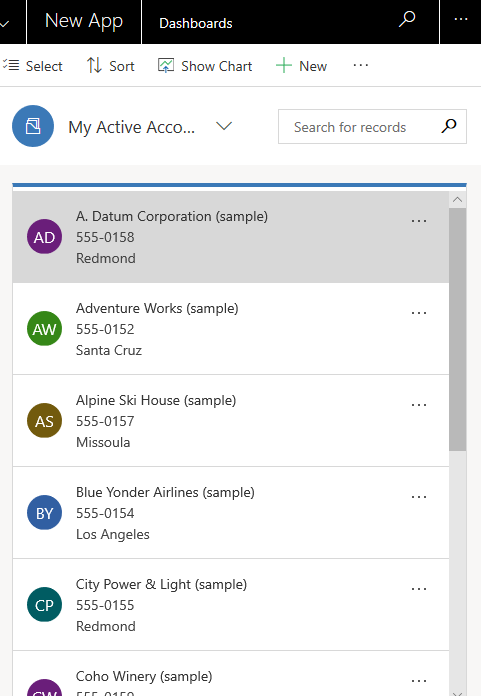 Mano
Mano
Nors kortelių formas galima kurti ir redaguoti taip pat, kaip ir kitus formų tipus, kortelių formos į programas įtraukiamos skirtingai. Užuot įtraukus formą kaip programos komponentą, pasirinktinės kortelės formos įtraukiamos į rodinius naudojant tik skaitomo tinklelio valdiklį.
Kortelės formos kūrimas
Norėdami sukurti kortelės formą, prisijunkite prie "Power Apps".
Pasirinkite Lentelės, pasirinkite norimą lentelę, tada pasirinkite sritį Formos . Jei elemento nėra šoninio skydelio srityje, pasirinkite ... Daugiau ir pasirinkite norimą elementą.
Įrankių juostoje pasirinkite Įtraukti formą, tada pasirinkite Kortelės forma. Arba galite atidaryti esamą formos tipą , kuris yra kortelės forma, kad ją redaguotumėte.
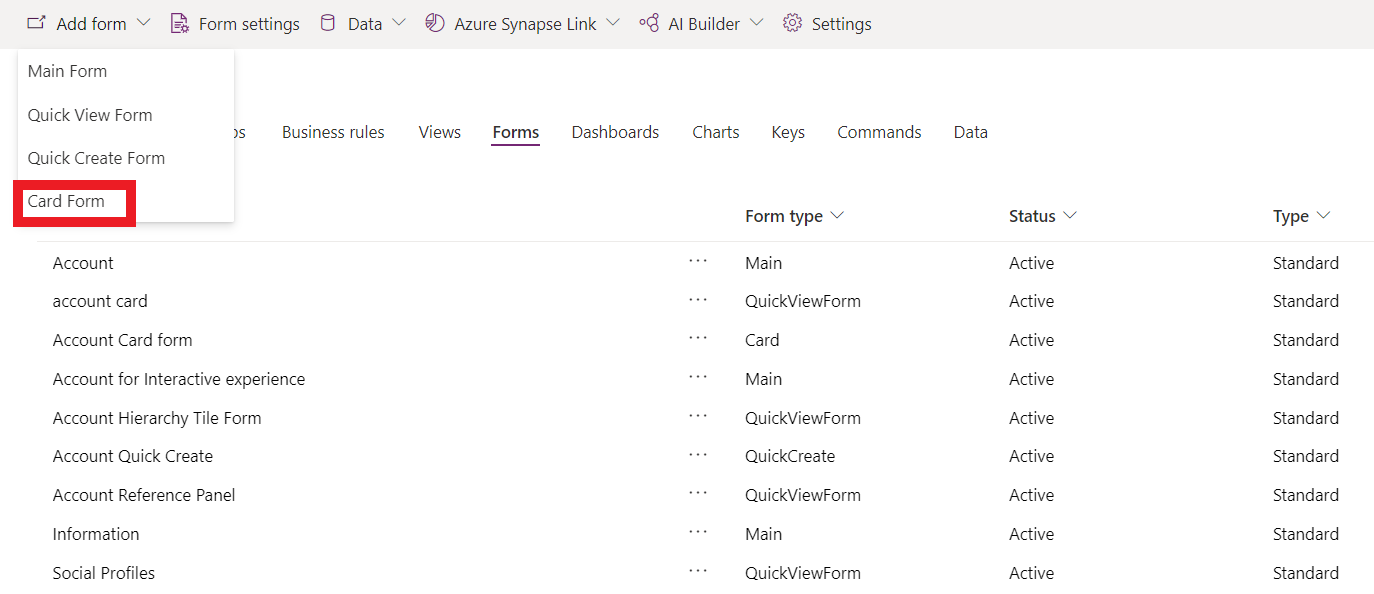
Įtraukite norimus stulpelius. Rekomenduojame apriboti stulpelių skaičių, kad forma būtų gerai rodoma mažuose ekranuose.
Pasirinkite Įrašyti, tada – Publikuoti.
Kortelės formos įtraukimas į rodinį
Svarbu
Norint įtraukti pasirinktinę kortelės formą į rodinį, reikalingas nebenaudojamas valdiklis Tik skaityti skirtas tinklelis . Tik skaitomas tinklelis nebenaudojamas, todėl jis nebėra numatytasis "Dataverse" lentelių tinklelio valdiklis. Tačiau, kol valdiklis išlieka, galite jį pasirinkti lentelėje, kuri bus naudojama kortelės formos rodiniui kurti. Daugiau informacijos: Lentelės tinklelio valdiklio konfigūravimas
Prisijunkite prie Power Apps.
Pasirinkite Lentelės, pasirinkite norimą lentelę, tada pasirinkite sritį Rodiniai . Jei elemento nėra šoninio skydelio srityje, pasirinkite ... Daugiau ir pasirinkite norimą elementą.
Pasirinkite norimą rodinį, tada rodinių dizaino įrankio įrankių juostoje pasirinkite Perjungti į klasikinį.
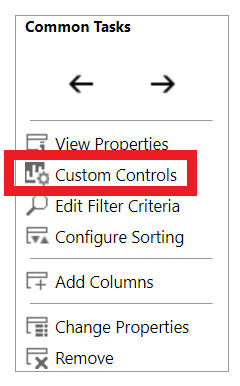
Pasirinkite Pasirinktiniai valdikliai iš srities Bendrosios užduotys .
Pasirinkite Įtraukti valdiklį, valdiklių sąraše pasirinkite Tik skaitomas tinklelis, tada pasirinkite Įtraukti.
Pastaba.
Yra du tik skaitymo tinklelio valdikliai. Numatytasis tik skaitomo tinklelio valdiklis, pavadintas Tik skaitomas tinklelis (numatytasis), nepalaiko pasirinktinių kortelių formų.
Ypatybių puslapyje Tik skaityti tinklelis sukonfigūruokite šias ypatybes, tada pasirinkite Gerai.
Kortelės forma. Pasirinkite pieštuko piktogramą
 ir pasirinkite kortelės formą, kurią norite rodyti rodinyje. Pagal numatytuosius nustatymus pirminė lentelė, susieta su rodiniu, jau pažymėta, bet ją galite keisti.
Srauto keitimo elgsena. Jei norite pakeisti, ar kortelės forma bus rodoma keičiant dydį, pasirinkite pieštuko piktogramą
Daugiau informacijos: Leisti tinkleliui pertvarkyti į sąrašąPasirinkite klientų tipus ( žiniatinklis, telefonas arba planšetinis kompiuteris), kuriuose norite rodyti tik skaitomo tinklelio valdiklį.
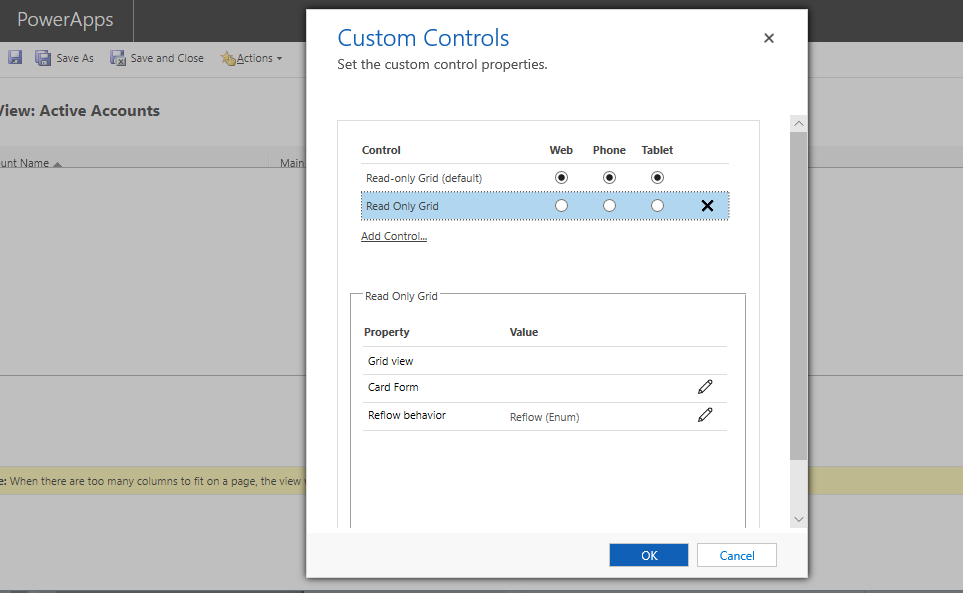
Pasirinkite Gerai , kad uždarytumėte pasirinktinių valdiklių ypatybių puslapį.
Klasikinio rodinio dizaino įrankio įrankių juostoje pasirinkite Įrašyti ir uždaryti.