Pastaba.
Prieigai prie šio puslapio reikalingas įgaliojimas. Galite bandyti prisijungti arba pakeisti katalogus.
Prieigai prie šio puslapio reikalingas įgaliojimas. Galite bandyti pakeisti katalogus.
Naudokite natūralią kalbą, kad sukurtumėte generuojamą puslapį , sukurtą naudojant DI. Generatyviniai puslapiai yra dirbtiniu intelektu pagrįsta patirtis, skirta supaprastinti, pagreitinti ir patobulinti programų kūrimo procesą modeliu pagrįstose programose. Sąveikaudami su taikomosios programos agentu sukuriate visiškai funkcinius puslapius modeliu pagrįstose programėlėse, aprašydami, ko jums reikia natūralia kalba, ir nurodydami, kurios Microsoft Dataverse lenteles, "Power Platform" jungtis (peržiūros versija) arba "Dataverse" pasirinktines API (peržiūros versija), kurias norite nurodyti. Jūs netgi galite pridėti vaizdą, kaip norėtumėte, kad puslapis atrodytų.
Aprašius puslapį, sistema apdoroja jūsų reikalavimus ir specifikacijas ir sumaniai sugeneruoja "React" kodą, kuris apima tiek priekinės dalies vartotojo patirtį, pasirinkdama tinkamus komponentus ir nustatydama geriausią išdėstymą bei atitinkamą verslo logiką. Naudodamiesi interaktyvia pokalbio patirtimi, galite patobulinti puslapio dizainą realiuoju laiku, koreguodami elementus, išdėstymą ir funkcionalumą, kad jie puikiai atitiktų jūsų viziją.
Pasirinkite, kaip sukurti generuojamą puslapį
Generuojami puslapiai palaiko dvi kūrimo funkcijas. Abi gamina tos pačios rūšies puslapį. Skirtumas yra tai, kur jūs kuriate ir kuris DI modelis įgalina generavimą.
Rekomenduojama: DI kodo generavimo įrankiai
Naudokite DI kodo generavimo įrankius, pvz., GitHub Copilot CLI, kad sukurtumėte ir redaguotumėte generuojančius puslapius iš savo vietinės kūrimo aplinkos. Šis metodas rekomenduojamas dėl šių pranašumų:
- Prieiga prie naujausių DI modelių. Kadangi DI teikia jūsų diegiamas įrankis, visada turite prieigą prie naujausių ir labiausiai galinčių pasienio modelių.
- Pasiekiama visame pasaulyje viešuosiuose debesyse – ne tik konkrečiuose regionuose.
- Pirma kodo darbo eiga. Dirbkite su TypeScript ir reaguokite tiesiogiai į pageidaujamą IDE, naudodami
npm installir "IntelliSense" sugeneruoto kodo palaikymą. - Kurkite daugiau viename paleidime. Viena natūralios kalbos užklausa gali sukurti kelis puslapius, sukurti palaikymo "Dataverse" lenteles ir padėti viską tinkamoje programoje bei sprendime.
Daugiau informacijos: Generatyvinių puslapių kūrimas ir redagavimas naudojant dirbtinio intelekto kodo generavimo įrankius
Redagavimas naršyklėje naudojant Power Apps
Kurkite generuojančius puslapius tiesiai naršyklėje make.powerapps.com naudodami pokalbių vartotojo sąsają. Ši funkcija geriausiai tinka kūrėjams, kurie pageidauja likti Power Apps dizaino įrankyje ir neturi vietinės kūrimo sąrankos. Jis pasiekiamas United States, Didžiojoje Britanijoje, Australijoje ir Singapūre.
Likusioje šio straipsnio dalyje aprašoma naršyklės naudojimo patirtis.
Būtinosios sąlygos
- "Power Platform" aplinka turi būti viename iš šių regionų: United States, Great Britain, Australia arba Singapore.
- Jei jūsų puslapyje naudojama "Power Platform" jungtis (peržiūra), sukurkite ir autentifikuokite ryšį. Tada atidarykite sprendimų>numatytąjį sprendimą ir sukurkite ryšio nuorodą , kuri naudoja ryšį.
- Jei jūsų puslapyje naudojama "Dataverse" pasirinktinė API (peržiūra), sukurkite "Dataverse" priedą. Tada sukurkite pasirinktinę API naudodami priedo registracijos įrankį ir susiekite ją su priedo tipu. Išsamesnės konfigūracijos informacijos ieškokite Pasirinktinių API kūrimas ir naudojimas.
- Jei norite eksportuoti generuojamą puslapio telemetriją į Azure Application įžvalgas (peržiūra), administratorius "Power Platform" administravimo centre turi nustatyti aplinkos programos įžvalgų duomenų eksportavimą. Aplinka turi atitikti programos įžvalgų duomenų eksportavimo reikalavimus.
Svarbu
Jungties palaikymas, pasirinktinis API palaikymas ir programos įžvalgų telemetrija generuojamiesiems puslapiams yra peržiūros funkcijos. Peržiūros funkcijos nėra skirtos naudoti gamybai ir jų funkcijos gali būti apribotos. Pasirinktinės API veikia prisijungusio vartotojo kontekste ir joms taikoma "Dataverse" sauga.
Generatyvinio puslapio kūrimas modeliu pagrįstose programose
Prisijunkite prie Power Apps.
Atidarykite modeliu pagrįstą programą redaguoti.
Programų dizaino įrankyje pasirinkite Įtraukti puslapį>Generatyvinis puslapis.
Atidaromas dialogo langas. Norėdami sukurti naują puslapį, pasirinkite Aprašyti puslapį. Atidaroma viso puslapio generatyvinė puslapio patirtis.
Pastaba.
Tame pačiame dialogo lange taip pat pateikiami jūsų aplinkoje esantys generatyviniai puslapiai, kuriuos galite įtraukti į šią programą. Pagal numatytuosius nustatymus sąrašas filtruojamas į Publikuoti puslapiai; perjunkite filtrą į Visi , jei nematote ieškomo puslapio.
Teksto lauke įveskite norimo kurti puslapio tipo aprašą. Įtraukite funkcinius reikalavimus ir pasirinktinai bet kokias UX specifikacijas. Pavyzdžiui, galite įvesti Kurti puslapį, kuriame kliento įrašai rodomi kaip kortelių galerija, naudojant modernią išvaizdą. Viršuje įtraukite vardą, objekto vaizdą ir svetainę, el. pašto adresą, telefono numerį. Padarykite galeriją slenkamą naudodami duomenis iš lentelės Klientas. Jei norite, kad puslapis palaikytų kelias kalbas, vadovaukitės instrukcijomis, pateiktomis skyriuje Generatyvinio puslapio lokalizavimas.
Patarimas
Nežinote, nuo ko pradėti? Išmaniųjų programų kataloge yra raginimų katalogas su iš anksto sukurtais raginimų šablonais ir nuorodų vaizdais, skirtais įprastiems puslapių šablonams (galerijoms, "Kanban" lentoms, ataskaitų sritims ir kt.), kuriuos galite naudoti kaip atspirties tašką.
Įtraukite reikiamus duomenų šaltinius, pasirinktines API ir vaizdus:
- Norėdami naudoti "Dataverse" duomenis, pasirinkite Įtraukti duomenų>Įtraukti lentelę. Galite susieti iki šešių Dataverse lentelių. Toliau pateiktoje ekrano kopijoje įtraukiama paskyros lentelė.
- Norėdami naudoti duomenis iš "Power Platform" jungties (peržiūros), pasirinkite Įtraukti duomenų>jungtis, pasirinkite paruoštą ryšio nuorodą ir pasirinkite jungties duomenis, kuriuos turėtų naudoti puslapis. Raginime apibūdinkite, kaip norite, kad puslapis naudotų pasirinktus duomenis.
- Norėdami paleisti serverio verslo logiką, įgyvendinamą naudojant "Dataverse" priedą, pasirinkite Įtraukti>pasirinktinę API (peržiūros versiją), tada pasirinkite paruoštą pasirinktinę API, iš kurios norite skambinti puslapiui. Raginime nurodykite, kada puslapis turėtų iškviesti pasirinktinę API, kokias reikšmes jis turėtų pateikti ir kaip jis turėtų naudoti atsakymą. Pvz., mygtukas Įtraukti patvirtinti. Pažymėję iškvieskite dabartinio užsakymo tvirtintojo užsakymo pasirinktinę API ir perduokite redaktoriaus komentarą. Tada rodyti grąžintą būseną.
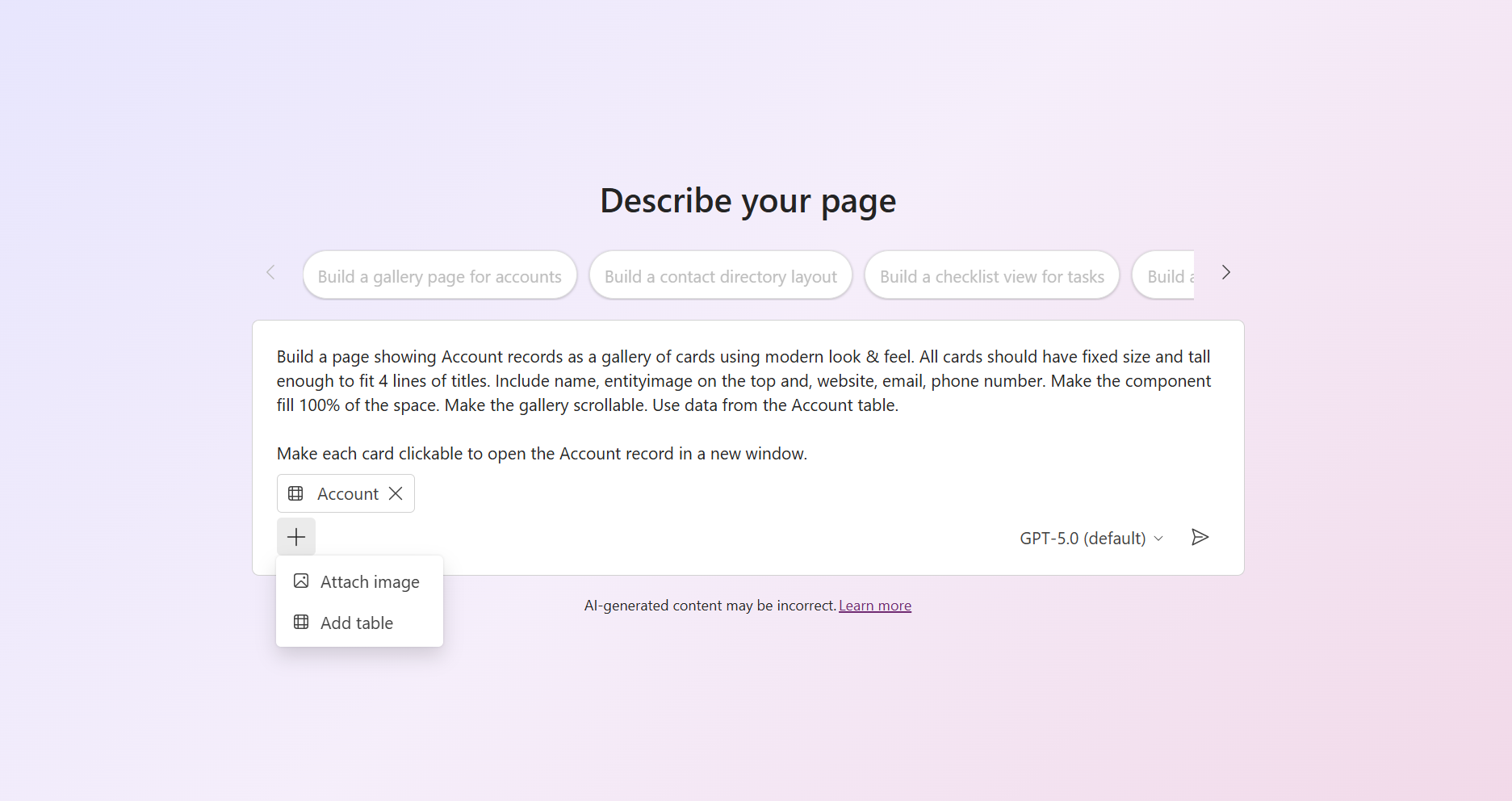
Pasirinktinai nusiųskite vieną ar daugiau vaizdų, kad galėtumėte valdyti sugeneruoto puslapio vartotojo sąsają, pasirinkdami Pridėti duomenis>Pridėti vaizdą. Tai gali būti grubus servetėlių eskizas arba didesnės raiškos vaizdas. Vaizdas gali atspindėti viso puslapio, kurį norite sukurti, struktūrą ar išdėstymą arba tam tikro skyriaus ar komponento, kurį norite imituoti, vaizdai.
Pastaba.
Jei norite, kad sugeneruotame puslapyje būtų rodomas konkretus vaizdas, užuot pridėję vaizdą prie raginimo, galite (1) įtraukti vaizdą į nurodytą duomenų lentelės lentelę ir paprašyti, kad agentas iš ten nuskaitytų vaizdą, (2) viešai priglobti vaizdą ir suteikti agentui URL arba (3) įtraukti vaizdą kaip žiniatinklio išteklius ir suteikti agentui žiniatinklio ištekliaus URL.
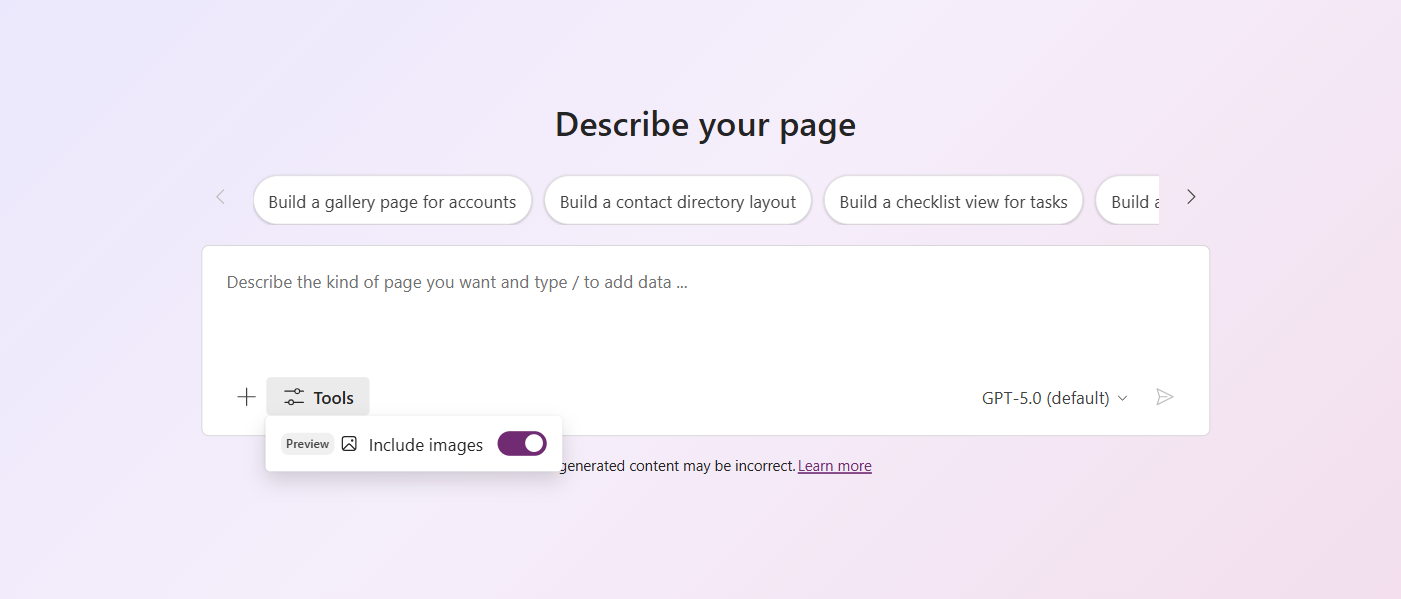
Pasirinktinai įgalinkite arba išjunkite įrankį Įtraukti vaizdus (peržiūra), kad agentas galėtų naudoti vaizdus iš kuruojamos, saugios bibliotekos, kurią sudaro 25 000 atsarginių vaizdų, kad palaikytų naudojimo atvejus, pvz., numatytuosius / vietos rezervavimo ženklų vaizdus, dekoratyvinius fonus, statinio turinio blokus ir turtingesnes tuščias arba klaidų būsenas.
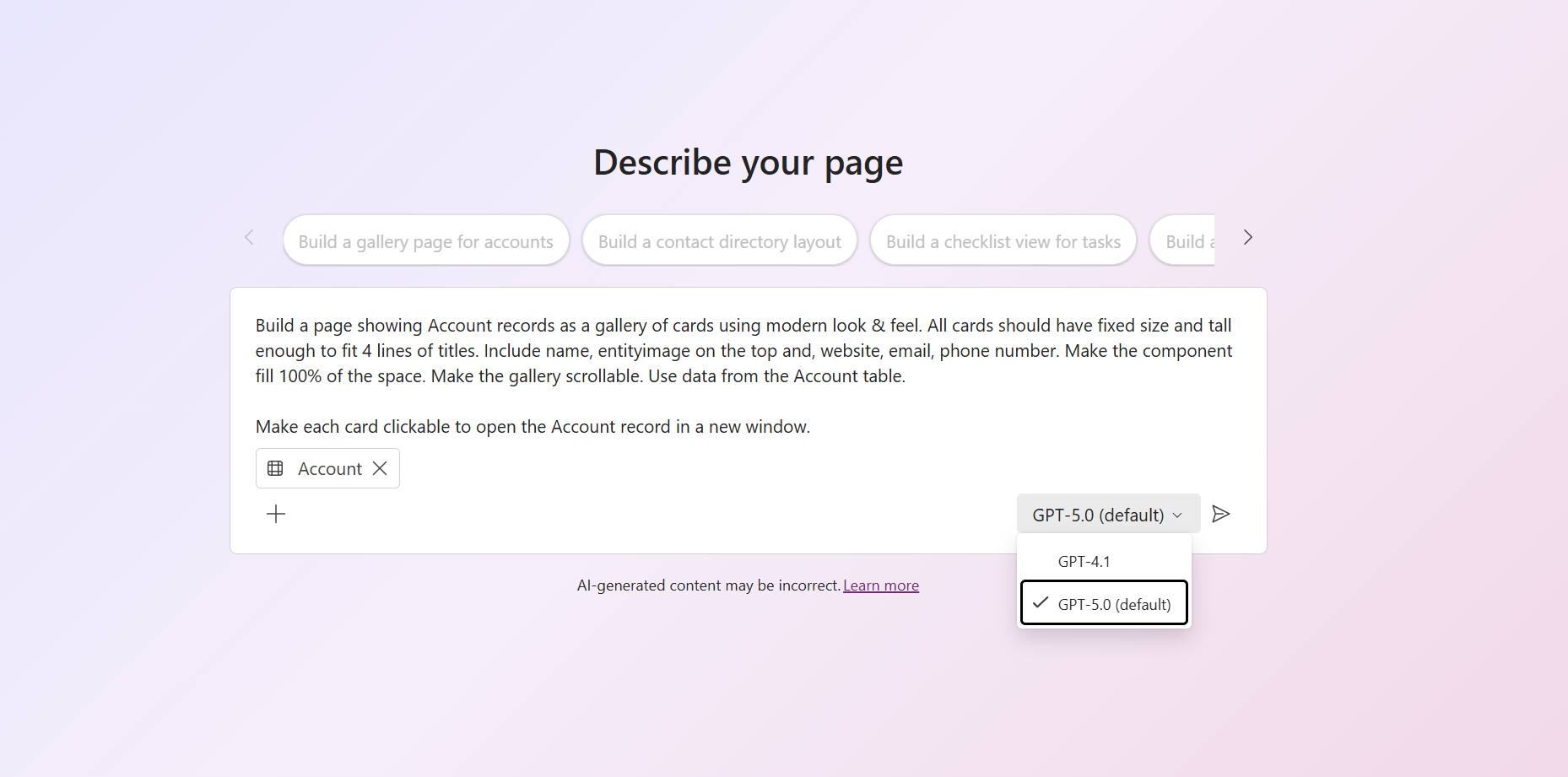
Pasirinktinai pasirinkite AI modelį, kurį norite naudoti puslapiui generuoti.
Pastaba.
GPT-4.1 šiuo metu yra vienintelis galimas modelis "Power Apps" kūrėjo patirtyje, skirtoje generatyviniams puslapiams.
Patarimas
Norite naudoti naujausius dirbtinio intelekto modelius? Tai galite padaryti kurdami ir redaguodami generatyvinius puslapius naudodami AI kodo generavimo įrankius, kurie suteikia prieigą prie naujesnių pasienio modelių.
Baigę aprašyti puslapį, pasirinkite Generuoti puslapį.
Agentas pradeda kelių etapų kūrimo procesą, kurį galite stebėti realiuoju laiku:
- Minčių srautinis perdavimas: agentas pirmiausia apibūdina jūsų raginimo interpretaciją, sąrašo reikalavimus, prielaidas ir vykdymo planą.
- Kodo generavimas: Tada jis parašo pagrindinį jūsų puslapio kodą pagal planą.
- Transpiliacija: sugeneruotas kodas transpiluojamas, kad būtų užtikrintas suderinamumas ir tinkamas atvaizdavimas.
- Galutinis atvaizdavimas: Galiausiai rodoma užbaigta vartotojo patirtis.
Jei šio proceso pabaigoje vartotojo patirtis nerodoma, galite ją peržiūrėti pasirinkę skirtuką Peržiūra .
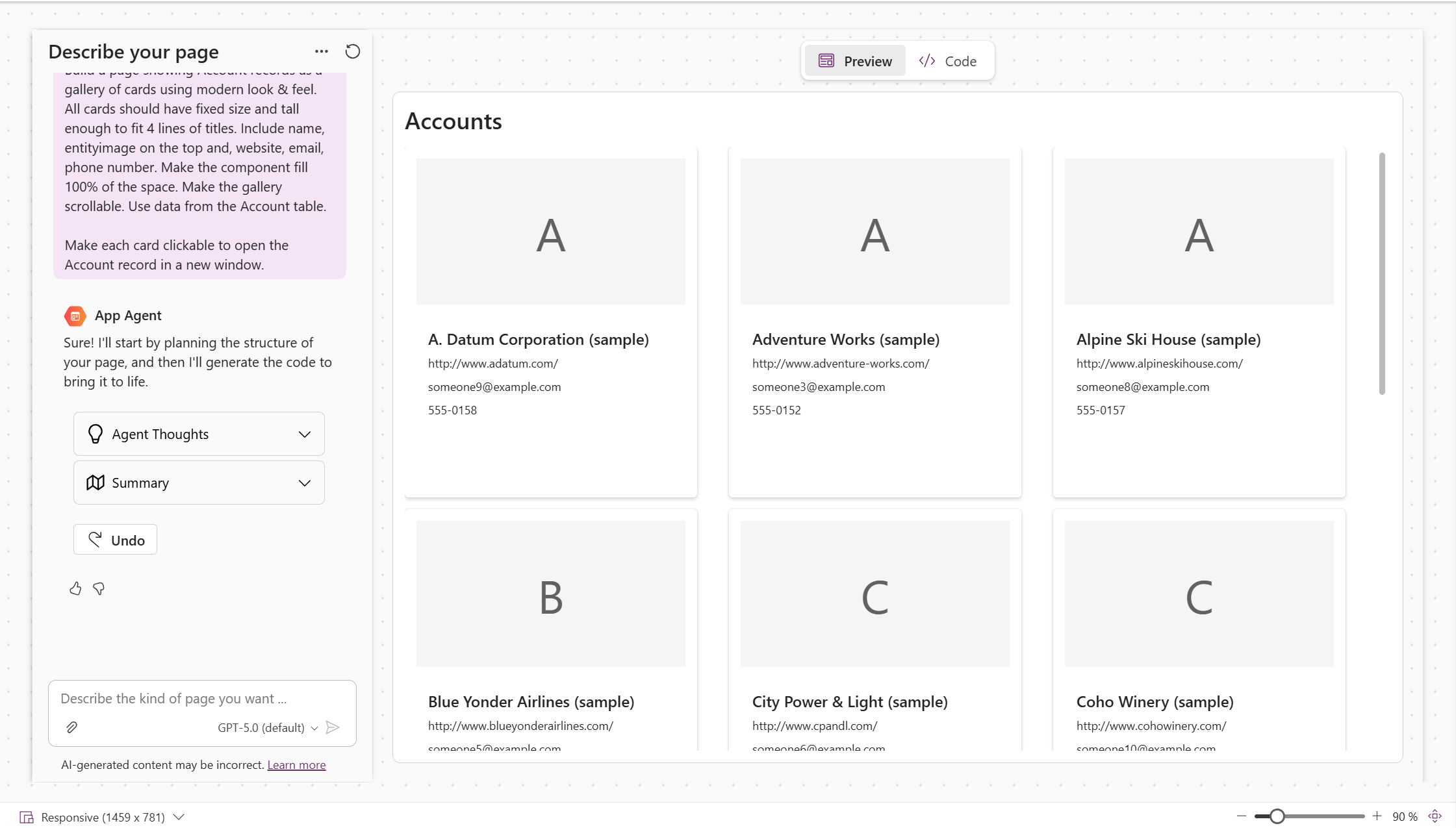
Sugeneruoto kodo peržiūra, kartojimas ir publikavimas
Sukūrę puslapį, turite keletą galimybių jį patobulinti ir užbaigti:
Sugeneruoto kodo peržiūra ir redagavimas Pasirinkite skirtuką Kodas , kad peržiūrėtumėte programos agento sugeneruotą kodą.
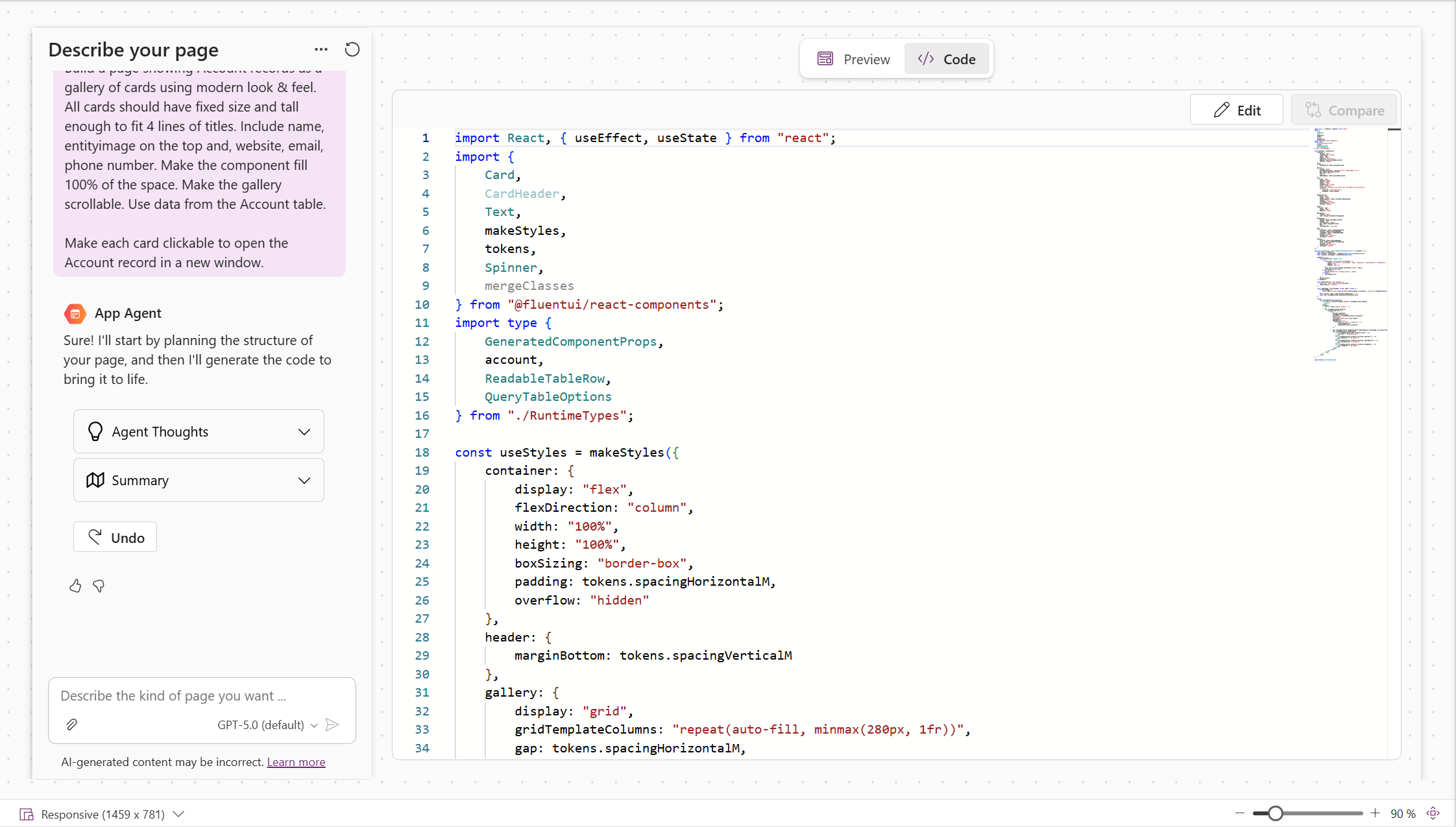
Išvestį galite patikslinti dviem būdais:
- Pakartotinai kalbėkitės su programos agentu, kad ištaisytumėte klaidas, koreguotumėte išdėstymą arba pridėtumėte funkcijų.
- Rankiniu būdu redaguokite kodą pasirinkdami Redaguoti skirtuke Kodas. Atlikę keletą pakeitimų, galite pasirinkti Įrašyti , kad pakeitimai būtų atlikti kaip nauja iteracija, arba Atšaukti , kad pakeitimus atmestumėte.
Sužinokite apie dataApi objekto metodus, naudojamus duomenų operacijoms
Palyginkite iteracijas Atlikę dvi ar daugiau iteracijų su agentu, skirtuke Kodas galite pasirinkti Palyginti , kad peržiūrėtumėte dabartinės ir ankstesnės iteracijos kodo skirtumą.
Pastaba.
Ši galimybė šiuo metu pasiekiama tik pradedant antrąja dabartinio seanso iteracija.
Pridėkite ekrano kopiją, kad galėtumėte greitai peržiūrėti Pokalbio metu pasirinkite Pridėti>pridėti ekrano kopiją , kad įtrauktumėte dabartinės peržiūros ekrano kopiją su kita sąveika su programos agentu. Ekrano kopija yra naudinga norint koreguoti puslapio vaizdą. Taip pat galite pridėti kitų vaizdų, kurie padės patobulinti viso puslapio arba tam tikros puslapio dalies vaizdą.
Pritaikymo neįgaliesiems problemų tikrinimas (naujas) Po kiekvienos kodo generavimo iteracijos ekrano apačioje esantis pritaikymo neįgaliesiems asistentas nuskaito sugeneruotą kodą ir įvertina jo prieinamumą. Galite matyti aukšto lygio būsenos atnaujinimą tiesiai ekrane ir pasirinkti atidaryti išsamius rezultatus skydelyje. Pasirinkite Automatinis taisymas , kad bet kokie pažeidimai būtų perduoti tiesiogiai agentui, kad jis bandytų automatiškai pašalinti.
Įrašymas ir publikavimas Komandų juostoje pasirinkite Įrašyti , kad neprarastumėte puslapio eigos. Kai esate patenkinti savo puslapiu, pasirinkite Įrašyti ir publikuoti , kad publikuotumėte visus laukiančius programos pakeitimus, įskaitant visus generuojamuosius puslapius.
Svarbu
Nors agentas deda visas pastangas, kad sukurtų išsamų, gamybai paruoštą kodą, įskaitant pritaikymo neįgaliesiems ir saugos geriausios praktikos aspektus, galiausiai esate atsakingi už kodo patvirtinimą. Įsitikinkite, kad sugeneruotas kodas atitinka jūsų organizacijos standartus ir atitikties reikalavimus.
Bendrosios užduotys su generatyviniais puslapiais
Šiame skyriuje aprašomi įprasti scenarijai ir užduotys dirbant su generatyviniais puslapiais modeliu pagrįstose programose.
Paleiskite serverio verslo logiką naudodami pasirinktinę API (peržiūra)
Naudokite "Dataverse" pasirinktinę API, kai puslapyje reikia aiškiai paleisti serverio verslo logiką, pvz., patvirtinti užsakymą, perskaičiuoti kainą arba patvirtinti operaciją. Pasirinktinis API paprastai naudoja "Dataverse" priedą operacijai įgyvendinti.
Ši galimybė skiriasi nuo priedo, kuris paleidžiamas automatiškai, kai sukuriama, atnaujinama arba panaikinama eilutė "Dataverse". Šie priedai jau veikia, kai generuojamas puslapis atlieka atitinkamą duomenų operaciją ir jų nereikia įtraukti į puslapį. Įtraukite pasirinktinę API, kai puslapiui reikia iškviesti įvardytąją operaciją konkrečiu laiku.
Norėdami naudoti pasirinktinę API:
Generavimo puslapio dizaino įrankyje pasirinkite Įtraukti>pasirinktinę API.
Pasirinkite pasirinktinę API iš dabartinės aplinkos. Generuojami puslapiai palaiko visuotinius ir su lentele susietų veiksmų ir funkcijų.
Raginime nurodykite, kas turėtų suaktyvinti operaciją, kurios įvesties reikšmės turi būti perduodamos ir kaip puslapis turėtų naudoti atsakymą. Pavyzdžiui:
Add an Approve button to the order details. When the user selects it, call `ApproveOrder` for the current order, pass the text from the reviewer comment field, and display the returned order status.
Kai generuojamas puslapis yra įdėtas į modeliu pagrįstą taikomosios programos formą, galite paprašyti agento naudoti dabartinį įrašą kaip su lentele susietos pasirinktinės API įvestį.
Informacijos apie pasirinktinių API kūrimą ir jų logikos įgyvendinimą naudojant priedus žr. Pasirinktinių API kūrimas ir naudojimas.
Generuojančio puslapio stebėjimas naudojant programos įžvalgas (peržiūra)
Kai konfigūruojate programos įžvalgų duomenų eksportavimą į aplinką "Power Platform" administravimo centre, Power Apps automatiškai eksportuoja telemetriją publikuotiems generuojamiesiems puslapiams. Jums nereikia įtraukti telemetrijos kodo, įdiegti programos įžvalgų "JavaScript" SDK arba pateikti į puslapį connection string.
Galima ši telemetrija:
| Veikla | Application Insights table | Išsami informacija |
|---|---|---|
| Puslapio įkėlimas | pageViews |
Įrašai baigti generuoti puslapį įkeliami su puslapio ID, puslapio pavadinimu, programėle, pagrindinio kompiuterio tipu, įkėlimo trukme ir naršymo kilme. |
| Neapdorota klaida | exceptions |
Įrašo neapdorotas puslapio generavimo klaidas ir neapdorotus pažadų atmetimus, priskirtus generuojamame puslapyje. |
| Duomenų API operacija | dependencies |
Įrašo palaikomų dataApi operacijų trukmę ir rezultatą, įskaitant kūrimo, naujinimo, naikinimo, gavimas ir užklausų operacijas. |
| Naršymas | pageViews |
Įrašų naršymas, inicijuotas iš generuojančio puslapio, įskaitant šaltinio ir paskirties puslapio informaciją. |
Programos įžvalgų telemetrija generuojamiesiems puslapiams yra peržiūros funkcija. Pasiekiamumas gali skirtis atsižvelgiant į aplinką, kol funkcija išleidžiama.
Informacijos apie eksportavimo konfigūravimą žr. Duomenų eksportavimas į programos įžvalgas. Norėdami sužinoti, kaip pateikiama modeliu pagrįsta programėlės telemetrija ir pateikiama užklausa, žr. Modeliu pagrįstų programėlių telemetrijos įvykiai.
Nustatyti puslapį, kad būtų priimti įvesties parametrai
Generatyviniai puslapiai gali priimti įvesties parametrus recordIdir entityNamedata leisti jiems gauti kontekstinius duomenis, kai naršoma. Norėdami sukonfigūruoti puslapį, kad jis priimtų parametrus, aprašykite, ką puslapis turėtų priimti jūsų raginime, o agentas automatiškai perves inicijavimo kodą. Pavyzdžiui:
Set up the page to accept an account recordId. When the page loads, use these to fetch and display the corresponding account details.
Configure this page to accept a data parameter containing a custom filter object. Use it to filter the displayed records when the page loads.
Generuojančio puslapio įdėjimas į formą
Į modeliu pagrįstą taikomosios programos formą galite įtraukti generuojantį puslapį, kad jis būtų rodomas sekcijoje arba skirtuke. Pirmiausia sukurkite ir publikuokite formai skirtą generuojamą puslapį ir nustatykite jį priimti recordId įvesties parametrą.
Norėdami įtraukti puslapį į formą:
- Atidarykite formą naudodami formos dizaino įrankį.
- Kairiojoje srityje pasirinkite Komponentai, tada išplėskite Ekranas.
- Pasirinkite Generuojamas puslapis.
- Pasirinkite generuojamą puslapį, kurį norite įdėti.
- Jei norite, pateikite bet kokių papildomų statinių įvesčių, kurias priima puslapis, reikšmes.
- Įrašykite ir paskelbkite formą.
Kai vartotojas atidaro įrašą, forma automatiškai perduoda dabartinio įrašo ID generuojamame puslapyje kaip recordId įvestis. Jums nereikia konfigūruoti statinės reikšmės .recordId
Eiti į generatyvinį puslapį
Galite pereiti į generatyvinį puslapį programiškai naudodami Xrm.Navigation.navigateTo, perduodami įvesties parametrus, jei paskirties puslapis nustatytas juos gauti. Pavyzdžių ir išsamios API informacijos rasite Naršymas į generatyvųjį puslapį ir iš jo naudojant kliento API.
Konkrečių vaizdų naudojimas puslapyje
Naudokite vieną iš šių trijų būdų, kad generatyviniuose puslapiuose naudotumėte konkrečius vaizdus.
Vaizdų saugojimas "Dataverse" lentelėje
Įtraukite vaizdą į "Dataverse" lentelę, kurią nurodo jūsų generatyvinis puslapis, ir nurodykite agentui nuskaityti vaizdą iš ten. Kurdami puslapį pasakykite agentui, kaip gauti tinkamą vaizdą iš lentelės.
Build a product catalog page showing products from the Product table. Display the product image from the ProductImage column, along with the name, description, and price.
Talpinkite vaizdus išorėje ir nurodykite pagal URL
Nuomokite vaizdus išoriniame serveryje arba turinio pristatymo tinkle (CDN) ir pateikite agentui vaizdo URL:
Display the company logo using this URL: https://example.com/images/logo.png at the top of the page.
Vaizdų įtraukimas į žiniatinklio išteklius
Įkelkite vaizdą kaip žiniatinklio šaltinį į sprendimą ir nurodykite jį pagal žiniatinklio ištekliaus URL:
- Įtraukite vaizdą kaip žiniatinklio šaltinį į savo sprendimą.
- Atkreipkite dėmesį į žiniatinklio išteklių pavadinimą (pvz.,
new_/images/banner.png). - Nurodykite jį savo raginime arba kode naudodami čia aprašytą žiniatinklio išteklių URL formatą:
Use the banner image from web resource new_/images/banner.png as the page header background.
Generatyvinių puslapių įtraukimas į sprendimus
Generatyviniai puslapiai žino sprendimą ir gali būti įtraukti į sprendimą (per programą), kad būtų lengviau pereiti iš vienos aplinkos į kitą. Norėdami į sprendimą įtraukti generatyvinį puslapį, atlikite šiuos veiksmus:
Svarbu
Jei generuojamas puslapis buvo sukurtas peržiūros etape, turite įkelti generavimo puslapį į modelio programų dizaino įrankį, kad pradėtumėte vienkartinį perkėlimą į naują sprendimą atitinkantį duomenų modelį. Kai puslapis įkeliamas dizaino įrankyje, matote eigos pranešimą "Puslapio naujinimas". Neuždarykite lango, kol perkėlimas nebus baigtas.
- Programos, kurioje yra generuojamieji puslapiai, įtraukimas į sprendimą
- Programoje Power Apps kairiojoje naršymo srityje pasirinkite Sprendimai ir atidarykite norimą sprendimą.
- Pasirinkite Įtraukti esamą > programos > modeliu pagrįstą programą.
- Pasirinkite programą, kurioje yra generatyviniai puslapiai.
-
Sprendimo eksportavimas (kaip valdomas arba nevaldomas)
- Įsitikinkite, kad programos svetainės struktūra įtraukta į sprendimą. Jei ne, jos turėtų būti prašoma atliekant priklausomybės patikrinimus.
- Generatyviniai puslapiai (rodomi kaip UX agento Project eilutės) taip pat prašomi atsižvelgiant į jų priklausomybę nuo svetainės struktūros.
Pastaba.
Patikrinkite šiuos elementus, jei priklausomybės tikrinimo metu nereikalaujama generatyvinių puslapių:
- Peržiūros metu sukurti puslapiai bus rodomi tik tuo atveju, jei jie buvo perkelti. Įkelkite juos į dizaino įrankį, kad suaktyvintumėte perkėlimą.
- Jei svetainės struktūra įtraukta į sprendimą, o generuojamieji puslapiai buvo perkelti, pabandykite atlikti nedidelį svetainės struktūros pakeitimą, pvz., pertvarkyti arba pervardyti puslapį, iš naujo publikuoti programą ir dar kartą bandyti eksportuoti.
Eksportavę galite importuoti programą ir generuojamus puslapius į kitą aplinką. Atidarius dizaino įrankį paskirties aplinkoje, galimas tik pirmasis raginimas ir publikuotas kodas. Visas agento pokalbis neperkeliamas kartu su puslapiu.
Generatyvinio puslapio lokalizavimas
Norėdami lokalizuoti generatyvinį puslapį, įsitikinkite, kad jūsų raginimas apima šiuos elementus:
- Nurodykite savo kalbas. Nurodykite agentui, kokias kalbas norite palaikyti puslapyje, idealiu atveju kalbos pavadinimą ir LCID.
- Prašyti išversto teksto. Paprašykite agento sukurti vertimo žodyną visoms vartotojui matomoms etiketėms ir tekstui puslapyje kiekvienai kalbai.
- Įgalinkite RTL palaikymą. Jei jūsų aplinkoje yra RTL kalba, pvz., arabų arba hebrajų, paprašykite agento įdiegti tinkamą išdėstymo iš dešinės į kairę palaikymą.
- Naudokite regioninį formatavimą. Paprašykite agento formatuoti datas, skaičius ir valiutą naudojant kiekvieno vartotojo nuostatas iš "Dataverse" vartotojo parametrų, o ne naudojant užkoduotus formatus ar lokalės kodus.
Norėdami gauti išsamių diegimo nurodymų ir kodo šablonų, eikite į lokalizavimo instrukcijas , esančias "Power Platform" įgūdžių saugykloje.
Pastaba.
Generuojamojo puslapio svetainės struktūros įrašas pagal numatytuosius nustatymus nėra lokalizuotas. Svetainės struktūros lokalizavimas turi būti tvarkomas atskirai programų dizaino įrankyje.
Apribojimai
Tai yra dabartiniai generatyvinių puslapių apribojimai:
- Galite susieti iki šešių "Dataverse" lentelių su vienu puslapiu.
- Palaikomi duomenų šaltiniai yra "Dataverse" lentelės ir (peržiūros) "Power Platform" jungtys.
- Pasirinktiniai API veiksmai ir funkcijos palaikomi peržiūroje. Nepalaikomos pasirinktinės API, naudojančios EntityCollection susiejimo tipą arba objekto parametrus.
- Jūsų raginimą gali sudaryti ne daugiau kaip 50 000 simbolių.
- Kai kuriate generatyvinius puslapius naudodami Power Apps (make.powerapps.com), palaikoma tik JAV anglų kalba.
- Bendradarbiavimas nepalaikomas. Įsitikinkite, kad generatyviniame puslapyje vienu metu dirba tik vienas kūrėjas, kad išvengtumėte nenumatytų konfliktų.
- Palaikomi tik šie duomenų tipai:
- Pasirinkimas
- Valiuta
- Klientas
- Data ir laikas
- Tik data
- Dešimtainių dalių skaičius
- Slankiojo kablelio skaičius
- Nuotrauka
- Peržvalga
- Kelių eilučių tekstas
- Būsena
- Būsenos tipas
- Teksto žinutė
- Sveikasis skaičius
- Taip/ne
- Unikalusis identifikatorius
Dažniausiai užduodami klausimai
Ar galiu pradėti kurti programą plano dizaino įrankyje ir naudoti generatyvinius puslapius?
Taip, nors šiuo metu nėra tiesioginio planų ir generatyvinių puslapių integravimo, galite naudoti planus lentelėms ir programoms apibrėžti, o tada perjungti į modeliu pagrįstą programų dizaino įrankį, kad sukurtumėte norimus generavimo puslapius.
Ar reikia kokių nors papildomų mokesčių ar kreditų norint naudoti generatyvinius puslapius?
Ne, generatyvinių puslapių (ir planų) kūrėjo patirčiai nereikia jokių papildomų dirbtinio intelekto ar pranešimų kreditų.
Kokie vaizdai geriausiai tinka vartotojo sąsajos kartai?
Tai priklauso nuo jūsų tikslo. Jei tiksliai žinote, kaip norite, kad atrodytų paskutinis puslapis, veiksmingiausi yra aiškūs ir detalūs eskizai arba vieliniai rėmai (ranka piešti ar skaitmeniniai). Jei turite tik bendrą koncepciją ir norite, kad agentas užpildytų detales, greiti lentos eskizai ar net servetėlių piešiniai gali būti tinkami.
Ar galiu naudoti generatyvinius puslapius su drobės programomis ar kitų tipų programomis?
Ne, generatyviniai puslapiai šiuo metu palaikomi tik modeliu pagrįstose programose.
Ar yra būdas pakartotinai naudoti arba klonuoti generatyvinį puslapį įvairiose aplinkose?
Taip, generatyviniai puslapiai yra sprendimus palaikantys elementai, kuriuos galima perkelti iš vienos aplinkos į kitą. Su sprendimu tvarkoma tik paskutinė publikuota kodo versija ir pirmasis raginimas; Visa peržiūrų istorija lieka originalioje aplinkoje.
Ar galiu redaguoti sugeneruotą kodą rankiniu būdu?
Taip. Sugeneruotą kodą galite redaguoti rankiniu būdu pasirinkdami Redaguoti skirtuke Kodas . Jūsų keitimai įrašomi kaip nauja iteracija. Pasirinkite Atšaukti , kad atšauktumėte redagavimą, jei nuspręsite jų neišsaugoti.
Ar generatyvinių puslapių sugeneruotas kodas garantuojamas, kad jis bus paruoštas gamybai ir atitiks mano organizacijos standartus?
Ne. Nors agentas deda visas pastangas sukurti aukštos kokybės, gamybai paruoštą kodą, atsižvelgdamas į geriausią pritaikymo neįgaliesiems ir saugos praktiką, jūs esate atsakingi už išvesties patvirtinimą. Visada peržiūrėkite sugeneruotą kodą, kad įsitikintumėte, jog jis atitinka jūsų organizacijos standartus, strategijas ir atitikties reikalavimus.
Kaip pateikti atsiliepimą apie funkciją?
Geriausias būdas pateikti atsiliepimus apie generatyvinius puslapius yra naudoti nykščio aukštyn / žemyn mygtukus pokalbio patirtyje, kurie pasiekiami po kiekvienos iteracijos. Taip pat primygtinai rekomenduojame pasirinkti Taip dalyje Bendrinti atitinkamus turinio pavyzdžius ir papildomus žurnalo failus , kad galėtume derinti arba bandyti atkurti visas problemas, su kuriomis susidūrėte naudodami šią funkciją.
Ką daryti, jei savo aplinkoje nematau įgalintų generatyvinių puslapių?
Patvirtinkite, kad jūsų aplinka yra viename iš palaikomų "Power Apps" kūrėjų studijos regionų: United States, Great Britain, Australia arba Singapore. Jei jūsų regiono sąraše nėra, vis tiek galite kurti ir redaguoti generatyvinius puslapius naudodami dirbtinio intelekto kodo generavimo įrankius, kurie pasiekiami visame pasaulyje viešuosiuose debesyse. Daugiau informacijos: Generatyvinių puslapių kūrimas ir redagavimas naudojant dirbtinio intelekto kodo generavimo įrankius