Pastaba.
Prieigai prie šio puslapio reikalingas įgaliojimas. Galite bandyti prisijungti arba pakeisti katalogus.
Prieigai prie šio puslapio reikalingas įgaliojimas. Galite bandyti pakeisti katalogus.
Šiame straipsnyje sužinosite, kaip konfigūruoti stulpelio valdiklį naudojant klasikinį formų dizaino įrankį.
Svarbu
Šiame straipsnyje aprašomi klasikiniai valdikliai, kurių daugelis dabar nebenaudojami. Norėdami gauti informacijos apie tai, kaip įtraukti modernius valdiklius naudojant modernų "Power Apps" formų dizaino įrankį, eikite į Komponentų įtraukimas į formą. Norėdami gauti dabartinių modeliu pagrįstų programų valdiklių sąrašą ir aprašus, eikite į Modeliu pagrįstų programų galimų valdiklių sąrašas.
Valdiklio naudojimas naudojant klasikinį formų dizaino įrankį
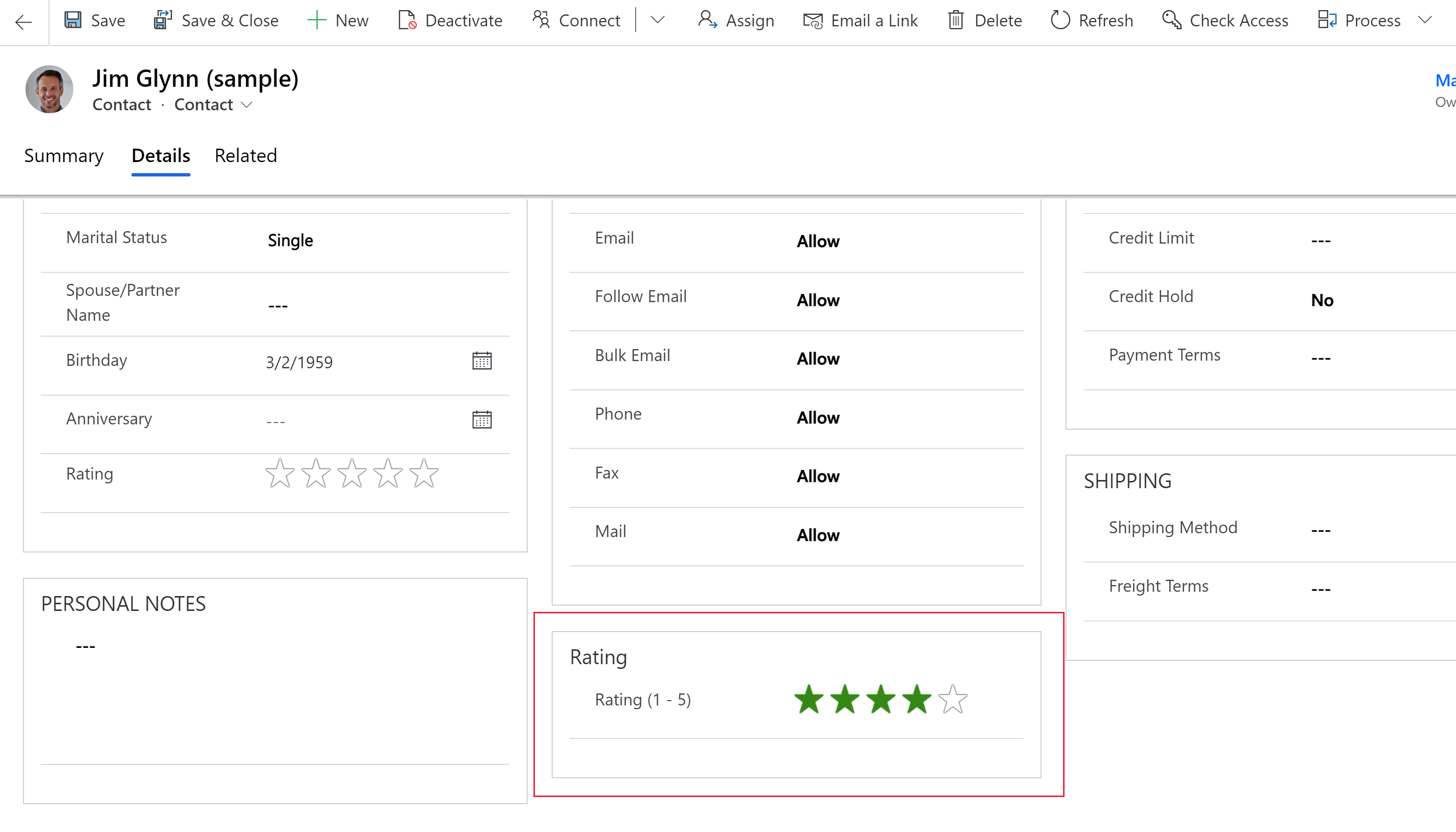
Valdikliai leidžia transformuoti programos vartotojo sąsajos komponentus, pvz., stulpelį arba rodinį, kuriame tradiciškai yra teksto, į vizualizacijas. Valdiklius galima konfigūruoti stulpeliuose, formose, ataskaitų srityse, rodiniuose ir tinkleliuose. Pavyzdžiui, įvertinimą žvaigždutėmis galima sukonfigūruoti sveikojo skaičiaus stulpelyje.
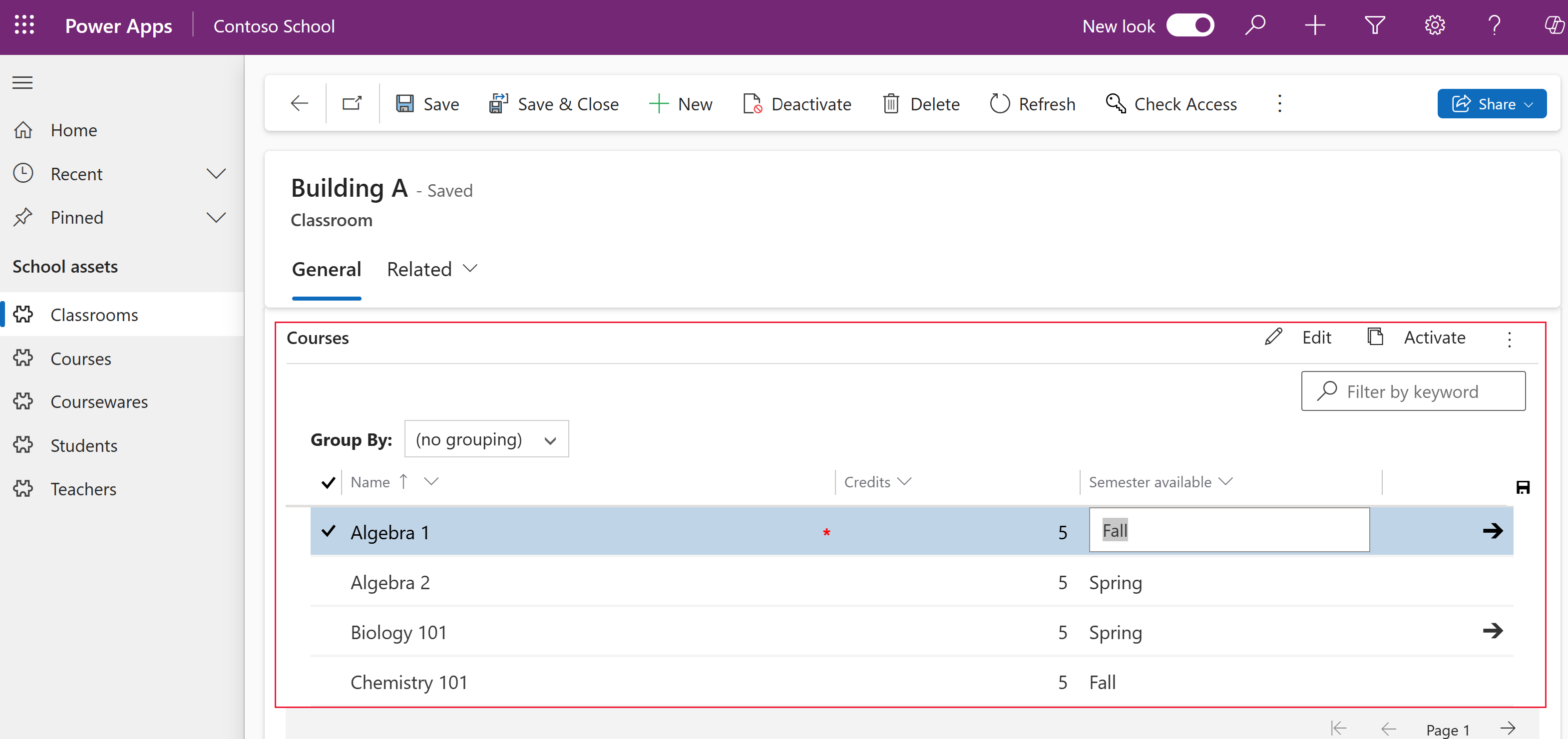
Arba redaguojamą tinklelio valdiklį galima sukonfigūruoti rodinyje.
Galite nustatyti, kad vieno tipo pasirinktinis valdiklis būtų rodomas žiniatinklio naršyklės kliente, o kitas pasirinktinis valdiklis būtų rodomas jūsų "Dynamics 365" telefono ar planšetinio kompiuterio mobiliųjų įrenginių programose. Pavyzdžiui, galite naudoti standartinį "taip/ne" pasirinkimo stulpelį žiniatinklio naršyklės klientuose ir perjungimo valdiklį planšetinių kompiuterių ir telefonų klientams. Publikavus tinkinimą, vartotojai gali visiškai sąveikauti su valdikliu, kad pakeistų reikšmę, pvz., bakstelėdami valdiklį, kai naudojate perjungimo valdiklį. Keitimai automatiškai įrašomi, kai forma uždaroma, kaip ir vartotojui keičiant tradicinį formos stulpelį.
Pasirinktinio valdiklio naudojimas vizualizacijoms įtraukti į stulpelį
Atlikus šios procedūros veiksmus, numatytasis stulpelio Biudžeto suma žymos ir teksto lauko stulpelis bus pakeistas į galimybių lentelės pasirinktinį slankiklio valdiklį. Panašius veiksmus galite atlikti norėdami pakeisti esamą stulpelį pasirinktiniu valdikliu arba sukonfigūruoti pasirinktinio stulpelio valdiklį.
Pastaba.
Šiuo metu šį valdiklį galima įtraukti ir konfigūruoti tik naudojant klasikinę patirtį.
Galimybių lentelei reikalinga "Dynamics 365" programa, pvz., "Dynamics 365 Sales".
Prisijunkite prie Power Apps.
Kairiojoje naršymo srityje pasirinkite Lentelės , pasirinkite lentelę Galimybė , tada pasirinkite sritį Formos . Jei elemento nėra šoninio skydelio srityje, pasirinkite ... Daugiau ir pasirinkite norimą elementą.
Atidarykite formą, pvz., Galimybės lentelės pagrindinę formą.
Patekę į formą, pasirinkite perjungti į klasikinį. Tai atidarys klasikinį redaktorių atskirame skirtuke.
Formų rengyklėje dukart spustelėkite stulpelį, į kurį norite įtraukti pasirinktinį valdiklį, pvz., pagrindinės sąskaitos formos stulpelį Biudžeto suma . Tai skaičiaus tipo stulpelis. Arba galite sukurti pasirinktinį stulpelį.
Puslapyje Stulpelio ypatybės pasirinkite skirtuką Valdikliai, tada pasirinkite Įtraukti valdiklį.
Puslapyje Pridėti valdiklį pasirinkite norimą valdiklį, pvz., čia rodomą linijinio slankiklio valdiklį, tada pasirinkite Įtraukti.
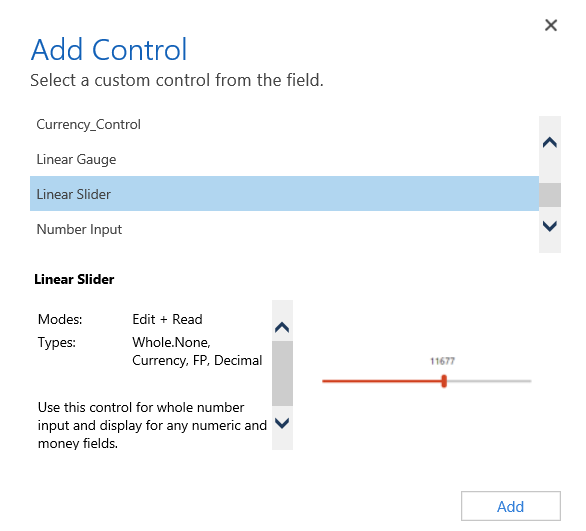 Pridėkite linijinio slankiklio valdiklį.Linijinio slankiklio valdiklio įtraukimas
Pasirinkite klientą, kuriame norite valdiklį rodyti.
Žiniatinklis. Norėdami, kad pasirinktinis valdiklis būtų pasiekiamas iš bet kurios žiniatinklio naršyklės, pasirinkite šalia valdiklio esančią parinktį Žiniatinklis . Atkreipkite dėmesį, kad žiniatinklio parinkties nustatymas apima valdymo atvaizdavimą asmeninių kompiuterių, "Mac" kompiuterių ir mobiliųjų įrenginių žiniatinklio naršyklėse.
Telefonas. Norėdami, kad pasirinktinis valdiklis būtų pasiekiamas telefonuose, kuriuose veikia „Dynamics 365“, skirta telefonams, šalia valdiklio pasirinkite parinktį Telefonas .
Tabletė. Norėdami, kad pasirinktinis valdiklis būtų pasiekiamas planšetiniuose įrenginiuose, kuriuose veikia „Dynamics 365“, skirta planšetiniams kompiuteriams, šalia valdiklio pasirinkite parinktį Planšetinis kompiuteris .
 Pasirinkite kliento programas, kad peržiūrėtumėte pasirinktinį valdiklį.Norėdami rodyti pasirinktinį valdiklį pasirinkite kliento programas
 Redaguoti pasirinktinio valdiklio ypatybės piktogramą.Pasirinktinio valdiklio ypatybių redagavimo piktogramaPasirinkite pieštuko piktogramą šalia Min, Max ir Step, nustatykite toliau aprašytą ypatybės parinktį, tada pasirinkite Gerai.
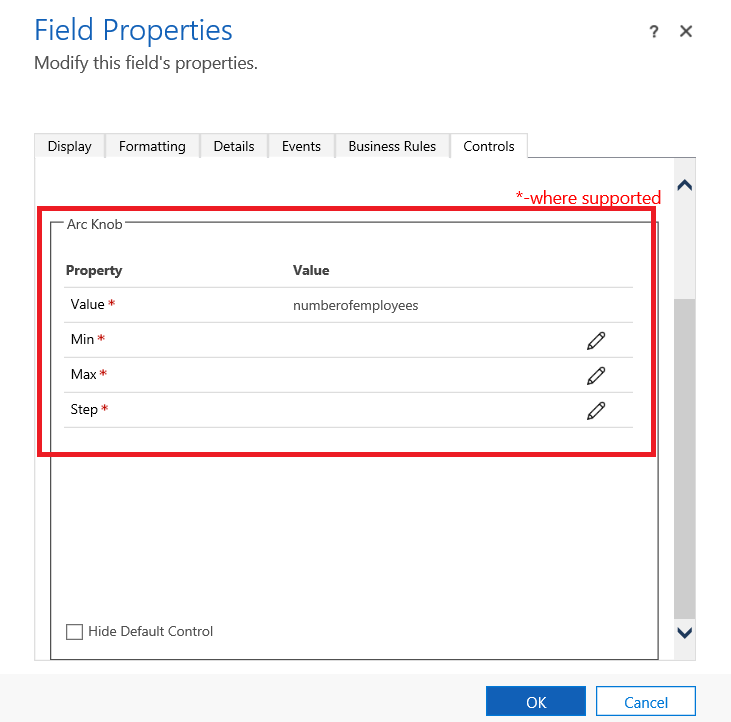 Įtraukite pasirinktinių valdiklių ypatybių.Pasirinktinio valdiklio ypatybių įtraukimas
Min. Nustatykite mažiausią leidžiamą reikšmę. Galite susieti įvestą statinę reikšmę arba susieti reikšmę su esamu stulpeliu. Šiame pavyzdyje Susieti su statine reikšme yra Valiuta , o minimali reikšmė, kurią galima įvesti, yra nulis.
Susieti su statine reikšme. Pasirinkite duomenų tipą, pvz., sveikąjį skaičių (Whole.None), valiutą, skaičių po kablelio (FP) arba dešimtainę trupmeną. Tada įveskite skaičių, nurodantį mažiausią priimtiną stulpelio reikšmę.
Susieti su stulpelio reikšmėmis. Iš sąrašo pasirinkite stulpelį, kuris bus naudojamas kaip mažiausia priimtina vertė.
Maks. Nustatykite didžiausią priimtiną stulpelio reikšmę. Panašiai kaip Min reikšmė, galite susieti įvestą statinę reikšmę arba susieti reikšmę su esamu stulpeliu, kaip aprašyta anksčiau. Šiame pavyzdyje susiejimas su statine reikšme yra Valiuta, o maksimali reikšmė, kurią galima įvesti, yra 1 milijardas .
Žingsnis. Tai nurodo padidinimo arba sumažinimo vienetą, pridedant arba atimant iš dabartinės reikšmės. Pvz., galite pasirinkti biudžeto sumos 100 dolerių padidinimus / sumažinimus.
Slėpti numatytąjį valdiklį. Pasirinkus šią parinktį valdiklis paslepiamas, todėl nei valdiklis, nei duomenys nėra rodomi jokiame kliente, kuris nepalaiko pasirinktinio valdiklio. Atkreipkite dėmesį, kad klasikinis "Dynamics 365" žiniatinklio klientas nepalaiko daugumos pasirinktinių valdiklių. Pagal numatytuosius nustatymus ši parinktis nepažymėta, o klasikinis "Dynamics 365" žiniatinklio klientas rodo numatytąjį, paprastai tekstinį, valdiklį.
Pastaba.
Numatytasis valdiklis identifikuojamas su (numatytasis) po valdiklio pavadinimo.
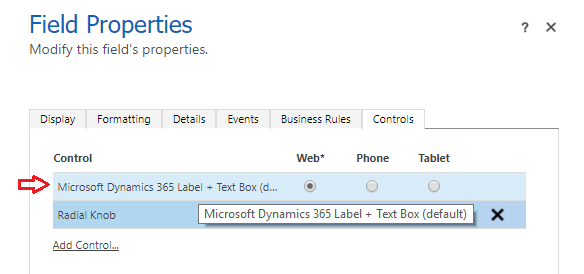 Numatytasis valdymas.Numatytasis valdiklis
Pasirinkite Gerai, kad uždarytumėte puslapį Stulpelio ypatybės .
Norėdami suaktyvinti tinkinimą, lentelės formoje pasirinkite Įrašyti, tada pasirinkite Publikuoti.
Pasirinkite Įrašyti ir uždaryti , kad uždarytumėte formų rengyklė.
Pasirinktinio valdiklio veikimo peržiūra
Atidarykite įrašą, kuriame yra stulpelis su pasirinktiniu valdikliu, pvz., galimybės formą iš ankstesnio pavyzdžio, ir peržiūrėkite, kaip stulpelis keičiamas.
 Formoje sugeneruotas slankiklio valdiklis.Slankiklio valdiklis, sukurtas formoje
Dabar stulpelis generuojamas kaip slankiklio valdiklis, o ne kaip teksto stulpelis.
Redaguojamo tinklelio valdiklio naudojimas rodinyje arba papildomame tinklelyje
Naudodami redaguojamus tinklelius, vartotojai gali atlikti išsamų tiesioginį redagavimą tiesiai iš rodinių ir papildomų tinklelių, nesvarbu, ar jie naudoja žiniatinklio programą, planšetinį kompiuterį ar telefoną. Daugiau informacijos: Tinklelių (sąrašų) redagavimas naudojant pasirinktinį valdiklį Redaguojamas tinklelis