Pastaba.
Prieigai prie šio puslapio reikalingas įgaliojimas. Galite bandyti prisijungti arba pakeisti katalogus.
Prieigai prie šio puslapio reikalingas įgaliojimas. Galite bandyti pakeisti katalogus.
Šiame straipsnyje sužinosite apie programų šablonų pavyzdžių tinkinimą. Pavyzdžiui, gali tekti pakeisti įmonės logotipą, atnaujinti programos šablonų pavyzdžių duomenis, kad jie atitiktų jūsų verslo reikalavimus, pridėti arba pašalinti valdiklius ekranuose, kad išplėstumėte programą.
Būtinosios sąlygos
Įdiekite programos šablono pavyzdį. Daugiau informacijos: Programų šablonų pavyzdžių naudojimas Microsoft Teams.
Pastaba.
- Šio straipsnio skyriuose kaip pavyzdys naudojamas vienas iš galimų programų šablonų pavyzdžių. Lentelės, valdikliai, ekranai ir kiti programos komponentai gali skirtis priklausomai nuo jūsų įdiegtos programos. Būkite atsargūs tinkindami pasirinktą programą.
- Prieš tinkindami programų šablonų pavyzdžius, perskaitykite programos šablonų pavyzdžių naujinius , kad suprastumėte naujų leidimų poveikį pavyzdinėms programos šablono versijoms.
Atidarykite programų šablonų pavyzdžius Power Apps Studio
Norėdami pradėti nuo programų šablonų pavyzdžių tinkinimo, pirmas žingsnis yra atidaryti programą viduje Power Apps Studio.
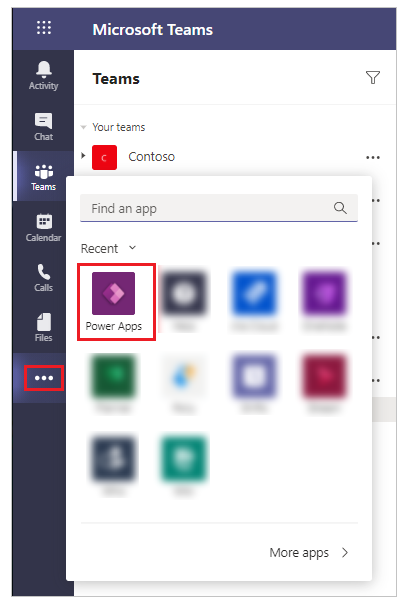
Prisijunkite prie „Teams“.
Pasirinkite
 (Daugiau pridėtų programų).
Pažymėkite Power Apps.
pasirinkti Kurti skirtuką.
Pasirinkite komandos aplinką, kurioje įdiegėte programos šablono pavyzdį.
Pasirinkite Įdiegtos programos.
Pasirinkite programos šablono pavyzdį, kurį įdiegėte.
Jei esate raginami, pasirinkite vietą.
Daugiau informacijos: Taikomosios programos redagavimas Power Apps Studio
Pašalinti duomenų pavyzdžius
Kai įdiegiate programų šablonų pavyzdžius, lentelės gali būti iš anksto užpildytos duomenų pavyzdžiais. Šioje lentelėje pateikiami programų šablonų pavyzdžiai ir lentelių sąrašas su duomenų pavyzdžiais, kurie turi būti pašalinti:
Norėdami pašalinti duomenis iš programų šablonų pavyzdžių:
Atidarykite programos šablono pavyzdį (pvz., Tvarkyti patikrinimus Power Apps Studio).
pasirinkti Duomenys iš kairiosios srities.
Pasirinkite
 šalia lentelės pavadinimo (pvz., Srities tikrinimo užduotis , skirta valdyti patikrinimus ).
Pasirinkite Redaguoti duomenis.
Naikinkite visas eilutes su pavyzdiniais duomenimis.
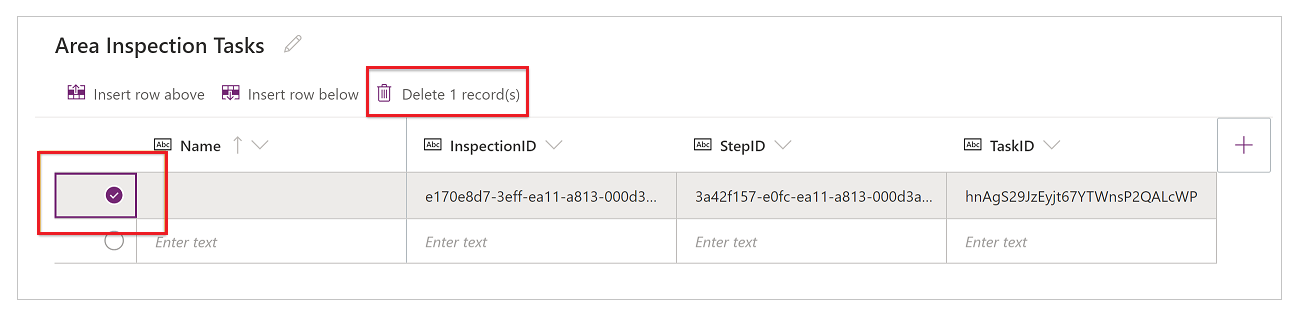
Uždarykite vaizdinį redaktorių.
Kartokite ankstesnius žingsnius su kitomis lentelėmis.
Įveskite savo logotipą į įkėlimo ekraną
Atidarykite programos šablono pavyzdį (pvz., Patikrinimas). Power Apps Studio
Pasirinkite Medžio rodinys kairiojoje srityje.
Jei dar nepasirinkote, pasirinkite Nukreipimo ekranas.
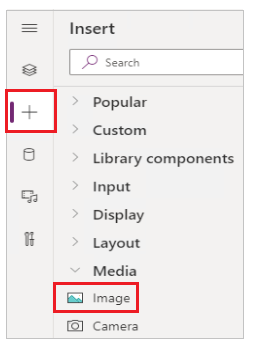
Pasirinkite Įterpti.
pasirinkti Vaizdo valdymas medijoje.
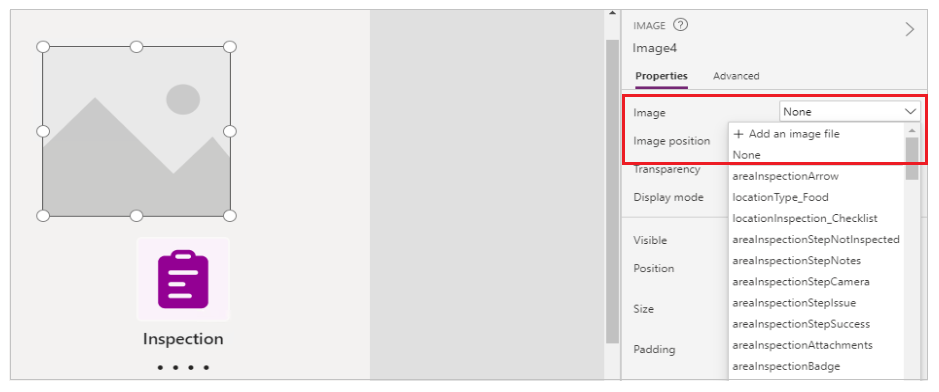
Dešinėje pusėje esančioje ypatybių srityje pasirinkite išskleidžiamąjį meniu Vaizdas , tada pasirinkite + Įtraukti vaizdo failą.
Pasirinkite įmonės logotipo vaizdą, tada pasirinkite Atidaryti.
Padėkite į vietą ir nustatykite paveikslėlio dydžio valdiklį į vietą, kurioje jis turi būti įkėlimo lange.
Keisti sveikinimo ekrano žinutę
Pastaba.
Tikrinimo programos sveikinimo ekrano tekstas naudoja formulę, turinčią bendrus kintamuosius tam, kad tinkamai rodytų norimą terminologiją tikrinimui ir tikrinamus elementus. Būkite atidūs keisdami formulę.
Atidarykite programos šablono pavyzdį (pvz., Patikrinimas). Power Apps Studio
Pasirinkite teksto etiketės valdiklį su sveikinimo tekstu Džiaugiuosi, kad esate čia.
Sveikinimo teksto formulė yra šio formato:
"Glad to have you here, we are ready for you to " & If(Lower(gblWorkType)="inspection", "inspect", Lower(gblWorkType)) & Switch(
Left(
    Lower(areaLabel),
    1
),
"a",
" an ",
"e",
" an ",
"i",
" an ",
"o",
" an ",
"u",
" an ",
" a "
) & Lower(areaLabel)
Pasirinkite formulės juostą.
Pasirinkite frazę Malonu, kad esate čia.
Atnaujinkite sveikinimo tekstą, pvz ., Džiaugiamės, kad esate čia.
"We are happy that you are here, we are ready for you to " & If(Lower(gblWorkType)="inspection", "inspect", Lower(gblWorkType)) & Switch(
Left(
    Lower(areaLabel),
    1
),
"a",
" an ",
"e",
" an ",
"i",
" an ",
"o",
" an ",
"u",
" an ",
" a "
) & Lower(areaLabel)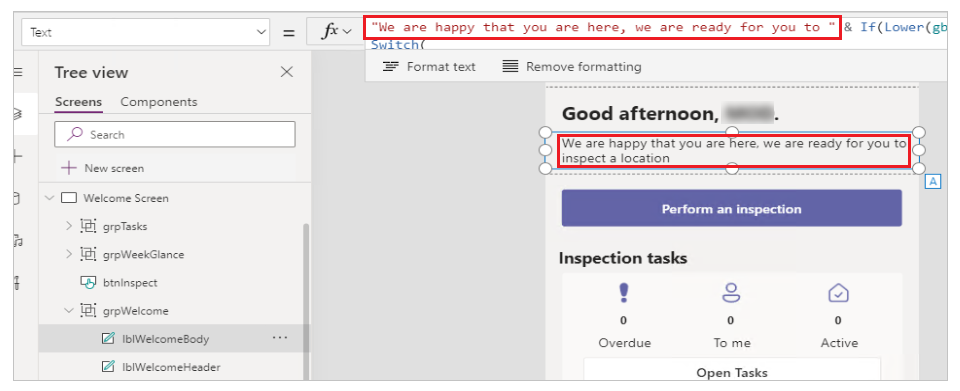
Keiskite ekrano fono spalvą
Pastaba.
Tikrinimo programa atsvertų bendrus temų kintamuosius tam, kad užtikrintų vartotojo patirtį. Jei keičiate ekrano užpildą, pakeistas ekranas nebenaudos įprastos programos temos.
Atidarykite programos šablono pavyzdį (pvz., Patikrinimas). Power Apps Studio
Pasirinkite Medžio rodinys kairiojoje srityje.
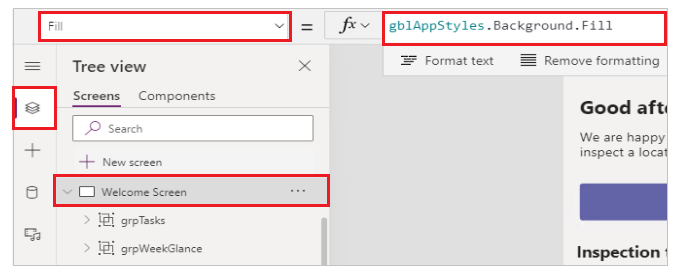
Pasirinkite Pasveikinimo ekranas iš medžio rodinio.
Pasirinkite Užpildyti iš ypatybių sąrašo, esančio viršutiniame kairiajame kampe.
Formulės juostoje pakeiskite formulę su norima spalva.
Ekrano fono užpildo spalva bus nustatyta į pasirinktą fono spalvą.
Atskirų duomenų redagavimas
Jei norite greitai redaguoti duomenis savo programoje, galite atverti lentelę ir keisti duomenis ar naikinti juos.
Perspėjimas
Programų šablonų pavyzdžiuose naudojamos kelios susijusios lentelės, pvz., srities tikrinimo vietos ir tikrinimo vietos tipai, skirti tikrinimo programai. Būkite atsargūs naikindami įrašus iš lentelių netikrindami duomenų ryšių ir priklausomybių.
Atidarykite programos šablono pavyzdį (pvz., Patikrinimas). Power Apps Studio
pasirinkti Duomenys iš kairiosios srities.
Pasirinkite
šalia lentelės pavadinimo (pvz., Vietovės apžiūros vietų tipai , skirti apžiūrai).Pasirinkite langelį "Visual Editor" viduje, pavyzdžiui , Maistasstulpelyje Pavadinimas .
Keiskite tekstą su norima verte.
Uždarykite vaizdinį redaktorių.
Duomenys programoje turi rodyti naujintą vertę, tokią kaip vietos pavadinimas šiuo atveju.

Įtraukti stulpelį į programą
Svarbu
Tikrinimo programos tinkinimo veiksmai šiame skyriuje apima kai kurias papildomas konfigūravimo parinktis. Šis pavyzdys reikalauja, kad būtumėte susipažinę su Power Apps Studio formulėmis , mokėtumėte jas modifikuotiir dirbtumėte su valdikliais, pvz., konteineriais.
Apgalvokite scenarijų, kai jūs turite keletą sandėlių ir norite susieti vietas ir tikrinimą konkretiems sandėliams.
Įtraukite sandėlio pavadinimo teksto laukelį į vietos lentelę
Atidarykite programą Tvarkyti patikrinimus Power Apps Studio.
pasirinkti Duomenys iš kairiosios srities.
Pasirinkite
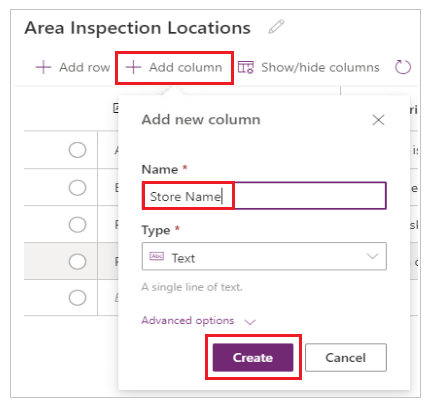
šalia lentelės pavadinimo (pvz., Vietovės apžiūros vietos , skirtos valdyti patikrinimus ).Pasirinkite Įtraukti stulpelį.
Įveskite pavadinimą kaip "parduotuvės pavadinimas".
Pasirinkite Kurti.
Uždarykite vaizdinį redaktorių.
Įtraukite sandėlio pavadinimo stulpelį į vietos formą
Pasirinkite vietų ekraną.
Arbatpinigiai
Galite ignoruoti klaidą apie tai, kaip naudoti išankstinio rodymo jungtis šioje programoje.
Medžio rodinyje ieškokite
btnArea_GroupedAreas.Formos sugrupuotose srityse vilkite kairįjį kraštą, kad jis būtų lygiagretus lauko Title kraštui .
Pastaba.
Sugrupuotų sričių laukelio valdiklis yra talpykloje. Taigi, pasirinkta sritis gali būti matoma kitoje ekrano dalyje, nei toje, kurioje matote stulpelį. Pasirinktos srities tempimas keičia stulpelio dydį.
Kairiojoje srityje pasirinkite Įterpti .
Pasirinkite Etiketės valdiklis.
Padėkite etiketę taip, kad ji būtų horizontaliai sulygiuota su sugrupuotomis sritimis ir vertikaliai susrities tipu .
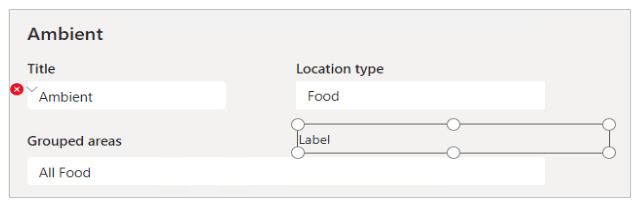
Pasirinkite Tekstas iš ypatybių sąrašo, esančio viršutiniame kairiajame kampe.
Pasirinkite formulės juostą.
Pakeiskite formulę į Parduotuvės pavadinimas.
Kairiojoje srityje pasirinkite Įterpti .
Pasirinkite Teksto lauko valdiklis.
Vilkite teksto lauko valdiklį, kad jis būtų sulygiuotas horizontaliai su Sugrupuota sritimi ir vertikaliai su srities tipu.
Pasirinkite Reikšmė iš ypatybių sąrašo viršuje kairėje.
Formulės juostoje pakeiskite dabartinę reikšmę į
gblLocation.'Store Name'Pasirinkite ColorBackground iš ypatybių sąrašo viršuje kairėje.
Formulės juostoje įveskite „Balta“.
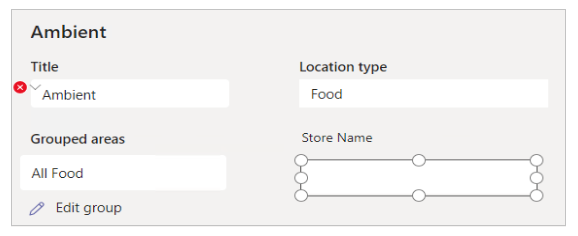
Pasirinkite Rodymo režimas iš ypatybių sąrašo viršutiniame kairiajame kampe.
Formulės juostoje įveskite „Redaguoti“, jei jo dar nėra.
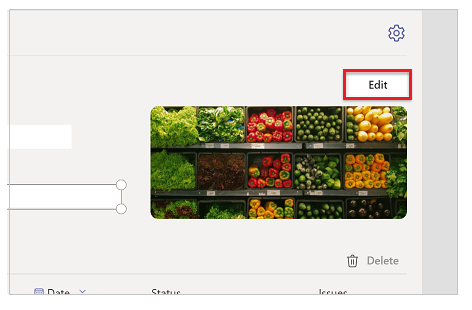
Laikykite nuspaudę klaviatūros klavišą ALT ir pasirinkite Redaguoti.
Pasirinkite Medžio rodinys kairiojoje srityje.
Ieškokite
btnAreaDetails_Saveir pasirinkite grąžintą valdiklį.Plėskite formulės juostą.
17-os eilutės pabagoje įtraukite kablelį ir šią formulę:
'Store Name':Microsoft_CoreControls_TextBox1.ValueŠis formulės skyrius dabar turi atrodyti taip:
{
	msft_name: txtArea_EditTitle.Text,
	'Location Type': cmbAreaDetails_AreaType.Selected,
	'Primary Image': picArea_UploadedImage.Image, 'Store Name':Microsoft_CoreControls_TextBox1.Value
}
Pastaba.
Jei naujinta formulė rodo klaidą, tikrinkite teksto laukelio pavadinimą stalpyklos pavadinime. Pavyzdžiui, tai gali būti
Microsoft_CoreControls_TextBox2vietojMicrosoft_CoreControls_TextBox1, atsižvelgiant į jūsų pakeitimus.Pasirinkite žymos valdiklį įtrauktą žingsnyje 5.
Pasirinkite ypatybę Y iš ypatybių sąrašo viršuje kairėje.
Pasirinkite formulės juostą.
Keiskite formulę į:
If(gblEditLocation,250,200)Pasirinkite teksto laukelį įtrauktą žingsnyje 11.
Pasirinkite ypatybę Y iš ypatybių sąrašo viršuje kairėje.
Pasirinkite formulės juostą.
Keiskite formulę į:
If(gblEditLocation,282,232)Laikykite nuspaudę klaviatūros klavišą CTRL ir pasirinkite parduotuvės pavadinimo etiketę ir teksto lauką.
Pasirinkite Matomi ypatybę iš ypatybių sąrašo viršuje kairėje.
Pasirinkite formulės juostą.
Keiskite formulę į:
If(gblViewInspection, false, true)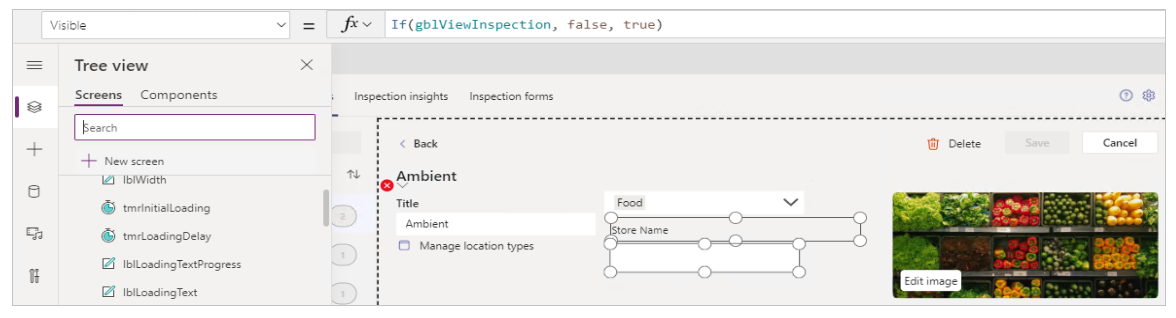
Publikuoti programos naujinimus į „Teams“
įrašyti ir publikuoti keitimus pavyzdinei programai:
Pasirinkite Išsaugoti viršutiniame dešiniajame kampe.
Pasirinkite Publikuoti "Teams"
Pasirinkite Toliau.
Norėdami paskelbti atnaujintą programos versiją esamame aktyviame skirtuke, pasirinkite Įrašyti + uždaryti.
Norėdami įtraukti paskelbtą programos versiją į naują skirtuką kitame kanale, pasirinkite (pridėti skirtuką) prie norimo kanalo, tada pasirinkite Įrašyti + uždaryti.
Daugiau informacijos: Programos publikavimas ir įtraukimas į "Teams"