Pastaba.
Prieigai prie šio puslapio reikalingas įgaliojimas. Galite bandyti prisijungti arba pakeisti katalogus.
Prieigai prie šio puslapio reikalingas įgaliojimas. Galite bandyti pakeisti katalogus.
Diagramos vizualizacija padeda vizualizuoti rodinio duomenis kaip diagramą. Ši vizualizacija leidžia lengvai suprasti duomenų tendencijas, modelius ir ryšius. Vizualizacija yra interaktyvi, pagrįsta matomais rodinio stulpeliais, ir galite ją pritaikyti asmeniniams poreikiams, kad būtų galima toliau tyrinėti duomenis.
Būtinosios sąlygos
- Visos žiniatinklio programėlės palaiko diagramos vizualizaciją, kai įjungta moderni, atnaujinta išvaizda .
- Papildomų parametrų ieškokite Licencijos reikalavimai ir administratoriaus valdymas .
Duomenų vizualizavimas rodinyje
Kai pereinate į tinklelio puslapį, puslapio viršuje galite pamatyti parinktį Vizualizuoti .
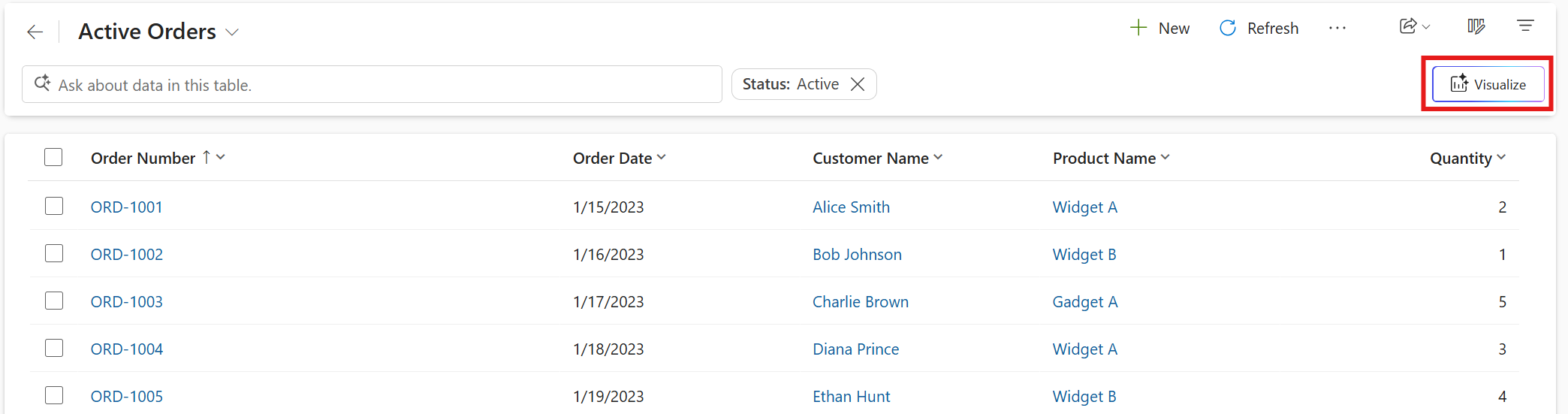
Pasirinkus Vizualizuoti, šalia tinklelio atidaroma diagramos sritis, papildanti eilučių lentelę. Jei lentelėje yra sistemos arba asmeninės diagramos, rodoma numatytoji lentelės diagrama. Jei lentelėje nėra diagramų, dirbtinis intelektas sugeneruoja rodinio vizualizaciją pagal matomus stulpelius ir filtrus. Vizualizacija yra diagrama, kurioje kaupiami rodinio duomenys.
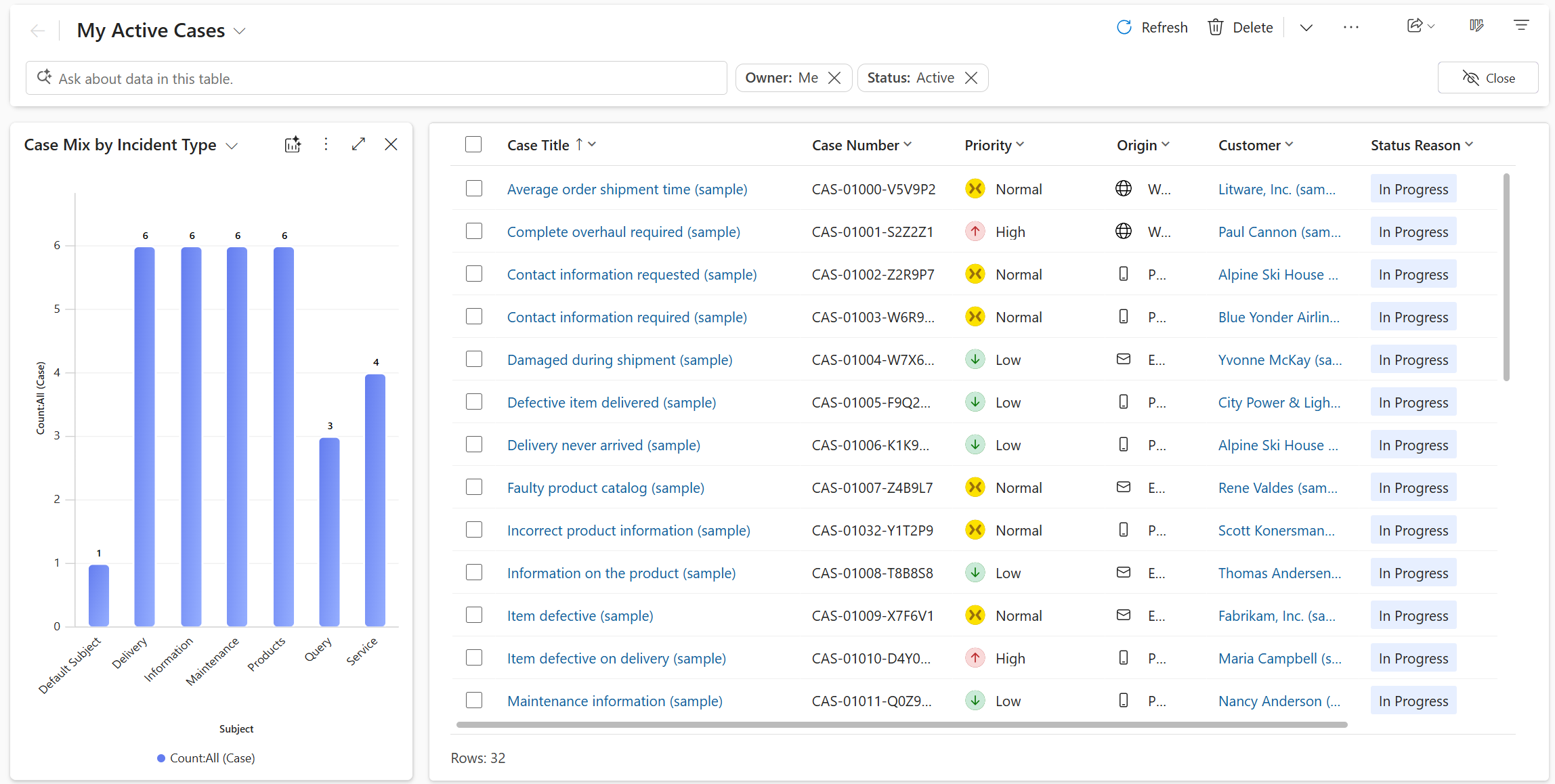
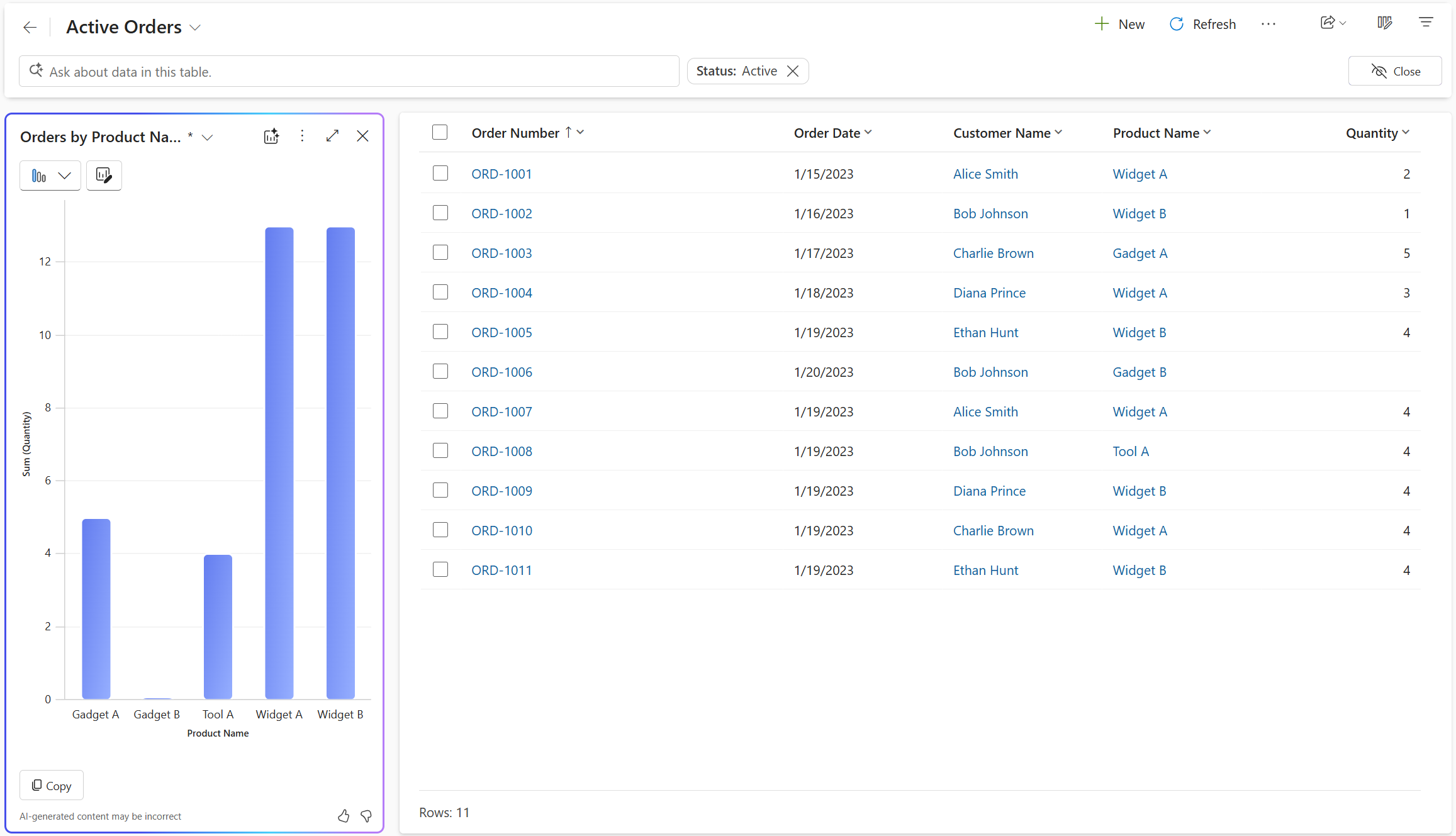
Jei diagramos vizualizacija sugeneruoja rodinio vizualizaciją, galite redaguoti diagramą pakeisdami diagramos tipą, vizualizuojamus stulpelius arba abu. Jei įtraukiate arba pašalinate stulpelius iš rodinio, diagramos vizualizacija iš naujo sugeneruoja diagramą pagal atnaujintą vizualizacijos stulpelių rinkinį. Jei įtraukiate arba pašalinate filtrus, diagramos vizualizacija atnaujina diagramą nekeičiant vizualizacijos. Žvaigždutė (*) šalia diagramos pavadinimo rodo, kad diagrama dar neįrašyta.
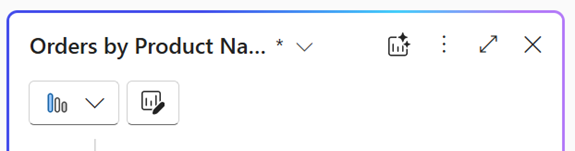
Pasirinkite tris taškus viršutiniame dešiniajame diagramos srities kampe, tada pasirinkite Įrašyti kaip , kad įrašytumėte diagramą.
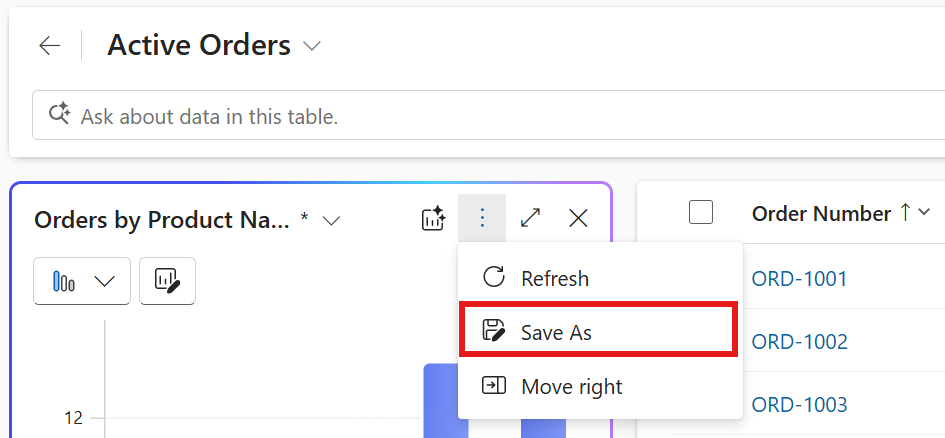
Diagramos vizualizacija automatiškai užpildo diagramos pavadinimą ir aprašą, tačiau galite juos redaguoti pagal savo poreikius. Pasirinkite Įrašyti , kad įrašytumėte diagramą. Įrašytą diagramą galite pasiekti naudodami diagramos perjungiklį diagramos srityje. Vizualizavimo piktograma šalia diagramos pavadinimo rodo, kad tai dirbtinio intelekto sukurta diagrama, padedanti ją atskirti nuo kitų diagramų.
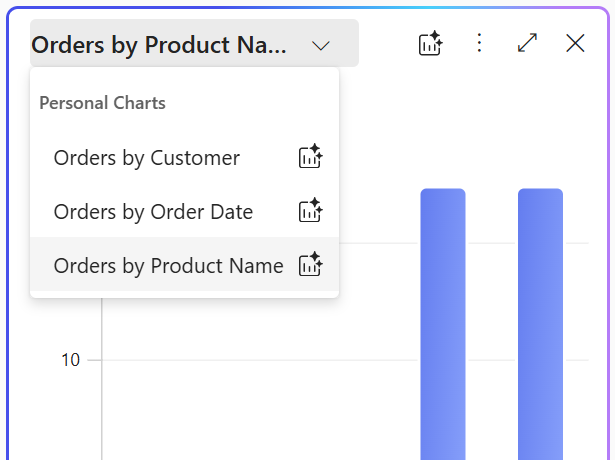
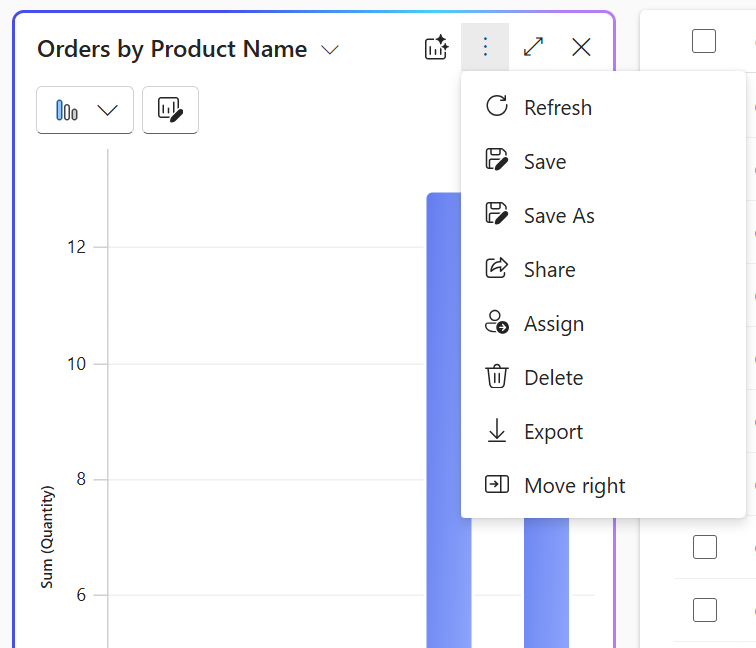
Norėdami valdyti asmeninę diagramą, pasirinkite diagramą diagramos perjungiklyje, tada pasirinkite tris taškus viršutiniame dešiniajame diagramos srities kampe. Pasirinkite parinktį, kad diagramą panaikintumėte, priskirtumėte arba bendrintumėte su kitais organizacijos nariais.
Užveskite pelės žymeklį virš diagramų, kad išnagrinėtumėte duomenų taškus, arba pasirinkite diagramos elementus, kad galėtumėte detalizuoti duomenis. Tinklelis automatiškai filtruoja eilutes, kad atitiktų pasirinktą diagramos sritį. Dar kartą pasirinkus tą pačią diagramos sritį, perjungiamas pasirinkimas ir pašalinamas filtras.
Pastaba.
Diagramos, sukurtos naudojant senstelėjusį diagramų dizaino įrankį, naudoja tą patį stilių kaip ir dirbtinio intelekto sugeneruotos diagramos. Norėdami sužinoti, kaip išjungti diagramų, sukurtų naudojant senstelėjusį diagramų dizaino įrankį, stiliaus naujinimą, žr. Funkcijų parametrų valdymas.
Duomenų vizualizavimas rodinyje natūralia kalba
Naudokite natūralios kalbos raginimus tinklelio puslapio ieškos juostoje, kad vizualizuotumėte rodinio duomenis. Čia pateikiami raginimų pavyzdžiai, padėsiantys suprasti palaikomų užklausų tipus.
- Vizualizuokite duomenis kaip juostinę diagramą.
- Klientai pagal vietą. Naudokite raginimą [lentelės pavadinimas] pagal [stulpelis] bendrai, atsižvelgiant į vizualizuojamą lentelę.
- Šiais finansiniais metais sukurtų užsakymų tendencija.
- Vizualizuokite vidutines mėnesio pajamas kaip stulpelinę diagramą.
- Vizualizuokite didelio prioriteto atvejus diagramoje.
- Vizualizuokite duomenis kaip rutulinę diagramą.

Diagramos sritis
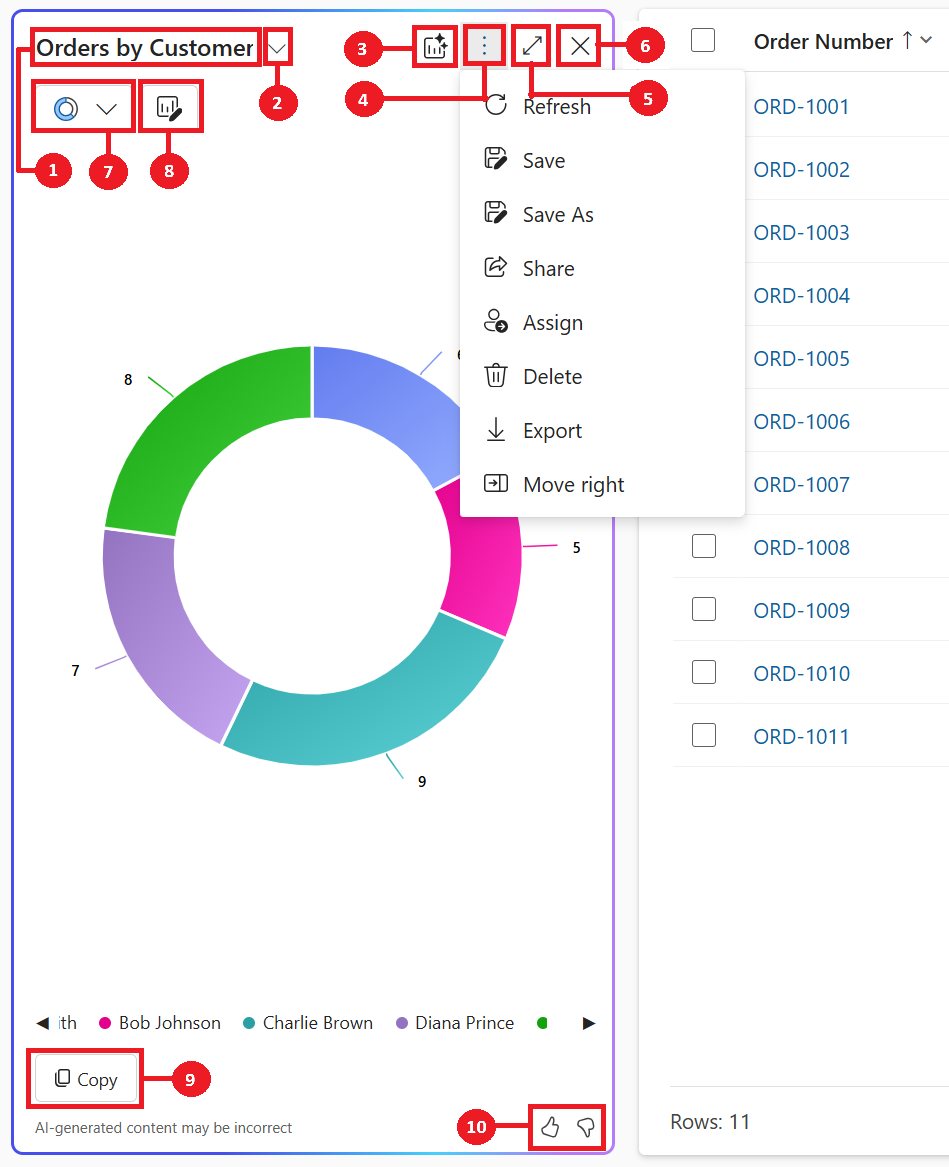
- Diagramos pavadinimas: dirbtinio intelekto sugeneruotas diagramos pavadinimas, pagrįstas vizualizuotais duomenimis ir stulpeliais.
- Diagramų perjungiklis: pasirinkite ir tvarkykite išsaugotus žemėlapius. Naudokite jį norėdami perjungti skirtingas diagramas, įskaitant dirbtinio intelekto sugeneruotas ir asmenines diagramas, dabartiniam rodiniui.
- Sukurkite naują diagramą naudodami AI: dirbtinio intelekto sugeneruota diagrama šiam rodiniui vizualizuoti.
- Komandos, skirtos tvarkyti įrašytą diagramą: Komandos, skirtos tvarkyti įrašytą diagramą , rodomos kaip trys taškai viršutiniame dešiniajame diagramos srities kampe. Jie suteikia parinktis atlikti veiksmus su išsaugotomis diagramomis.
- Išplėsti: pasirinkite Išplėsti , kad išplėstumėte diagramą iki viso ekrano ir geriau matytumėte diagramos sritį.
- Uždaryti: pasirinkite Uždaryti , kad uždarytumėte diagramos sritį.
- Diagramos parinkiklis: 11 palaikomų diagramų tipų sąrašas – pyragas, spurga, juosta, stulpelis, grupinė juosta, sukrauta juosta, sugrupuotas stulpelis, sudėtinis stulpelis, linija, histograma ir rutulinė diagrama.
- Redaguoti diagramos stulpelius: tinkinkite diagramą pasirinkdami, kurie rodinio stulpeliai bus vizualizuoti.
- Kopijuoti: pasirinkite Kopijuoti , kad nukopijuotumėte diagramą kaip PNG failą į mainų sritį.
- Atsiliepimai: pasirinkite Nykščiai aukštyn arba Nykščiai žemyn , kad pateiktumėte atsiliepimų apie funkciją.
Norėdami pateikti atsiliepimų apie funkciją, diagramos srityje pasirinkite nykščio aukštyn arba žemyn mygtuką ir pateikite išsamius komentarus, kurie padės patobulinti funkciją.
Licencijavimo reikalavimai
Norint vizualizuoti duomenis rodinyje, reikalingos konkrečios vartotojo licencijos, pagrįstos produktu. Jei vartotojas neturi licencijos, funkcija paslėpta. Ši licencija bus palaipsniui įdiegta po to, kai funkcija bus visuotinai prieinama.
- Power Apps modeliu pagrįsta programa: vartotojas turi turėti "Power Apps premium" licenciją. Išsamesnės informacijos ieškokite "Power Platform" licencijų vadove.
- Dynamics 365 modeliu pagrįsta programa: vartotojas turi turėti "Dynamics 365 enterprise" arba "Premium" licenciją, kaip nurodyta Dynamics 365 licencijų vadove.
Naudojimui gali būti taikomi paslaugų apribojimai arba ribojimas. "„Microsoft“" pasilieka teisę atnaujinti limitus.
Administratoriaus valdymas
Pagrindinis administratoriaus valdiklis, skirtas vizualizuoti duomenis rodinyje, perkeliamas į "Power Platform" administravimo centrą dalyje Copilot>Settings>Power Apps>Data exploration>Chart Visualization. Sužinokite daugiau Copilot koncentratorius. Tai palaipsniui bus pradėta diegti per ateinančias ateinančias savaites.
Leisti dirbtiniam intelektui generuoti diagramas, kad būtų galima vizualizuoti duomenis rodinio programos parametre (NLChartDataVisualizationSetting), anksčiau pasiekiamoje "Power Platform" administravimo centre, Aplinkos>parametrų>produkto>funkcijų puslapyje, ir šį parametrą galite konfigūruoti programos lygiu naudodami Valdyti modeliu pagrįstos programos parametrus programų dizaino įrankyje arba Parametro aprašo naujinimas.
Susijusi informacija
Funkcijos parametrų tvarkymas
Atsakingo dirbtinio intelekto DUK apie Copilot vizualizacijas rodinyje