Pastaba.
Prieigai prie šio puslapio reikalingas įgaliojimas. Galite bandyti prisijungti arba pakeisti katalogus.
Prieigai prie šio puslapio reikalingas įgaliojimas. Galite bandyti pakeisti katalogus.
Kad galėtumėte naudoti užduočių gavybos galimybę vizualizuoti ir analizuoti savo procesus, turite:
- Sukurkite savo procesą proceso gavybos galimybėse Power Automate.
- Įrašykite veiklas , kurios sudaro procesą, naudodami Power Automate įrašymo įrenginį.
- Įrašas paruošiamas analizei.
- (Pasirinktinai) Sukurkite rekomenduojamus veiklos pavadinimus , kad jums ir kitiems būtų lengviau paruošti įrašą analizei.
Sužinokite daugiau apie procesus šiame vaizdo įraše.
Proceso kūrimas
Apskritai, procesai, kurie, jūsų manymu, gali būti neefektyvūs arba pasikartojantys, yra geri kandidatai analizei.
Prisijunkite prie Power Automate.
Kairiojoje naršymo srityje pasirinkite Apdoroti kasybą.
Sekcijoje Kurti naują procesą pasirinkite plytelę Pradėti čia .
Įveskite proceso ir aprašo pavadinimą, tada pasirinkite Įrašai.
Pasirinkite Kurti.
Įrašykite savo procesą
Sukurkite įrašą vienu iš dviejų būdų:
Įrašo kūrimas iškart po proceso sukūrimo
Sukūrę procesą, kaip kitus veiksmus matysite ekraną su dviem parinktimis.
- Pasirinkite Įtraukti įrašą.
Įrašo kūrimas proceso informacijos ekrane
Norėdami sukurti įrašą išsamios informacijos ekrane, raskite ir pasirinkite savo procesą.
pasirinkti Proceso kasyba>Visi procesai po plytelėmis dešinėje.
Pasirinkite proceso pavadinimą, kad pereitumėte į proceso išsamios informacijos ekraną.
Viršuje esančiame meniu pasirinkite Naujas įrašas.
Pasirinkite Atidaryti įrašymo įrenginį.
Paleiskite įrašymo įrenginį Power Automate
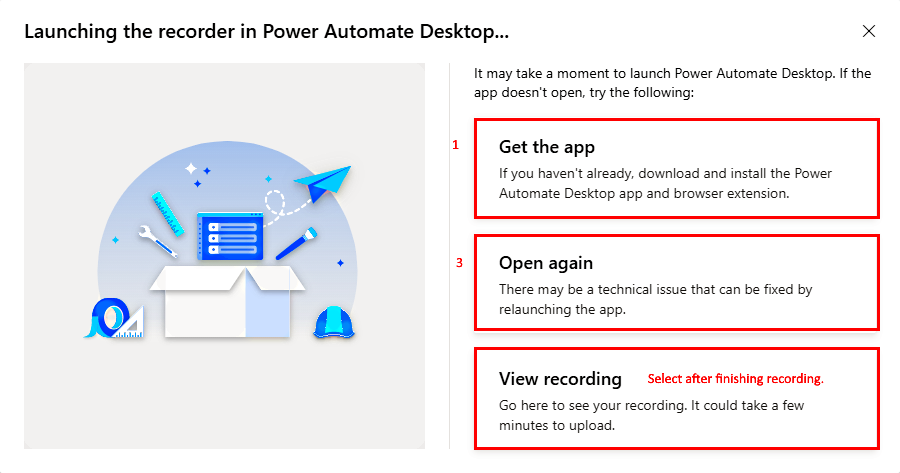
Naudodami bet kurį iš anksčiau aprašytų metodų, turėtumėte gauti pranešimą, kuriame sakoma Įrašymo Power Automate įrenginio paleidimas.
Prieš pradėdami turėjote atsisiųsti Power Automate . Tačiau taip pat galite pasirinkti Gaukite programą , kad ją įdiegtumėte.
Jei įdiegėte Power Automate, turėtumėte pamatyti iššokantįjį langą Atidaryti Power Automate naršyklę. Pasirinkite jį, kad atidarytumėte programą.
Jei Power Automate įdiegta, bet tinkamai neatsidaro, dar kartą pasirinkiteAtidaryti.
Rašytuvo Power Automate naudojimas
Pradėkite įrašyti procesą atlikdami tik vieną veiksmą.
Ekrane Darbalaukio įrašymo įrenginys pasirinkite Įrašyti.
Atlikite veiksmus, kuriuos norite įrašyti, tada rašytuvo ekrano apačioje pasirinkite Baigti .
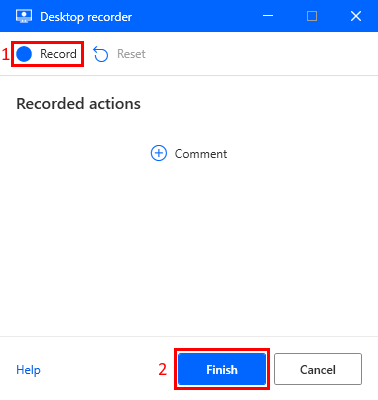
Sėkmingai įrašę įrašą, pasirinkite Peržiūrėti įrašą , kad peržiūrėtumėte įrašytus veiksmus ir paruoštumėte įrašą analizei.
Pastaba.
Atsižvelgiant į įrašo trukmę, gali praeiti šiek tiek laiko, kol veiksmai bus pasiekiami.
Įrašymo įrenginio funkcijos
Kai įrašote savo veiksmus, veiksmų aprašai pateikiami įrašymo ekrane.
Norėdami ištrinti bet kokį veiksmą iš įrašo, pasirinkite šiukšliadėžės piktogramą.
Norėdami laikinai sustabdyti įrašymą, pasirinkite Pristabdyti įrašymą bet kuriuo metu.
Norėdami tęsti įrašymą nuo tos vietos, kur baigėte, pasirinkite Pradėti įrašymą dar kartą.
Norėdami ištrinti visus įrašytus veiksmus ir pradėti iš naujo, pasirinkite Iš naujo nustatyti įrašymą.
Įrašymo patarimai
Pasinaudokite šiais patarimais, kad pagerintumėte įrašymo patirtį.
Būkite metodiški savo veiksmuose. Tai apima laukimą, kol raudonas langelis sutelks dėmesį į elementą, su kuriuo bandote bendrauti, prieš jį pasirenkant, nes gali šiek tiek užtrukti.
Jei per klaidą buvo atlikta kokių nors pasirinkimų, ištrinkite veiksmą įrašymo ekrane.
Jei įrašote veiksmą, kuris nėra skirtas būti proceso dalimi, panaikinkite veiksmą naudodami šiukšliadėžės piktogramą.
Įrašo parengimas analizei
Kai įrašymas bus baigtas, įrašytus veiksmus bus galima peržiūrėti įrašymo informacijos ekrane. Prieš tęsiant svarbu paruošti įrašą analizei.
Veiksmai, kurie buvo įrašyti proceso metu, gali būti labai išsamūs ir konkretūs. Norint juos įprasminti ir sukurti aiškų proceso žemėlapį, šiuos veiksmus reikia sugrupuoti į didesnes veiklas. Proceso gavybos pajėgumai dabar gali automatiškai sugrupuoti panašius veiksmus į veiklą.
Prieš analizę įsitikinkite, kad iš įrašo pašalinta bet kokia neskelbtina informacija. Tai galima padaryti siekiant apsaugoti duomenų privatumą ir saugumą. Norėdami gauti daugiau informacijos apie tai, kaip apsaugoti savo duomenis, eikite į Duomenų apsauga.
Štai trumpas vaizdo įrašas, kaip paruošti įrašą analizei.
Veiksmų grupavimas į veiklą
Baigę įrašymo procesą, galite pastebėti, kad kai kurios veiklos jums jau buvo sukurtos automatiškai. Turite galimybę palikti šią veiklą tokią, kokia ji yra, arba galite ją modifikuoti, kad ji geriau atitiktų jūsų poreikius.
Esamos veiklos redagavimas
Štai keletas patarimų, kaip redaguoti esamą veiklą.
Norėdami pakeisti pradinį veiklos veiksmą, vilkite veiklos antraštę veiksmų sąrašu aukštyn arba žemyn iki norimo pradžios taško.
Norėdami pakeisti veiklos pavadinimą, pažymėkite jį ir dešinėje pasirodys pasirinktinio įvedimo laukas.
Išskleidžiamajame meniu galite pasirinkti iš esamų veiklos pavadinimų arba, jei reikia, sukurti savo.
Naujos veiklos įtraukimas
Galite įtraukti veiklą į procesą po to, kai ją įrašėte.
Pasirinkite Pridėti veiklos , kad įtrauktumėte veiklos antraštę. Visi veiksmai po antrašte ir prieš kitą veiklos antraštę yra grupės dalis.
Perkelkite veiklos antraštę veiksmų sąrašu aukštyn arba žemyn į vietą, kurioje norite pradėti veiklą.
Pavadinkite veiklą dešinėje, naudodami išskleidžiamąjį meniu, kad rastumėte esamus veiklos pavadinimus arba sukurtumėte naują.
Veiklos panaikinimas
Norėdami analizuoti, jums reikia bent dviejų veiklų. Priešingu atveju proceso schema nebūtų prasminga.
Jei nenorite, kad veikla būtų kuriama automatiškai, arba padarėte klaidą ir norite ištrinti veiklą, komandų juostoje pasirinkite Ištrinti veiklą .
Jei nenorite jokios automatiškai sukurtos veiklos arba tiesiog norite pradėti nuo pradžių, komandų juostoje pasirinkite Ištrinti visas veiklas .
Bet kuriuo metu viršutiniame dešiniajame kampe pasirinkite Išsaugoti , kad išsaugotumėte savo darbą.
Įrašyti ir analizuoti
Baigę grupuoti, viršutiniame dešiniajame kampe pasirinkite Įrašyti ir analizuoti .
Išanalizavę pranešimų juostoje pasirinkite Peržiūrėti analizę , kad pereitumėte į analizės puslapį.
Norėdami sužinoti daugiau, eikite į Procesų analizė.
Arba galite išsaugoti neanalizuodami pasirinkdami rūpintuvą šalia Įrašyti ir analizuoti, tada pasirinkite Įrašyti.
Pasirinkite Uždaryti , kad grįžtumėte į proceso informacijos ekraną.
Grupavimo patarimai
Toliau pateikiami keli patarimai, kaip sugrupuoti veiksmus į veiklą, kurie gali būti naudingi jūsų naudojimo atveju.
Naudokite esamą veiklos pavadinimą: taip sukuriama nuoseklesnė ir tikslesnė procesų schema. Veiklos pavadinimai pasiekiami išskleidžiamajame meniu, kai įrašomas įrašas. Norėdami pašalinti veiklos pavadinimą iš meniu po to, kai jis buvo pašalintas iš visų įrašų, kuriuose naudojamas tas pavadinimas, turite išanalizuoti įrašą.
Ieškokite šablonų: analizuokite įrašytus veiksmus ieškodami dažnai pasitaikančių šablonų, pvz., panašių veiksmų, atliktų užduočiai atlikti, arba įprastų naudojamų programų. Šių veiksmų grupavimas gali padėti nustatyti bendrą veiklą.
Naudokite diskretiškumą: sugrupuokite veiksmus, kurie jums yra prasmingi ir susiję su visu procesu. Pavyzdžiui, jei analizuojate pardavimo procesą, galite grupuoti veiksmus, susijusius su potencialių klientų generavimu, informavimu ir sandorių uždarymu.
Apsvarstykite dažnumą: galbūt norėsite sugrupuoti dažnai pasitaikančius veiksmus kartu. Tai gali padėti nustatyti proceso kliūtis arba sritis, kuriose automatizavimas galėtų būti naudingas.
Pagalvokite apie priklausomybes: apsvarstykite galimybę grupuoti veiksmus, kurie priklauso vienas nuo kito. Pavyzdžiui, jei jums reikia atsisiųsti failą prieš jį įkeliant, šios dvi veiklos gali būti sugrupuotos.
Naudoti atsiliepimus: proceso metu bendradarbiaukite su kitomis suinteresuotosiomis šalimis, pvz., užduotis atliekančiais darbuotojais arba procesą prižiūrinčiais prižiūrėtojais, kad gautumėte atsiliepimų apie veiksmų grupavimą. Jų įžvalgos gali padėti pagerinti proceso schemos tikslumą ir naudingumą.
Rekomenduojamų veiklų pavadinimų kūrimas
Kaip proceso savininkas arba bendrasavininkis galite sukurti rekomenduojamus proceso veiklos pavadinimus. Tai užtikrina didesnį pavadinimų nuoseklumą visuose įrašuose.
Proceso išsamios informacijos ekrane pasirinkite Kurti veiklos pavadinimus.
Norėdami įtraukti naują veiklos pavadinimo įrašą į rekomenduojamą sąrašą, pasirinkite Naujas pavadinimas.
Baigę spustelėkite Įrašyti.
Veiklos pavadinimai, kuriuos įtraukėte, dabar rodomi išskleidžiamojo meniu dalyje Rekomenduojami pavadinimai , kai grupuojami įrašo veiksmai. Visos veiklos, kurios nėra apibrėžtos rekomenduojamame sąraše, rodomos dalyje Pasirinktiniai pavadinimai.