Pastaba.
Prieigai prie šio puslapio reikalingas įgaliojimas. Galite bandyti prisijungti arba pakeisti katalogus.
Prieigai prie šio puslapio reikalingas įgaliojimas. Galite bandyti pakeisti katalogus.
Proceso gavyba yra metodas, naudojamas įžvalgoms iš proceso įvykių žurnalų išgauti. Proceso metu įprasta redaguoti esamo proceso susiejimą arba užklausą. Toliau pateikiamos kelios priežastys, kodėl galbūt norėsite redaguoti procesą:
- Jūsų duomenys gali turėti kelis ID stulpelius, kuriuos galima naudoti kaip atvejo ID, o pakeitę tai, ką naudojate kaip atvejo ID, galite rasti daugiau įžvalgų.
- Kai kurie atributai gali būti susieti su kažkuo konkretesniu, kuris analizės metu gali suteikti daugiau parinkčių, pvz., finansinių ar išteklių atributų tipų.
- Jei transformavote duomenis Power Query, galbūt norėsite koreguoti transformaciją, jei gautas procesas nėra toks, kokio jums reikia.
Redaguoti susiejimą ir užklausą
Norėdami redaguoti susiejimą arba užklausą, atlikite šiuos veiksmus:
Išsamios proceso informacijos puslapyje pasirinkite Nustatymas , kad grįžtumėte į susiejimo puslapį.
Norėdami pakeisti atvejo ID ar kitus susiejimus, išplečiamajame meniu pasirinkite reikšmes, atitinkančias stulpelio pavadinimą iš pradinių duomenų.
Jei norite atlikti išplėstinius redagavimus, viršutiniame dešiniajame kampe pasirinkite Transformuoti duomenis Power Query į.
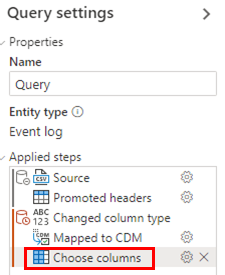
Rengyklėje Power Query galite redaguoti pritaikytus veiksmus, pvz., pasirinkti stulpelius, pasirinkdami (arba dukart spustelėdami) atitinkamą veiksmą srityje Taikomi veiksmai , esantys užklausos parametruose. Jei norite įtraukti naują veiksmą, pasirinkite jį įrankių juostoje.
Kitu atveju įrankių juostoje pasirinkite veiksmą, kurį norite įtraukti.
Įspėjimas
Įrankių juostoje dar kartą nepasirinkite parinkčių, pvz. , Pasirinkti stulpelius , jei jos jau nurodytos taikomuose veiksmuose, nes jos bus įtrauktos kaip naujas veiksmas taikomų veiksmų pabaigoje. Tai reiškia, kad jei jau pritaikėte veiksmą Pasirinkti stulpelius , naujas veiksmas Pasirinkti stulpelius suteiks mažiau parinkčių, iš kurių galėsite rinktis, nes pradinis veiksmas Pasirinkti stulpelius jau buvo filtruotas galimų stulpelių sąraše.
Atnaujinti duomenis
Jei turite operacijų duomenų šaltinį, pvz. Dataverse , arba SQL, pasirinkite Atnaujinti duomenis , kad atnaujintumėte procesą naujausiais duomenimis iš duomenų šaltinio. Atnaujinimo procesas gali užtrukti, todėl būsite paraginti patvirtinti atnaujinimą dar kartą pasirinkdami Atnaujinti .
Grafiko atnaujinimas
Norėdami nuolat atnaujinti duomenis, galite naudoti tvarkaraščio atnaujinimo funkciją. Pasirinkite Planuoti atnaujinimą dešinėje duomenų šaltinio kortelės pusėje, kad būtų rodomas tvarkaraščio atnaujinimo skydas. Pagal numatytuosius nustatymus įjungtas jungiklis Atnaujinti duomenis ir galite įrašyti numatytąją konfigūraciją, t. y. suplanuoti atnaujinimą kiekvieną dieną nuo rytojaus konfigūruojant pasirinkdami Įrašyti tiesiogiai. Numatytuosius parametrus galite keisti sąveikaudami su grafiko atnaujinimo skydo valdikliais, kad pakeistumėte intervalą, laikotarpį (dieną, savaitę ar mėnesį) ir pradžios datą bei laiką. Didžiausias atnaujinimo dažnis šiuo metu yra kas 1 dieną.
Sukonfigūravus tvarkaraščio atnaujinimą, kortelėje "Duomenų šaltinis" rodoma išsami informacija, įskaitant kito suplanuoto atnaujinimo datą ir laiką.
Papildomas duomenų atnaujinimas
Didesniems Power Automate duomenų kiekiams "Process Mining" leidžia suplanuoti papildomą duomenų atnaujinimą. Tai leidžia įtraukti tik naujai pridėtus duomenis, o ne visą įvykių žurnalą.
Sužinokite, kaip nustatyti papildomą duomenų atnaujinimą straipsniuose, susijusiuose su įtraukimo tipu:
- Papildomas duomenų atnaujinimas iš Azure Data Lake Storage 2 kartos
- Papildomas duomenų atnaujinimas iš "Fabric OneLake"
Pasirinktinis paleidiklio duomenų atnaujinimas
Kai kuriais atvejais reikia paleisti duomenų atnaujinimą pagal išorinį paleidiklį (pvz., duomenų srauto vykdymas baigtas arba įvykis suaktyvintas išorinėje sistemoje), o ne pagal planą. Norėdami tai pasiekti, galite inicijuoti šios konkrečios situacijos atnaujinimą naudodami suaktyvintą srautą:
Sukurkite Power Automate debesies srautą pagal norimą paleidimo mechanizmą.
Sužinokite, kaip sukurti suaktyvintus debesies srautus, skiltyje Debesies srautų apžvalga.
Įtraukti susietą Dataverse veiksmą.
Sužinokite, kaip naudoti susietąjį veiksmą dalyje Susietųjų veiksmų arba nesusietųjų veiksmų atlikimas.
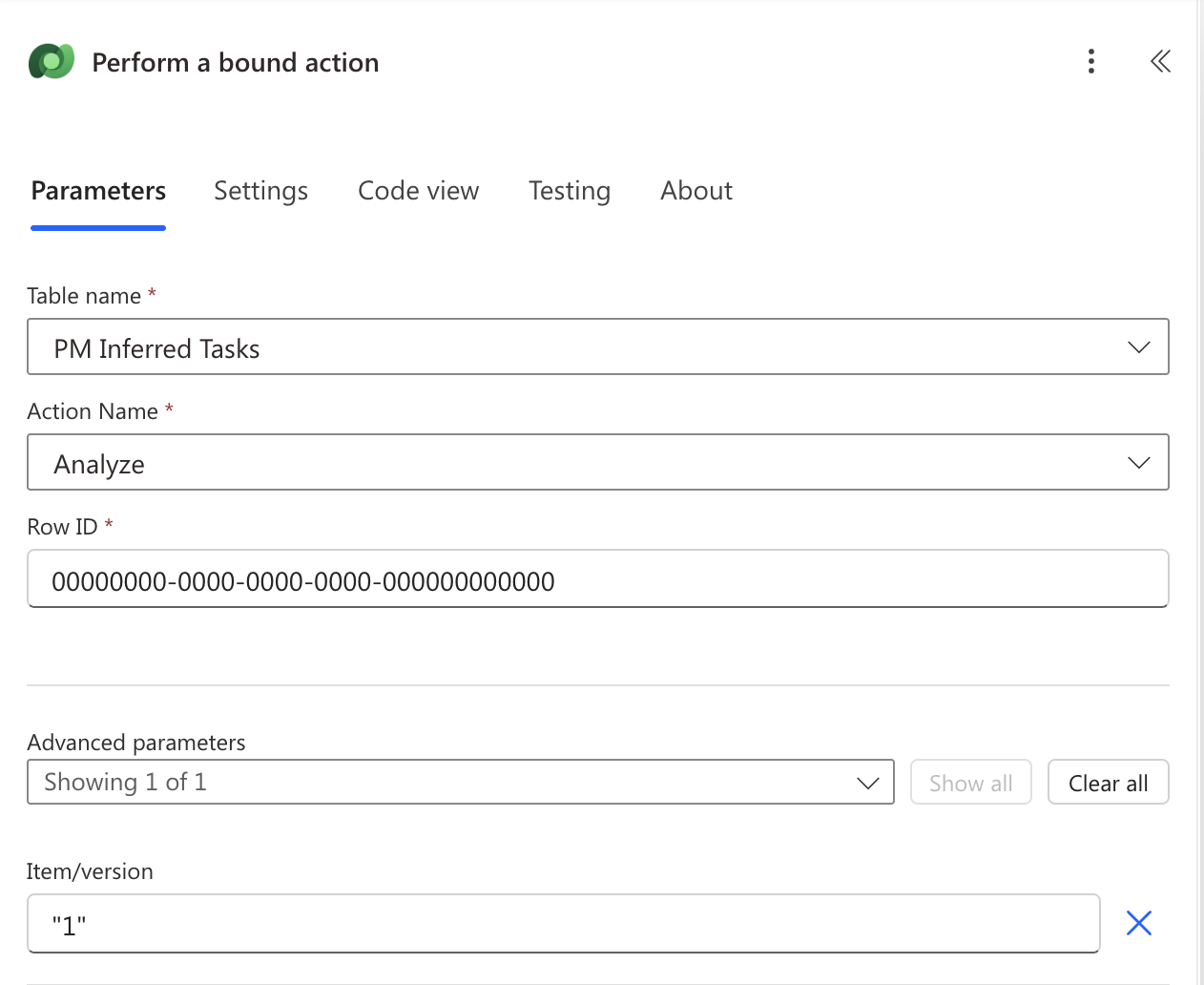
Naudokite šią susieto veiksmo konfigūraciją:
Lentelės pavadinimas: PM numanomos užduotys
Veiksmo pavadinimas: Analizuoti
Eilutės ID: proceso GUID. Tai galite rasti proceso URL po procesų raktažodžio :
https://make.powerautomate.com/environments/00000000-0000-0000-0000-000000000000/processadvisor/processes/00000000-0000-0000-0000-000000000000Išplėstiniai parametrai - Prekė/versija: "1" (įskaitant kabutes)
Išbandykite ir paleiskite srautą. Vykdymo sėkmę galite patikrinti srauto retrospektyvoje arba puslapyje Išsami proceso informacija , pažymėdami lauką Analizuojama data ir laikas.
Atjungti duomenis
Jei norite pakeisti proceso duomenų šaltinį, galite tai lengvai padaryti. Pavyzdžiui, galbūt anksčiau naudojote CSV failą, bet dabar norite prisijungti prie operacijų duomenų šaltinio. Norėdami atjungti dabartinį duomenų šaltinį, pasirinkite Atjungti duomenis dešinėje duomenų šaltinio kortelės pusėje . Atjungę dar kartą pasirinkite Sąranka , kad prisijungtumėte prie naujo duomenų šaltinio.