Pastaba.
Prieigai prie šio puslapio reikalingas įgaliojimas. Galite bandyti prisijungti arba pakeisti katalogus.
Prieigai prie šio puslapio reikalingas įgaliojimas. Galite bandyti pakeisti katalogus.
Galite naudoti savo pasirinktinę "Fabric" darbo sritį ir išnaudoti didesnes galimybes analizuoti procesus su daug daugiau duomenų. Taip pat galite tinkinti ataskaitos išvaizdą.
Kai naudojate savo pasirinktinę "Fabric" darbo sritį, "Process Mining" duomenys Power Automate pirmiausia saugomi "Fabric Lakehouse", kur jie paverčiami delta lentelėmis. Semantinis modelis automatiškai sukuriamas lentelių viršuje, kad būtų galima naudoti numatytąją ataskaitą. Ataskaita Power BI jungiasi prie duomenų naudojant "Direct Lake" režimą.
Darbo srities būtinųjų sąlygų nustatymas
Norėdami prijungti darbo sritį prie procesų gavybos galimybės ir tinkinti numatytąją ataskaitą (arba sukurti naują), turite:
- Įsitikinkite, kad vartotojai gali pasiekti "OneLake" saugomus duomenis naudodami programas, esančias už "Fabric" ribų parinktis įjungta "OneLake" nuomotojo nustatymuose.
- Sukurkite ir nustatykite savo "Fabric" darbo sritį.
- Priskirkite darbo srities administratoriaus prieigos teises pagrindinei "Process Insights" tarnybai.
- Sukurkite "Fabric Lakehouse" prijungtoje darbo vietoje.
Tolesniuose šio straipsnio skyriuose paaiškinama, kaip nustatyti darbo sritį.
Patikrinkite "Entra ID" nustatymus "Vartotojai gali registruoti programas"
"Microsoft" Azure Active Directory dabar vadinama Microsoft Entra ID.
Prisijunkite prie „Azure“ portalo.
Ieškos juostoje ieškokite "Azure Active Directory " ir pasirinkite "Azure Active Directory".
Dalyje Valdyti pasirinkite Vartotojai.
Pasirinkite Vartotojo nustatymai ir peržiūrėkite pasirinkimą Vartotojai gali registruoti programas .
- Jei Vartotojai gali registruoti programas yra Taip, bet kuris vartotojas gali užregistruoti procesų gavybos galimybę kaip programą.
- Jei vartotojai gali registruoti programas yra Ne, programas gali registruoti tik administratoriai. Jei esate administratorius, galite pasirinkti įjungti šią funkciją, kad kiti galėtų užregistruoti procesų gavybos galimybę kaip programą.
"Windows" užduočių juostoje pasirinkite Ieškoti.
Įveskite powershell, tada pasirinkite Vykdyti kaip administratorius.
"Azure" įrankių diegimas ir "Process Insights" tarnybos pagrindinio registravimas ID Microsoft Entra
Jei to dar nepadarėte, įdiekite "Azure" įrankius.
"Microsoft" Azure Active Directory dabar vadinama Microsoft Entra ID.
Ekrane Administratorius: "Windows PowerShell " įveskite Install-Module AzureAD, tada pasirinkite Enter.
Kai būsite paraginti patvirtinti diegimą, įveskite Y, tada pasirinkite Enter.
Prijunkite "Azure" paskyrą įvesdami Connect-AzureAD ir prisijunkite.
Patikrinkite, ar esate prisijungę.
Užregistruokite procesų gavybos paslaugos pagrindinį įvesdami šią komandą:
New-AzureADServicePrincipal -AppId-DisplayName dad3c6de-ed58-42ef-989f-9c0303aaeedc 'Process Insights Prod'
Prisijunkite Microsoft Power BI.
Pasirinkite daugtaškį (...) >Nustatymai>Administravimo portalas.
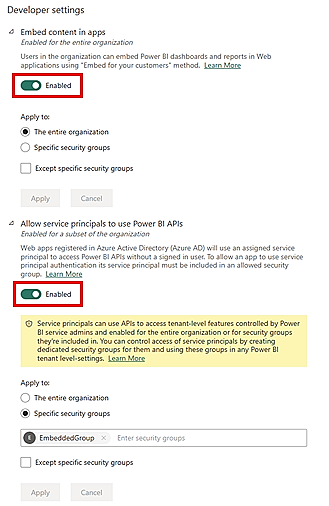
Slinkite žemyn iki Kūrėjo nustatymai ir atlikite šiuos veiksmus:
- Išplėskite išskleidžiamąjį meniu Įterpti turinį į programas ir įgalinkite jį perjungdami slankiklį.
- Išplėskite išskleidžiamąjį meniu Leisti tarnybos pagrindiniams asmenims naudoti Power BI API ir įgalinkite jį perjungdami slankiklį.
Grįžti į Power BI pagrindinį puslapį.
Sukurkite savo pasirinktinę "Fabric" darbo vietą
Dabar, kai prisijungėte prie procesų gavybos galimybės ir įdiegėte Microsoft Azure įrankius, galite sukurti savo pasirinktinę "Fabric" darbo sritį.
Pasirinkite Darbo sritys>Kurti darbo sritį.
Dalyje Išplėstinės parinktys pasirinkite audinio talpą.
Pasirinkite Taikyti.
Sukurtoje darbo srityje pasirinkite Valdyti prieigą.
Pasirinkite Įtraukti žmonių arba grupių.
Pasirinkite Ieškoti , tada įtraukite "Process Insights Prod".
Priskirkite jam administratoriaus prieigą.
Svarbu
Reikalaujama, kad tarnybos direktorius būtų įtrauktas kaip administratorius. Jei praleisite šį veiksmą, funkcija neveiks.
Naudoti esamą "Fabric" darbo sritį
Taip pat galite naudoti jau esamą "Fabric" darbo sritį. Įsitikinkite, kad jūsų abonementas turi bent bendraautorių prieigos teises toje darbo srityje ir įsitikinkite, kad atitinkate kitas būtinas sąlygas.
Sukurkite medžiaginį ežero namelį
Dabar reikia sukurti "Fabric Lakehouse", kad būtų galima laikyti semantinio modelio delta lenteles:
- Eikite į savo darbo sritį.
- Viršutiniame kairiajame kampe pasirinkite Naujas elementas.
- Dešinėje esančiame skydelyje ieškokite arba pasirinkite Lakehouse.
- Užpildykite savo Lakehouse pavadinimą ir įsitikinkite, kad Lakehouse schemų parinktis nepažymėta (Lakehouse schemos šiuo metu nepalaikomos). Galite naudoti vieną Lakehouse visiems šios darbo srities procesams arba kiekvienam procesui sukurti naują Lakehouse. Vienam procesui visada sukuriamas atskiras semantinis modelis.
- Palaukite, kol Lakehouse bus sėkmingai sukurtas.
- "Lakehouse" automatiškai sukuriamas naudojant numatytąjį semantinį modelį ir SQL analizės galinį tašką. Nurijus ir išanalizavus procesą, sukuriamas naujas semantinis modelis. Numatytasis semantinis modelis nenaudojamas Power Automate procesų gavyboje.
Įkelkite savo procesų analizę į "Fabric"
Norėdami pradėti tinkinti ataskaitą, įkelkite procesų analizę į "Fabric". Atlikite šiuos veiksmus:
Prisijunkite Power Automate.
Eikite į savo Power Platform aplinką.
kairiojoje naršymo srityje pasirinkite Apdoroti kasybą.
Skyriuje Kurti naują procesą pasirinkite Pradėti čia.
Įveskite proceso pavadinimą ir pasirinkite įtraukimo tipą (jūsų duomenų vietą).
Pasirinkite Tęsti.
Pasirinkite savo audinio darbo sritį>Tęsti.
Iš sąrašų pasirinkite savo "Fabric" darbo sritį ir "Fabric Lakehouse".
Reikiamame lauke Ataskaitos pavadinimas suteikite ataskaitai unikalų pavadinimą.
Rekomenduojame naudoti unikalų pavadinimą. Jei naudojate jau esamą ataskaitos pavadinimą, procesų gavybos galimybė perrašo esamą kito proceso ataskaitą. Dėl to gali būti prarastos pasirinktinės ataskaitos ir sudėtiniai to proceso duomenų rinkiniai. Atnaujinę procesą, jei nuspręsite pakeisti ataskaitos pavadinimą, turite publikuoti naują ataskaitą.
Pasirinkite Tęsti.
Atlikite likusius vedlio veiksmus pagal pasirinktą įtraukimo metodą.
Kai proceso analizė bus sėkmingai baigta, galėsite pasiekti numatytąją ataskaitą, sukurtą darbo srityje, naujai sukurtą semantinį modelį ir delta lenteles, sukurtas jūsų Fabric Lakehouse.
Ataskaitų tinkinimas "Fabric" darbo srityje
Galingai integruodami procesų gavybos galimybes Power BI, galite tinkinti procesų ataskaitas pridėtoje "Fabric" darbo vietoje. Šiame pavyzdyje atliekate paprastą ataskaitos tinkinimą Power BI , kad įtrauktumėte kortelę, kurioje yra arba sekamas vienas iš analitinių matų.
Norėdami tai padaryti, įsitikinkite, kad atlikote šiuos šiame straipsnyje nurodytus veiksmus:
- Prijunkite savo "Fabric" darbo sritį prie procesų gavybos galimybių
- Sukurkite savo pasirinktinę "Fabric" darbo vietą
- Įkelkite savo procesų analizę į "Fabric"
Atlikę šiuos veiksmus, grįžkite į proceso analizės puslapį naudodami procesų gavybos galimybę.
Pasirinkite Atidaryti Power BI. Jei šio mygtuko nematote, įsitikinkite, kad atlikote veiksmus, nurodytus šio straipsnio skiltyje " Įkelti procesų analizę į "Fabric ". Tai nukreipia jus į Power BI žiniatinklio ekraną, kuriame rodoma proceso ataskaita.
Pradėkite tinkinti ataskaitą atsisiųsdami ją į vietinį kompiuterį. Norėdami tai padaryti, pasirinkite Failas >Atsisiųsti šį failą.
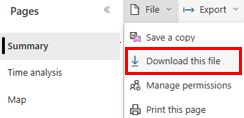
Norėdami atsisiųsti ataskaitą su tiesioginiu ryšiu., pasirinkite Ataskaitos kopija su tiesioginiu ryšiu su duomenimis internete (.pbix).
Atidarykite atsisiųstą ataskaitą Power BI Desktop. Įsitikinkite, kad turite naujausią Power BI Desktop versiją ir įjungta peržiūros funkcija Įjungti PBIR formatą.
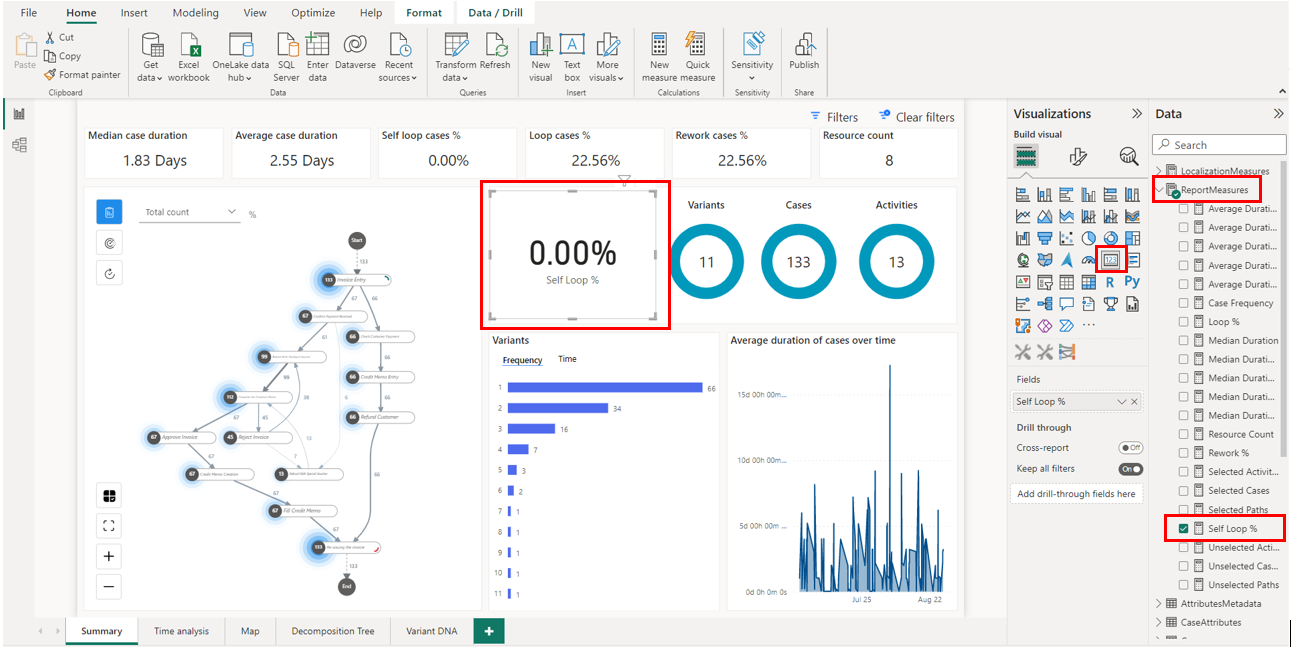
Perkelkite korteles, kuriose yra metrikos Variantai , Atvejai irVeiklos spurgos (mėlyni apskritimai), į dešinę pažymėdami ir vilkdami kiekvieną kortelę.
Srityje Vizualizacijos pasirinkite kortelės elementą.
Pasirodys nauja kortelė. Pakeiskite jos dydį ir vilkite į kairę nuo spurgos Variantai (mėlynas apskritimas).
Srityje Duomenys išplėskite ReportMeasures ir pasirinkite Savaiminis ciklas %.
Komandų juostoje pasirinkite Įrašyti.
Proceso metu neturite jokių savaiminių kilpų, todėl toje kortelėje turėtumėte matyti 0.00%.
Išsaugokite ataskaitą.
Eikite į skirtuką Pagrindinis ir pasirinkite Publikuoti.
Pasirinkite savo darbo sritį ir pasirinkite Pasirinkti , kad publikuotumėte ataskaitą tarnyboje Power BI .
Sėkmingai paskelbę ataskaitą, galite ją atidaryti iššokančiajame lange.
Sėkmingai tinkinote ataskaitą Power BI . Kiekvieną kartą, kai atnaujinate procesą ir iš naujo atidarote Power BI ataskaitą, atnaujinama metrika ir tinkinimai. Išbandykite Power BI ir tinkinkite ataskaitas, kad pamatytumėte ir sužinotumėte, kaip jos gali padėti efektyviai analizuoti procesą.
Atlikus šį veiksmą, jūsų "Fabric" darbo srityje rodoma ataskaita su jūsų įvestu ataskaitos pavadinimu. Galite jį redaguoti ir išsaugoti. Jūsų ataskaita atnaujinama naudojant pakeitimus, kuriuos atlikote Power BI.
Sužinokite apie problemas ir klaidų pranešimus skiltyje Problemos su savo darbo Power BI sritimi.