Pastaba.
Prieigai prie šio puslapio reikalingas įgaliojimas. Galite bandyti prisijungti arba pakeisti katalogus.
Prieigai prie šio puslapio reikalingas įgaliojimas. Galite bandyti pakeisti katalogus.
Kad galėtumėte efektyviai naudoti proceso gavybos galimybes Power Automate , turite suprasti:
- Duomenų reikalavimai.
- Kur gauti žurnalo duomenis iš savo programos.
- Kaip prisijungti prie duomenų šaltinio.
Štai trumpas vaizdo įrašas, kaip įkelti duomenis, skirtus naudoti su proceso gavybos pajėgumais:
Duomenų reikalavimai
Įvykių žurnalai ir veiklos žurnalai yra lentelės, saugomos jūsų įrašų sistemoje, kurios dokumentuoja, kai įvyksta įvykis arba veikla. Pavyzdžiui, veikla, kurią atliekate ryšių su klientais valdymo (RSKV) programoje, išsaugoma kaip įvykių žurnalas RSKV programoje. Kad proceso kasyba galėtų analizuoti įvykių žurnalą, būtini šie laukai:
Bylos ID
Atvejo ID turėtų būti jūsų proceso egzempliorius ir dažnai yra objektas, kurį veikia procesas. Tai gali būti "paciento ID", skirtas stacionariniam registracijos procesui, "užsakymo ID" užsakymo pateikimo procesui arba "užklausos ID" patvirtinimo procesui. Šis ID turi būti nurodytas visai žurnalo veiklai.
Veiklos pavadinimas
Veiklos yra jūsų proceso veiksmai, o veiklos pavadinimai apibūdina kiekvieną veiksmą. Įprasto patvirtinimo proceso metu veiklų pavadinimai gali būti "pateikti užklausą", "užklausa patvirtinta", "užklausa atmesta" ir "peržiūrėti užklausą".
Pradžios laiko žyma ir pabaigos laiko žyma
Laiko žymos nurodo tikslų įvykio ar veiklos laiką. Įvykių žurnalai turi tik vieną laiko žymą. Ši laiko žyma nurodo laiką, kada sistemoje įvyko įvykis arba veikla. Veiklos žurnaluose yra dvi laiko žymos: pradžios laiko žyma ir pabaigos laiko žyma. Šie laiko žymos nurodo kiekvieno įvykio arba veiklos pradžią ir pabaigą.
Taip pat galite išplėsti analizę įtraukdami pasirinktinius atributų tipus:
Resursas
Konkretų įvykį vykdantis žmogiškasis arba techninis išteklius.
Įvykio lygio atributas
Analitinis atributas, turintis skirtingą kiekvieno įvykio reikšmę, pvz., veiklą atliekantis skyrius.
Atvejo lygio atributas (pirmasis įvykis)
Analitinis atributas, kuris turi vieną kiekvieno atvejo reikšmę, pvz., sąskaitos faktūros sumą JAV doleriais. Tačiau įvykių žurnale, kurį gaunate, nereikia turėti tos pačios reikšmės visiems įvykiams. Nuoseklumo naudojant papildantįjį duomenų atnaujinimą gali būti neįmanoma užtikrinti. Power Automate Process Mining" pasisavina duomenis, saugodama visas įvykių žurnale pateiktas reikšmes, tačiau naudoja atvejo lygio atributo interpretavimo mechanizmą, kad veiktų su atributais atvejo lygiu.
Kitaip tariant, kai atributas naudojamas konkrečiai funkcijai, kuriai reikia įvykio lygio reikšmių, pvz., įvykio lygio filtravimo, produktas naudoja įvykio lygio reikšmes. Kai reikia atvejo lygio reikšmės, pvz., atvejo lygio filtro arba pagrindinės priežasties analizės, ji naudoja interpretuojamą reikšmę, kuri paimama iš chronologiškai pirmo atvejo įvykio.
Atvejo lygio atributas (paskutinis įvykis)
Tas pats kaip atvejo lygio atributas (pirmasis įvykis), tačiau interpretuojant atvejo lygiu, reikšmė paimama iš chronologiškai paskutinio įvykio byloje.
Finansinis įvykis
Fiksuotos išlaidos, pajamos arba skaitinė reikšmė, kuri keičiasi kiekvienos atliktos veiklos atveju, pvz., kurjerių paslaugos išlaidos. Finansinė vertė apskaičiuojama kaip kiekvieno įvykio finansinių reikšmių suma, vidurkis, mažiausia arba didžiausia.
Finansinis atvejis (pirmasis įvykis)
Analitinis atributas, kuris turi vieną kiekvieno atvejo reikšmę, pvz., sąskaitos faktūros sumą JAV doleriais. Tačiau įvykių žurnale, kurį gaunate, nereikia turėti tos pačios reikšmės visiems įvykiams. Nuoseklumo naudojant papildantįjį duomenų atnaujinimą gali būti neįmanoma užtikrinti. Power Automate Process Mining" pasisavina duomenis, saugodama visas įvykių žurnale pateiktas reikšmes, tačiau naudoja atvejo lygio atributo interpretavimo mechanizmą, kad veiktų su atributais atvejo lygiu.
Kitaip tariant, kai atributas naudojamas konkrečiai funkcijai, kuriai reikia įvykio lygio reikšmių, pvz., įvykio lygio filtravimo, produktas naudoja įvykio lygio reikšmes. Kai reikia atvejo lygio reikšmės, pvz., atvejo lygio filtro arba pagrindinės priežasties analizės, ji naudoja interpretuojamą reikšmę, kuri paimama iš chronologiškai pirmo atvejo įvykio.
Finansinis atvejis (paskutinis įvykis)
Tas pats kaip finansinis atvejis (pirmasis įvykis), tačiau aiškinant atvejo lygmeniu, vertė paimama iš chronologiškai paskutinio įvykio byloje.
Kur gauti žurnalo duomenis iš savo programos
Procesų gavybos pajėgumams reikia įvykių žurnalo duomenų, kad būtų galima atlikti procesų gavybą. Nors daugelyje taikomosios programos duomenų bazės lentelių yra dabartinė duomenų būsena, jose gali nebūti įvykių retrospektyvinio įrašo, kuris yra būtinas įvykių žurnalo formatas. Laimei, daugelyje didesnių programų šis istorinis įrašas arba žurnalas dažnai saugomas konkrečioje lentelėje. Pvz., daugelis Dynamics programų šį įrašą laiko lentelėje Veikla. Kitos programos, pvz., SAP ar "Salesforce", turi panašias sąvokas, tačiau pavadinimas gali skirtis.
Šiose lentelėse, kuriose registruojami retrospektyviniai įrašai, duomenų struktūra gali būti sudėtinga. Jums gali tekti sujungti žurnalo lentelę su kitomis taikomųjų programų duomenų bazės lentelėmis, kad gautumėte konkrečius ID arba vardus. Be to, ne visi jus dominantys įvykiai yra registruojami. Gali tekti nustatyti, kokius įvykius reikia saugoti arba filtruoti. Jei reikia pagalbos, kreipkitės į IT komandą, kuri valdo šią taikomąją programą, kad geriau suprastų.
Prisijunkite prie duomenų šaltinio
Tiesioginio prisijungimo prie duomenų bazės pranašumas yra proceso ataskaitos atnaujinimas naujausiais duomenimis iš duomenų šaltinio.
Power Query Palaiko daugybę jungčių, kurios suteikia galimybę proceso gavybos galimybei prisijungti ir importuoti duomenis iš atitinkamo duomenų šaltinio. Įprastos jungtys apima teksto / CSV Microsoft Dataverse ir SQL serverio duomenų bazę. Jei naudojate tokią programą kaip SAP arba "Salesforce", galbūt galėsite prisijungti prie šių duomenų šaltinių tiesiogiai per jų jungtis. Informacijos apie palaikomas jungtis ir jų naudojimą žr. Power Query jungtys.
Išbandykite proceso gavybos galimybę naudodami teksto / CSV jungtį
Vienas iš lengvų būdų išbandyti proceso gavybos galimybę, neatsižvelgiant į tai, kur yra jūsų duomenų šaltinis, yra naudoti teksto / CSV jungtį. Jums gali tekti dirbti su duomenų bazės administratoriumi, kad eksportuotumėte nedidelį įvykių žurnalo pavyzdį kaip CSV failą. Kai turite CSV failą, importuokite jį į proceso gavybos galimybę atlikdami šiuos veiksmus duomenų šaltinio pasirinkimo ekrane.
Pastaba.
Turite turėti OneDrive , kad verslas galėtų naudoti teksto / CSV jungtį. Jei neturite „OneDrive“ verslui, verčiau naudokite tuščią lentelę vietoj Tekstas / CSV, kaip atlikdami 3 veiksmą. Negalėsite importuoti tiek daug įrašų tuščioje lentelėje.
Procesų gavybos pagrindiniame puslapyje sukurkite procesą pasirinkdami Pradėti čia.
Įveskite proceso pavadinimą ir pasirinkite Kurti.
Ekrane Pasirinkti duomenų šaltinį pasirinkite Visos kategorijos>Tekstas / CSV.
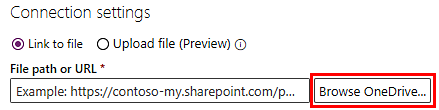
Pasirinkite Naršyti „OneDrive“. Gali tekti autentifikuotis.
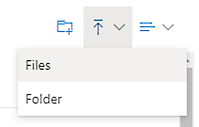
Įkelkite įvykių žurnalą pasirinkdami įkėlimo piktogramą viršutiniame dešiniajame kampe ir pasirinkdami Failai.
Nusiųskite įvykių žurnalą, sąraše pasirinkite failą, tada pasirinkite Atidaryti , kad galėtumėte naudoti tą failą.
Duomenų srauto jungties naudojimas
Microsoft Power Platform nepalaiko duomenų srauto jungties. Negalite naudoti esamo duomenų srauto kaip duomenų šaltinio Power Automate procesų kasybai.
Naudokite jungtį Dataverse
Microsoft Power Platform nepalaiko "Dataverse" jungties. Prisijunkite prie jo naudodami "OData" jungtį, kuriai reikia atlikti kelis veiksmus.
Įsitikinkite, kad turite prieigą prie "Dataverse" aplinkos.
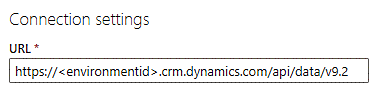
Gaukite "Dataverse" aplinkos, prie kurios norite prisijungti, aplinkos URL. Paprastai tai atrodo taip:

Norėdami sužinoti, kaip rasti URL, žr. "Dataverse" aplinkos URL radimas.
Dalyje Power Query – pasirinkite duomenų šaltinius, pasirinkite "OData".
URL teksto laukelyje URL pabaigoje įveskite api/data/v9.2 , kad jis atrodytų taip:
Dalyje Ryšio kredencialai lauke Autentifikavimo rūšispasirinkite Organizacijos abonementas .
Pasirinkite Prisijungti ir įveskite savo kredencialus.
Pasirinkite Toliau.
Išplėskite aplanką "OData ". Šioje aplinkoje matote visas "Dataverse" lenteles. Pvz., lentelė Veikla vadinama veiklospointriais.
Pažymėkite žymės langelį šalia lentelės, kurią norite importuoti, tada pasirinkite Pirmyn.