Nata
Norint pasiekti šį puslapį, reikalingas leidimas. Galite pabandyti prisijungti arba pakeisti katalogus.
Norint pasiekti šį puslapį, reikalingas leidimas. Galite pabandyti pakeisti katalogus.
„Power Apps component framework“ suteikia profesionalams kūrėjams ir programų kūrėjams galimybę kurti modelio ir drobės programų kodo komponentus. Šie kodo komponentai gali suteikti daugiau patirties vartotojams, dirbantiems su duomenimis formose, rodiniuose ir ataskaitų srityse. Daugiau informacijos: Kodo komponentų naudojimas portaluose Power Pages
Svarbu
Naudojant kodo komponentų atributą likvidų reikia 9.3.10.x arba naujesnės versijos.
Šiame leidime pristatėme galimybę įtraukti kodo komponentų, sukurtų naudojant Liquid šablon žymę bei įgalintų komponentų, kuriuose galima naudoti žiniatinklio API, kurie portalų formose įgalinti lauko „ component framework“ formas Power Pages.
Kodo komponentus galima įtraukti naudojant neduoti codecomponent Liquid šablono žymę. Kodo komponento, kurį reikia įkelti, denotavimo raktas perduodamas naudojant name atributą. Raktas gali būti GUID (tai yra kodo komponento ID) arba kodo komponento, importuoto į „Microsoft Dataverse“, pavadinimas.
Ypatybių reikšmės, kurias tikisi perduoti kodo komponentas, turi būti perduodamos kaip raktų / reikšmių pora, atskirta „:“ (dvitaškis), kur raktas yra ypatybės pavadinimas, o reikšmė yra JSON eilutės reikšmė.
{% codecomponent name: <ID or name> <property1:value> <property2:value> %}
Pvz., norėdami įtraukti kodo komponentą, kad būtų įvesties parametras pavadinimu controlValue, naudokite toliau nurodytą Liquid šablono žymą:
{% codecomponent name:abc_SampleNamespace.MapControl controlValue:'Space Needle' controlApiKey:<API Key Value>%}
Arbatpinigiai
Šiame pavyzdyje naudojami parametrai, vadinami controlvalue ir controlApiKey, tačiau jūsų naudojamam komponentui gali reikėti skirtingų parametrų pavadinimų.
Galite naudoti pavyzdžio susiejimo valdiklį ir supakuoti kodo komponentą kaip sprendimą naudoti Power Pages.
Pastaba.
"Microsoft" nepalaiko bendruomenės sukurtų išteklių. Jei turite klausimų ar problemų, susijusių su bendruomenės ištekliais, kreipkitės į išteklių leidėją. Prieš naudodami šiuos išteklius turite užtikrinti, kad šie bendruomenės ištekliai atitinka „Power Apps component framework“ gaires, ir jie turėtų būti naudojami tik kaip nuoroda.
Mokymas: naudokite kodų komponentus puslapiuose su Likvidaus šablono žyma
Šiame vadovėlyje galite sukonfigūruoti Power Pages komponentą įtraukti į tinklalapį. Tada apsilankote svetainės tinklalapyje ir sąveikaujate su komponentu.
Prieš pradėdami
Jei naudojate kodų komponento, naudojamą šiame", pavyzdį, įsitikinkite, kad pirmą kartą importuojate sprendimų pavyzdžius į aplinką prieš pradėdami. Norėdami sužinoti apie sprendimų importavimą žr. Sprendimų importavimas.
Būtinosios sąlygos
Norėdami sužinoti būtinąsias sąlygas ir žinoti palaikomus / nepalaikomus kodų komponentus Power Pages, žr. Naudoti kodo komponentus Power Pages.
Pastaba.
Ši programa naudoja kodo komponento pavyzdį, sukurtą naudojant „Power Apps component framework“, kad tinklalapio struktūros valdiklis būtų išskleistas. Taip pat galite naudoti bet kokį esamą ar naują komponentą savo vietoje, ir bet kurį kitą šios svetainės tinklalapį. Tokiu atveju įsitikinkite, kad naudojate savo komponentą ir tinklalapį, kai atlikite šiame skyriuje nurodytus veiksmus. Daugiau informacijos apie tai, kaip kurti kodo komponentus, ieškokite Pirmojo komponento kūrimas.
1 veiksmas. Kodo komponento įtraukimas į tinklalapį iš „Studio"
Atidarykite svetainę Power Pages dizaino studijoje.
Rinkitės Puslapių darbo sritį ir rinkitės + Puslapis.
Suteikite puslapiui pavadinimą. Pavyzdžiui, Susieti peržiūros programą.
Pažymėkite maketą Pradžia iš tuščio puslapio.
Pasirinkite mygtuką Redaguoti kodą, kad atidarytumėte Visual Studio Code žiniatinklio kodą.
Įtraukite valdiklį tarp
<div></div>su Liquid šablono žyma naudodami šią sintaksę.{% codecomponent name:abc\_SampleNamespace.MapControl controlValue:'Space Needle' controlApiKey:'<API Key Value>' %}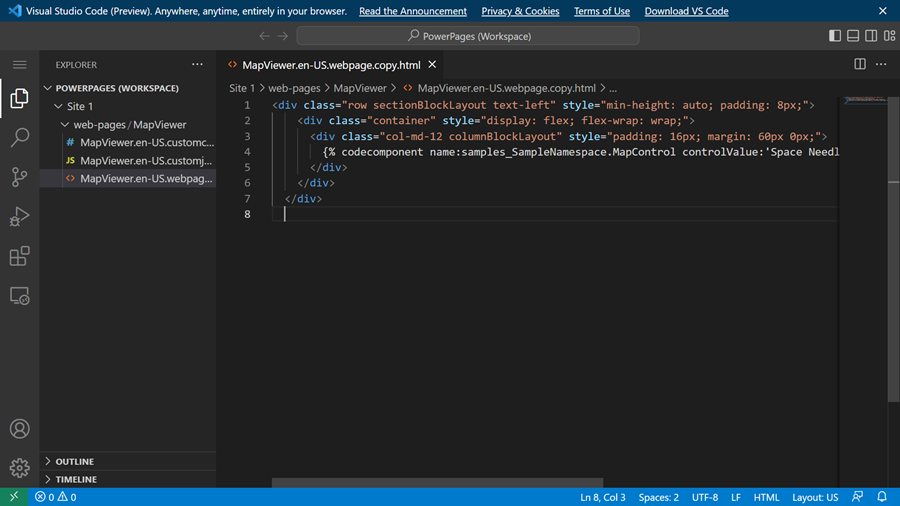
Arbatpinigiai
Norėdami gauti visų importuotų komponentų išsamią informaciją ir ieškoti komponento pavadinimo, žr. CustomControl žiniatinklio API.
Pavyzdžiui:
Ieškoti komponento:
https://contoso.api.crm10.dynamics.com/api/data/v9.2/customcontrols?$select=ContosoCustomControlNameNorėdami nuskaityti komponento įvesties parametrus:
https://contoso.api.crm10.dynamics.com/api/data/v9.2/customcontrols?$filter=name eq 'ContosoCustomControlName' &$select=manifest
Rinkitės CTRL-S norėdami klaviatūroje įrašyti atnaujintą kodą.
Grįžkite atgal į dizaino studio ir pasirinkite Sinchronizuoti, kad atnaujintumėte tinklalapį redaguojant Visual Studio Code.
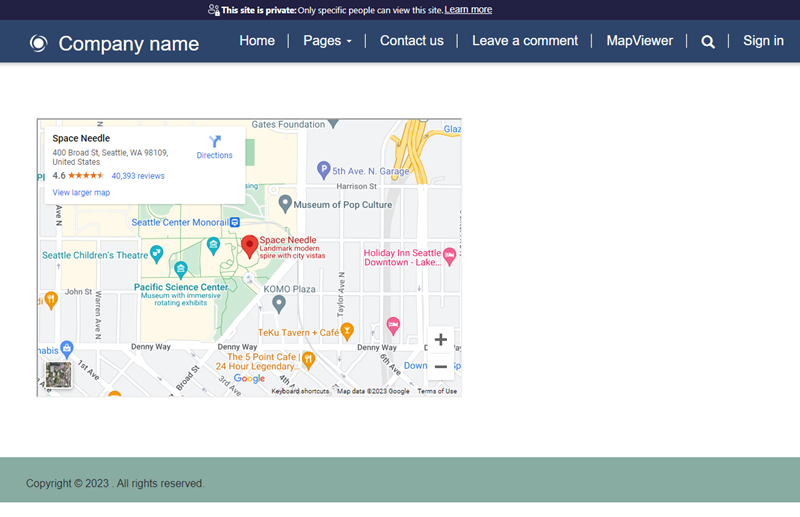
Viršutiniame dešiniajame kampe pasirinkite Peržiūra ir Darbastalyje kad peržiūrėtumėte svetainę.
Dabar tinklalapyje rodomas į jį įtrauktas valdiklis.
Paskesni veiksmai
Apžvalga: kodo komponentų naudojimas portaluose