Pastaba.
Prieigai prie šio puslapio reikalingas įgaliojimas. Galite bandyti prisijungti arba pakeisti katalogus.
Prieigai prie šio puslapio reikalingas įgaliojimas. Galite bandyti pakeisti katalogus.
Sąrašas yra duomenimis pagrįsta konfigūracija, kuri generuoja įrašų sąrašą nereikalaujant, kad kūrėjas suskaidytų portalo tinklelį. Sąrašuose naudojami „Dataverse“ rodiniai įrašams portale rodyti.
Sąraše duomenys pateikiami svetainių tinklelio rodinyje „Power Pages“ . Sąrašus puslapiuose kuriate naudodami "Dataverse" lentelės rodinius. Naudokite duomenų darbo sritį arba modeliu pagrįstas taikomąsias programas, sukurtas Power Apps", kad sukurtumėte "Dataverse" lentelės rodinius. Naudokite juos puslapiuose arba formose , kad sukurtumėte visą žiniatinklio programą.
Arbatpinigiai
Norėdami sužinoti, kaip naudoti Power Pages, kurti rodinį ir įtraukti sąrašą į puslapį, žr. Vadovėlis: sąrašo įtraukimas į puslapį.
Sąrašo įtraukimas:
Atverti dizaino studiją, kad būtų galima redaguoti jūsų puslapio turinį ir komponentus.
Pasirinkite puslapį, kurį norite redaguoti.
Pasirinkite sekciją, į kurią norite įtraukti sąrašo komponentą.
Palaikykite pelės žymiklį virš bet kurios redaguojamos drobės srities, tada komponento skyde pasirinkite piktogramą Sąrašas .
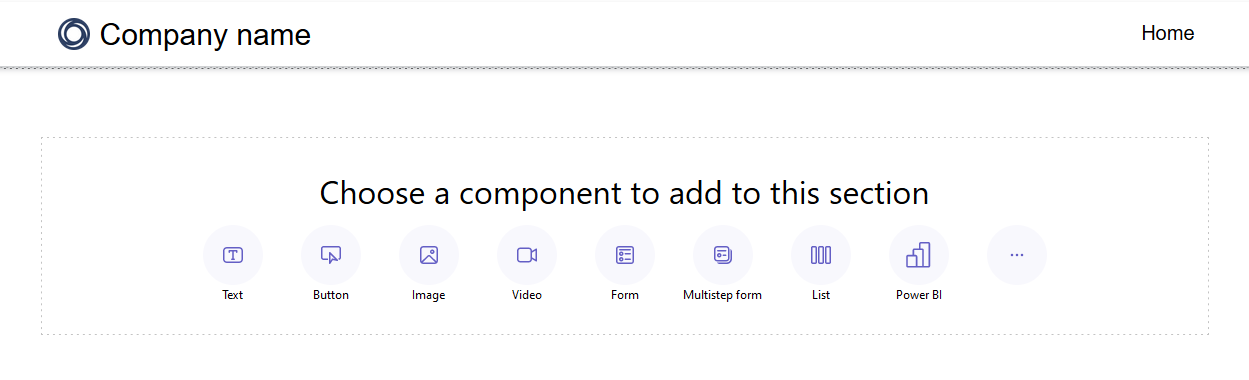
Atidaromas langas Įtraukti sąrašą .
Pasirinkite, kad sukurtumėte naują sąrašą, arba pasirinkite esamą sąrašą, tada pasirinkite Gerai.
Pastaba.
Modernus sąrašas yra numatytasis naujai sukurtų svetainių sąrašas. Norėdami naudoti klasikinį sąrašą, išjunkite perjungiklį Modernus sąrašas .
- Jei pasirinksite kurti naują sąrašą, bus atidarytas langas Įtraukti sąrašą , kuriame bus skirtukas Nustatyti .
- Jei naudojate esamą sąrašą, būsite nukreipti į sąrašą, rodomą darbo srityje Puslapiai. Pasirinkite sąrašą ir pasirinkite mygtuką Redaguoti sąrašą virš komponento, kad būtų galima pasiekti konfigūravimo parinktis lange Pridėti sąrašą. Taip pat galite pasirinkti pakeisti sąrašą į modernų, kai redaguojate sąrašą.
Modernus sąrašas
Modernus sąrašas yra numatytasis naujai sukurtų Power Pages svetainių sąrašas. Ji suteikia atnaujintą išvaizdą, patobulintą įkėlimą ir naršymą bei patobulintas stiliaus kūrimo galimybes.
Kai įtraukiate sąrašą į naujai sukurtą svetainę, pagal numatytuosius parametrus sąraše naudojamos modernios funkcijos. Norėdami naudoti klasikinį sąrašą, išjunkite perjungiklį Modernus sąrašas , kai įtraukiate arba redaguojate sąrašą.
- "Shimmer loading" – įkeliama animacija rodoma, kai duomenys gaunami iš jūsų duomenų šaltinio.
- Begalinis slinkimas - Turinys automatiškai įkeliamas puslapio apačioje, kai vartotojai slenka.
- Įdėtieji filtrai – filtrai automatiškai taikomi visiems sąrašo rodinio stulpeliams.
- Stiliaus parinktys - Tinkinkite elementus, pvz., fono ir šrifto spalvą, pridėkite kintančių eilučių spalvų ir koreguokite paraštes bei užpildymą.
Arbatpinigiai
Galite nukopijuoti stilių iš vieno modernaus sąrašo į kitus modernius svetainės sąrašus, kad galėtumėte nuosekliai kurti visuose puslapiuose.
Nustatykite savo sąrašą
Nurodykite kiekvieno lauko reikšmes dalyje Nustatymas . Pasirinkite meniu skirtuką Sąranka, lange Pridėti sąrašą, kad užbaigtumėte šį veiksmą.
| Sąrašas | Aprašą |
|---|---|
| Pasirinkti lentelę | Lentelės, iš kurios įkeliami rodiniai, pavadinimas. |
| Pasirinkti „Dataverse“ rodinius | Generuojamos paskirties lentelės rodinys. Norėdami modifikuoti rodinio stulpelius, pasiekite duomenų darbo sritį. |
| Suteikite sąrašui pavadinimą | Sąrašo pavadinimas. |
Pasirinkite sąrašo veiksmus
Konfigūruodami sąrašo veiksmus, nurodykite veiksmus, kuriuos norite atlikti su sąrašu. Veiksmai išvardyti sąrašo Veiksmai meniu skirtuke, lange Pridėti sąrašą. Kiekvienai iš šių parinkčių: redaguodami lauką Rodyti žymą galite pakeisti numatytąją mygtuko žymą.
| Duomenys | Aprašą |
|---|---|
| Sukurti naują įrašą | Leidžia vartotojui sukurti naują įrašą. Pasirinkite paskirties tinklalapį, formą arba URL, kuriame yra naujas įrašas. |
| Atsisiųsti sąrašo turinį | Leidžia vartotojui atsisiųsti sąrašo turinį į *.xlsx failą. |
| Rodyti išsamią informaciją | Leidžia vartotojui peržiūrėti išsamią informaciją. Pasirinkite tinklalapį, formą arba URL, kuriame yra išsami informacija. |
| Redaguoti įrašą | Leidžia vartotojui redaguoti įrašą. Pasirinkite tinklalapį, formą arba URL, kuriame yra įrašo informacija, kurią norite redaguoti. |
| Naikinti įrašą | Leidžia vartotojui panaikinti įrašą. |
Nurodykite daugiau parinkčių
Galbūt norėsite dar labiau tinkinti sąrašo parinktis. Apsilankykite meniu skirtuke Daugiau parinkčių, esančiame lange Įtraukti sąrašą ir konfigūruokite daugiau sąrašo parinkčių.
| Parametrai | Aprašą |
|---|---|
| Įrašų skaičius puslapyje | Taikoma tik klasikiniams sąrašams. Nustato, kiek įrašų rodoma puslapyje. Jei lentelėje yra daugiau įrašų, rodomi naršymo valdikliai, kad vartotojai galėtų peržiūrėti kitą arba ankstesnį įrašų rinkinį. Šiuolaikiniuose sąrašuose naudojamas begalinis slinkimas, todėl ši parinktis negalima, kai įjungtas modernusis sąrašas . |
| Įjungti iešką sąraše | Įjungia sąrašo ieškos funkciją. Įtraukite vietos rezervavimo ženklo tekstą į ieškos juostą. |
Pastaba.
Įgalinkite lentelės teises , kad vartotojai galėtų peržiūrėti duomenis sąrašuose.
Daugiau parinkčių taip pat galite nurodyti naudodami portalo valdymo taikomąją programą.
Dubliuoti sąrašą
Dizaino studijos " Pages " darbo srityje galite pasirinkti daugtaškį (...) sąrašo komponente, kad dubliuotų sąrašą, perkeltumėte jį sekcijoje aukštyn arba žemyn arba panaikintumėte.
Sąrašo filtrai
Dizaino studijoje kūrėjai į savo „Power Pages“ svetainę gali įtraukti sąrašo filtrų.
Filtrų tipai
Galite konfigūruoti visų tipų metaduomenų filtrus, kuriuos portalo valdymo programa palaiko "Power Pages studio". Kiekvienas filtro tipas turi supaprastintą pavadinimą, atitinkantį jo vizualizaciją. Kūrėjai taip pat gali redaguoti arba panaikinti filtrus dirbdami su sąrašo komponentu dizaino studijoje.
| Filtro vizualizavimas | Aprašą |
|---|---|
| Tekstinė žinutė | Filtruoja sąrašą naudodami teksto lauką, kad pasirinktame nurodytos lentelės atribute būtų ieškoma teksto atitikčių. |
| Žymės langelis, išplečiamasis ir išrinkimo mygtukas | Kūrėjai gali pasirinkti žymės langelius, išplečiamuosius ir išrinkimo mygtukus kaip vizualizacijas pagal jų filtrų tipą. Daugiau filtro konfigūravimo parinkčių atsiranda, kai kūrėjai pasirenka stulpelį. Šios parinktys skiriasi atsižvelgiant į stulpelio duomenų tipą. |
| Pasirinktinis | Filtruoja sąrašą naudodamas filtro FetchXML sąlygą. Kai kūrėjas pasirenka pasirinktinį, rodomas teksto laukas. Kūrėjai šiame lauke įveda savo XML sakinį. |
Įtraukti sąrašo filtrą
Norėdami įtraukti sąrašo filtrą, pažymėkite sąrašo komponentą, kurį anksčiau įtraukėte ir konfigūravote.
Įrankių juostoje pasirinkite meniu elementą Įtraukti filtrą .

Darbo srityje Puslapiai rodomas iškylantysis langas su sąrašo filtro parinktimis.
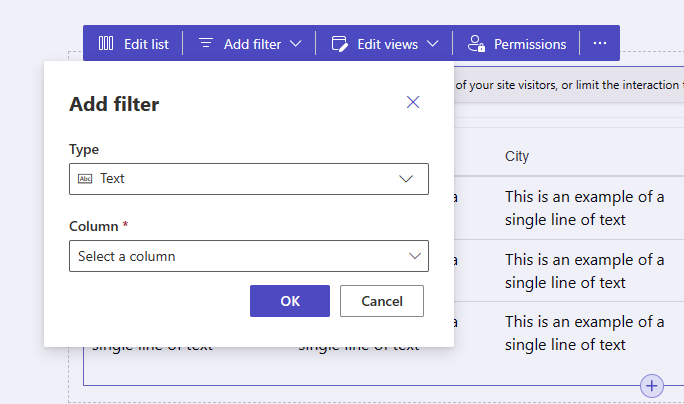
Iš išplečiamojo sąrašo, esančio po žyma Tipas, pasirinkite filtro, kurį norite naudoti, tipą.
Pasirinkite stulpelį, kurį norite filtruoti iš išplečiamojo sąrašo, esančio po žyma Stulpelis.
Pastaba.
Studijoje rodomos skirtingos parinktys, skirtos kūrėjams filtruoti savo duomenis pagal pasirinktą filtro tipą ir stulpelį.
Pasirinkite mygtuką Gerai, kad įrašytumėte pasirinkimus.
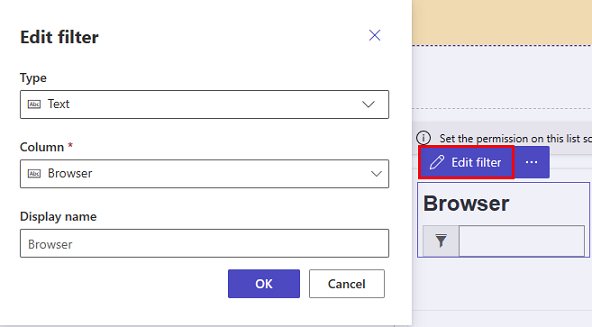
Pritaikius filtrą galima redaguoti filtro konfigūraciją dizaino studijoje pasirinkus mygtuką Redaguoti filtrą .
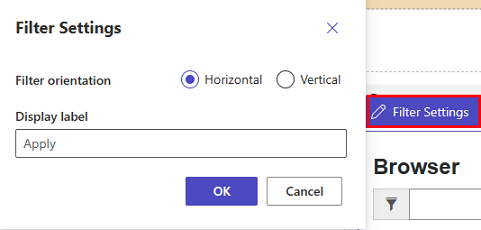
Filtro parametrai
Galite redaguoti filtro parametrus pasirinkdami filtravimo parametrų parinktį, esančią komponente, dizaino studijoje.