Pastaba.
Prieigai prie šio puslapio reikalingas įgaliojimas. Galite bandyti prisijungti arba pakeisti katalogus.
Prieigai prie šio puslapio reikalingas įgaliojimas. Galite bandyti pakeisti katalogus.
Kai kuriate svetainės agentą, jis naudoja išteklių nuomos svetainės turinį atsakymams generuoti. Microsoft Dataverse indeksuoja svetainės turinį ir sukonfigūruotas lenteles. Copilot Studio Apibendrina indeksuotą turinį ir lenteles, kad generuotų atsakymus.
Autentifikuoti svetainės vartotojai gauna pritaikytus, apibendrintus atsakymus, suderintus su jų žiniatinklio vaidmenimis. Patobulinkite autentifikuotų svetainės vartotojų turinio modelį patikslindami duomenis atlikdami šiuos veiksmus:
Eikite Power Pages į darbo sritį Nustatymas.
Dalyje Kopilotas pasirinkite Įtraukti agentą.
Dalyje Duomenų patikslinimas pasirinkite Atlikti keitimus.
Pasirinkite Pasirinkti lentelių peržvalgos valdiklį , kad pasirinktumėte arba išvalytumėte lenteles.
- Šiame skyriuje galite pasirinkti kelias lenteles. Įsitikinkite, kad kiekviena pasirinkta lentelė yra naudojama svetainėje.
- Tolesniuose puslapiuose nurodykite puslapį, kuriame lentelė naudojama citatos URL generuoti.
Pasirinkite Toliau.
Dalyje Pasirinkti lenteles pasirinkite lentelę, kurioje yra stulpeliai, ir puslapio saitą, kurį norite pažymėti. Lentelė rodoma tik tuo atveju, jei joje yra bent vienas kelių eilučių stulpelis.
Vienu metu galite pasirinkti tik vieną lentelę.
Dalyje Įtraukti puslapio saitą pasirinkite puslapį, kuriame naudojama lentelė.
Pastaba.
- Įsitikinkite, kad pasirinkote tinkamą puslapį. Priešingu atveju robotas pateikia neteisingą atsakymų citavimo URL.
- Puslapis turi būti naudojamas
idkaip užklausos eilutės parametras. Jei naudojate bet kurio kito parametro pavadinimą, citatos URL neveikia tinkamai.
Dalyje Pasirinkti stulpelius pasirinkite puslapyje naudojamus stulpelius. Galima pasirinkti tik stulpelius su kelių eilučių tekstu.
Pasirinkite Pirmyn ir peržiūrėkite savo pasirinkimą.
Pasirinkite Išsaugoti , kad pateiktumėte pakeitimus.
Agento išvaizdos tinkinimas
Galite tinkinti agento stilių nepaisydami numatytųjų pakopinių stilių aprašo (CSS) klasių. Norėdami tai padaryti, įtraukite style elementą į antraštės šabloną ir perrašykite reikšmes atlikdami šiuos veiksmus:
Atidarykite svetainės kodo rengyklę.
Naršyklės naršyklėje išplėskite žiniatinklio šablonų aplanką.
Atidarykite Header.html.
Pridėkite savo
stylearbascriptelementą.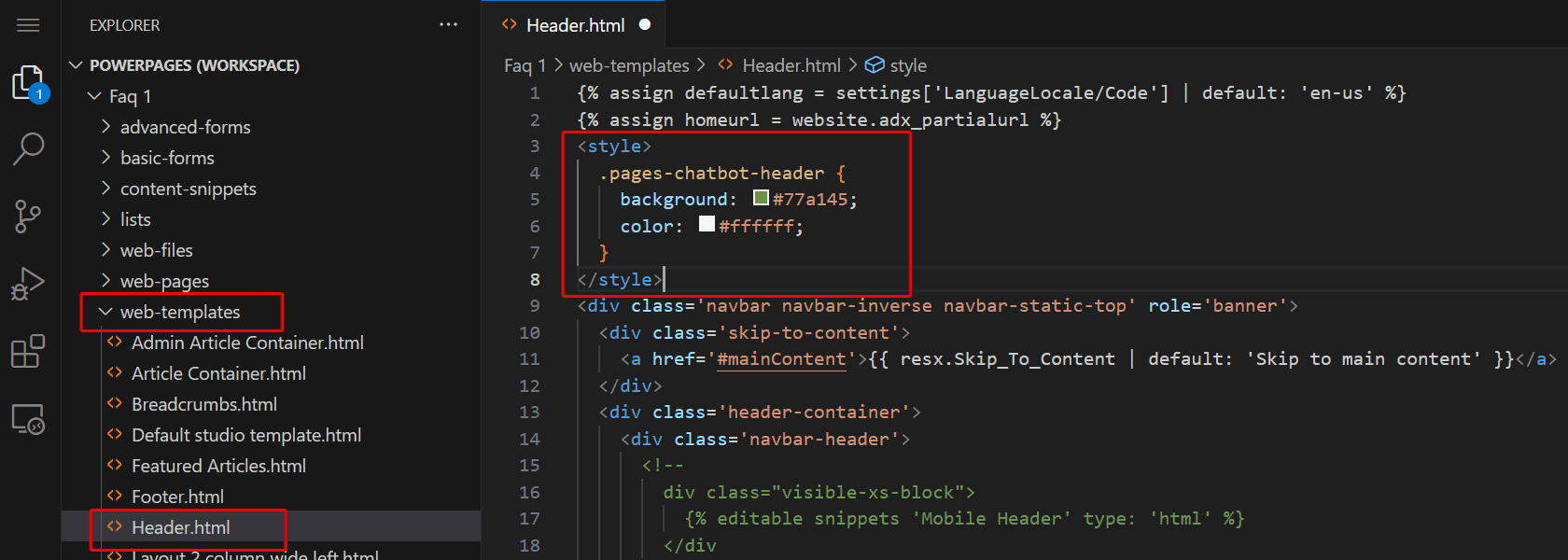
Nepaisykite atitinkamų stilių.
Agento valdiklis
Jei sukūrėte agentą iki 2025 m. liepos mėn., jūsų agento patirtis gali skirtis nuo naujausios versijos.
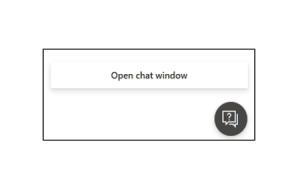
Agento sutraukta piktograma:
.pva-embedded-web-chat-widget {
  background-color: #484644;
  border: 1px solid #FFFFFF;
}
Patarimas:
.pva-embedded-web-chat-widget-tooltip-text {
  background: white;
  color: #323130;
}
Piktogramos vaizdas:
<script>
document.addEventListener('DOMContentLoaded', function() {
   var buttons = document.getElementsByClassName("pva-embedded-web-chat-widget");
    buttons[0].innerHTML = '<img src="<image URL>" height= "70px" width = "70px" />';
}, false);
</script>
Pastaba.
Pakeiskite <image URL> tikruoju vaizdo šaltinio URL. Naudokite išorinį kelią arba nusiųskite vaizdą į žiniatinklio failų lentelę ir naudokite jo URL.
Agento elementai
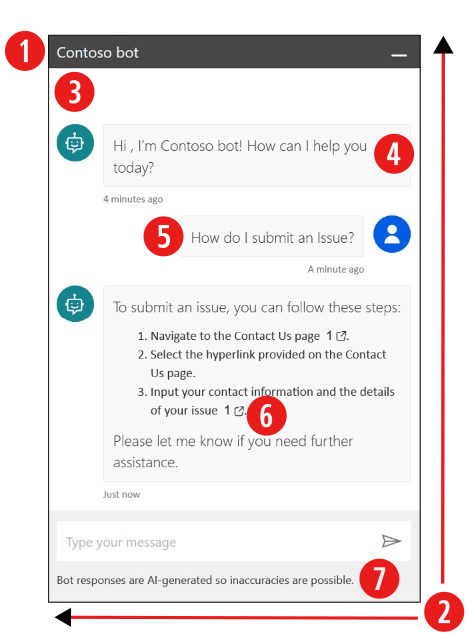
Šiame CSS skyriuje pateiktuose pavyzdžiuose pateikiami pavyzdžiai, rodantys, kaip tinkinti kiekvieną sunumeruotą pokalbių roboto elementą toliau pateiktoje ekrano kopijoje. Pasirinkite skirtuką, kuris atitinka jūsų agento patirtį.
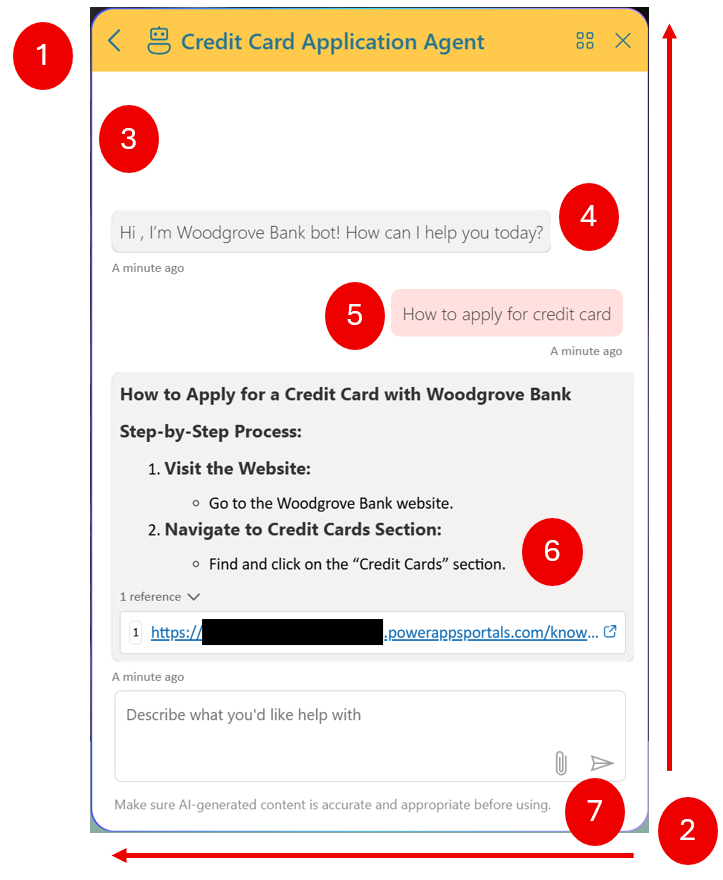
1 - Antraštė
.pages-chatbot-header {
  background: #77a145;
  color: #ffffff;
}
2 . Aukščio ir pločio parametrai
.pva-embedded-web-chat-window-container {
  height: 80%;
  width: 25%;
  max-width: 400px;
  max-height: 740px;
}
3 – Copilot langas
.pva-embedded-web-chat-window {
  background: white;
}
4 - Bubble from the copilot
Fono spalva:
.webchat__bubble:not(.webchat__bubble--from-user)
.webchat__bubble__content {
  background-color: #77a145 !important;
  border-radius: 5px !important;
}
Teksto spalva:
.webchat__bubble:not(.webchat__bubble--from-user) p {
  color: #ffffff;
}
5 – debesėlis iš vartotojo
Fono spalva:
.webchat__bubble.webchat__bubble--from-user
.webchat__bubble__content {
  background-color: #797d81 !important;
  border-radius: 5px !important;
}
Teksto spalva:
.webchat__bubble.webchat__bubble--from-user p {
  color: #ffffff;
}
6 – nuorodų saitai
.webchat__link-definitions__badge {
  color: blue !important;
}

.webchat__link-definitions__list-item-text {
  color: blue !important;
}

.webchat__render-markdown__pure-identifier {
  color: blue !important;
}
7. Privatumo pranešimų parametrai
Fono spalva:
.pva-privacy-message {
  background: #797d81;
}
Teksto spalva:
.pva-privacy-message p {
  color: #ffffff;
  font-size: 12px;
  font-weight: 400;
}