Nata
Norint pasiekti šį puslapį, reikalingas leidimas. Galite pabandyti prisijungti arba pakeisti katalogus.
Norint pasiekti šį puslapį, reikalingas leidimas. Galite pabandyti pakeisti katalogus.
Klientai, kurie naudoja Azure Synapse Dataverse saitą, gali lengvai eksportuoti audito žurnalus, kad atitiktų išorės ir vidaus audito, atitikties, saugos ir valdymo strategijas, kurios yra bendros daugeliui įmonių.
Microsoft Dataverse Tikrinimas palaikomas visose pasirinktinėse ir labiausiai tinkinamuose lentelėse ir stulpeliuose. Tikrinimo žurnalai saugomi ir sunaudoja Dataverse žurnalų saugyklą. Jei turite "Azure" išteklių tame pačiame regione kaip ir Dataverse aplinka, galite eksportuoti audito žurnalus į "Azure" saugyklos paskyrą naudodami Azure Synapse Susieti Dataverse ir užklausti audito žurnalų naudodami Azure Synapse Analytics ir Power BI Desktop.
Būtinosios sąlygos
- "Azure" prenumerata su administratoriaus teisėmis kurti išteklių grupes, darbo sritį ir kitus "Azure" išteklius. Daugiau informacijos: Saito Azure Synapse su savo Dataverse darbo sritimi kūrimas Azure Synapse
- Turite turėti sistemos administratoriaus Dataverse saugos vaidmenį.
- „Power BI“.
Užduotys, kurias reikia atlikti
Toliau pateikiami aukšto lygio veiksmai, kaip sukurti saugyklą ir darbo sritį "Azure", tada Azure Synapse saitas, skirtas Dataverse tam, kad galėtumėte kurti ataskaitas Power BI:
-
Azure Synapse Saito kūrimas
- Sukurkite išteklių grupę.
- Azure Data Lake Storage Sukurkite Gen2 paskyrą su įjungtu hierarchiniu katalogu.
- Sukurkite "Synapse" darbo sritį.
- Sukurkite "Synapse" darbo srities telkinį Apache Spark .
- Kad jūsų programos kūrėjas galėtų sukurti Azure Synapse saitą, suteikti Dataverse kūrėjui Power Platform saugyklos paskyros ir sinapsės darbo srities leidimus.
-
Audito lentelės prijungimas Dataverse prie "Synapse" darbo srities
- Patikrinkite audito lentelės sinchronizavimo būseną.
- Kurkite ataskaitas ir ataskaitų sritis naudodami Power BI
Azure Synapse Saito kūrimas
- Prisijunkite prie "Azure" portalo.
- Sukurkite išteklių grupę. Daugiau informacijos: Išteklių grupių kūrimas
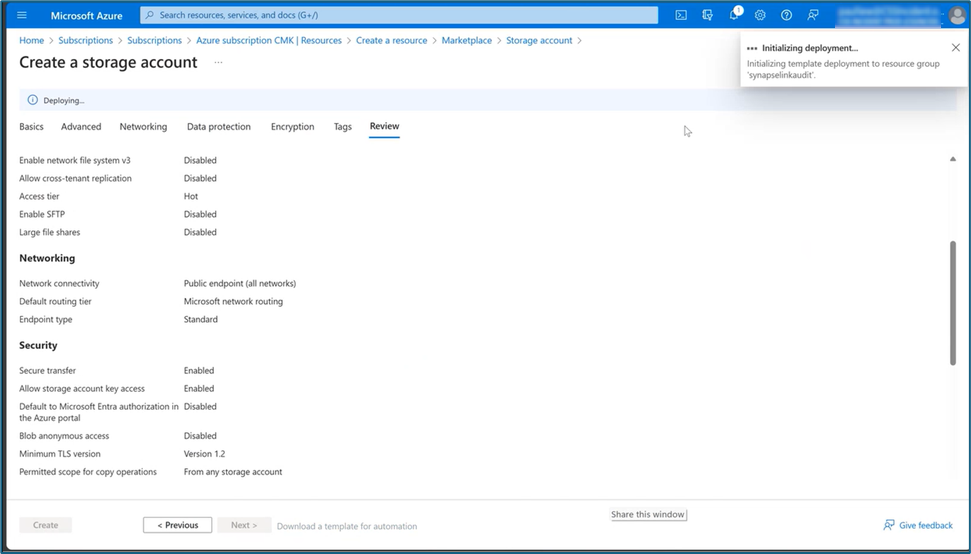
- Sukurkite saugyklos paskyrą. Daugiau informacijos: Saugyklos abonemento kūrimas
Dalyje Išsami informacija apie projektą :Pasirinkite prenumeratą , kurioje buvo sukurta išteklių grupė.
Pasirinkite anksčiau sukurtą **išteklių grupę**.
Įveskite **saugyklos** paskyros pavadinimą .
Pasirinkite skirtuką Išplėstiniai ir įjunkite parinktį Hierarchinė vardų erdvė .
- Suteikite saugyklos paskyros prieigą Power Apps administratoriui, kuris jungia Dataverse lenteles prie šios saugyklos paskyros.
- Kairiajame skydelyje pasirinkite Prieigos kontrolė (IAM).
- Pasirinkite Vaidmenų priskyrimai>+ Pridėti>Pridėti vaidmenų priskyrimus.
- Dalyje Pridėti vaidmens priskyrimą pasirinkite skirtuką Nariai .
- Pasirinkite administratoriaus vartotoją Power Platform , tada pasirinkite skirtuką Privilegijuotų administratoriaus vaidmenys .
- Paieškos lauke įveskite savininką .
- Pasirinkite vaidmenį Saugyklos paskyros bendraautorius .
- Įjungti Leisti vartotojui priskirti visus vaidmenis (su didelėmis privilegijomis) skiltyje Ką gali atlikti vartotojas.
- Pakartokite ankstesnius veiksmus šiems vaidmenims:
- Saugyklos „Blob“ duomenų bendraautoris
- Saugyklos „Blob“ duomenų savininkas
- Sukurkite "Synapse" darbo sritį.
Dalyje Išsami informacija apie projektą :- Pasirinkite prenumeratą , kurioje buvo sukurta išteklių grupė .
- Pasirinkite anksčiau sukurtą „Išteklių grupę“.
- Darbo srities pavadinimas. Pasirinkite bet kokį unikalų pavadinimą.
- Regionas. Pasirinkite regioną, kuriame yra jūsų Dataverse aplinka.
- Pasirinkite anksčiau sukurtą `saugyklos paskyros pavadinimą`.
- Pasirinkite Sukurti naują skiltyje Failų sistemos pavadinimas.
- Įveskite „Data Lake Storage Gen2“ failų sistemos pavadinimą.
- Sukurkite „Synapse“ darbo srities „Spark“ telkinį.
- Eikite į anksčiau sukurtos „Synapse“ darbo srities išteklių grupę.
- Saugyklos paskyra ir „Synapse“ darbo sritis išvardytos skiltyje Ištekliai. Pasirinkite „Synapse“ darbo sritį, kurią sukūrėte atlikdami aukščiau pateiktą veiksmą.
- Pasirinkite + Naujas Apache Spark telkinys , kad sukurtumėte kibirkščių telkinį.
- Naujame Apache Spark pelno puslapyje:
- Įveskite „Apache“ kibirkščių telkinio pavadinimą.
- Laukelyje Mazgų skaičius įveskite 5.
- Pasirinkite skirtuką Papildomi nustatymai ir įveskite 5 lauke Neveiklumo trukmė minutėmis.
Pastaba.
- Kuriant „Spark“ telkinius, nepatiriama jokių išlaidų. Mokesčiai taikomi tik tada, kai „Spark“ užduotis įvykdoma tiksliniame „Spark“ telkinyje ir „Spark“ egzempliorius sukuriamas pagal poreikį. Šios išlaidos susijusios su „workspace Spark“ naudojimu ir yra apmokestinamos kas mėnesį. Azure Synapse „Spark“ skaičiavimo atlikimo kaina daugiausia priklauso nuo papildomo atnaujinimo laiko intervalo ir duomenų kiekio. Daugiau informacijos: Azure Synapse Analytics kainodara
- Svarbu atsižvelgti į šias papildomas išlaidas, kai nusprendžiama naudoti šią funkciją, nes jos nėra pasirenkamos ir jas reikia sumokėti, kad būtų galima toliau ja naudotis.
Prijunkite audito lentelę prie „Synapse“ darbo srities Dataverse
Norėdami prijungti savo Dataverse audito lentelę prie „Synapse“ darbo srities, naudokite Azure Synapse nuorodą, kuri buvo sukurta anksčiau šiame straipsnyje.
- Prisijunkite prie vartotojo paskyros, turinčios Dataverse sistemos administratoriaus saugos vaidmenį, Power Apps ir pasirinkite norimą aplinką.
- Prisijunkite Dataverse prie savo „Synapse“ darbo srities:
- Kairiajame naršymo skydelyje pasirinkite Azure Synapse Susieti. Jei prekės nėra, pasirinkite Daugiau>Atrasti viską. Pasirinkite Nauja nuoroda.
- Puslapyje **Nauja nuoroda**:**
- Pasirinkite parinktį Prisijungti prie savo Azure Synapse Analytics darbo srities .
- Pasirinkite „Azure“ prenumeratą , išteklių grupę ir saugyklos paskyrą .
- Pasirinkite parinktį Naudoti „Spark“ telkinį „Delta Lake“ duomenų konvertavimo užduočiai .
- Pasirinkite **Spark** telkinį** ir **saugyklos paskyrą**.
- Pasirinkite Toliau.
- Išskleiskite skirtuką Išplėstiniai ir lauke Laiko intervalas įveskite 480 minučių. Vėliau galėsite pakeisti lentelių atnaujinimo „Synapse“ darbo srityje dažnumą. Dataverse
- Lentelių sąraše pasirinkite lenteles Auditavimas ir Vartotojas .
Pasirinktose lentelėse turi būti įjungtas pakeitimų sekimas. Daugiau informacijos: Įjunkite pakeitimų sekimą, kad valdytumėte duomenų sinchronizavimą.
Lentelių eksportavimas į „Synapse“ darbo sritį užtrunka. Dataverse Baigus eksportuoti, galite tvarkyti lentelės duomenis „Synapse“ darbo srityje. Daugiau informacijos: Tvarkykite lentelių duomenis „Synapse“ darbo srityje
Patikrinkite audito lentelės sinchronizavimo būseną
- Kairiojoje naršymo srityje Power Apps pasirinkite Azure Synapse Susieti .
- Atidarykite sukurtą nuorodą ir patikrinkite audito lentelės sinchronizavimo būseną. Jis turėtų būti rodomas kaip **Aktyvus**.
Kurkite ataskaitas ir ataskaitų suvestines naudodami Power BI
Pasiekite audito duomenis naudodami savo Azure Synapse Analytics darbo sritį su Power BI darbalaukio versija. Jei dar neturite, Power BI Desktopatsisiųskite ir įdiekite Power BI Desktop . Tai nemokama programa, kuri veikia jūsų vietiniame kompiuteryje.
Kurkite ataskaitas naudodami Azure Synapse Analytics darbo srities ryšį
Naudokite Azure Synapse Analytics darbo srities ryšį mažesniems duomenų kiekiams ir ataskaitoms kurti su Power BI.
- Pradėkite Power BI Desktop, o tada naujoje Power BI seanse pasirinkite Gauti duomenis>Daugiau...
- Dialogo lango Gauti duomenis kairiajame skydelyje pasirinkite „Azure“ , tada dešiniajame skydelyje pasirinkite Azure Synapse Analytics darbo sritis (beta versija).
- Pasirinkite Prisijungti.
- Pasirinkite prisijungti ir įveskite arba pasirinkite savo organizacinę paskyrą – paskyrą, kuri turi prieigą prie jūsų sukurtos Azure Synapse darbo srities. Pasirinkite Prisijungti.
- Prisijungę pasirinkite darbo sritį dialogo lange **Navigatorius**.
- Išskleiskite darbo sritį ir suraskite **aplinkos** darbo sritį. Dataverse Rodomas lentelių sąrašas. Dataverse
- Pasirinkite audito ir sistemos naudotojo lenteles, tada pasirinkite Įkelti .
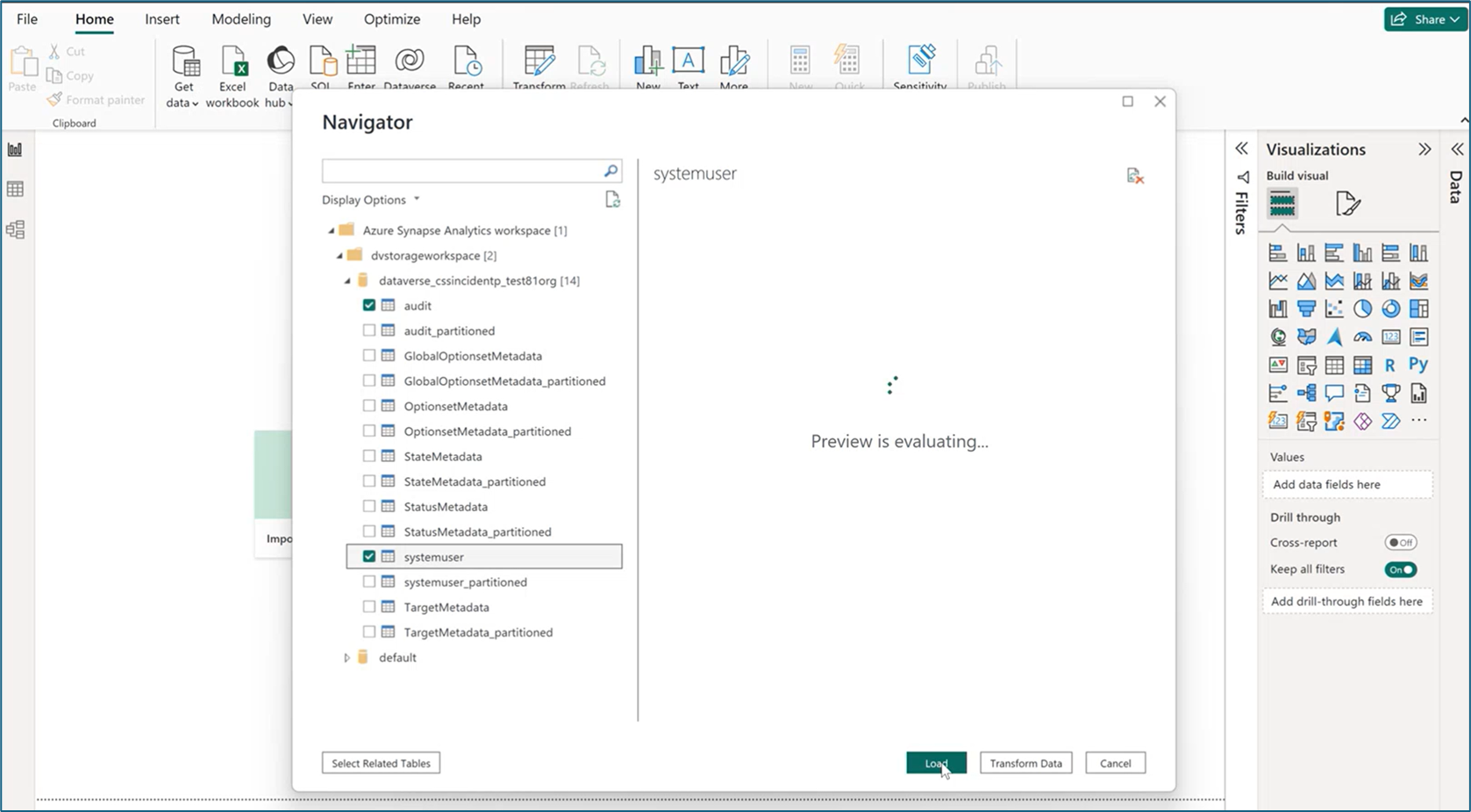
- Pasirinkus lenteles, galite kurti vizualizacijas. Power BI
Kurkite ataskaitas naudodami SQL ryšį Azure Synapse Analytics
Didesniems duomenų kiekiams ir ataskaitoms kurti naudokite SQL ryšį. Azure Synapse Analytics Power BI
- Pradėkite Power BI Desktop, o tada naujoje Power BI seanse pasirinkite Gauti duomenis>Daugiau...
- Dialogo lango Gauti duomenis kairiojoje srityje pasirinkite „Azure“, tada pasirinkite Azure Synapse Analytics SQL.
- Pasirinkite Prisijungti.
- Įveskite serverio ir duomenų bazės pavadinimus.
- Serverio pavadinimą galima rasti „Azure“ portale. Paieškos juostoje įveskite darbo srities pavadinimą ir pasirinkite darbo sritį. Puslapyje Apžvalga nukopijuokite SQL galinis taškas be serverio ir grįžkite į puslapį Power BI SQL serverio duomenų bazė ir įklijuokite jį lauke Serveris .
- Duomenų bazės pavadinimą galite rasti Azure Synapse nuorodoje Power Apps (make.powerapps.com). Kairiojoje naršymo srityje pasirinkite Azure Synapse Nuoroda Dataverse , pasirinkite Azure Synapse Nuoroda ir tada komandų juostoje pasirinkite Eiti į Azure Synapse Analytics darbo sritį . Jūsų duomenų bazės pavadinimą galite rasti aplanke „Lake“ duomenų bazė , esančiame puslapyje Duomenys .
- Pasirinkite Gerai.