Pastaba.
Prieigai prie šio puslapio reikalingas įgaliojimas. Galite bandyti prisijungti arba pakeisti katalogus.
Prieigai prie šio puslapio reikalingas įgaliojimas. Galite bandyti pakeisti katalogus.
Šiame scenarijuje aprašoma, kaip naudoti Dataverse stulpelio lygio saugą.
Įsivaizduokite, kad jūsų įmonės politika yra tokia, kad pardavimo nariai turėtų turėti skirtingo lygio prieigą prie kontaktinių mobiliųjų telefonų numerių, kaip aprašyta čia.
| Vartotojas arba komanda | Access |
|---|---|
| Pardavimo vadybininkai | Tik skaityti. Gali peržiūrėti tik kontaktų mobiliųjų telefonų numerius užmaskuota forma . |
| Vadovo pavaduotojai | Visa. Gal kurti, naujinti ir peržiūrėti kontaktų mobiliojo telefono numerius. |
| Pardavėjai ir visi kiti vartotojai | Nėra. Negalima kurti, naujinti arba peržiūrėti kontaktų mobiliųjų telefonų numerių. |
Norėdami apsaugoti šį stulpelį, atlikite šiuos veiksmus.
Kolonėlės tvirtinimas
Prisijunkite prie Power Apps.
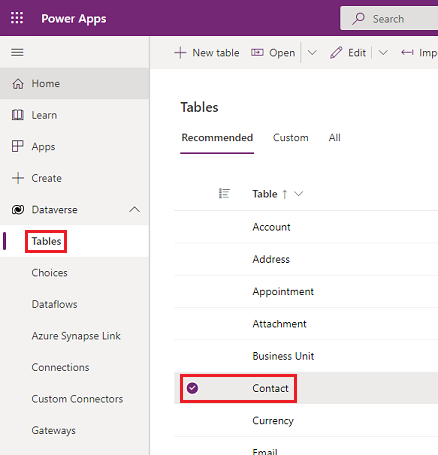
Pasirinkite Lentelės.
Pasirinkite Kontakto lentelę.
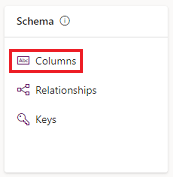
Skyriuje Schema, rinkitės Stulpeliai.
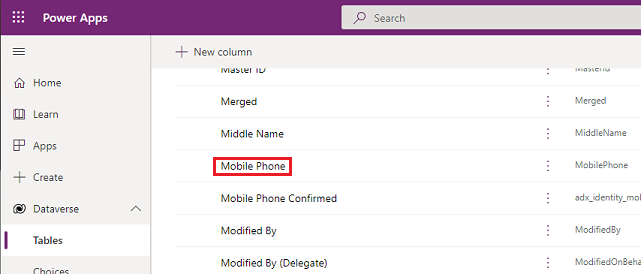
Slinkite žemyn stulpelių sąraše ir atidarykite Mobilusis telefonas.
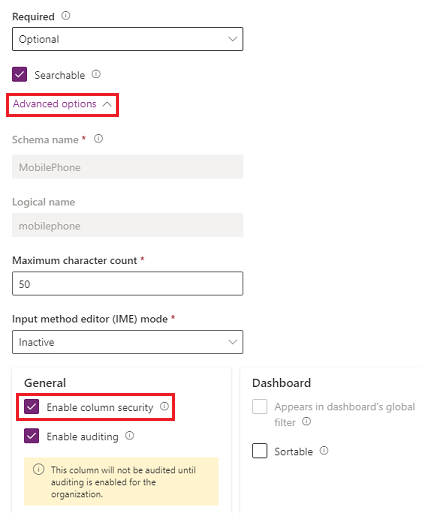
Išplėskite Išplėstinės parinktys, tada dalyje Bendra pasirinkite Įgalinti stulpelio saugą.
Pasirinkite išskleidžiamąjį meniu Maskavimo taisyklė ir pasirinkite maskavimo taisyklę.
Pasirinkite Įrašyti.
Saugos profilių konfigūravimas
„Power Platform“ administravimo centre pasirinkite aplinką, kurios saugos profilius norite konfigūruoti.
Pasirinkite Parametrai>Vartotojai ir teisės>Stulpelio saugos profiliai.
Pasirinkite Naujas profilis, įveskite pavadinimą, pvz., Pardavimo vadovas, įveskite aprašą ir pasirinkite Įrašyti.
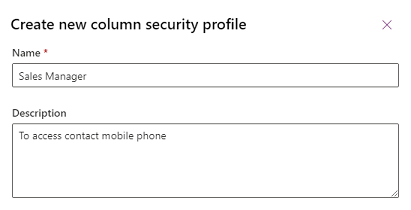
Pasirinkite Pardavimo vadovas, pasirinkite skirtuką Vartotojai, pasirinkite + Įtraukti vartotojus, pasirinkite vartotojus, kuriems norite suteikti prieigą prie mobiliojo telefono numerio kontakto formoje, tada pasirinkite Įtraukti.
Arbatpinigiai
Užuot įtraukdami kiekvieną vartotoją, sukurkite vieną arba daugiau komandų, kurios apimtų visus vartotoju, kuriems norite suteikti prieigą.
Pakartokite pirmiau nurodytus veiksmus ir sukurkite stulpelio saugos profilį Viceprezidentui.
Stulpelių teisių konfigūravimas
Pasirinkite skirtuką Stulpelių saugos profiliai, tada pasirinkite Pardavimo vadovas.
Pasirinkite skirtuką Stulpelio teisė, pasirinkite Mobilusis telefonas, tada – Redaguoti. Skaitymo parametrą nustatykite į Leidžiama, kitus palikite kaip Neleidžiama, tada pasirinkite Įrašyti.
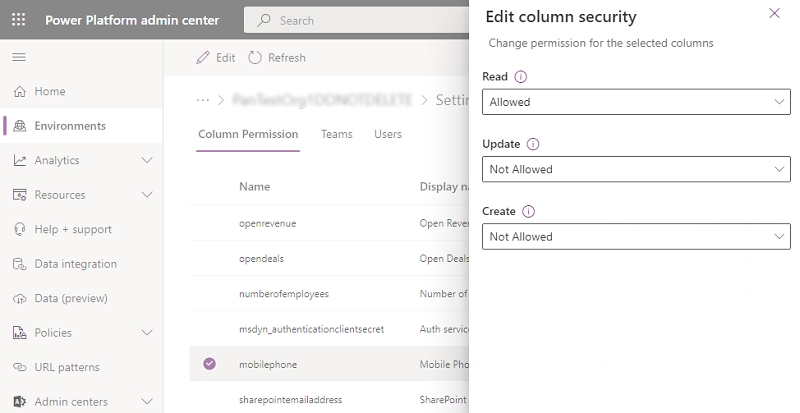
Pasirinkite skirtuką Stulpelių saugos profiliai, tada pasirinkite Viceprezidentas.
Pasirinkite skirtuką Stulpelių teisės, pasirinkite Mobilusis telefonas, tada – Redaguoti. Nustatykite parametrą Skaityti kaip Leidžiama, Skaityti demaskuota į Vienas įrašas, o likusius kaip Leidžiama, tada pasirinkite Įrašyti.
Vartotojai, neapibrėžti anksčiau sukurtame stulpelyje saugos profiliai, neturi prieigos prie mobiliojo telefono stulpelio kontaktų formose ar rodiniuose. Rodoma  ******** stulpelio reikšmė, nurodanti, kad stulpelis yra apsaugotas.