Pastaba.
Prieigai prie šio puslapio reikalingas įgaliojimas. Galite bandyti prisijungti arba pakeisti katalogus.
Prieigai prie šio puslapio reikalingas įgaliojimas. Galite bandyti pakeisti katalogus.
Konfigūracijos perkėlimo įrankis suteikia galimybę sukurti schemą, apibūdinančią jūsų eksportuojamus duomenis. Taip pat ji įgalina patikrinti visas trūkstamas priklausomybes ir ryšius eksportuojamuose objektuose arba laukuose, kad būtų išvengta nesuderintų duomenų rinkinio.
Prieš pradėdami
Atsisiųskite Configuration Migration Tool. "Configuration Migration" įrankį galima įsigyti kaip NuGet paketą arba galite atsisiųsti įrankį naudodami Power Platform CLI.
Schemos sukūrimas ir konfigūracijos duomenų eksportavimas
Paleiskite konfigūracijos perkėlimo įrankį. Dukart spustelėkite DataMigrationUtility.exe aplanke, kuriame atsisiuntėte įrankį: [jūsų aplankas]\Tools\ConfigurationMigration\
Pagrindine ekrane spustelėkite Kurti schemą, tada spustelėkite Tęsti.
Ekrane Prisijungti pateikta išsami autentifikavimo informacija, kaip prisijungti prie savo aplinkos, iš kurios norite eksportuoti duomenis. Jei serveryje turite daug organizacijų ir norite pasirinkti, iš kurios eksportuoti duomenis, pasirinkite žymės langelį Visada rodyti pasiekiamų organizacijų sąrašą. Spustelėkite Prisijungti.
Jei yra kelios organizacijos ir pažymėjote žymės langelį Visada rodyti pasiekiamų organizacijų sąrašą, kitame ekrane leidžiama pasirinkti organizaciją, prie kurios norite prisijungti. Pasirinkite organizaciją, prie kurios prisijungti.
Sąraše Pasirinkti sprendimą pasirinkite sprendimą, iš kur norite eksportuoti duomenis.
Pasirinktame sprendime galite pasirinkti objektus ir laukus, kuriuos norite eksportuoti, arba eksportuoti visus objektus, esančius sprendime.
Norėdami pasirinkti objektus ir laukus, kurie bus eksportuojami, sąraše Pasirinkti objektą pasirinkite objektą, kurio duomenis norite eksportuoti. Sąraše Objekto laukai rodomi visi pasirinkto objekto laukai.
Norėdami įtraukti pasirinktus objekto laukus, spustelėkite Įtraukti laukus.
Norėdami įtraukti patį objektą ir visus laukus, spustelėkite Įtraukti objektą.
Norėdami eksportuoti visus objektus, spustelėkite parinktį Įtraukti visus, esančią šalia sąrašo Pasirinkti objektą.
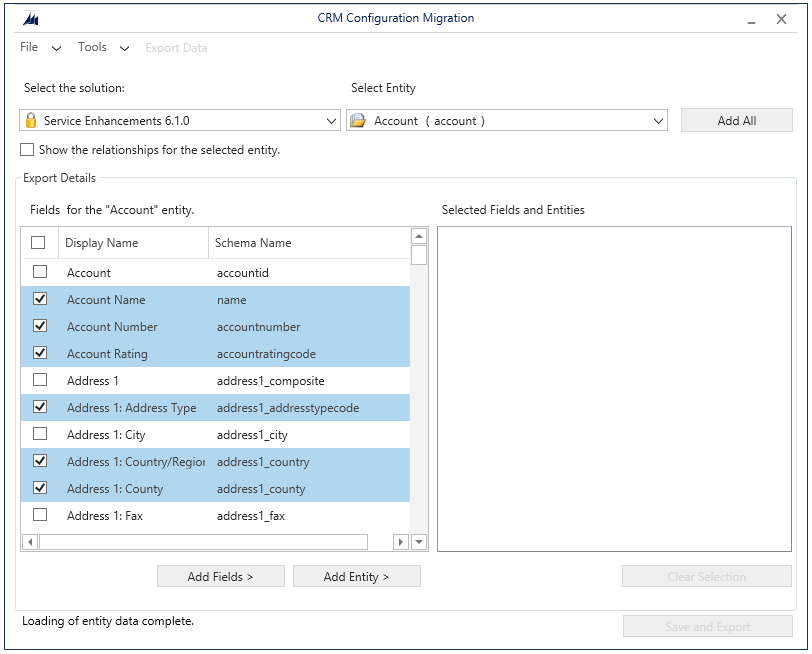
Norėdami matyti kitus su pasirinktu objektu susijusius objektus, kad eksportuotumėte ir juos, galite pasirinkti Rodyti pasirinktų objektų ryšius.
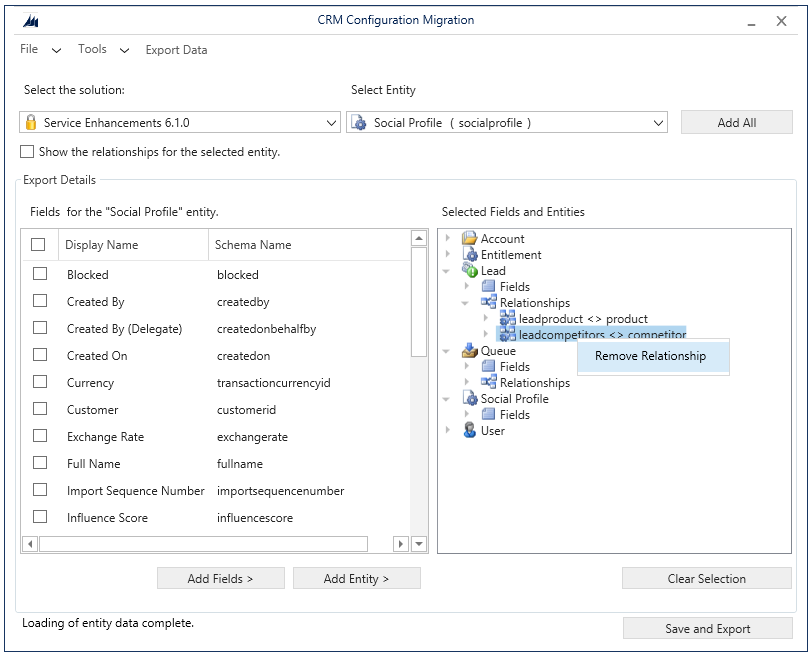
Pasirinkti objektai rodomi laukelyje Pasirinkti laukai ir objektai.
Jei norite pašalinti objektą, lauką arba ryšį, kad jį pasirinktumėte, du kartus spustelėkite dešiniuoju pelės klavišu ir pasirinkite pašalinti.
Jei norite pašalinti visus Pasirinkti laukai ir objektai elementus ir pradėti iš naujo, spustelėkite Valyti pažymėtą sritį.
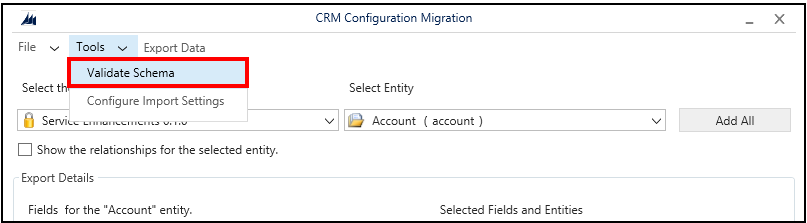
Norėdami patikrinti eksportuoti pasirinktus duomenis, spustelėkite Įrankiai>Patikrinti schemą.
Jei trūksta kokių nors priklausomybių, rodomas pranešimas. Norėdami uždaryti pranešimą, spustelėkite Gerai.
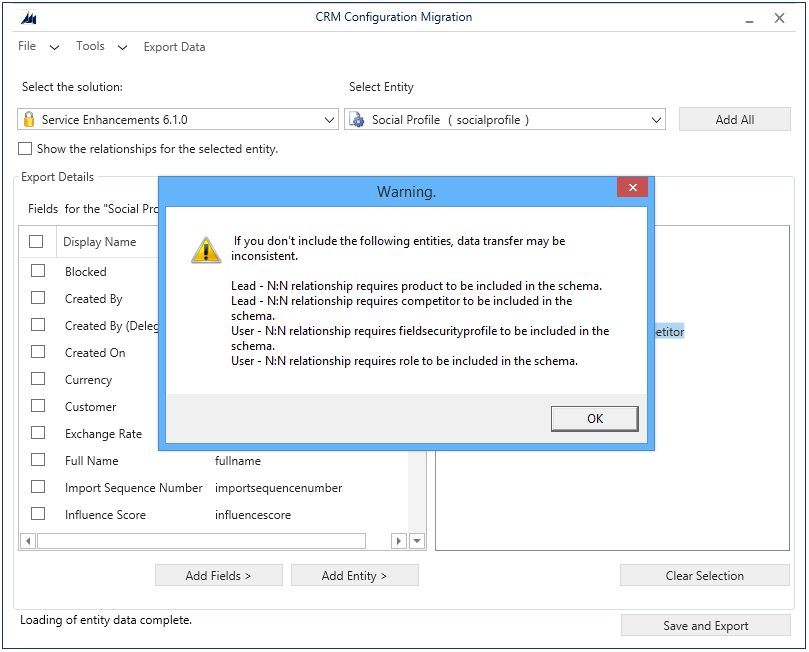
Įtraukite trūkstamus objektus ir vėl atlikite 9 veiksmą, kad patikrintumėte duomenis. Jei tikrinant klaidų nerandama, rodomas patvirtinimo pranešimas.
Arbatpinigiai
Jei sprendime, kurį pasirinkote eksportuoti, trūkstamo objekto nėra, jį galite įtraukti naudodami Numatytasis sprendimas, jį pasirinkdami sąraše Pasirinkti sprendimą.
Apibrėžkite duomenų, kuriuos eksportuojate, unikalumo sąlygą. Norėdami atidaryti naują ekraną, spustelėkite Įrankiai>Konfigūruoti importavimo parametrus. Prie kiekvieno eksportuoti pasirinkto objekto įtraukite lauką arba laukus, kurių įrašus importavimo metu norite palyginti su tikslinėje sistemoje esamais įrašais. Pasirinkite lauką ir spustelėkite Įtraukti lauką.
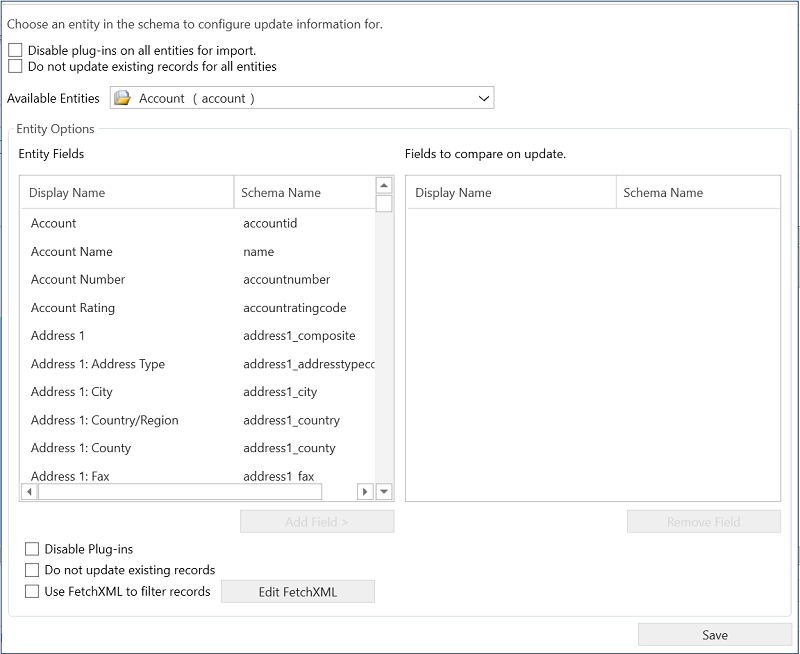
Norėdami išjungti visų objektų papildinius prieš importuodami duomenis į tikslinę sistemą, pasirinkite žymės langelį Importuojant išjungti visų objektų papildinius. Įrankis išjungs visus papildinius, kol duomenys bus importuojami į tikslinę sistemą, ir vėl juos įjungs, kai importavimas bus baigtas.
Norėdami įrašyti parametrus ir grįžti į pagrindinį ekraną, spustelėkite Įrašyti.
Pastaba.
Jei yra pakeitimų, kuriuos norite atšaukti, dialogo lange Konfigūruoti importavimo parametrus rankiniu būdu turite sugrąžinti pakeitimus ir pasirinkti Įrašyti, kad įrašytumėte pakeitimus, bei uždaryti dialogo langą.
Pagrindiniame ekrane,
Spustelėkite Failas>Įrašyti schemą, norėdami įrašyti schemą neimportuodami duomenų. Išsaugant būsite paragintas nurodyti schemos failo (.xml) pavadinimą ir vietą. Schemą galite panaudoti vėliau importuodami duomenis. Dabar įrankį galite išjungti.
Norėdami eksportuoti duomenis ir schemos failą, spustelėkite Eksportuoti duomenis. Būsite paragintas nurodyti schemos failo, kurį norite eksportuoti, pavadinimą ir vietą. Nurodykite pavadinimą bei vietą ir spustelėkite Įrašyti. Pereikite prie kito veiksmo.
Norėdami pasirinkti, ar duomenis eksportuoti išsaugojus schemos failą, ar ne, spustelėkite Įrašyti ir eksportuoti . Būsite paragintas nurodyti schemos failo, kurį norite eksportuoti, pavadinimą ir vietą. Nurodykite pavadinimą bei vietą ir spustelėkite Įrašyti. Būsite paragintas įrašyti duomenų failą: norėdami jį eksportuoti, spustelėkite Taip, o jei norite eksportuoti vėliau, spustelėkite Ne. Jei spustelėjote Taip, pereikite prie kito veiksmo.
Kitame ekrane, laukelyje Įrašyti į duomenų failą, nurodykite eksportuojamo duomenų failo vietą ir spustelėkite Eksportuoti duomenis. Ekrane rodoma eksportavimo būsena. Baigus eksportuoti ekrano apačioje rodoma eksportuoto failo vieta.
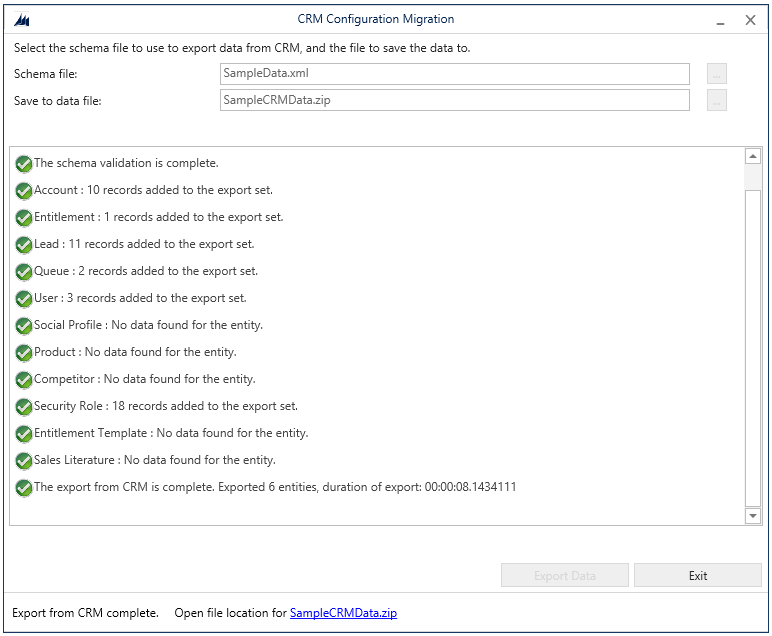
Spustelėkite Išeiti, kad uždarytumėte įrankį.
Pakartotinis esamos schemos panaudojimas eksportuojant konfigūracijos duomenis
Schemos failą, sugeneruotą naudojant konfigūracijos perkėlimo įrankį, galite naudoti pakartotinai greitai eksportuodami duomenis tarp aplinkų, kad schemos nereikėtų kurti iš naujo.
Paleiskite konfigūracijos perkėlimo įrankį.
Pagrindine ekrane spustelėkite Eksportuoti duomenis ir Tęsti.
Ekrane Prisijungti pateikta išsami autentifikavimo informacija, kaip prisijungti prie savo aplinkos, iš kurios norite eksportuoti duomenis. Jei serveryje turite daug organizacijų ir norite pasirinkti, iš kurios eksportuoti duomenis, pasirinkite žymės langelį Visada rodyti pasiekiamų organizacijų sąrašą. Spustelėkite Prisijungti.
Jei yra kelios organizacijos ir pažymėjote žymės langelį Visada rodyti pasiekiamų organizacijų sąrašą, kitame ekrane leidžiama pasirinkti organizaciją, prie kurios norite prisijungti. Pasirinkite organizaciją, prie kurios prisijungti.
Kitame ekrane pasirinkite schemos failą, kurį naudosite eksportuodami duomenis.
Nurodykite eksportuojamo duomenų failo pavadinimą ir vietą.
Spustelėkite Eksportuoti duomenis. Ekrane rodoma eksportavimo būsena. Baigus eksportuoti ekrano apačioje rodoma eksportuoto failo vieta.
Spustelėkite Išeiti, kad uždarytumėte įrankį.
Taip pat žr.
Atsisiųskite įrankius iš NuGet
Schemos modifikavimas
Konfigūracijos duomenų tvarkymas
Konfigūracijos duomenų importavimas