Pastaba.
Prieigai prie šio puslapio reikalingas įgaliojimas. Galite bandyti prisijungti arba pakeisti katalogus.
Prieigai prie šio puslapio reikalingas įgaliojimas. Galite bandyti pakeisti katalogus.
„Microsoft Dynamics” CRM „Package Deployer“ suteikia administratoriams galimybę diegti paketus aplinkoje.
Pastaba.
„Package Deployer“ taip pat dirba su „Dynamics 365 Customer Engagement (on-premises)“ organizacijomis.
Paketą gali sudaryti bet kurie iš toliau nurodytų elementų arba jie visi:
Vienas arba keli Dataverse sprendimo failai.
Paprastųjų failų arba eksportuotų duomenų failų iš konfigūracijos perkėlimo įrankio. Daugiau informacijos apie konfigūracijos perkėlimo įrankį žr. skyriuje Konfigūracijos duomenų valdymas.
Pasirinktinis kodas, kuris gali būti vykdomas diegiant arba įdiegus paketą aplinkoje.
HTML turinys, susijęs su konkrečių paketu, kuris gali būti rodomas paketo visuotinio diegimo proceso pradžioje arba pabaigoje. Tai gali būti naudinga pateikti sprendimų ir failų, kurie visuotinai diegiami, aprašą pakete.
Kūrėjai kuria paketus naudodami paketų kūrimo šabloną Visual Studio. Daugiau informacijos: Kurkite paketus, skirtus „Package Deployer“
Kai sukuriamas paketas, galite jį įdiegti arba vykdydami CRM „Package Deployer”, arba naudodami įrankio „Windows PowerShell” „cmdlet”.
Svarbu
Prieš importuodami ir vykdydami paketą gamybos organizacijoje, jį išbandykite gamybos organizacijos veidrodiniame ne gamybos vaizde.
Visada, prieš visuotinai diegdami paketą, sukurkite atsarginę gamybos organizacijos kopiją.
Paketų diegimas naudojant „Package Deployer“ įrankį
Naudodami „Package Deployer“ įrankį (packagedeployer.exe), galite diegti paketus šiais būdais.
Naudokite CRM Package Deployer įrankį paketams diegti
CRM Package Deployer įrankio naudojimas komandinėje eilutėje
Naudokite „Package Deployer“ įrankį diegiant paketus
„Package Deployer“ įrankis gali apdoroti tik vieną paketą vienu metu. Tačiau įrankis suteikia vartotojams galimybę pasirinkti norimą diegti paketą iš kelių paketų, pasiekiamų „Package Deployer“ įrankio kataloge. Kai kurie ekranai ir veiksmai įrankyje skiriasi, atsižvelgiant į paketo aprašą. Jums nereikia įdiegti „Package Deployer“ įrankio. Tiesiog jį atsisiųskite ir vykdykite.
Gaukite norimą visuotinai įdiegti paketą. Paketas yra failų ir aplankų rinkinys, sukuriamas jūsų „Visual studio” projekto aplanke (<Project>\Bin\Debug), kai kuriate projektą naudodami „Visual Studio”. Iš savo projekto derinimo aplanko nukopijuokite šias dalis:
<Aplankas> PackageName: Šiame aplanke yra jūsų paketo sprendimai, importavimo konfigūracija ir turinys.
<PackageName>.dll: Rinkinyje yra jūsų pakuotės kodas. Pagal numatytuosius nustatymus, rinkinio pavadinimas yra toks pats, kaip jūsų Visual Studio projekto pavadinimas.
Daugiau informacijos apie paketo kūrimą naudojant „Visual Studio“ žr. Paketo kūrimas „Package Deployer“ įrankiui.
Šioje temoje tarkime, kad paketo aplankas ir rinkinys iš „Visual Studio“ projekto derinimo aplanko (<Project>\Bin\Debug) yra nukopijuojami į aplanką
c:\DeployPackage.
Įsigykite „Package Deployer“ įrankį. „Package Deployer“ įrankis pateikiamas kaip „NuGet“ paketas. Norėdami naudoti „Package Deployer“ turite jį atsisiųsti į savo kompiuterį ir išskleisti naudodami nuget.exe.
Atsisiųskite nuget.exe iš https://www.nuget.org/downloads, ir išsisaugokite savo kompiuteryje, pavyzdžiui, d:\. Tada paraginti vykdykite komandą ir išskleiskite kompiuteryje paketo turinį kaip, pvz., PD:d:\nuget install Microsoft.CrmSdk.XrmTooling.PackageDeployment.Wpf -Version [VERSION] -O d:\PD
Išskleidę „Package Deployer“ įrankį, nueikite į aplanką[ExtractedLocation]\toolsir raskite failą PackageDeployer.exe.Nukopijuokite paketo aplanką ir rinkinį iš
c:\DeployPackageį aplanką[ExtractedLocation]\tools.Nukopijavus failus paleiskite įrankį dukart spustelėdami failą
PackageDeployer.exeaplanke[ExtractedLocation]\tools.Spustelėkite Tęsti pagrindiniame įrankio ekrane.
Ekrane Prisijungti prie „Microsoft Dynamics 365 for Customer Engagement” pateikite autentifikavimo duomenis, kad galėtumėte prisijungti prie „Dynamics 365” serverio, kuriame norite įdiegti paketą. Jei yra kelios organizacijos ir norite pasirinkti organizaciją, kurioje norite visuotinai įdiegti paketą, pažymėkite žymės langelį Visada rodyti pasiekiamų organizacijų sąrašą. Spustelėkite Prisijungti.
Jei „Dynamics 365” serveryje turite kelias organizacijas, pasirinkite „Dynamics 365 apps” organizaciją, prie kurios norite prisijungt.
Pasirinkite paketą, kurį norite visuotinai įdiegti, ir spustelėkite Pirmyn.
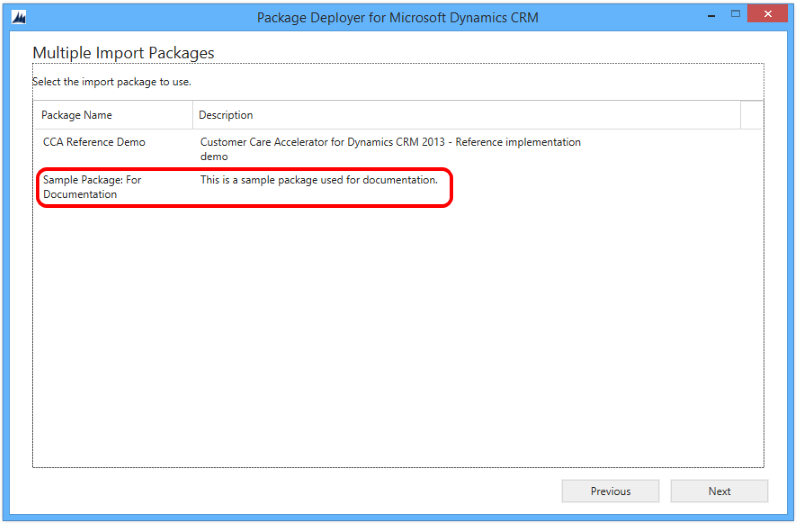
Vykdykite instrukcijas paskesniuose ekranuose, kad baigtumėte visuotinai diegti paketą.
Ekranas rodomas, atsižvelgiant į paketo, kurį pasirinkote visuotinai diegti, aprašą. Visapusiškam paketų diegimui, kai naudojamas „Package Deployer” įrankis, žr. temoje apie „Unified Service Desk” paketų diegimą: Pavyzdinių „Unified Service Desk“ programų diegimas CRM serveryje naudojant „Package Deployer”
Naudokite „Package Deployer“ įrankį komandų eilutėje
Sistemos administratoriai ir pritaikymo specialistai parametrus, pvz., regioninės kalbos kodą, iš komandų eilutės gali perduoti į packagedeployer.exe. Šiuos parametrus galima konfigūruoti tik paleidžiant „Package Deployer“ įrankį komandų eilutėje.
Pastaba.
Ši funkcija pirmą kartą buvo įdiegta „Dynamics CRM Online 2016” 0.1 atnaujinime.
Galimi parametrai išvardyti šioje lentelėje.
| Parametras | Aprašą | Numatytoji reikšmė |
|---|---|---|
| RuntimePackageSettings | Nurodo „packagedeployer.exe“ priimti iš komandų eilutės parametrus, pvz., LCID ir „SkipChecks“. | Netaikoma |
| LCID=localeID | Nurodo lokalės identifikatorių iš lokalės identifikatorių paketo, pvz., 1033, skirtą anglų k. (JAV), ar 1036, skirtą prancūzų k. (Prancūzija). Nenurodžius, naudojama numatytoji kalba. | Naudoti numatytąją kalbą |
| SkipChecks=true/false | Šį parametrą naudokite tik tada, kai nėra jokių kitų tikslinės aplinkos sprendimų ar tinkinimų. Kai nustatytas parametras „teisinga“, sprendimas importuojamas apeinant kai kuriuos saugos tikrinimus, taip pagerinant importavimo efektyvumą. | Klaidinga |
Toliau pateiktame pavyzdyje nurodoma CRM paketų diegimo programai CRM „Package Deployer“ apeiti kai kurias saugos patikras ir nustatoma importuojama lenkų kalba.
packagedeployer.exe /Settings:"SkipChecks=true|lcid=1045"
Pastaba.
Kai komandų eilutėje vykdote „packagedeployer.exe“ su keliais parametrais, juos vieną nuo kito atskirkite vertikalaus brūkšnio | simboliu.
Daugiau informacijos apie parametrus ir reikšmes, kurias galima perduoti į „packagedeployer.exe“, ieškokitePaketų kūrimas CRM įrankiui „Package Deployer“.
„Windows PowerShell“ naudojimas visuotinai diegiant paketus
„Package Deployer” įrankis taip pat palaiko „Windows PowerShell” diegiant paketus. Daugiau informacijos: Pradėkite naudodami paketų diegimo modulį
Paketo visuotinio diegimo trikčių šalinimas naudojant žurnalo failus
„Package Deployer“ įrankis palaiko prisijungimą norint gauti išsamios informacijos apie klaidas, kurios įvyksta, kai kas nors prisijungia prie „Microsoft Dynamics 365 for Customer Engagement“ egzemploriui, naudojant įrankį ir diegimo paketus. Pagal numatytuosius parametrus įrankis generuoja tris žurnalo failus, pasiekiamus toliau nurodytoje kompiuterio, kuriame paleidžiate įrankį, vietoje: c:\Users\<UserName>\AppData\Roaming\Microsoft\Microsoft Dynamics CRM Package Deployer\<Version>. Norėdami nurodyti kitą aplanką, naudokite „-LogWriteDirectory” „PowerShell” „cmdlet” parametrą. Daugiau informacijos: Naudokite „cmdlet” paketams gauti
Login_ErrorLog.log: pateikiama informacija apie problemas, kilusias naudojant įrankį prisijungiant prie "Dynamics 365" egzemplioriaus. Jei įvyksta problema prisijungiant, įrankio prisijungimo ekrane rodomas klaidos pranešimas su saitu į šį žurnalo failą. Pranešime nurodoma, kad įvyko klaida apdorojant prisijungimo užklausą ir kad vartotojas gali peržiūrėti klaidų žurnalą. Galite spustelėti saitą pranešime, kad peržiūrėtumėte šį žurnalo failą. Žurnalo failas sukuriamas, kai pirmą kartą kyla prisijungimo problemų naudojant įrankį. Paskui žurnalo failas naudojamas registruoti informacijai apie prisijungimo problemas, kai jos įvyksta.PackageDeployer.log: pateikiama išsami informacija apie kiekvieną užduotį, atliktą naudojant įrankį paketų diegimo metu. Galite peržiūrėti žurnalo failą iš įrankio spustelėdami saitą Peržiūrėti žurnalo failą ekrano apačioje.ComplexImportDetail.log: pateikiama išsami informacija apie duomenis, importuotus atliekant paskutinį diegimą naudojant įrankį. Kaskart, kai visuotinai diegiate paketą naudodami š įrankį, esami išsamūs duomenys iš žurnalo failo perkeliami į failą, pavadintą ComplexImportDetail._old.log, tame pačiame kataloge ir faile ComplexImportDetail.log rodoma informacija apie paskutinį importavimą, atliktą naudojant įrankį.
Geriausia paketų visuotinio diegimo praktika
Diegdami paketus, „Dynamics 365” administratoriai turi:
Reikalauti pasirašyto paketo rinkinio, kad jie galėtų atsekti rinkinio šaltinį.
Prieš paketą vykdant gamybos serveryje, jį testuoti priešgamybiniame egzemplioriuje (geriausia, kad tai būtų gamybos egzempliorių atkartojantis atvaizdas).
Prieš diegiant paketą sukurti gamybos egzemplioriaus atsarginę kopiją.