Pastaba.
Prieigai prie šio puslapio reikalingas įgaliojimas. Galite bandyti prisijungti arba pakeisti katalogus.
Prieigai prie šio puslapio reikalingas įgaliojimas. Galite bandyti pakeisti katalogus.
Nuomotojų ir aplinkos administratoriai "Power Platform" naudoja įspėjimus , kad galėtų sekti savo išteklių veiklos būklę. Administratoriai nustato tinkintus slenksčius ir gauna pranešimus, kai jų išteklių metrika viršija konkrečius slenksčius. Kurkite įspėjimus apie bet kokią metriką "Power Platform" administravimo centro srityje Stebėti .
Turėkite omenyje šiuos principus:
- Įspėjimai įvertinami sugeneravus naujus rodiklius. Pagal numatytuosius nustatymus visos metrikos yra 24 valandų agreguotos reikšmės, o tai reiškia, kad įspėjimo taisyklė su 24 valandų duomenų peržiūros laikotarpiusrityje Monitorius vertinama kas 24 valandas po to, kai sukuriamos naujausios 24 valandų agreguotos reikšmės. Tačiau taip pat galite sukurti įspėjimo taisyklę su 1 valandos duomenų peržiūros laikotarpiu. Tai įgalina valandinį ištekliaus metrikos agregavimą, su kuriuo sukonfigūruota įspėjimo taisyklė. Įspėjimo taisyklės su 24 valandų duomenų peržiūros laikotarpiu atlieka įvertinimą pareikalavus jas sukūrus.
- Įspėjimo taisyklės yra įspėjimai, kuriuos administratoriai sukuria norėdami stebėti savo išteklius. Galite redaguoti, naikinti ir įjungti arba išjungti įspėjimų taisyklę. Galite nustatyti įspėjimų taisykles aplinkai ir konkrečiam ištekliui.
- Suaktyvintas įspėjimas įvyksta, kai vienas ar keli ištekliai, kuriuos stebi įspėjimo taisyklė, viršija tam tikras ribas, kurias administratorius apibrėžia konfigūruodamas įspėjimo taisyklę. Galite pasirinkti suaktyvintą įspėjimą, kad sužinotumėte, kokie ištekliai suaktyvino įspėjimo taisyklę, ir gautumėte rekomendacijų, kaip patobulinti išteklius, jei jie yra valdomoje aplinkoje.
Kada naudoti įspėjimus
- Komandos ir administratoriai naudoja įspėjimus, kad rastų išteklius, kurie naudojami daugiau nei tikėtasi. Pavyzdžiui, administratorius sukuria įspėjimą, kad sužinotų, ar numatytojoje aplinkoje esančių programų skaičius viršija 50 paleidimų per dieną.
- Komandos naudoja įspėjimus, kad rastų prastesnės būklės išteklius ir bendradarbiautų su jų kūrėjais, kad išspręstų problemas.
- Operacijų atveju administratoriai sukuria įspėjimus, kad sužinotų, ar jų gamybos aplinkoje esančios programos lėtai atidaromos vartotojams.
Būtinosios sąlygos
- Norėdami pasiekti įspėjimus, turite būti nuomotojo arba aplinkos administratorius.
- Įspėjimus galite dėti tik valdomoje aplinkoje.
- Turite naudoti naują ir patobulintą Power Platform administravimo centrą.
Įspėjimo apie aplinką kūrimas
Prisijunkite prie „Power Platform“ administravimo centro.
Naršymo srityje pasirinkite Monitorius.
Srityje Monitorius pasirinkite Įspėjimai. Rodomas puslapis Įspėjimai .
Pastaba.
Tvarkykite esamas įspėjimų taisykles skirtuke Įspėjimų taisyklės . Naudokite piktogramą Daugiau naudotojo veiksmų , kad pamatytumėte įspėjimo taisyklės redagavimo arba naikinimo parinktis. Įjunkite arba išjunkite įspėjimo taisyklę naudodami perjungiklį stulpelyje Būsena.
Pasirinkite + įspėjimo taisyklę , kad sukurtumėte naują įspėjimo taisyklę. Rodoma sritis Nauja įspėjimų taisyklė .
Lauke Įspėjimo taisyklės pavadinimas įveskite įspėjimo pavadinimą.
Sąraše Produktas pasirinkite produktą, kurį norite stebėti naudodami įspėjimą, "Power Apps", "Power Automate" arba "Copilot Studio".
Sąraše Produkto tipas pasirinkite, ką stebėsite naudodami įspėjimą. Pavyzdžiui, pasirinkite Drobės programa arba Modeliu pagrįsta programa , skirta Power Apps.
Sąraše Aprėptis pasirinkite Aplinka , kad galėtumėte stebėti visus konkretaus tipo elementus, pvz., visas drobės programas jūsų gamybos aplinkoje. Tada pasirinkite aplinką.
Sąraše Metrika pasirinkite metriką, pagal kurią norite sukurti tinkintą slenkstį. Daugiau informacijos apie galimą metriką rasite "Power Apps" metrika ir rekomendacijos, "Power Automate" metrika ir rekomendacijos bei "Copilot Studio" metrika ir rekomendacijos.
Sąraše Operatorius pasirinkite operatorių, kad apibrėžtumėte slenkstį. Parinktys yra "Is Under", "Is Over" arba "Equals".
Sąraše Pasirinkti reikšmę naudokite rodyklių piktogramas, kad padidintumėte arba sumažintumėte reikšmę.
Sąraše Sunkumas pasirinkite Mažas, Vidutinis arba Didelis.
Sąraše Pranešimo tipas pasirinkite, kokio tipo pranešimą norite turėti šiame įspėjime.
- Jei pasirinksite Nėra, negausite el. laiško ir turėsite grįžti į administravimo centro stebėjimo sritį, kad patikrintumėte įspėjimo būseną.
- Jei pasirinksite El. paštas, jūs ir iki keturių kitų gavėjų, kuriuos nurodėte lauke Gavėjas (-ai), gausite el. laišką, kai suaktyvinamas įspėjimas. El. laiškas atsiųstas iš
PowerPlat-noreply@microsoft.com.
Pasirinkite Įrašyti.
Įspėjimo apie išteklius kūrimas
Galite sukurti įspėjimą, kad galėtumėte stebėti konkretų išteklių, pvz., konkrečią drobės programą, atlikdami šiuos veiksmus.
Prisijunkite prie „Power Platform“ administravimo centro.
Naršymo srityje pasirinkite Monitorius.
Srityje Monitorius pasirinkite produktą, kuriame yra jūsų išteklius. Pavyzdžiui, jei pasirinksite "Power Apps", pamatysite drobės programų, kurioms galite kurti įspėjimus, sąrašą.
Raskite savo išteklius ir pasirinkite jį, kad atidarytumėte išteklių sritį, kurioje yra išsamesnė metrikos informacija.
Viršutiniame dešiniajame srities kampe matote saitą + Nauja įspėjimo taisyklė , jei išteklius yra valdomoje aplinkoje.
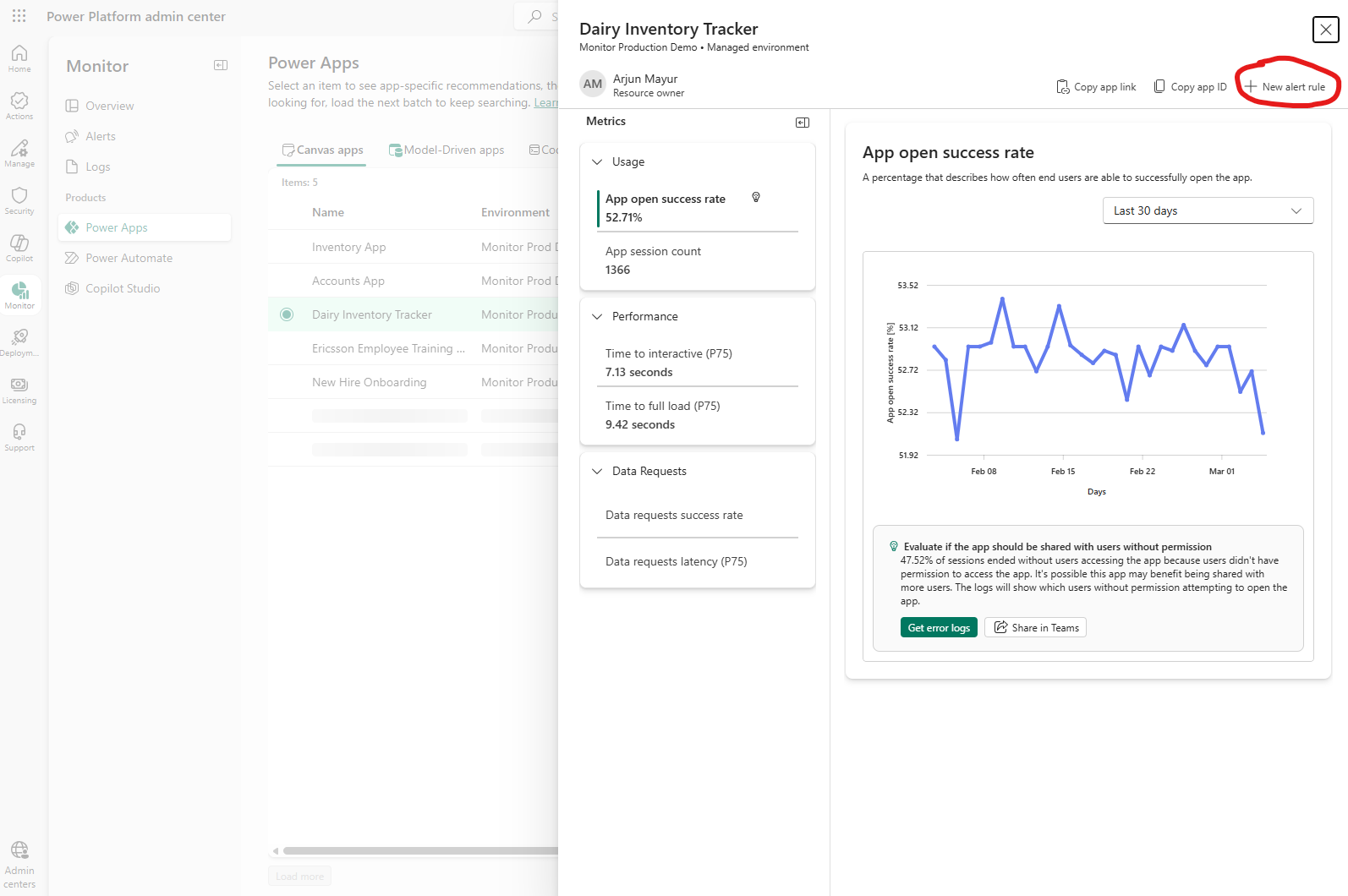
Pasirinkite saitą + Nauja įspėjimo taisyklė , kad sukurtumėte įspėjimą. Administravimo centras automatiškai užpildo produkto, produkto tipo, aprėpties, aplinkos ir išteklių informaciją, kad galėtumėte sukurti įspėjimą apie tą konkretų išteklių.
Pateikite įspėjimo taisyklės pavadinimą, metriką, operatorių, slenkstinę reikšmę, sunkumą ir pranešimo tipą , kaip dokumentuota straipsnyje Įspėjimo kūrimas aplinkoje.
Naudodami išteklių aprėpties įspėjimus, galite konfigūruoti duomenų peržiūros laikotarpį, kuris nurodo, kaip toli esantis įspėjimas įvertina duomenis. Duomenų peržiūros laikotarpio parinktys:
- 24 valandos: įspėjime nagrinėjami pastarųjų 24 valandų duomenys.
- 1 valanda: įspėjimas peržiūri duomenis iš paskutinės valandos ir įgalina valandinį metrikos agregavimą.
Elemento išteklių srityje galite peržiūrėti 24 valandų ir 1 val. agregavimo diagramas elemento metrikoje, jei įspėjimas buvo sukonfigūruotas su tos taikomosios programos 1 valandos duomenų peržiūros laikotarpiu. Pavyzdžiui, jei sukonfigūravote įspėjimą su 1 valandos duomenų peržiūros laikotarpiu programėlės laiko ir interaktyviosios metrikos metu, tos programos diagramoje galite matyti 24 valandų ir 1 val. agregavimus pagal tos programos laiko ir interaktyviosios metrikos suvestinę. Norėdami perjungti rodinius, naudokite virš diagramos esantį peržiūros laikotarpio sąrašą.
Pastaba.
Šiuo metu duomenų peržiūros laikotarpis yra peržiūros režimu ir pasiekiamas tik kodo programoms.
Pasirinkite Įrašyti.
Sukūrus įspėjimą, sistema atlieka vertinimą pagal pareikalavimą ir nuskaito visus taikomus išteklius.
Kritinių išteklių stebėjimas naudojant mažos gaišties įspėjimus (peržiūra)
Naudokite mažos gaišties įspėjimus, kad įvertintumėte palaikomą išteklių metriką kas valandą, o ne lauktumėte kasdienio vertinimo. Šie įspėjimai gali padėti greičiau aptikti problemas, susijusias su svarbiausiomis programomis ir kitais ištekliais.
Pavyzdžiui, galite sukurti mažos gaišties įspėjimą gamybos debesies srautui, kad patikrintumėte, ar jo sėkmės rodiklis nesiekia 95%. Taisyklė vertina kiekvieną valandą po to, kai sukuriama nauja valandinė metrika, ir gali įžadinti, kai sąlyga patenkinama.
Kaip veikia mažos gaišties įspėjimai
Pagal numatytuosius parametrus stebėjimo metrika atnaujinama kas 24 valandas, o įspėjimai įvertina tą metriką sukūrus naujas 24 valandų agreguotas reikšmes. Kai sukuriate mažos gaišties įspėjimą, kai duomenų peržiūros laikotarpis nustatytas kaip 1 valanda, monitorius įgalina pasirinktos pasirinkto ištekliaus metrikos valandinį agregavimą. Taisyklė įvertinama sukūrus naują valandinę metriką ir gali įšauti kas valandą, jei atitinka jos sąlygas.
Valandinis agregavimas taikomas tik tam ištekliui ir metrikai. Jis neįjungia valandinio agregavimo kiekvienai ištekliaus metrikai. Produktų sąrašo puslapyje ir metrikos suvestinėje kairėje išteklių srities pusėje toliau rodomos 24 valandų agreguotos reikšmės.
Valandinio įspėjimo taisyklės neatlieka vertinimo pagal pareikalavimą, kai jos sukuriamos, nes nėra naujų valandinių duomenų.
Pastaba.
Mažos gaišties įspėjimai naudoja valandinį atnaujinimo ir vertinimo grafiką. Jie nėra įspėjimai realiuoju laiku.
Reikalavimai ir apribojimai
- Atitikti esamas įspėjimo būtinąsias sąlygas, įskaitant administratoriaus teises ir valdomus aplinkos reikalavimus pasirinktiniams įspėjimams.
- Naudoti išteklių aprėptį. Mažos gaišties įspėjimai aplinkos srities taisyklėms nepasiekiami.
- Pasirinkite palaikomą produktą ir metriką. Palaikomoje metrikoje šalia jų yra simbolis metrikos išrinkiklio.
- Kiekvienas nuomotojas gali konfigūruoti iki 10 mažos gaišties įspėjimų. Rezervuokite šiuos įspėjimus, skirtus svarbiausioms programoms ir ištekliams.
- Vienam metrikos ištekliui galite konfigūruoti tik vieną mažos gaišties įspėjimą. Pavyzdžiui, negalite sukurti dviejų mažos gaišties taisyklių, skirtų tos pačios programėlės programėlių sėkmės rodikliui, net jei jų ribinės reikšmės arba svarbos skiriasi.
Palaikomi produktai ir metrika
| Produktas | Palaikoma metrika |
|---|---|
| Drobės programos | Laikas iki interaktyvaus, programos atidarymo sėkmės rodiklis, duomenų užklausos sėkmės rodiklis, duomenų užklausos gaištis |
| Kodo programos | Laikas iki interaktyvaus, programos atidarymo sėkmės rodiklis, duomenų užklausos sėkmės rodiklis, duomenų užklausos gaištis |
| Modeliu pagrįstos programos | Programos sėkmingo atidarymo rodiklis |
| Debesies srautai | Sėkmės koeficientas |
| Agentai | Agento seanso sėkmės rodiklis |
Mažos gaišties įspėjimo kūrimas
- Prisijunkite prie „Power Platform“ administravimo centro.
- Eikite į Monitorius, pasirinkite atitinkamą produktą ir pasirinkite išteklių, kad atidarytumėte išteklių sritį.
- Išteklių srities viršutiniame dešiniajame kampe pasirinkite + Nauja įspėjimo taisyklė. Ši parinktis galima valdomų aplinkų ištekliams.
- Įspėjimo konfigūracijos skyde patvirtinkite iš anksto įvestą produkto ir produkto tipą. Įsitikinkite, kad aprėptis yra Išteklius, ir patikrinkite, ar pasirinkta tinkama aplinka ir ištekliai .
- Įveskite įspėjimo taisyklės pavadinimą. Metrikoje pasirinkite palaikomą metriką, identifikuojamą pagal šalia esantį simbolį. Įsitikinkite, kad nėra šio ištekliaus ir metrikos mažos gaišties įspėjimo ir kad nuomotojas nepasiekė 10 mažos gaišties įspėjimų limito.
- Dalyje Duomenų peržiūros laikotarpis pasirinkite 1 valanda.
- Konfigūruokite įspėjimo sąlygos operatorių ir slenkstį, pasirinkite svarbą, tada pasirinkite pranešimo tipą. Daugiau informacijos apie šiuos parametrus žr. Įspėjimo apie išteklių kūrimas.
- Pasirinkite Įrašyti.
Sukūrus įspėjimą, pasirinktam ištekliui suteikiama valandinė pasirinktos metrikos agregavimo funkcija. Kitos išteklių metrikos toliau naudoja esamus agregavimo parametrus.
Valandinės metrikos ir inicijuotų įspėjimų peržiūra
Sukūrę mažos gaišties įspėjimą, naudokite ištekliaus diagramą, kad peržiūrėtumėte pasirinktos metrikos valandinius duomenis:
- Dalyje Monitorius atidarykite atitinkamą produktą ir pasirinkite išteklių.
- Išteklių srityje pasirinkite metriką arba diagramą, susietą su mažos gaišties įspėjimu.
- Nustatykite peržiūros laikotarpį kaip 1 valandą , kad peržiūrėtumėte metrikos valandinę laiko seką. Vienintelis galimas šio peržiūros laikotarpio diagramos laiko diapazonas yra 24 valandos.
- Jei mažos gaišties įspėjimas sužadintas per pasirinktą laiko intervalą, rodoma reklaminė juosta ir nurodoma, kad ji buvo inicijuota per laiko intervalą, pasirinktą virš laikų.
Įspėjimo duomenų peržiūros laikotarpis valdo taisyklės duomenų agregavimo ir suplanuoto vertinimo dažnumą. Diagramos peržiūros laikotarpis valdo diagramoje rodomą agregavimą. Diagramos laiko diapazonas valdo, kiek retrospektyvos rodoma: 1 valandos peržiūros laikotarpiu diagramoje rodoma 24 valandų retrospektyva.
Produktų sąrašo puslapyje ir metrikos suvestinėje kairėje išteklių srities pusėje vis dar rodomos 24 valandų agreguotos reikšmės, net jei peržiūrite valandinę diagramą.
Pastaba.
Reklaminė juosta, nurodanti įspėjimą, suaktyvintą per pasirinktą laiko intervalą, savaime nereiškia, kad įspėjimas šiuo metu sužadinamas, kad problema neišspręsta arba kad išteklių triktį patiria dabar.
Kai suaktyvinamas įspėjimas
Jei pasirinksite gauti pranešimus el. paštu, kai kuris nors išteklius suaktyvina įspėjimą, gausite pranešimą el. paštu.
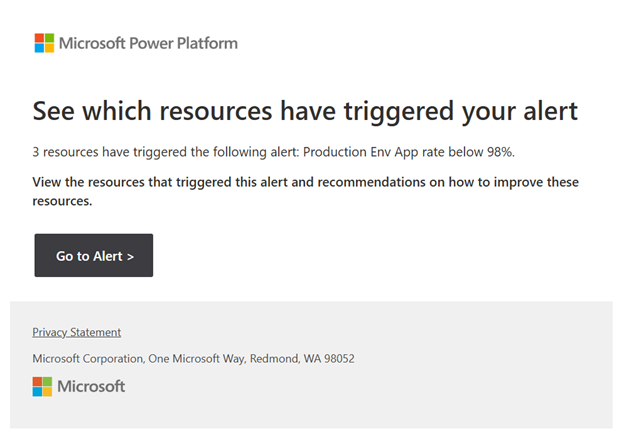
El. pašto pranešime pasirinkite Eiti į įspėjimą , kad atidarytumėte "Power Platform" puslapį, kuriame pateikiami suaktyvinti įspėjimai. Galite peržiūrėti informaciją apie suaktyvintą įspėjimą ir tai, kokie ištekliai jį suaktyvino. Kai pasirenkate bet kurį iš suaktyvinto įspėjimo išteklių, rodoma sritis, kurioje rodoma visų to ištekliaus taikomų metrikų laiko eilučių informacija ir rekomendacijos, kaip patobulinti metriką, jei ji neoptimali.
Įspėjimų pranešimų nukreipimas į bet kurią jungties atsarginę paskirties vietą (peržiūra)
Naudokite "Power Platform for Admins V2" jungties jungiklį Kai įspėjimas sužadinamas, norėdami nukreipti pasirinktinius įspėjimų pranešimus per Power Automate į bet kurią palaikomą jungties atsarginę paskirties vietą. Įtraukite įspėjimus į įrankius, kuriuos komanda jau naudoja: paskelbkite Microsoft Teams kanale, kurkite Azure DevOps darbo elementus arba pradėkite darbo eigą naudodami kitą jungtį, pvz., "ServiceNow".
Užuot pasitikėdami gautuosius atsakymui koordinuoti, naudokite suaktyvinto įspėjimo informaciją, kad nuspręstumėte, kur siųsti pranešimą ir kokią informaciją įtraukti. Galite nukreipti visus gautus įspėjimus į vieną paskirties vietą arba naudoti sąlygas skirtingiems įspėjimams skirtingoms paskirties vietoms siųsti.
Pavyzdžiui, tarkime, kad jūsų organizacija valdomoje aplinkoje naudoja verslui svarbią gamybos drobės programą. Pasirinktinė įspėjimo taisyklė su didelės svarbos funkcija aptinka, kada programėlės atidarymo sėkmės rodiklis nukrenta žemiau 95 procentų. Kai įspėjimas sužadėja, jūsų srautas gali paskelbti įspėjimą ir paveiktą ištekliaus informaciją operacijų komandos "Teams" kanale. Atskira šaka tame pačiame sraute gali sukurti Azure DevOps darbo elementus vidutinio ir mažo svarbos įspėjimams, gautiems iš kitų taisyklių.
Svarbu
The When an alert fires trigger and its Power Platform for Admins V2 connection currently require a tenant-admin account. Netrukus bus teikiamas šio paleidiklio aplinkos administratoriaus palaikymas. Nuomotojo ir aplinkos administratoriai gali toliau kurti įprastus įspėjimus.
Būtinosios sąlygos
Prieš pradėdami įsitikinkite, kad turite:
- Nuomotojo administratoriaus paskyra, skirta autentifikuoti "Power Platform for Admins V2 " paleidiklio ryšį.
- Pasirinktinė įspėjimo taisyklė, skirta aplinkai ar ištekliui valdomoje aplinkoje, arba teisė ją sukurti. Pasirinktiniai įspėjimai galimi tik valdomose aplinkose.
- "Access", kad sukurtumėte Power Automate debesies srautą ir pasirinktoms paskirties vietoms reikalingus ryšius.
Pastaba.
Iš anksto nustatytų įspėjimų taisyklių ir įspėjimų, sukonfigūruotų su 1 val. duomenų peržiūros laikotarpiu, negalima pasirinkti dalyje Kai įspėjimas sužadinamas šiuo metu.
1 veiksmas: konfigūruoti pasirinktinę įspėjimo taisyklę
Prisijunkite prie "Power Platform" administravimo centro kaip nuomotojo administratorius.
Eikite į Monitoriaus>įspėjimai.
Kurti pasirinktinę įspėjimo taisyklę. Atlikite veiksmus, kad sukurtumėte įspėjimą aplinkoje arba, jei reikia, sukurtumėte ištekliaus įspėjimą.
Pasirinkite Produktas, Produkto tipas ir aprėptis, įskaitant stebimą aplinką arba išteklių. Konfigūruokite metriką, operatorių, ribinę vertę ir svarbą. Pavyzdžiui, pasirinkite drobės programėlės sėkmės spartą, nustatykite Operatorių į Yra pagal, įveskite 95 , kad pasiektumėte ribą, ir nustatykite Svarboslygis aukšta.
Pasirinkite 24 valandas dalyje Duomenų peržiūros laikotarpis
Išplečiamajame sąraše Pranešimo tipas pasirinkite vieną iš šių parinkčių:
- Jungtis: pasirenka įspėjimo taisyklę jungties pranešimams. The When an alert fires trigger listens to the rule and starts the flow when the alert fires.
- El. paštas ir jungtis: siunčia el. laišką nurodytiems gavėjams ir taip pat pasirenka taisyklę į jungties pranešimus, todėl paleidiklis pradeda srautą, kai įsijungia įspėjimas.
Jei pasirinkote El. paštas ir jungtis, nurodykite el. pašto gavėjus dalyje Gavėjas (-ai).
Pasirinkite Įrašyti.
2 veiksmas: srauto kūrimas ir konfigūravimas
- Prisijunkite prie Power Automate ir sukurkite automatinį debesies srautą.
- "Power Platform for Admins V2" jungtyje pasirinkite paleidiklį Kai įspėjimas sužadinamas.
- Sukurkite arba pasirinkite ryšį, autentifikuotą su nuomotojo administratoriaus paskyra.
Pastaba.
Pagal numatytuosius parametrus paleidiklis įsiklauso į visas pasirinktines įspėjimų taisykles prijungto abonemento aprėptyje, kurios naudoja jungties arba el. pašto ir jungties pranešimus. Jis nesusietas su ką tik sukurta taisykle. Norėdami veikti tik su kai kuriais iš šių įspėjimų, įtraukite sąlygas po paleidiklio naudodami informaciją, pvz., svarbą arba įspėjimo taisyklės ID.
3 veiksmas: pranešimų nukreipimas į paskirties vietą
Gautą įspėjimą galite nukreipti į bet kurią palaikomą jungties atsarginę paskirties vietą. Nereikia įtraukti svarbos filtravimo; toliau šiame skyriuje nuo svarbos pagrįstas kelvados pavyzdys yra vienas pasirinktinis šablonas.
- Po paleidiklio įtraukite atitinkamą jungties veiksmą. Pavyzdžiui, pasirinkite veiksmą, kad paskelbtumėte pranešimą "Teams" kanale, sukurtumėte Azure DevOps darbo elementą arba sukurtumėte įrašą kitoje prijungtojoje tarnyboje.
- Konfigūruokite veiksmo ryšio ir paskirties parametrus, pvz., paskirties komandą ir kanalą arba projektą, kuriam priklauso darbo elementas.
- Naudokite paleidiklio dinaminį turinį, kad užpildytumėte paskirties veiksmą. Įtraukite įspėjimo pavadinimą, identifikatorius, svarbą ir paveiktą ištekliaus informaciją, kuri padeda gaunančiajai komandai ištirti. Sekcijoje Suaktyvintas įspėjimo tekstas aprašoma galima informacija.
- Jei srautas turėtų apdoroti tik konkrečią taisyklę, įtraukite sąlygą naudodami įspėjimo taisyklės ID prieš pranešimo veiksmą. Kitu atveju veiksmai gali būti taikomi visoms pasirinktoms taisyklėms prijungto abonemento aprėptyje arba pogrupiui, pasirinktam pagal kitas jūsų įtrauktas sąlygas.
- Įrašykite srautą ir jį įjunkite.
4 veiksmas: patikrinkite pranešimą
- Kai srautas įjungtas, patikrinkite, ar nėra naujos pasirinktinės įspėjimo taisyklės, sukonfigūruotos jungties arba el. pašto ir jungties pranešimams, paleidimo.
- Atidarykite srauto vykdymo retrospektyvą programoje "Power Automate". Peržiūrėkite paleidiklį, bet kokius sąlygų rezultatus ir paskirties veiksmą, kad patvirtintumėte, jog įspėjimas atitiko numatytą maršrutą.
- Patikrinkite paskirties vietą. Patvirtinkite, kad pristatytas pranešimas atitinka įspėjimo taisyklę ir suaktyvino įspėjimo pasikartojimą, ir jame yra komandos poreikius atitinkantis kontekstas. Jei pasirinkote El. paštas ir jungtis, taip pat patikrinkite nurodytų gavėjų el. pašto pranešimus.
Sukūrus įspėjimo taisyklę pradedamas įvertinimas pareikalavus, todėl taisyklė galėjo būti paleista prieš kuriant arba įjungus srautą. Patikrinkite srautą nauju paleidimu, kai jis įjungtas.
Nukreipimo pranešimai per Power Automate nekeičia taisyklės vertinimo dažnumo ir metrikos rinkimo dažnumo.
Suaktyvintas įspėjimo tekstas
Naudokite informaciją iš suaktyvinto įspėjimo teksto sąlygose, pranešimuose ir darbo elementuose. Šioje lentelėje aprašomi galimi laukai naudojant skaitomas žymas. Paveiktuose ištekliuose saugokite kiekvieno ištekliaus identifikatorių, metrikos reikšmę ir aplinką, kad gaunančioji komanda galėtų nustatyti, kur kilo problema.
| Laukas | Aprašas |
|---|---|
alertId |
Atskiro inicijuoto įspėjimo pasikartojimo identifikatorius. Naudokite ją atskirdami tos pačios taisyklės atskirus sužadinius. |
alertRuleId |
Įspėjimo taisyklės identifikatorius. Naudokite ją norėdami filtruoti pranešimus pagal konkrečią taisyklę. |
severity |
Įspėjimui priskirta svarba. Jį pasirinktinai galite naudoti pranešimams nukreipti. |
monitorCondition |
Pranešama įspėjimo stebėjimo sąlyga. |
firedDateTime |
Laikas, kai įspėjimas buvo inicijuotas. |
productType |
Produkto tipas, susietas su įspėjimu. |
subProductType |
Antrinio produkto tipas, susietas su įspėjimu. |
scope |
Aprėptis stebima pagal įspėjimo taisyklę. |
metric |
Metriką įvertino įspėjimo taisyklė. |
metricUnit |
Matavimo vienetas, naudojamas metrikai. |
operator |
Palyginimo operatorius, naudojamas metrikai įvertinti pagal ribinę vertę. |
threshold |
Slenkstis sukonfigūruotas įspėjimo taisyklėje. |
dataReviewPeriod |
Metrinių duomenų peržiūros laikotarpis vertinant įspėjimą. |
affectedResourceCount |
Išteklių, kuriems turi įtakos suaktyvintas įspėjimas, skaičius. |
affectedResource |
Susijusių išteklių identifikatoriai. Kiekvienas ištekliaus ID atitinka to ištekliaus metrikos reikšmę ir aplinką. |
metricValues |
Pateikiama kiekvieno paveikto ištekliaus metrikos reikšmė, susieta su to ištekliaus ID ir aplinka. |
environmentId |
Kiekvieno paveikto ištekliaus aplinkos identifikatorius arba kontekstas, susietas su to ištekliaus ID ir metrikos reikšme. |
tenantId |
Su įspėjimu susieto nuomotojo identifikatorius. |
Pavyzdys: įspėjimų nukreipimas pagal svarbą
Šis pasirinktinis pavyzdys siunčia didelės svarbos įspėjimus "Teams" ir sukuria Azure DevOps darbo elementus, skirtus vidutinio ir mažo sunkumo įspėjimams. Ji taikoma tik pasirinktiniams įspėjimams, kuriuos gavo paleidiklis: taisyklės prijungto abonemento aprėptyje, naudojančios jungties arba el. pašto ir jungties pranešimus. Svarbos sąlygos valdo nukreipimą šiame pavyzdyje; jų nereikia norint sukonfigūruoti arba naudoti paleidiklį.
- Pradėkite nuo 2 veiksme sukonfigūruoto įspėjimo sužadinimo paleidiklio ir nuomotojo administratoriaus ryšio.
- Jei norite apdoroti tik vieną taisyklę, įtraukite sąlygą naudodami įspėjimo taisyklės ID prieš nukreipimo veiksmus. Kitu atveju tęskite su visomis pasirinktomis taisyklėmis prijungto abonemento aprėptyje.
- Įtraukite veiksmą Sąlyga , kuris tikrina, ar įspėjimo svarba yra didelė, naudodama paleidiklio dinaminį turinį.
- Dalyje Taip šaka įtraukite Microsoft Teams veiksmą, skelbiantį pranešimą kanale. Konfigūruokite "Teams" ryšį ir pasirinkite tikslinę komandą ir kanalą.
- Automatiškai užpildykite "Teams" pranešimą įspėjimo pavadinimu, įspėjimo taisyklės ID, suaktyvinus įspėjimo ID, svarbą, paleidimo laiką ir atitinkamą metrikos ir slenksčio informaciją. Įtraukite paveiktus išteklius su atitinkamomis metrikos reikšmėmis ir aplinkomis.
- Dalyje Nėra svarbos sąlygos šakos įtraukite Azure DevOps veiksmą, kad sukurtumėte darbo elementą. Konfigūruokite Azure DevOps ryšį, organizaciją, projektą ir darbo elemento tipą.
- Susieti įspėjimo informaciją su darbo elemento pavadinimu ir aprašu. Pavyzdžiui, į aprašą įtraukite svarbą ir įspėjimo taisyklės ID, inicijuoto įspėjimo ID, paleidimo laiką, metriką, ribinę vertę ir paveiktą ištekliaus informaciją.
- Įrašykite srautą ir jį įjunkite.
- Patikrinkite kiekvieną sukonfigūruotą maršrutą, kai sužadintas atitinkamas naujas įspėjimas. Norėdami gauti didelės svarbos įspėjimą, patikrinkite srauto vykdymo istoriją ir "Teams" pranešimą. Norėdami gauti vidutinės arbamažos svarbos įspėjimą, patikrinkite vykdymo retrospektyvą ir Azure DevOps darbo elementą. Patvirtinkite, kad taisyklė ir suaktyvinti įspėjimų identifikatoriai atitinka kiekvienoje paskirties vietoje.
Iš anksto nustatyti "„Microsoft“" įspėjimai
Apžvalga
"Power Platform" apima iš anksto nustatytus įspėjimus, padedančius IT, operacijų ir kompetencijos centro komandoms rasti daug naudojamas programas, srautus ir agentus, kurių būklė pablogėjusi. Iš anksto nustatyti įspėjimai teikia didžiausią vertę klientams, kurie nepritaikė pasirinktinių įspėjimų savo organizacijos būklei stebėti.
Kas yra iš anksto nustatyti įspėjimai?
"„Microsoft“" kuria ir apibrėžia iš anksto nustatytus įspėjimus, kad paryškintų išteklius, kurių būklė yra neoptimali. Jie apima visą nuomotoją, todėl stebi visus konkretaus tipo išteklius jūsų nuomotojuje. Jie įjungti pagal numatytuosius nustatymus, nereikia nustatyti, kad būtų galima juos naudoti, ir jų redaguoti negalima. Iš anksto nustatyti įspėjimai skatina tinkinimą; Jie ne tik padeda vartotojams nustatyti didelio naudojimo išteklius, kurių eksploatacinė būklė yra neoptimali, bet ir supažindina vartotojus su pasirinktinių įspėjimų koncepcija. Apsvarstykite galimybę sukurti tinkintą įspėjimą apie kai kuriuos iš šių išteklių, kad galėtumėte aktyviai stebėti juos pagal jūsų nustatytus pasirinktinius slenksčius.
Toliau pateiktoje lentelėje išsamiai aprašoma, kokie iš anksto nustatyti įspėjimai palaikomi šiandien.
| Produktas | Iš anksto nustatytas įspėjimas |
|---|---|
| Drobės programos | Didelio naudojimo drobės programų pasiekiamumas yra mažesnis nei 90%. |
| Modeliu pagrįstos programos | Didelio naudojimo modeliu pagrįstų programų pasiekiamumas yra mažesnis nei 90%. |
| Debesies srautai | Didelio naudojimo debesijos srautų sėkmės rodiklis yra mažesnis nei 90%. |
| Darbalaukio srautai | Didelio naudojimo darbalaukio srautų sėkmės rodiklis yra mažesnis nei 90%. |
| Agentai | Didelio naudojimo agentų sėkmės rodiklis yra mažesnis nei 90%. |
Didelio naudojimo slenksčiai
Iš anksto nustatyti įspėjimai pabrėžia daug naudojamų nuomotojo išteklių, kurie veikia neoptimaliai. Šie įspėjimai filtruoja išteklius su mažu seansų arba vykdymo skaičiumi, kad matytumėte tik atitinkamus išteklius. Kiekvieno palaikomo produkto tipo slenksčiai pateikiami toliau pateiktoje lentelėje ir jų keisti negalima.
| Produktas | Naudojimo slenkstis |
|---|---|
| Drobės programos | Naujausi programų paleidimai yra didesni arba lygūs 100. |
| Modeliu pagrįstos programos | Naujausi programų paleidimai yra didesni arba lygūs 100. |
| Debesies srautai | Dienos bėgimų skaičius yra didesnis arba lygus 150. |
| Darbalaukio srautai | Dienos bėgimų skaičius yra didesnis arba lygus 100. |
| Agentai | Naujausi agentų seansai yra didesni arba lygūs 200. |
Kaip tai veikia
Eikite į "Power Platform" administravimo centrą ir eikite į puslapį Stebėti>apžvalgą . Puslapyje matote dvi korteles.
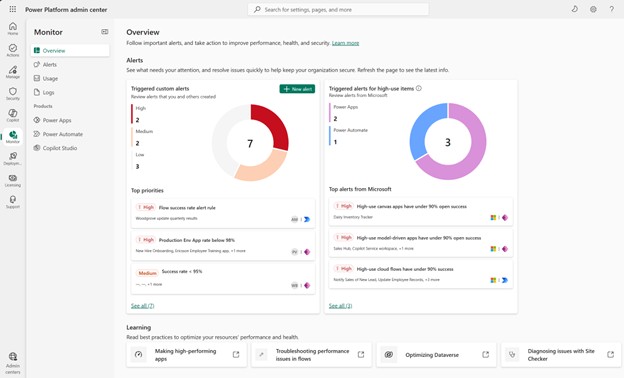
Kortelėje Suaktyvinti pasirinktiniai įspėjimai rodoma suaktyvintų pasirinktinių įspėjimų būsena nuomotojuje. Šiuos įspėjimus apibrėžiate jūs. Šioje kortelėje pateiktas vaizdas suskirsto suaktyvintus tinkintus įspėjimus pagal sunkumo lygį, o toliau esančioje skiltyje " Svarbiausi prioritetai " nurodoma, kurie įspėjimai buvo suaktyvinti vėliausiai. Pasirinkite vieną iš šių tinkintų įspėjimų, kad pamatytumėte, kurie elementai jį suaktyvino.
Dešinėje esančioje kortelėje Suaktyvinti įspėjimai apie intensyviai naudojamus daiktus rodoma, kurie iš anksto nustatyti įspėjimai buvo suaktyvinti. Panašiai kortelės viršuje rodomas suaktyvintų iš anksto nustatytų įspėjimų suskirstymas pagal produkto tipą. Pasirinkite vieną iš įspėjimų skyriuje Populiariausi įspėjimai iš "„Microsoft“", kad peržiūrėtumėte, kurie ištekliai suaktyvino tą iš anksto nustatytą įspėjimą. Pavyzdžiui, galite pasirinkti didelio naudojimo debesies srautus, kurių sėkmės rodiklis yra mažesnis nei 90% iš anksto nustatytą įspėjimą, ir peržiūrėti visus nuomotojo didelio naudojimo debesies srautus, kurie suaktyvino šį įspėjimą, neatsižvelgiant į tai, ar srautas yra valdomoje aplinkoje, ar ne. Kaip ir suaktyvintų tinkintų įspėjimų funkcijos, pasirinkus konkretų srautą tame sąraše rodoma sritis, kurioje rodoma, kaip laikui bėgant keitėsi kiekvienos to srauto metrikos tendencijos.
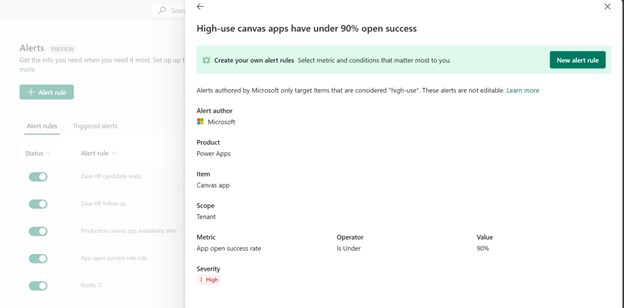
Taip pat galite peržiūrėti iš anksto nustatytų įspėjimų sąrašą ir peržiūrėti išsamią jų informaciją "Monitor" skiltyje "Alerts". Pasirinkite Įspėjimai ir slinkite į puslapio apačią, kad peržiūrėtumėte iš anksto nustatytus įspėjimus. "„Microsoft“" autoriai iš anksto nustatė įspėjimus.
Pasirinkus tris taškus šalia iš anksto nustatyto įspėjimo, tada Išsami informacija , rodoma sritis, kurioje rodoma, kaip jis buvo sukonfigūruotas. Šių įspėjimų redaguoti ar ištrinti negalima.
Dažnai užduodami klausimai (DUK)
Kuo skiriasi įspėjimo taisyklė ir suaktyvintas įspėjimas?
Įspėjimo taisyklė yra jūsų sukonfigūruota stebėjimo taisyklė, įskaitant aprėptį, metriką, slenkstį, sunkumą ir pranešimą.
Suaktyvintas įspėjimas yra atvejis, kai vienas ar keli ištekliai atitinka taisyklės sąlygą. Pavyzdžiui, įvykdyta programos atidarymo sėkmės rodiklio sąlyga Yra mažesnė nei 90% .
Kas gali kurti ir tvarkyti įspėjimus?
Norėdami kurti ir valdyti įspėjimus, turite būti nuomotojo administratorius arba aplinkos administratorius .
Kokios aplinkos palaikomos?
Palaikomi visi aplinkos tipai, pvz., gamybos, smėlio dėžės, bandomosios versijos ir kūrėjo aplinkos tipai, tačiau jie turi būti valdomi. ID lauke pasirenkate aplinką, nustatę lauką Aprėptis į Aplinka.
Kur tvarkyti sukurtus įspėjimus?
Eikite į "Power Platform" administravimo centrą ir skirtuke Įspėjimų taisyklės pasirinkite >įspėjimus ir valdyti esamas taisykles.
Kas yra stulpelis Paskutinis vykdymas skirtuke Įspėjimų taisyklės?
Šio stulpelio duomenys rodo, kada paskutinį kartą buvo vykdoma įspėjimo taisyklė. Įspėjimai vykdomi kas 24 valandas, todėl šio stulpelio reikšmės turėtų atitinkamai keistis.
Ar sunkumo lygis turi įtakos įspėjimų apdorojimui?
Sunkumas, pvz., Žemas, Vidutinis arba Didelis, yra klasifikavimo etiketė, skirta rūšiavimui ir ataskaitų teikimui. Tai nekeičia vertinimo dažnumo ar el. pašto pranešimų el.
Ar įspėjimai veikia numatytojoje aplinkoje?
Taip, jei numatytoji aplinka yra valdoma. Valdomos aplinkos yra vienintelės aplinkos, palaikančios įspėjimus.
Ar galiu išjungti iš anksto nustatytus įspėjimus?
Šiuo metu negalite išjungti iš anksto nustatytų įspėjimų. Šios galimybės palaikymas netrukus.
Kur galiu peržiūrėti suaktyvintus iš anksto nustatytus įspėjimus?
Suaktyvintus iš anksto nustatytus įspėjimus galite peržiūrėti puslapyje Monitoriaus apžvalga , esančiame kortelėje Suaktyvinti įspėjimai dėl intensyviai naudojamų prekių , ir skyriuje Įspėjimai , esančiame puslapio Įspėjimų taisyklės apačioje. Suaktyvintus iš anksto nustatytus įspėjimų pranešimus taip pat galite rasti puslapio "Stebėti įspėjimus" suaktyvintų įspėjimų skiltyje.
Ką daryti, jei suaktyvinamas iš anksto nustatytas įspėjimas?
Peržiūrėkite paveiktus išteklius ir apsvarstykite galimybę sukurti pasirinktinius įspėjimus tiems elementams, kad galėtumėte aktyviai stebėti juos pagal jūsų organizacijai svarbius slenksčius ir gauti pranešimą el. paštu, kai jie suaktyvinami.
Ar iš anksto nustatyti įspėjimai siunčia pranešimus el. paštu?
Ne, iš anksto nustatyti įspėjimai nesiunčia jokio pranešimo. Turite eiti į monitorių , kad peržiūrėtumėte, ar kuris nors iš jų suveikė.
Ar galiu tinkinti iš anksto nustatytus įspėjimus?
Ne, "„Microsoft“" iš anksto sukonfigūruoja šiuos įspėjimus. Norėdami tinkinti, sukurkite pasirinktinius įspėjimus.
Ar galiu sukurti įspėjimus, kad galėčiau stebėti laiką iki interaktyvaus arba laiką iki visiško įkėlimo konkrečiuose drobės arba kodo programų ekranuose?
Ne, kai sukuriate įspėjimą drobėje arba kodo programėlėje ir kaip metriką pasirenkate Interaktyvusis (TTI) arba Laikas iki visiško įkėlimo (TTFL), ji stebi tik tos programėlės pradžios ekrano TTI arba TTFL. Konfigūruodami įspėjimą negalite pasirinkti konkretaus programėlės ekrano.
Ar turite patarimų ar geriausios praktikos?
Taip! Vadovaukitės šia geriausia praktika:
- Pradėkite nuo mažų: pirmiausia sukurkite kelias didelės vertės taisykles, pvz., našumo atidarymo laiką, klaidų lygį, naudojimo šuolius.
- Pavadinimas nuosekliai: naudokite aiškius pavadinimus, pvz., Gaminys – Drobės programos – Pasiekiamumas < 90.
- Nustatykite tinkamą sunkumą: naudokite aukštą gamybai įtakos metrikai ir vidutinį arba žemą tendencijų stebėjimui.
- 50 taisyklių limito valdymas: panaikinkite pasenusias taisykles.
- Patikrinkite el. pašto nukreipimą: įsitikinkite, kad gavėjai gali gauti el. laiškus iš PowerPlat-noreply@microsoft.com.
- Stebėkite 24 valandų ritmą: tikėkitės kasdienio įvertinimo; tai nėra realaus laiko.
Kiek įspėjimų taisyklių galiu įjungti vienu metu?
Nuomotojas vienu metu gali įjungti 50 įspėjimų taisyklių. Tačiau galite sukurti neribotą skaičių įspėjimo taisyklių. Apsvarstykite galimybę ištrinti arba išjungti bet kurią esamą įspėjimo taisyklę, jei pasieksite maksimumą.