Pastaba.
Prieigai prie šio puslapio reikalingas įgaliojimas. Galite bandyti prisijungti arba pakeisti katalogus.
Prieigai prie šio puslapio reikalingas įgaliojimas. Galite bandyti pakeisti katalogus.
[Šis straipsnis yra negalutinio leidimo dokumentacija ir gali keistis.]
"Power Apps" licencijų naudojimo patirtis "Power Platform" administravimo centre padeda administratoriams sekti ir valdyti "Power Apps" licencijavimą. Tai padeda atsakyti į pagrindinius klausimus, tokius kaip:
- Kiek "Power Apps" licencijų įsigijote?
- Kiek iš šių licencijų priskirta vartotojams?
- Kokių tipų licencijos naudojamos programoms paleisti?
- Kiek vartotojų aktyviai naudoja "Power Apps"?
- Kas yra vartotojai, aktyviai naudojantys "Power Apps"?
- Ar yra vartotojų, kuriems reikia atskirų "Power Apps"?
Svarbu
- Tai yra peržiūros funkcija.
- Peržiūros versijos funkcijos nėra skirtos naudoti gamybai ir gali būti apribotas jų funkcionalumas. Šioms funkcijoms taikomos papildomos naudojimo sąlygos ir jos pasiekiamos prieš oficialų leidimą, kad klientai galėtų iš anksto gauti access ir pateikti atsiliepimų.
Peržiūrėti suvestinės informaciją
- Prisijunkite prie „Power Platform“ administravimo centro.
- Naršymo srityje pasirinkite Licencijavimas.
- Srities Licencijavimas dalyje Produktai pasirinkite Power Apps.
- Pasirinkite skirtuką Suvestinė .
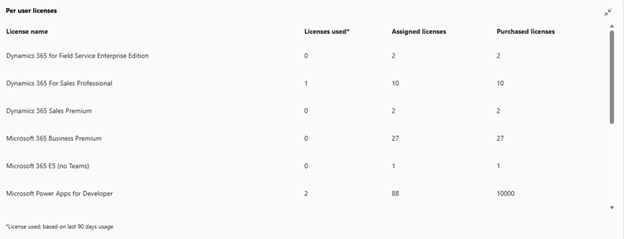
Licencijos vienam vartotojui
Puslapio dalyje Vienam vartotojui skirtos licencijos rodomas visų įsigytų licencijų, suteikiančių Power Apps teises, suvestinė kartu su priskyrimu ir naudojimu.
Puslapio dalyje yra šie stulpeliai:
- License name: licencijos, suteikiančios Power Apps teisę, pvz., "Power Apps Premium" arba "Dynamics 365" licencijų, pavadinimas.
- Naudotos licencijos: unikalus licencijuotų vartotojų, kurie bent kartą per pastarąsias 90 dienų paleido "Power App", skaičius.
- Priskirtos licencijos: vartotojams priskirtų licencijų skaičius.
- Įsigytos licencijos: bendras galimų licencijų skaičius.
Kiekvienos programos licencijos
Puslapio dalyje Programos licencijos rodomas kiekvienos programos licencijų paskirstymas ir įsigytų licencijų skaičius.
Puslapio dalyje yra šie stulpeliai:
Licencijos pavadinimas: licencijos, suteikiančios Power Apps teises, šiuo atveju pagal programą, pavadinimas.
Priskirtos licencijos: skirtingoms aplinkoms priskirtų programų licencijų skaičius.
Įsigytos licencijos: bendras galimų programos licencijų skaičius.
Norėdami koreguoti paskirstymus, naudokite saitą Valdyti pajėgumą .
Mokami planai
Puslapio dalyje Pay-as-you-go planai galima matyti su Power Apps susietus mokėjimo atsiskaitymo planus.
Puslapio dalyje yra šie stulpeliai:
Licencijos pavadinimas: "Pay-as-you-go" planai, sukonfigūruoti aplinkoms.
Tvarkyti atsiskaitymo planus: aktyvių atsiskaitymo planų skaičius.
Naudokite saitą Valdyti pajėgumą norėdami peržiūrėti arba atnaujinti Azure prenumeratos parametrus.
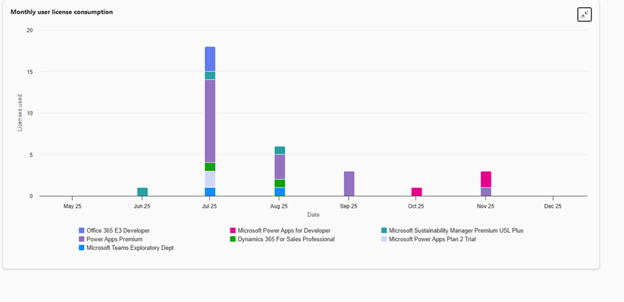
Mėnesinis vartotojo licencijos sunaudojimas
Mėnesio vartotojo licencijų naudojimo puslapio dalyje rodomos mėnesio vartotojo licencijų naudojimo tendencijos.
Puslapio dalyje yra juostinė diagrama, kurioje rodomi aktyvūs vartotojai pagal licencijos tipą per pastaruosius mėnesius.
Mėnesinis licencijos sunaudojimas vienai programai
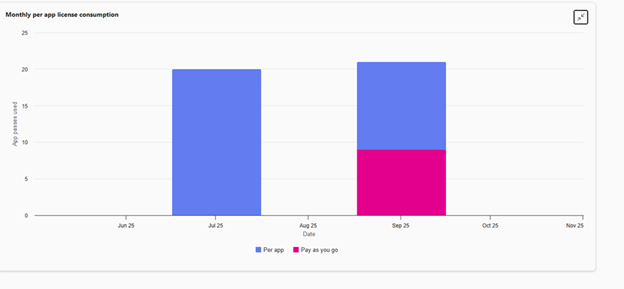
Puslapio dalyje Mėnesio programos licencijos naudojimas rodomos kiekvienos programos licencijų naudojimo tendencijos. Diagramoje parodyta, kiek vienos programos licencijų sunaudojama ir kiek programų naudojimo apmokestinama kiekvieną mėnesį. Mėnesio pabaigoje programa perduoda suvartojimo atstatymus.
Papildomos administratoriaus parinktys
Naudokite puslapio viršuje esantį mygtuką Atsisiųsti ataskaitas , kad eksportuotumėte išsamius licencijos suvartojimo duomenis. Galite atsisiųsti šias ataskaitas:
Aktyvūs vartotojai: peržiūrėkite, kurią programą vartotojas paleido, išsamią informaciją apie paskutinį programos paleidimą ir tai, ar naudotojas naudojo programos leidimą, mokėjimą už einamąją arba prenumeruojamą licenciją.
Visi licencijuoti vartotojai: peržiūrėkite visų vartotojų, kuriems priskirta licencija, sąrašą.
Naudodami šiuos eksportavimus galite rasti vartotojus, kuriems priskirtos licencijos, bet jie jų nenaudoja programoms paleisti.
- Vartotojai, kuriems reikalingos licencijos valdomose aplinkose: peržiūrėkite vartotojus, kurie paleido programas valdomoje aplinkoje be atitinkamos licencijos. Daugiau informacijos rasite valdomos aplinkos licencijavimo reikalavimai.
Pastaba.
- Ataskaitoje pateikiamas vartotojų, kurie pasiekė bent vieną programą bet kurioje valdomoje aplinkoje be atitinkamos licencijos.
- Ataskaitoje rodomas unikalių naudotojų sąrašas pagal jų programos paleidimo veiklą pasirinktą mėnesį. Į ataskaitą neįtraukiami naudotojai, kurie pasirinktą mėnesį nepaleido programos.
- Jei naudotojui buvo priskirta atitinkama licencija, bet nuo to laiko jis nepaleido jokios programos, jis bus rodomas ataskaitoje, kol kitą kartą paleis programą.
- Ataskaitoje pateikiama išsami informacija apie konkrečius vartotojus, aplinką, kurioje jie veikia, ir naudojamas programas.
Peržiūrėti aplinkos licencijos sunaudojimą
Power Apps srities <
Prisijunkite prie „Power Platform“ administravimo centro.
Naršymo srityje pasirinkite Licencijavimas.
Srities Licencijavimas dalyje Produktai pasirinkite Power Apps.
Pasirinkite skirtuką Aplinkos.
Pasirinkite tinkamą aplinką.
Kas gali pasiekti ir nustatyti
"Power Platform" administratoriai ir "Dynamics 365" administratoriai gali pasiekti suvestinės rodinį ir aplinkos rodinį ir paskirstyti programos leidimus.
Aplinkos administratoriai gali pasiekti aplinkos rodinį. Nuomotojų administratoriai taip pat gali leisti aplinkos administratoriams pasiekti suvestinės rodinį, atnaujindami nuomotojo licencijavimo suvestinės rodinio parametrą "Power Platform" parametruose.