Pastaba.
Prieigai prie šio puslapio reikalingas įgaliojimas. Galite bandyti prisijungti arba pakeisti katalogus.
Prieigai prie šio puslapio reikalingas įgaliojimas. Galite bandyti pakeisti katalogus.
[Šis straipsnis yra negalutinio leidimo dokumentacija ir gali keistis.]
Norėdami prijungti "Dataverse" aplinką arba GitHub sprendimą, sukurkite GitHub programėlę, laikykite programos privatųjį raktą Azure Key Vault, sukurkite "Power Platform" GitHub ryšį, tada prisijunkite naudodami savo sprendimo šaltinio valdymo funkcijas.
Galite prisijungti prie GitHub integravimo peržiūros naudodami sprendimų funkcijas , https://make.preview.powerapps.com, https://make.preview.powerautomate.com, https://copilotstudio.preview.microsoft.comarba https://make.preview.powerpages.microsoft.com.
Svarbu
- Ši funkcija yra peržiūros versijoje.
- Peržiūros funkcijos nėra skirtos gamybiniam naudojimui ir gali būti apribotos. Šias funkcijas galima naudoti prieš oficialų išleidimą, kad klientai galėtų gauti ankstyvą prieigą ir pateikti atsiliepimų.
Būtinosios sąlygos
- "Dataverse Git" integracija yra valdomų aplinkų funkcija. Kūrimo ir tikslinės aplinkos turi būti įgalintos kaip valdomos aplinkos.
- GitHub paskyrą su organizacijos administratoriaus prieiga.
- Azure prenumerata su teise kurti Key Vault išteklius. Key Vault turi būti to paties Microsoft Entra nuomotojo kaip "Dataverse" aplinka.
- Jums reikia "Dataverse" aplinkos, kurioje yra sistemos administratoriaus saugos vaidmuo.
- Pasirinktinis nevaldomasis sprendimas, kurį norite prijungti prie šaltinio valdiklio. Sukurkite, jei jos dar neturite.
GitHub programos kūrimas
Atidarykite GitHub naršyklėje. Pasirinkite savo profilio paveikslėlį viršutiniame dešiniajame kampe, tada eikite į Parametrai>Programų kūrėjas parametrai.
Pasirinkite Nauja GitHub programa.
Taip pat galite eiti tiesiai į GitHub taikomosios programos registracijos puslapį, kad sukurtumėte naują GitHub programą.
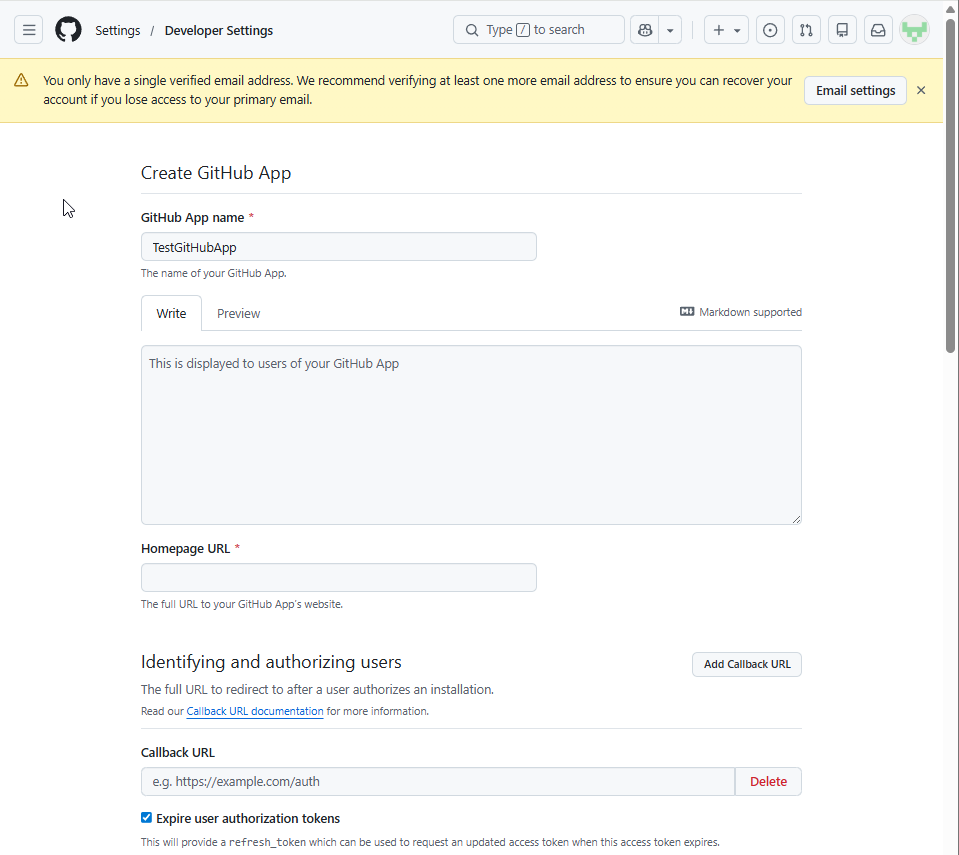
Puslapyje Kurti GitHub programą įveskite unikalų GitHub taikomosios programos pavadinimą lauke GitHub Taikomosios programos pavadinimas. Pavyzdžiui, įveskite
MyOrgGitHubIntegrationApp.Užpildykite lauką Pagrindinio puslapio URL . Galite naudoti savo organizacijos žiniatinklio svetainę arba GitHub saugyklos URL.
Jei jums nereikia "webhook" pranešimų, sekcijoje "Webhook" išvalykite žymės langelį Aktyvus.
Konfigūruoti saugyklos teises
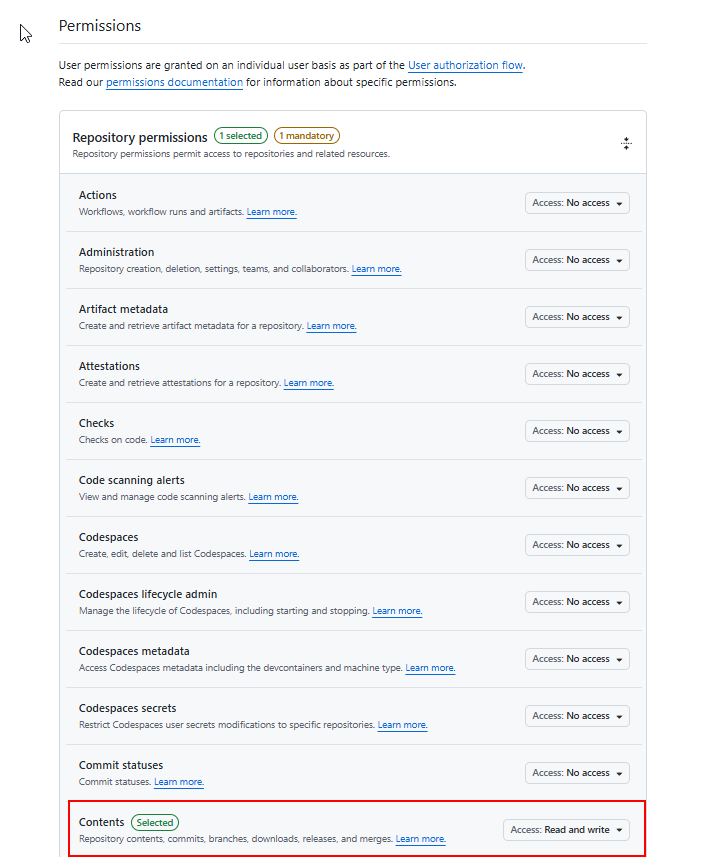
Slinkite žemyn iki dalies Teisės .
Išplėskite Saugyklos teisės, tada nustatykite Turinioskaitymas ir rašymas. Šis leidimas leidžia programėlei skaityti ir rašyti saugyklos turinį, kad būtų galima integruoti šaltinio kontrolę.
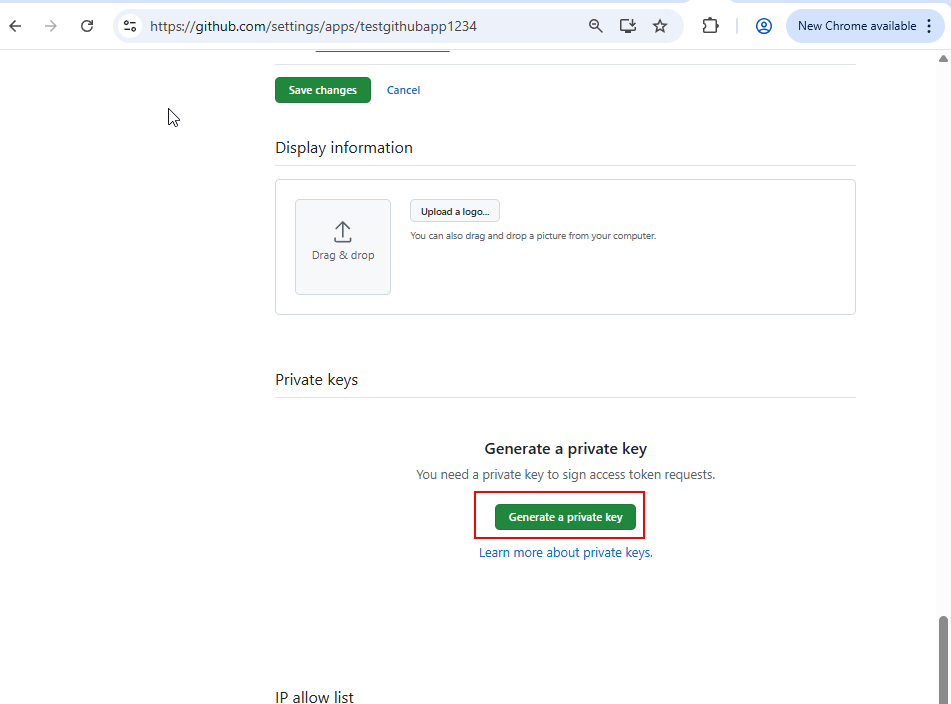
Slinkite žemyn ir pasirinkite Kurti GitHub programą.
Puslapyje GitHub Taikomosios programos parametrai nukopijuokite kliento ID. Šios reikšmės reikia registruojant taikomosios programos konfigūraciją "Dataverse". Kliento ID naudoja formatą, pvz.,
Iv23liBWoH6sf7xGrRe9.Sugeneruokite ir atsisiųskite privatųjį raktą iš GitHub programėlės parametrų puslapio. Išsaugokite privatųjį raktą Azure Key Vault atlikdami vėlesnį veiksmą.
GitHub taikomosios programos diegimas paskirties saugykloje
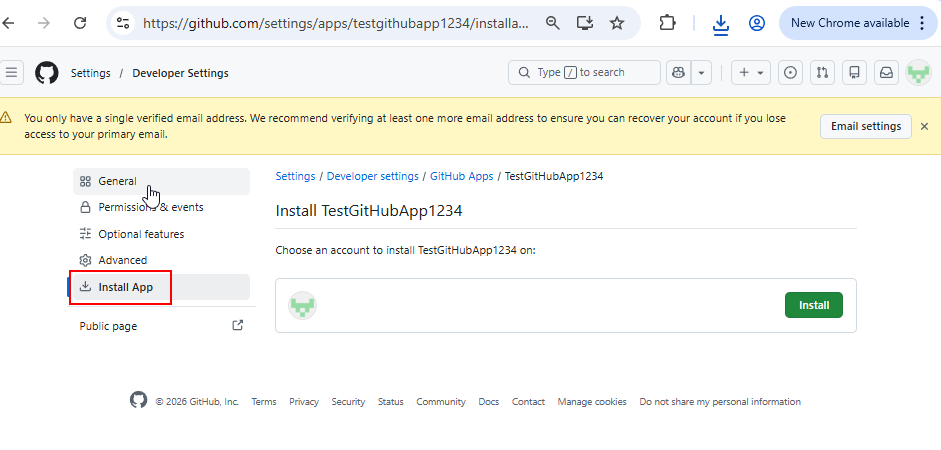
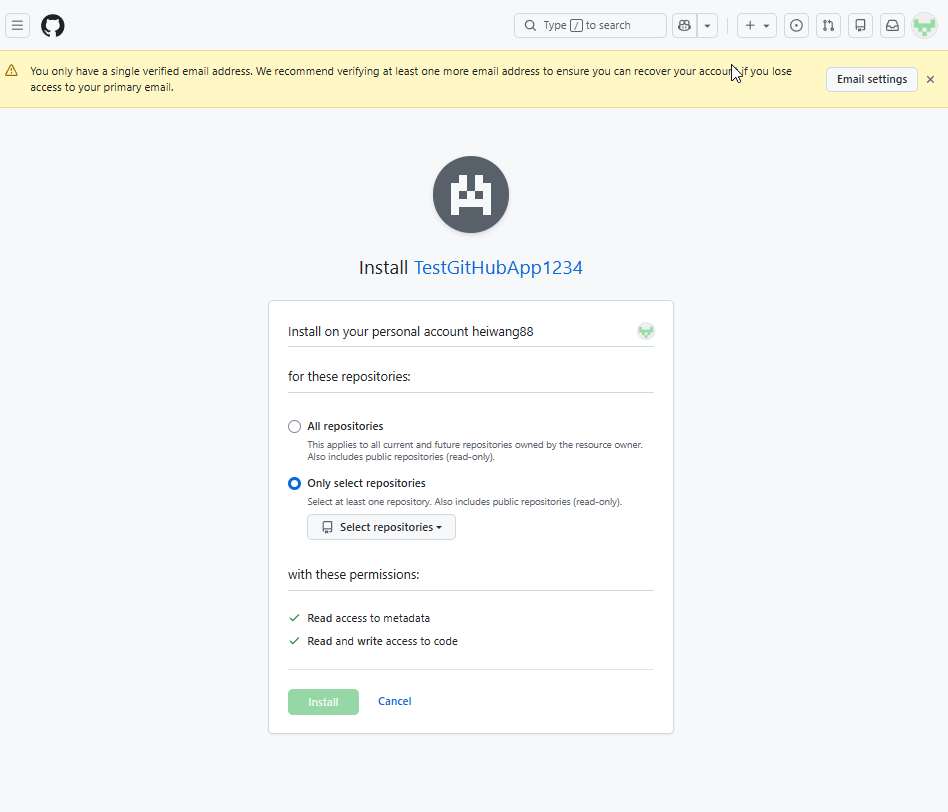
GitHub programėlės parametrų puslapyje kairiojoje srityje pasirinkite Diegti programėlę.
Šalia paskyros arba organizacijos, kuriai priklauso paskirties saugykla, pasirinkite Diegti .
Jei paskirties saugykla priklauso GitHub organizacijai, organizacijos administratoriui gali tekti patvirtinti taikomosios programos diegimą. Administratorius gauna pranešimą peržiūrėti ir patvirtinti užklausą.
Pasirinkite, ar suteikti programėlei prieigą prie visų saugyklų , ar tik pasirinkti saugyklas. Jei reikia geriausios saugos praktikos, pasirinkite tik konkrečias saugyklas, reikalingas šaltinio kontrolės integracijai.
Pasirinkite Diegti , kad užbaigtumėte diegimą.
„Azure Key Vault“ konfigūravimas
Atidarykite Azure portalą ir eikite į rakto saugyklos išteklių. Jei jo neturite, pirmiausia sukurkite naują rakto seifą.
Srityje Key Vault kairiojoje naršymo srityje pasirinkite Klavišai.
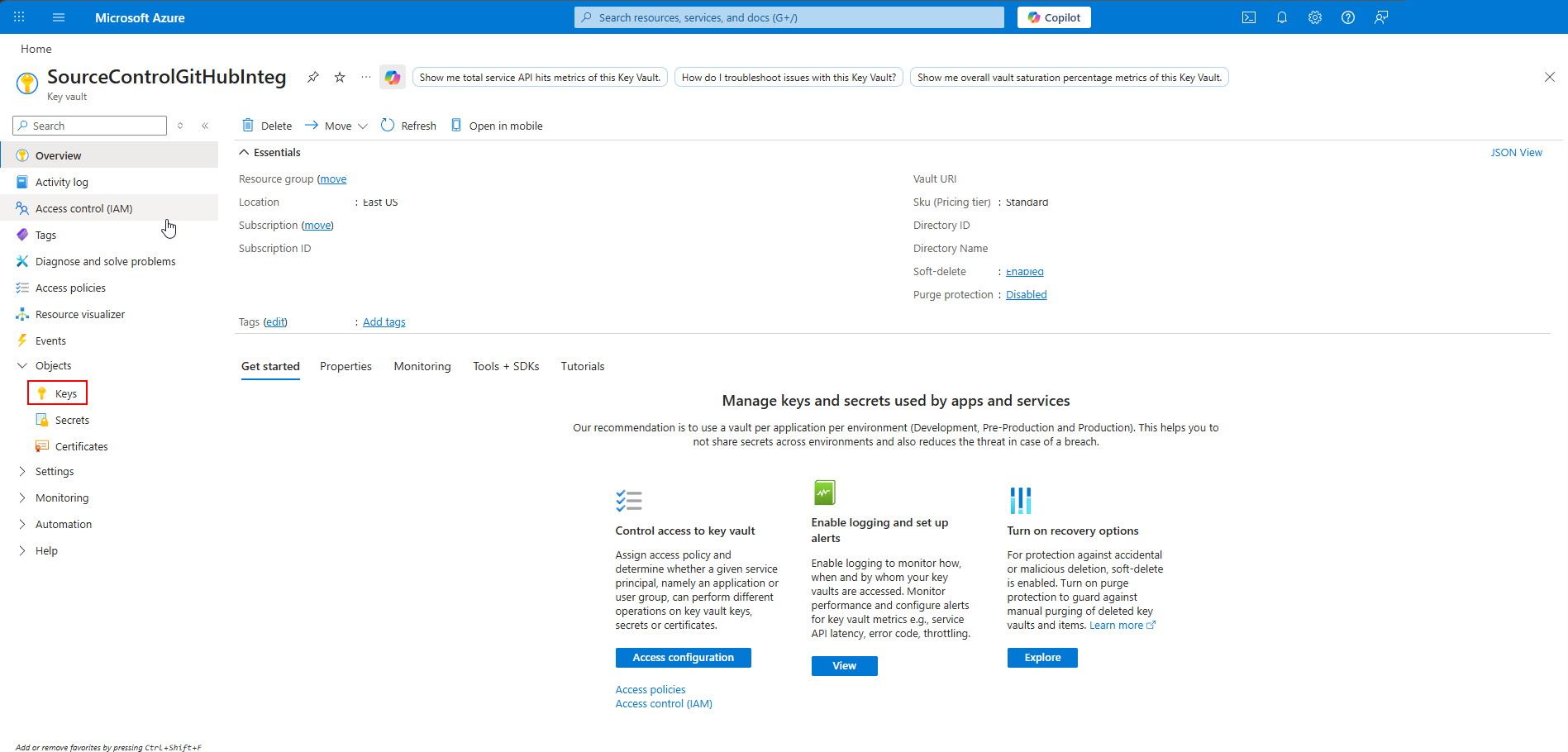
Pasirinkite Generuoti / importuoti.
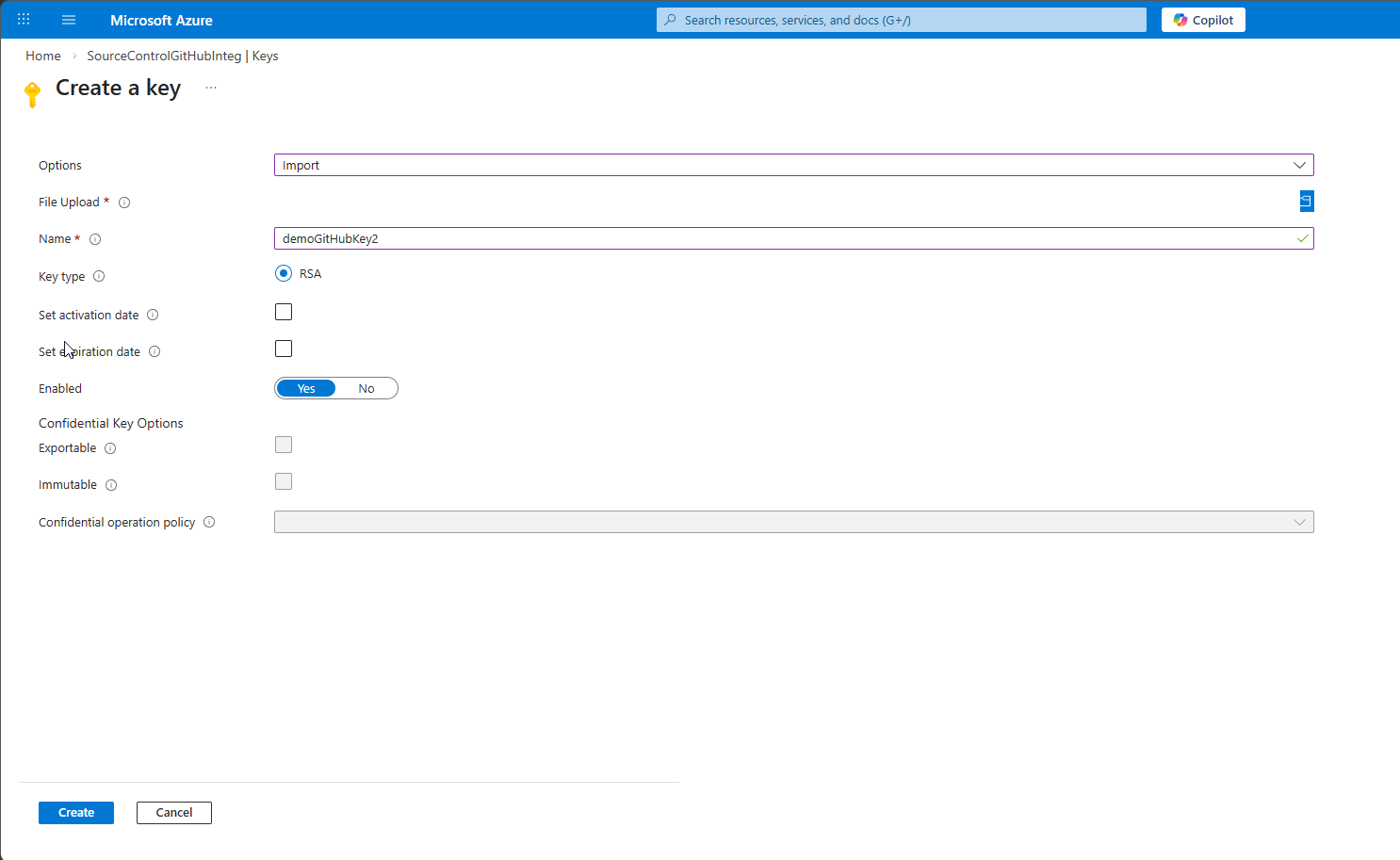
Išplečiamajame sąraše Parinktys pasirinkite Importuoti.
Įveskite rakto pavadinimą, pvz
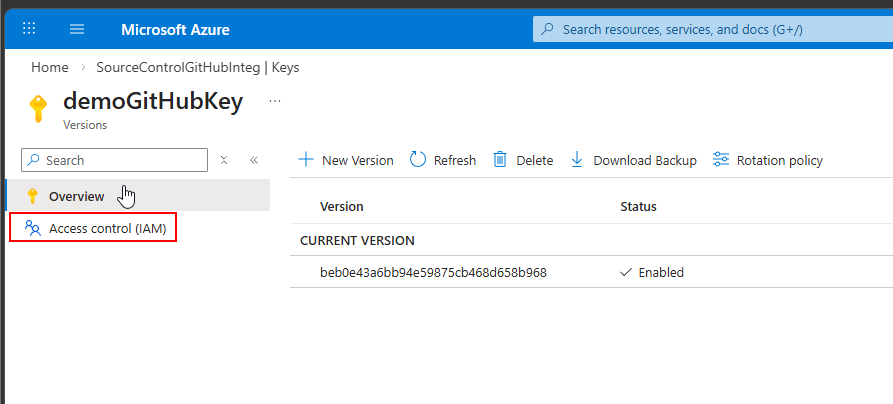
demoGitHubKey., , ir nusiųskite iš GitHub atsisiųstą.pemfailą.Pasirinkite Kurti , kad importuotumėte raktą.
Pastaba
Kai prijungiate paskesnes "Dataverse" aplinkas prie GitHub, jums nereikia pakartoti ankstesnės GitHub programos ir Azure Key Vault sąrankos veiksmus. Galite pakartotinai naudoti tą pačią GitHub programą keliose saugyklose ir tą pačią Azure Key Vault konfigūraciją keliose aplinkose.
GitHub ryšio kūrimas
Sukurkite "OAuth" ryšį naudodami asmeninę GitHub paskyrą. Šis ryšys patikrina, ar turite administratoriaus prieigą prie paskirties saugyklos sąrankos metu. Vykdymo metu GitHub programa apdoroja ryšį su GitHub, todėl atskiriems vartotojams nereikia kurti GitHub ryšių.
Pastaba
Taip pat galite naudoti GitHub asmeninę prieigos atpažinimo ženklą (PAT), o ne GitHub ryšį. Naudokite PAT, kai "Dataverse" aplinkoje įgalintas virtualaus tinklo (VNET) palaikymas arba kai negalima sukurti GitHub ryšių.
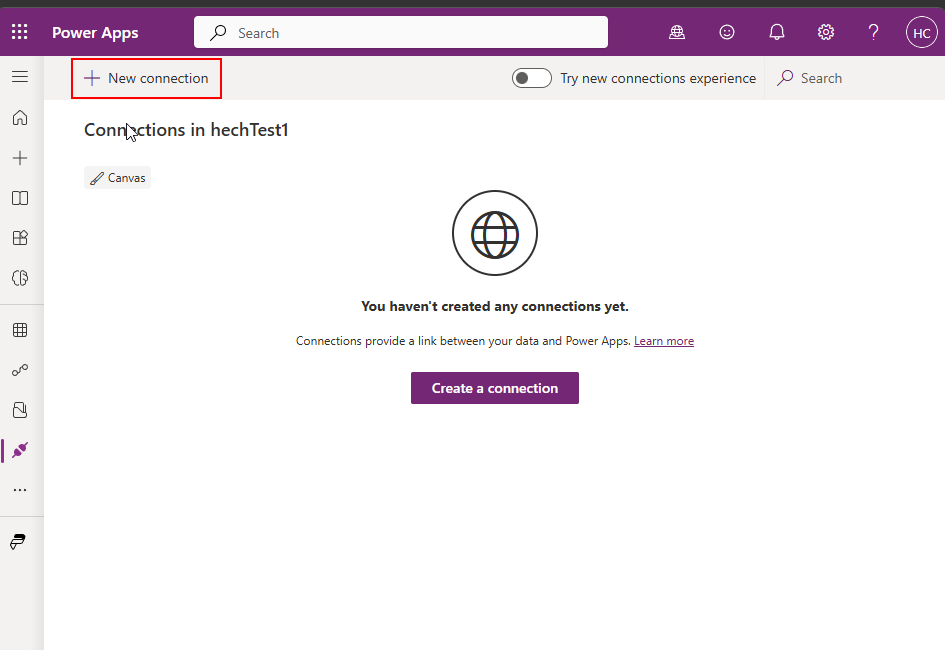
Eikite į Power Apps peržiūrą, tada pasirinkite Ryšiai.
Pasirinkite Naujas ryšys.
Ieškokite ir pasirinkite GitHub standartinę jungtį.
Prisijunkite naudodami GitHub paskyrą ir suteikite pageidaujamą prieigą.
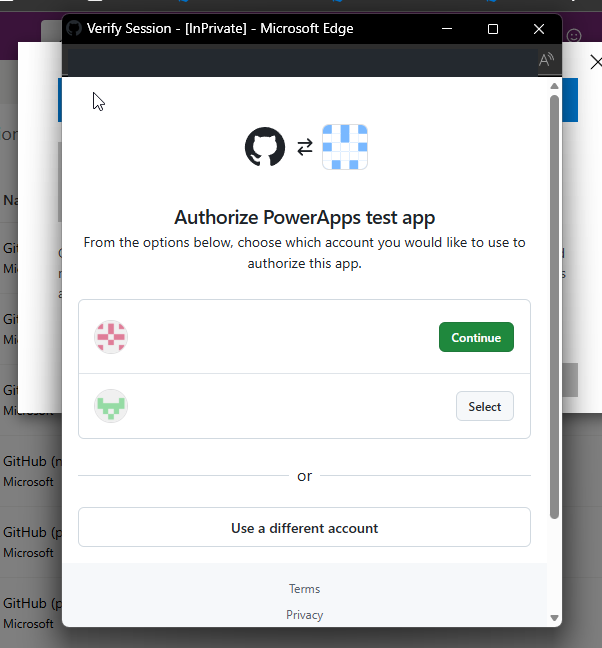
GitHub paskyra, prie kurios prisijungiate, privalo turėti administratoriaus prieigą prie paskirties saugyklos. "OAuth" ryšys patvirtina jūsų teises.
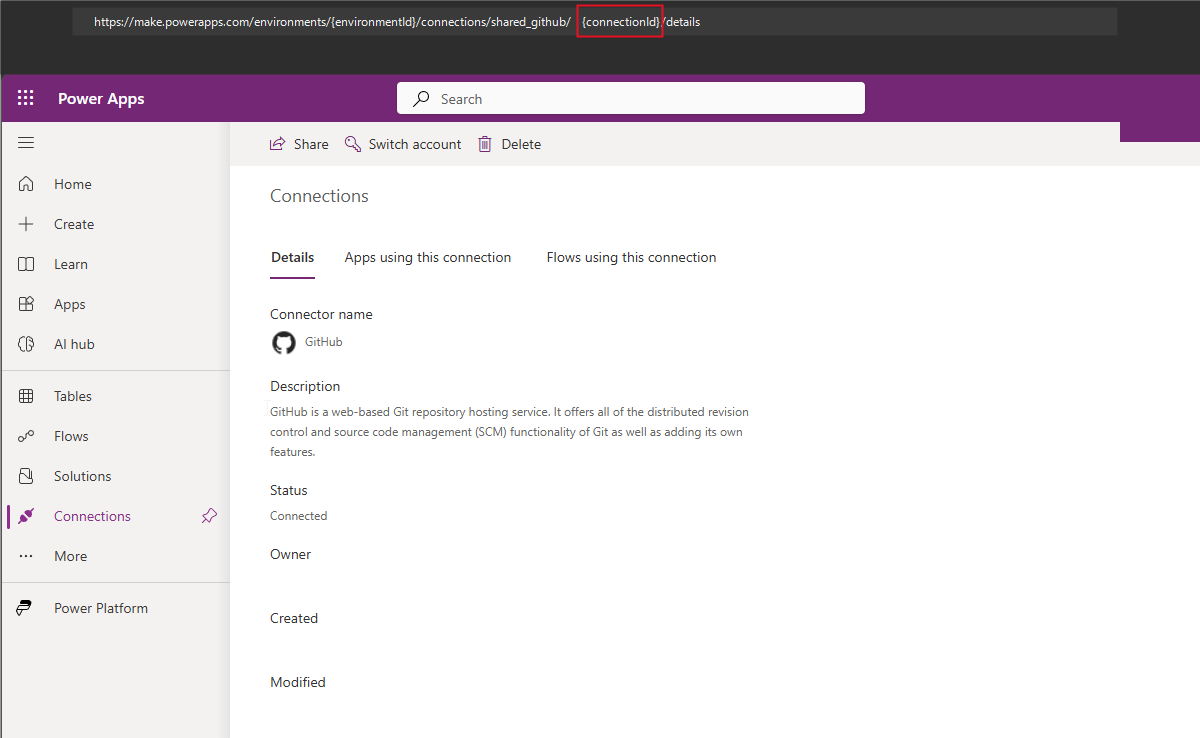
Sukūrę ryšį, atidarykite jį. Įsidėmėkite ryšio ID iš URL naršyklės adreso juostoje. Jums reikia šios reikšmės, kai konfigūruojate "Git" ryšį.
Peržiūrint ryšio išsamią informaciją, URL rodomas ryšio ID, kaip parodyta šiame pavyzdyje:
https://make.preview.powerapps.com/.../connections/shared_github/{connectionId}/details
Organizacijos "OAuth" taikomosios programos prieigos patvirtinimas
Jei jūsų GitHub organizacijoje įgalinti ne „Microsoft“ programų prieigos apribojimai, organizacijos administratorius turi patvirtinti Power Apps GitHub jungties naudojamą "OAuth" taikomąją programą. Patikrinkite savo organizacijos parametrus dalyje Organizacijos parametrai>Trečiųjų šalių prieiga.
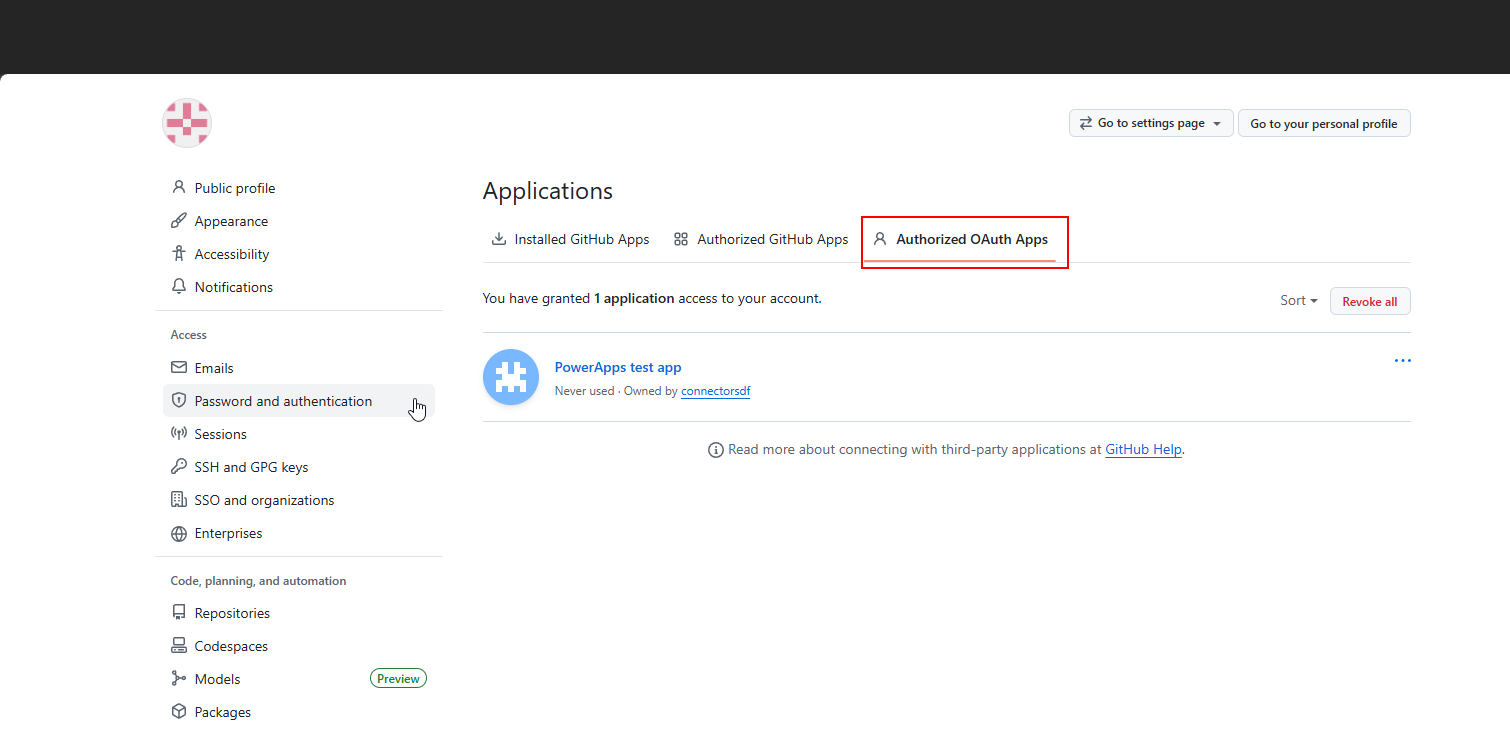
Daugiau informacijos žr. "OAuth" taikomosios programos prieigos apribojimų įgalinimas ir " OAuth" programų patvirtinimas organizacijoje.
Prisijungimas prie sprendimo GitHub
Eikite į Power Apps peržiūrą, tada sukurkite naują nevaldomą sprendimą arba pasirinkite esamą pasirinktinį nevaldomą sprendimą.
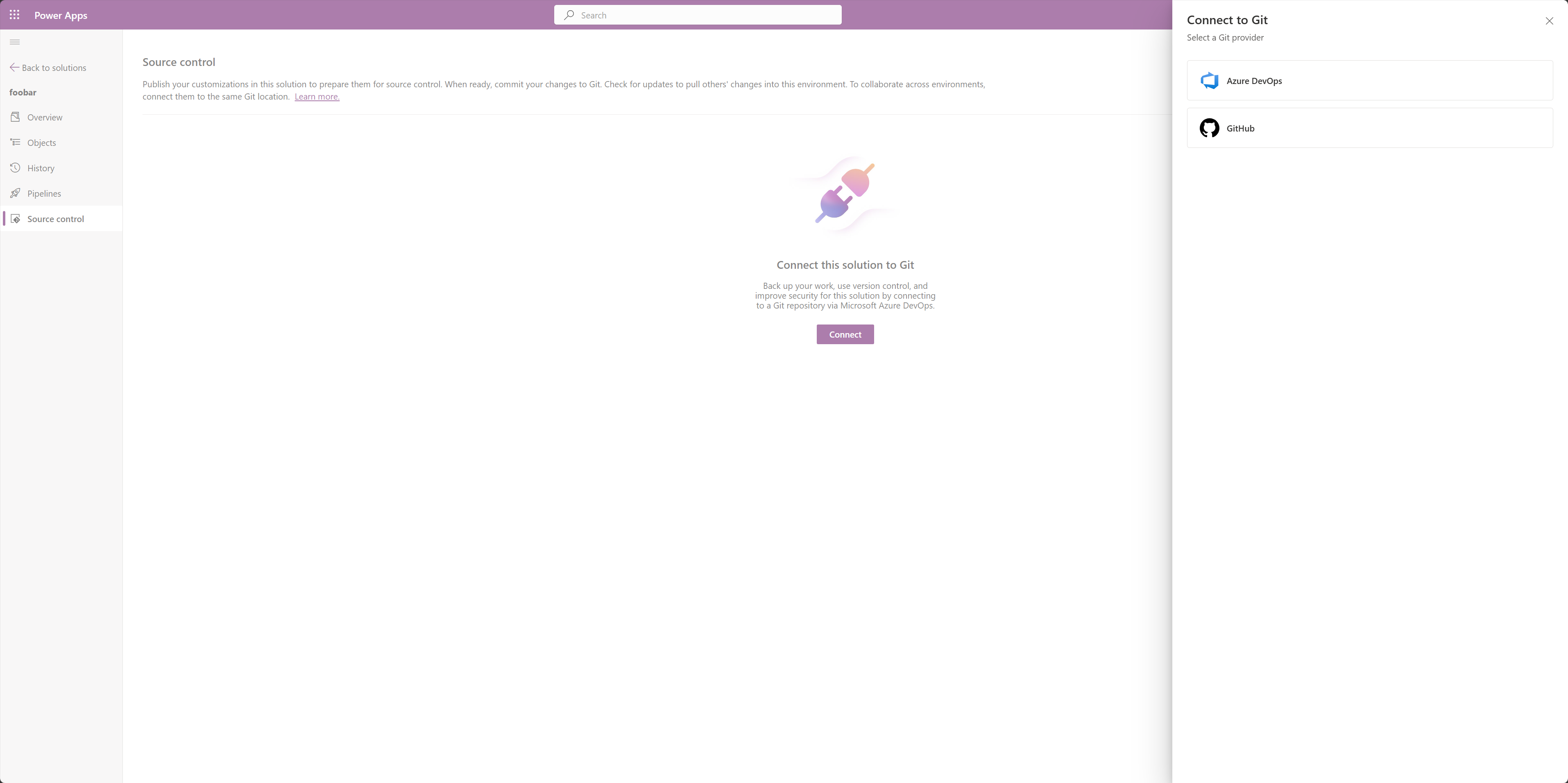
Šaltinio valdymo puslapyje pasirinkite Prisijungti.
Srityje Prisijungti prie "Git" pasirinkite GitHub.
Atlikdami ankstesnius sąrankos veiksmus įveskite GitHub organizacijos, saugyklos, šakos, "Git" aplanko ir ryšio informaciją.
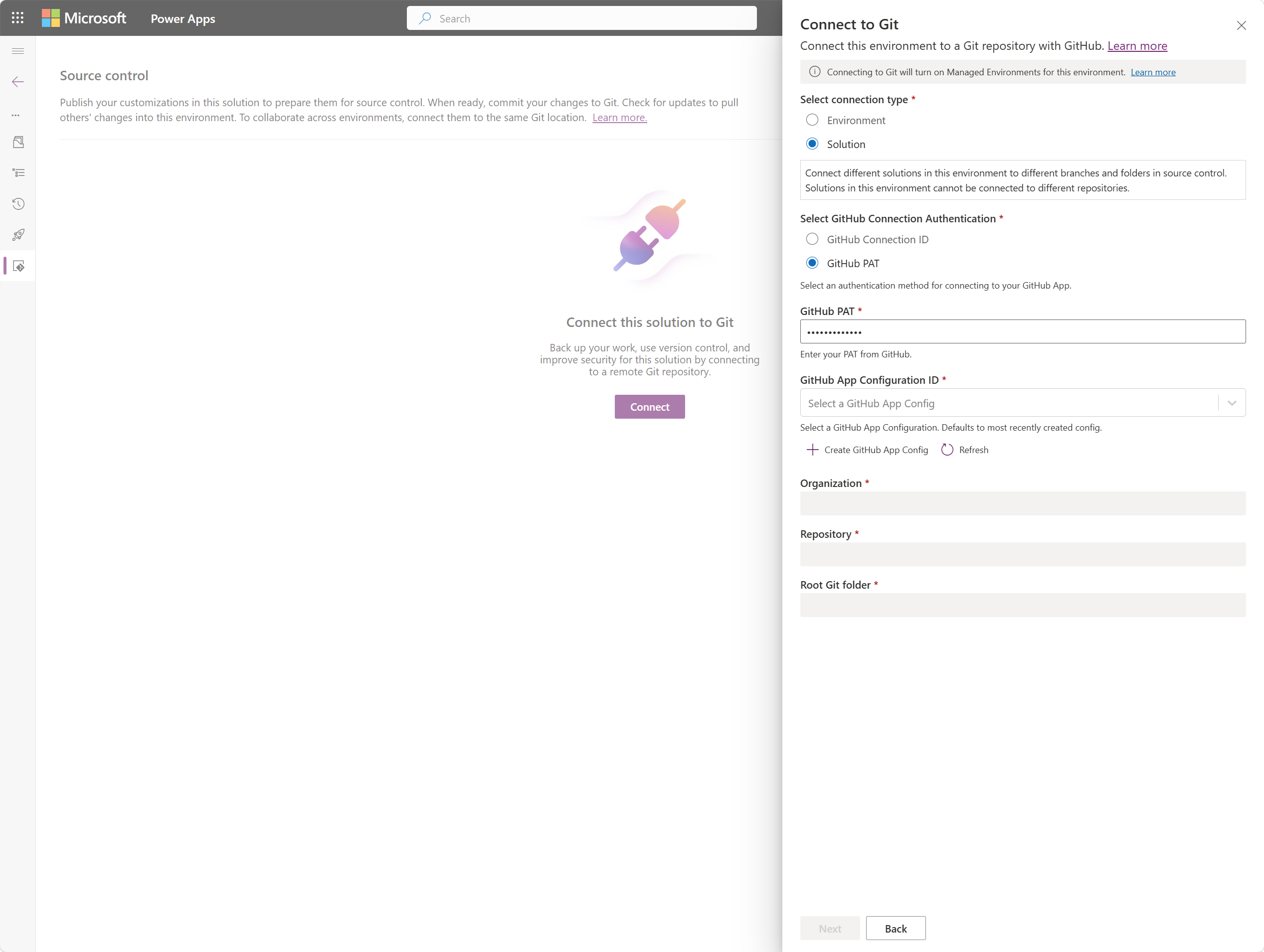
Sukurkite GitHub taikomosios programos konfigūraciją ir atlikdami ankstesnius sąrankos veiksmus įveskite GitHub taikomosios programos kliento ID, Key Vault URI ir rakto pavadinimą.
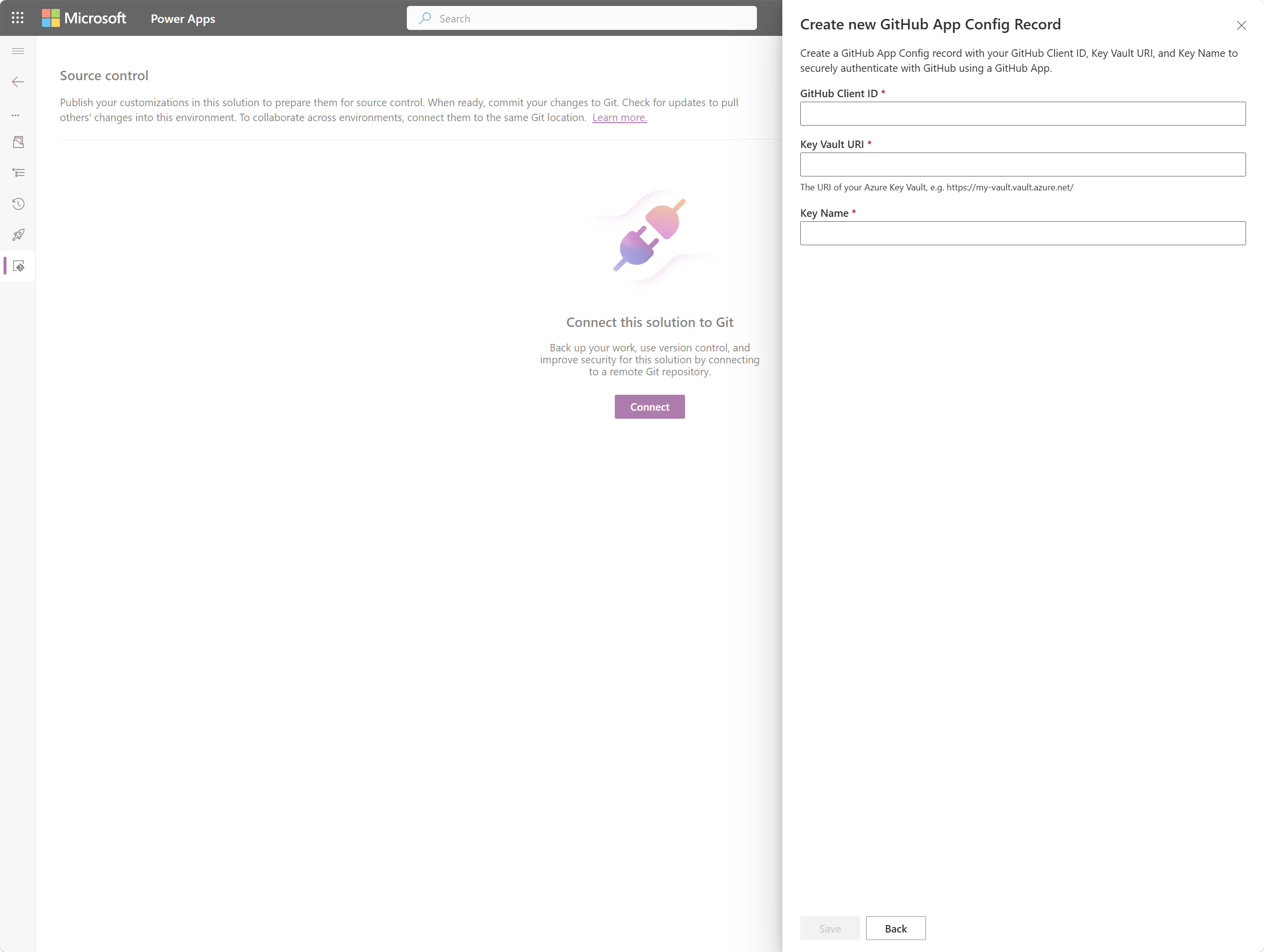
Konfigūruoti Key Vault vaidmenimis pagrįstą prieigos kontrolę (RBAC)
Azure portale eikite į savo Key Vault išteklių.
Pasirinkite Prieigos valdymas (IAM), pasirinkite Įtraukti, tada pasirinkite Įtraukti vaidmenų priskyrimą.
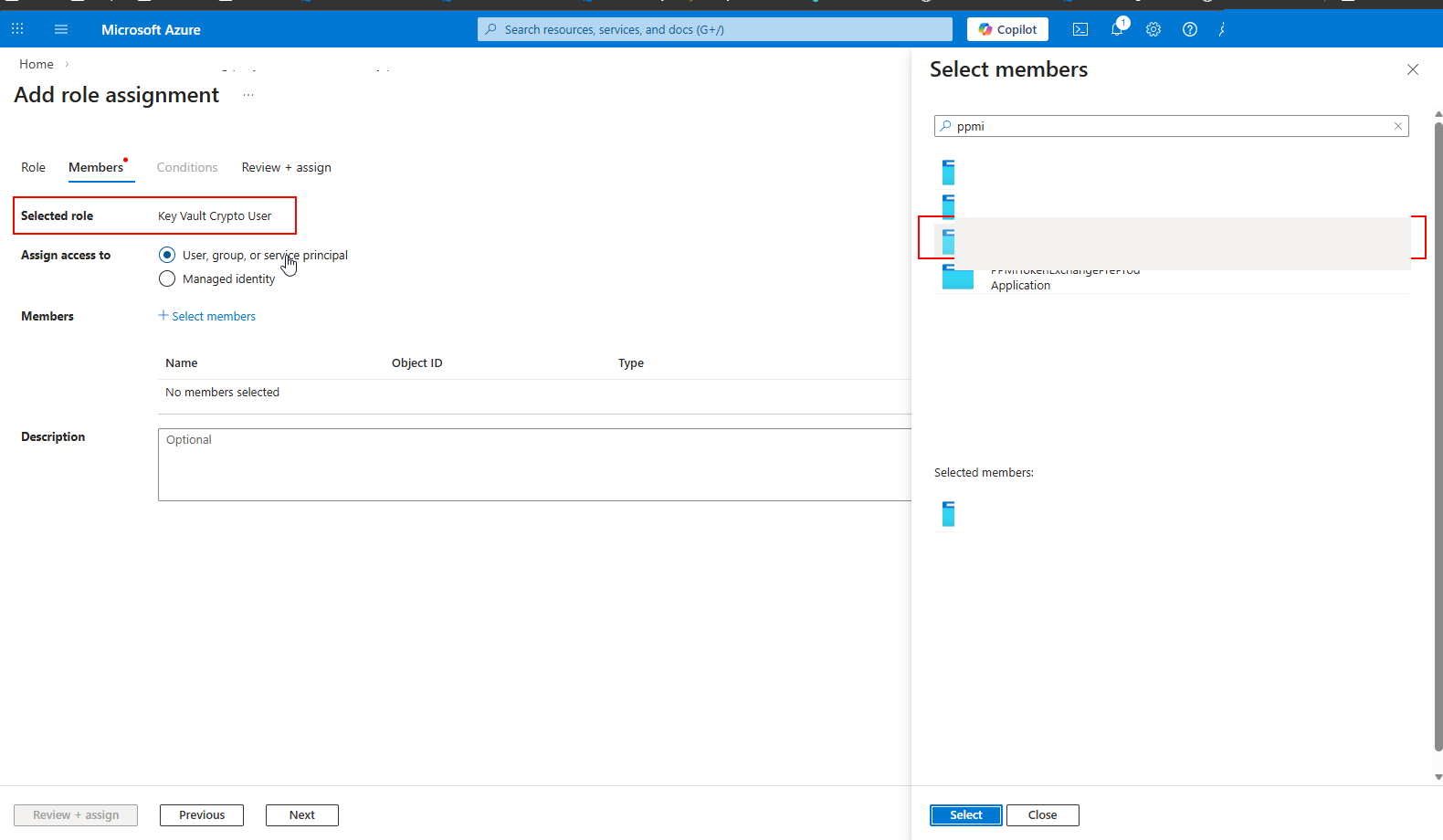
Ieškokite ir pasirinkite vaidmenį Key Vault Crypto User.
Pasirinkite Pasirinkti narius, tada ieškokite "Dataverse" valdomos tapatybės, susietos su jūsų GitHub taikomosios programos konfigūracija. Valdomas tapatybės pavadinimas naudoja šį formatą:
PPMI-githubappconfigmanagedidentity-{GUID}Pasirinkite valdomą tapatybę, tada pasirinkite Peržiūra ir priskyrimas.
Jei valdoma tapatybė nerodoma, eikite į "Dataverse" aplinkos parametrų>sistemos užduotis ir patikrinkite, ar nėra klaidų, susijusių su GitHub taikomosios programos konfigūracijos kūrimu. Registracija sukuriama asinchroniškai ir gali šiek tiek užtrukti.
Atlikus vaidmenų priskyrimą, "Dataverse" valdoma tapatybė turi teisę naudoti šio Key Vault GitHub raktą.
Patikrinkite ryšį ir patikrinkite atlikimą
Atidarykite nevaldomą sprendimą srityje Sprendimai . Jei dar neturite, pirmiausia sukurkite naują sprendimą. Šaltinio valdiklio integravimas veikia tik su nevaldomi sprendimais.
Eikite į šaltinio valdymo puslapį ir pasirinkite "Git" ryšys. Patikrinkite, ar ryšys rodomas GitHub kaip teikėjas ir ar teisinga organizacijos, saugyklos, šakos ir aplanko informacija.
Norėdami patikrinti visą srautą, pasirinkite Vykdyti, kad pereitumėte į prijungtą GitHub saugyklą.
Jei įvykdysite sėkmingai, integravimas bus baigtas.
Prisijungimas naudojant kodą
Galite naudoti "Dataverse Web API" arba "PowerShell", kad prisijungtumėte prie GitHub programiškai, o ne naudodami vartotojo sąsają. Daugiau informacijos žr. Prisijungimas prie GitHub saugyklos.