Pastaba.
Prieigai prie šio puslapio reikalingas įgaliojimas. Galite bandyti prisijungti arba pakeisti katalogus.
Prieigai prie šio puslapio reikalingas įgaliojimas. Galite bandyti pakeisti katalogus.
Šiuose mokymuose sužinosite, kaip:
- Sukurkite naują „GitHub“ saugyklą
- Sukurti dvi „GitHub“ darbo eigas su „GitHub“ veiksmais „Microsoft Power Platform“
Darbo eiga gali automatiškai eksportuoti jūsų programą (kaip nesuvaldytą sprendimą) iš talpinamos programos, sukurti artefaktą (sutvarkytą sprendimą) ir talpinti programą į jūsų gamybos aplinką. Šie mokymai naudoja ALMLab sprendimą, kurį sukūrėte ir aplinkas, kurias nustatėte ankstesnių mokymų metu.
Susiję mokymai: Pradėkite dirbti ir Kurti modeliu pagrįstą programą.
Kurkite „GitHub“ paskyrą
Eikite į https://github.com ir spauskite Prisijungti ar Pradėti nemokamą versiją (arba prisijunkite, jei turite esančią paskyrą).
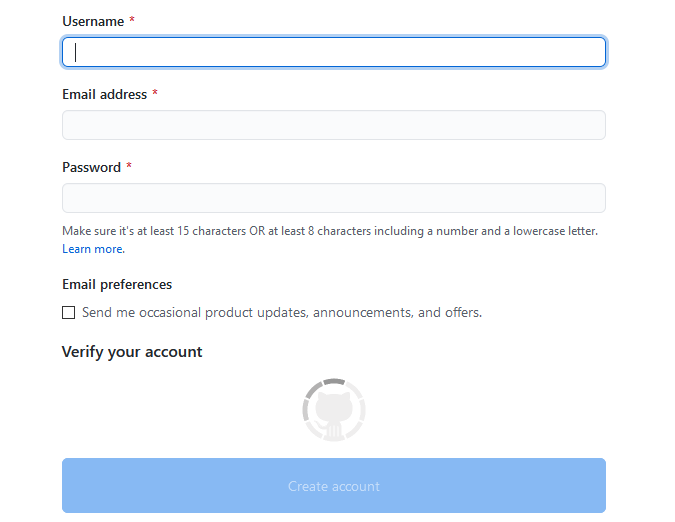
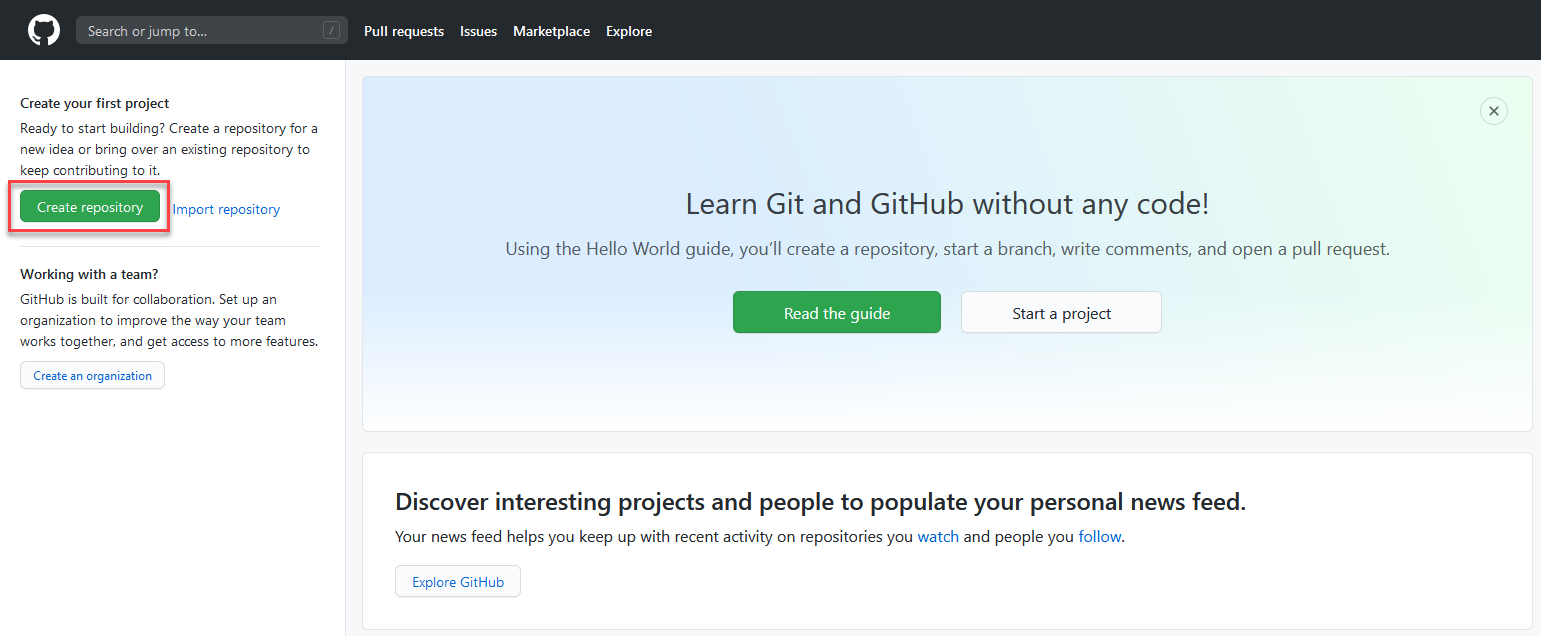
Jums susikūrus paskyrą, susikurkite saugyklą pasirinkę Kurti saugyklą ar Nauja.
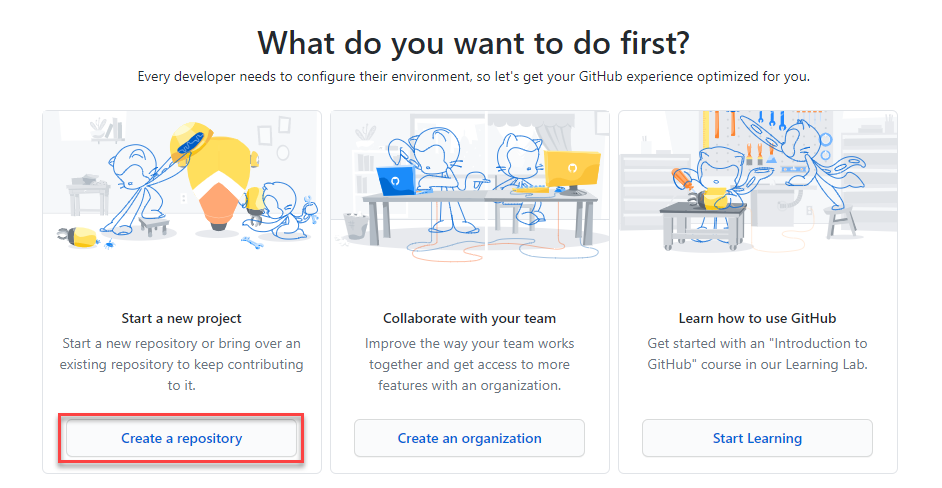
Galite matyti tolesnį alternatyvų užsklandos ekraną:
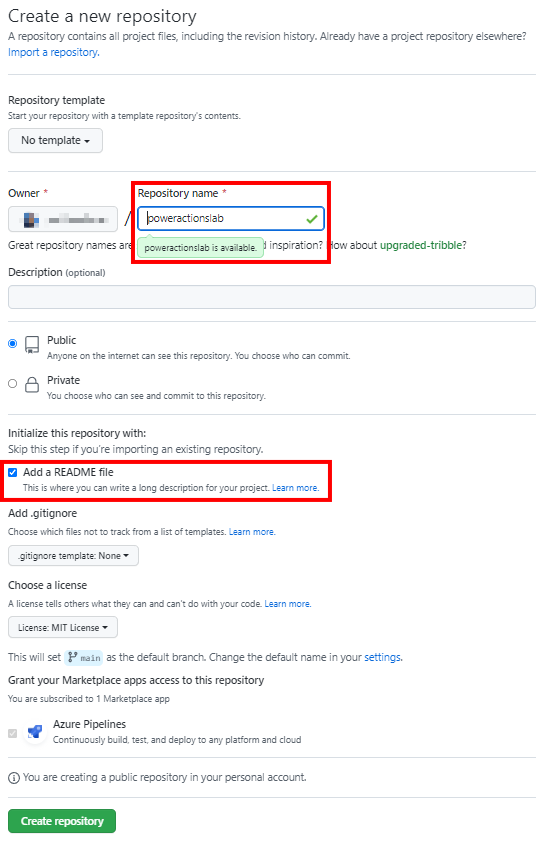
Sukurkite naują saugyklą ir pavadinkite ją "poweractionslab". Įsitikinkite, kad pasirinkote Įtraukti README failą tam, kad pradėtumėte atkūrimą ir rinkitės Kurti saugyklą.
Naujo pagrindinės tarnybos autentifikavimo slaptojo rakto kūrimas
Eikite į saugyklą ir spustelėkite Nustatymai, tada išplėskite Paslaptys, tada spustelėkite Veiksmai.
Puslapyje Paslaptys pavadinkite paslaptį "PowerPlatformSPN". Naudokite kliento slaptąjį raktą iš sukurtos programos registracijos Microsoft Entra ir įveskite jį į lauką Reikšmė, tada pasirinkite Įtraukti slaptą. Kliento slaptasis raktas bus nurodomas YML failuose, naudojamuose apibrėžti „GitHub” darbo eigas vėliau šioje laboratorijoje.
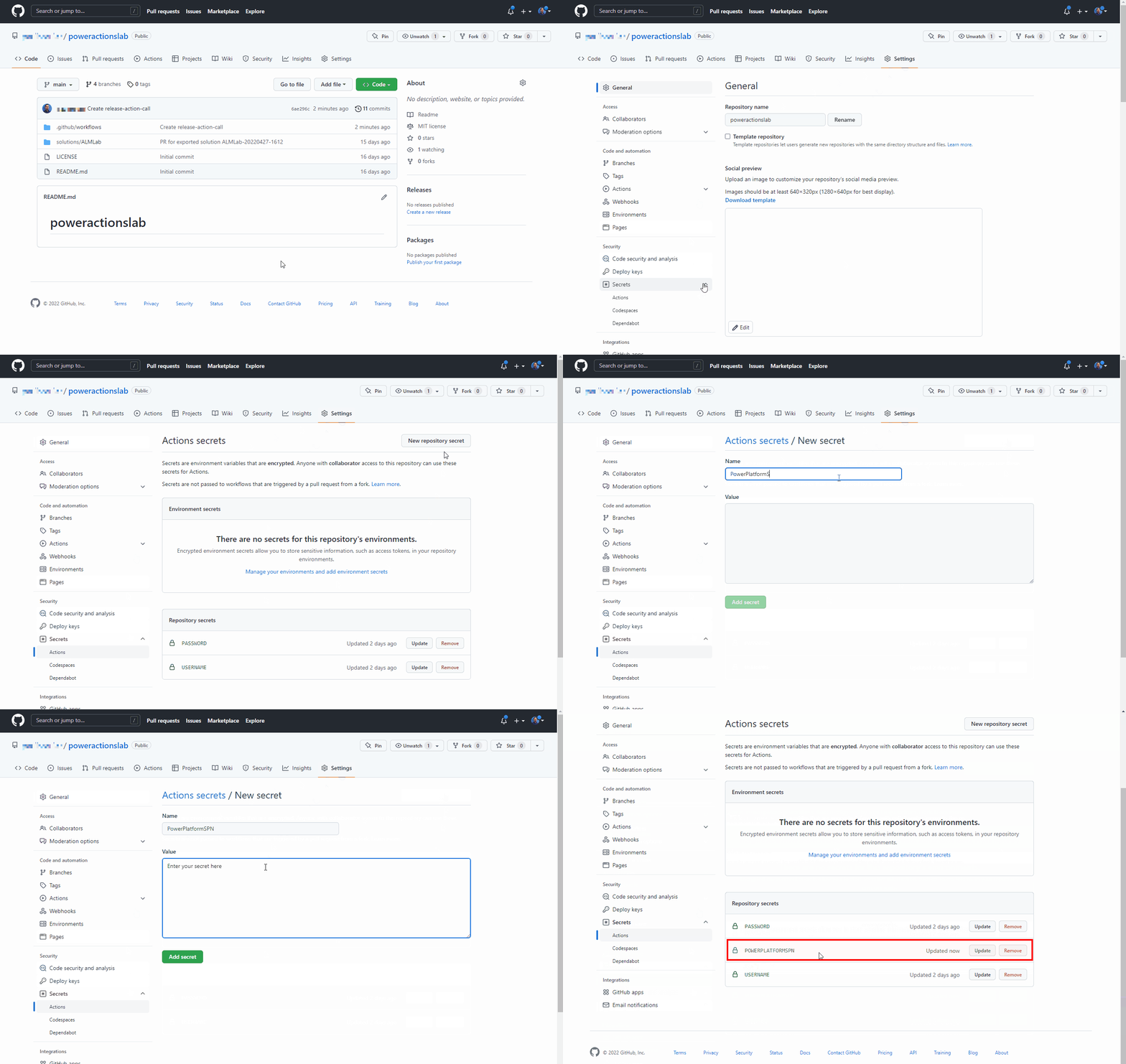
Dabar kliento slaptasis raktas saugiai saugomas kaip „GitHub” slaptasis raktas.
Kurkite darbo eigą, kad eksportuotumėte ir išpakuotumėte sprendimo failą į naują padalinį
spustelėkite Veiksmai ir spuselėkite nustatyti darbo eigą patiems ar spustelėkite Konfigūruoti Paprastą darbo eigą laukelį po siūloma šiai talpyklai srityje.
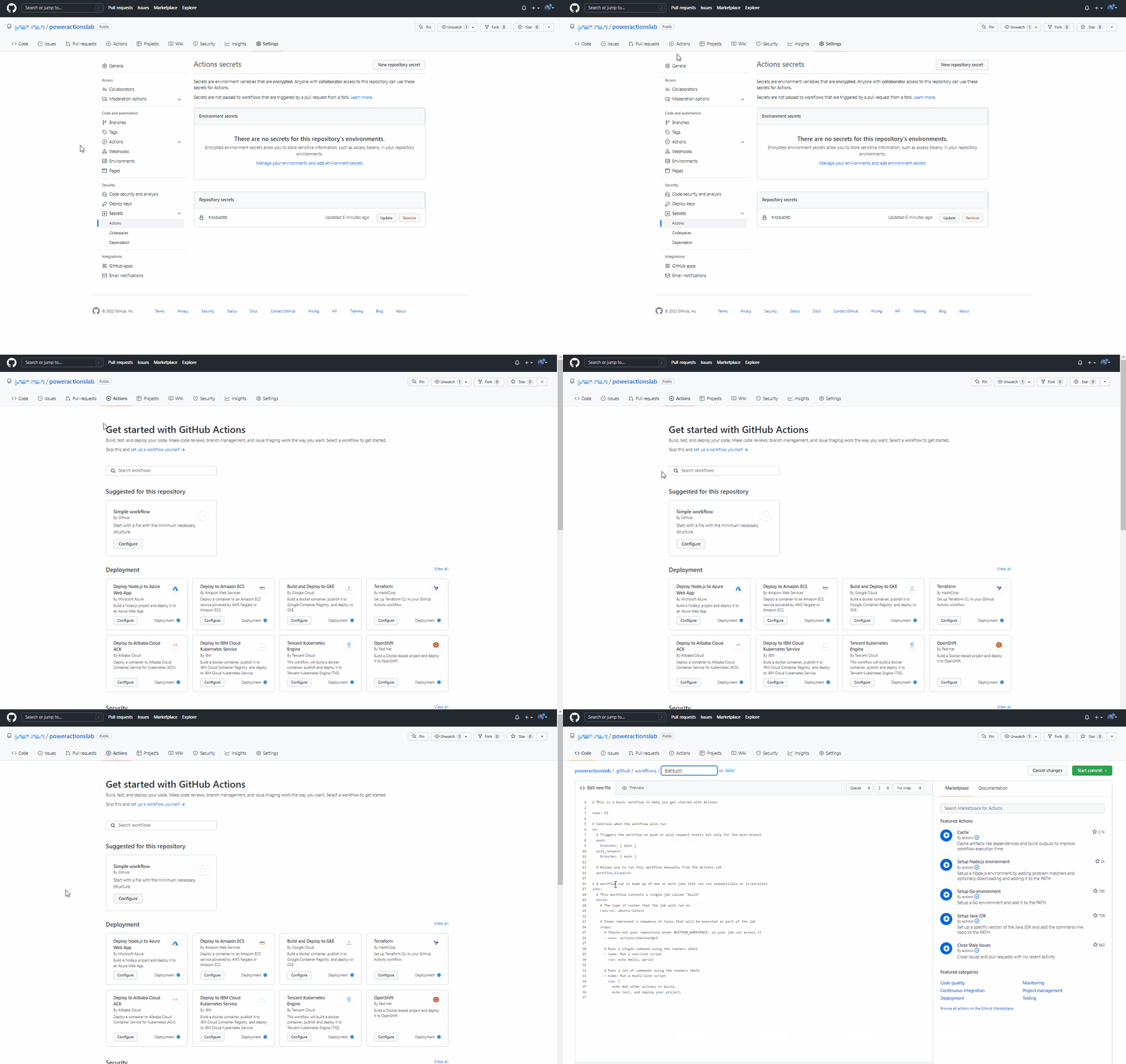
Tai pradės naują YAML failą su pagrindine darbo eiga siekiant padėti jums pradėti dirbti su „GitHub“ veiksmais.
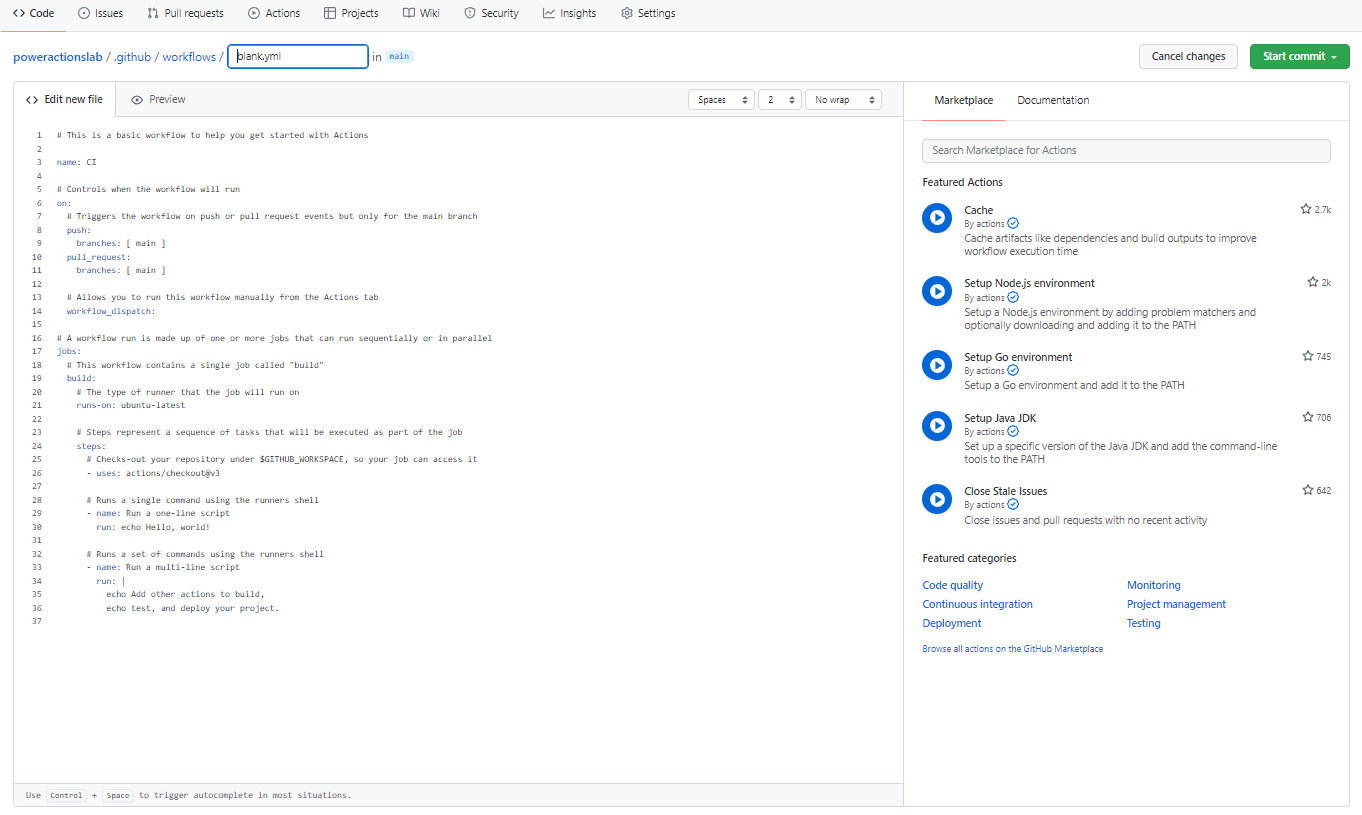
Ištrinkite iš anksto sukurtą turinį, įklijuokite turinį iš export-and-branch-solution-with-spn-auth.yml failo ir pervardykite failą į "eksporto ir šakos sprendimas".yml.
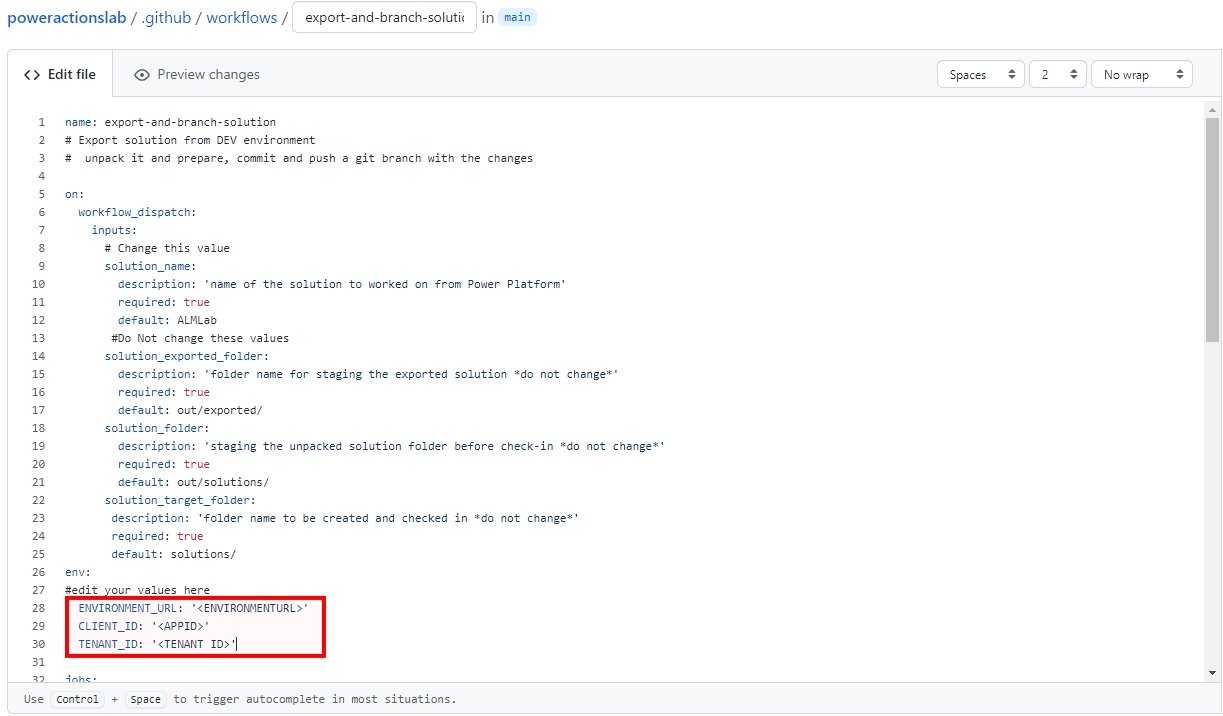
Naujinkite
<ENVIRONMENTURL>su URL diegimo aplinkai, kurią norite eksportuoti iš sprendimo (pavyzdžiui:https://poweractionsdev.crm.dynamics.com).Atnaujinkite
<APPID>ir<TENANT ID>su savo reikšmėmis.Jei naudojate kredencialus, nukopijuokite export-and-branch-solution.yml failą, o ne export-and-branch-solution-with-spn-auth.yml failo turinius. Naujinkite
<USERNAME>su vartotojo vardu, kurį naudojate ryšiui su aplinka.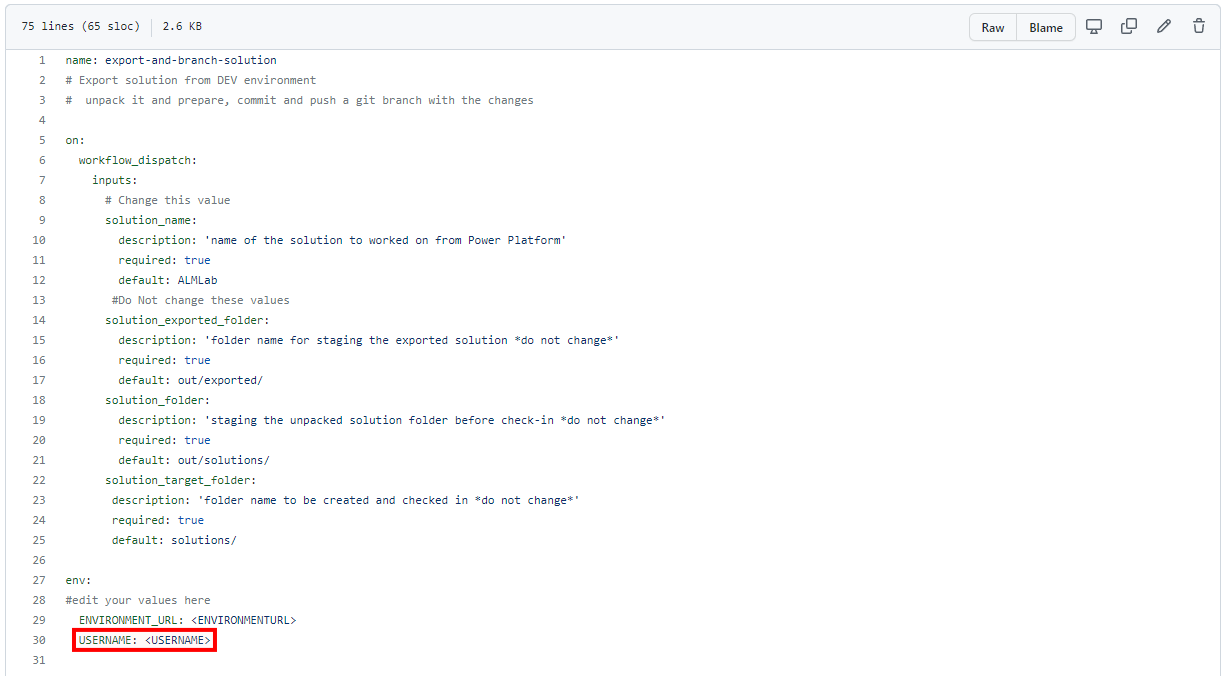
Arbatpinigiai
Jei esate susipažinę su "GitHub" veiksmais ir norite sužinoti daugiau, peržiūrėkite "GitHub" dokumentus https://docs.github.com/en/actions.
Dabar esate pasirengęs atlikti pakeitimus. Rinkitės Pradėti keitimą, įveskite Kurti eksportavimo yml pavadinimo laukelyje ir tuomet įveskite aprašą (pasirenkamas). Toliau spauskite Sukurti naują failą.
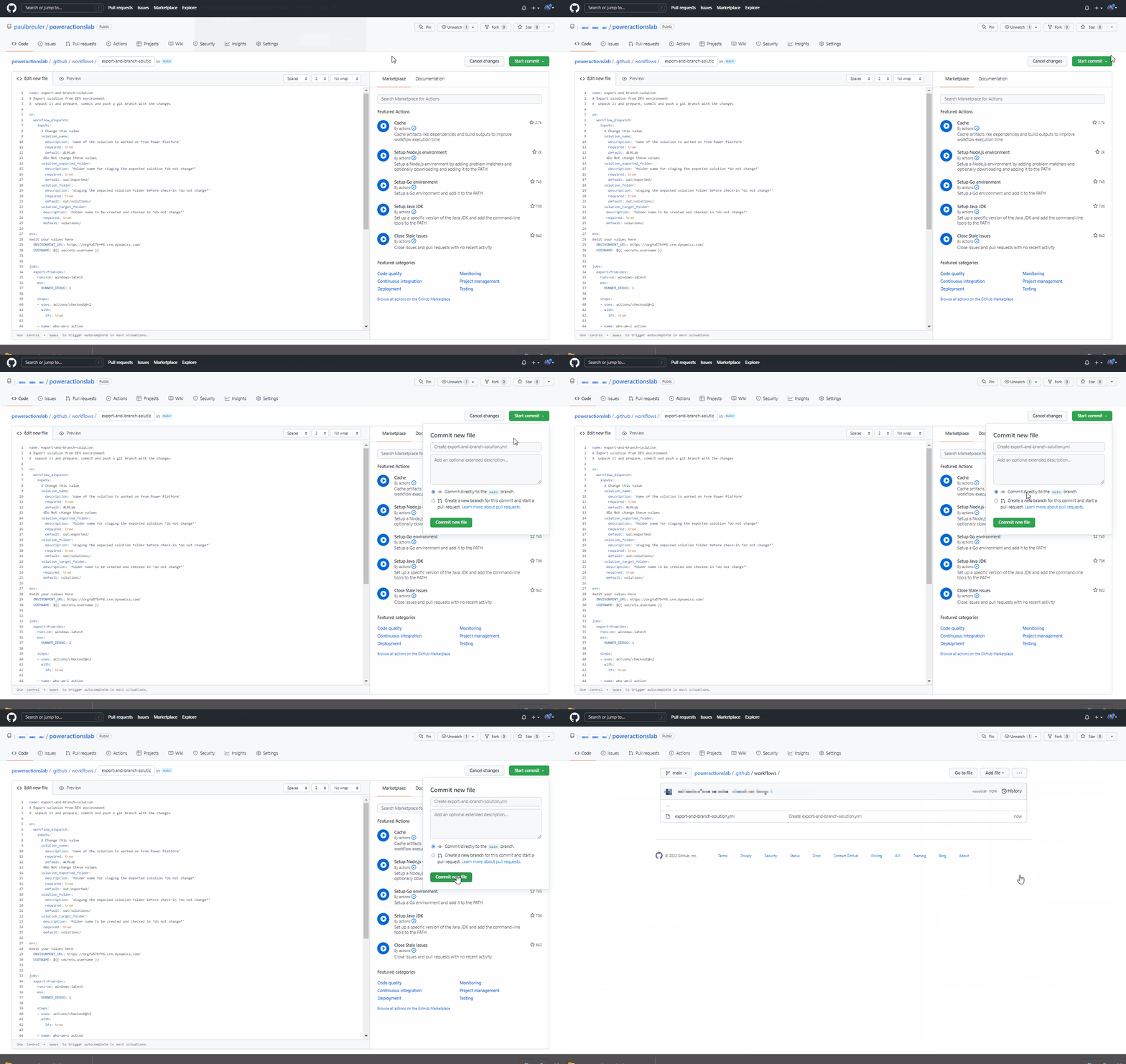
Sveikinimai, ką tik sukūrėte savo pirmą „GitHub“ darbo eigą su tolesniais veiksmais:
- Kas aš esu: užtikrina, kad galite sėkmingai prisijungti prie aplinkos, iš kurios eksportuojate.
- Eksportuoti sprendimą: eksportuojamas sprendimo failas iš jūsų kūrimo aplinkos.
- Išpakavimo sprendimas: Sprendimo failas, eksportuojamas iš serverio, yra suglaudintas (ZIP) failas su konsoliduotais konfigūracijos failais. Šie pradiniai failai nėra tinkami išteklio kodo valdymui, nes jie nėra struktūruoti siekiant atlikti tinkamus išteklio kodo valdymo sistemos veiksmus ir tam, kad būtų atlitkas tinkamas failų atskyrimas bei pakeitimų įtraukimas, kuriuos norite atlikti išteklio valdikliui. Turite "išpakuoti" sprendimo failus, kad jie būtų tinkami šaltinio valdymui, saugojimui ir apdorojimui.
- Filialo sprendimas: sukuria naują šaką eksportuotam sprendimui saugoti.
Bandykite eksportuotą ir išpakuotą darbo eigą
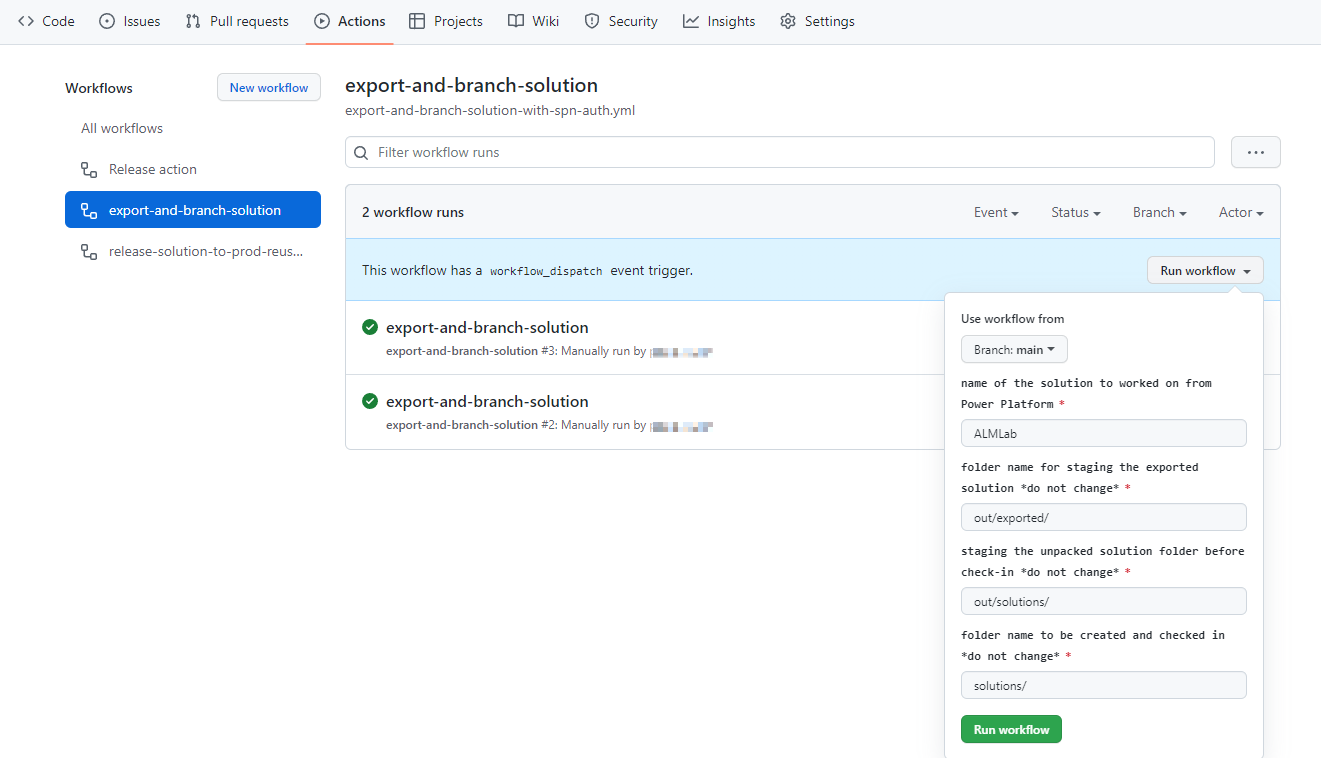
Toliau, bandykite tos darbo eigos vykdymus. Naršykite į Veiksmai, Vykdyti darbo eigą ir rinkitės Vykdyti darbo eigą. Jei jūsų sprendimo pavadinimas nėra „ALMLab”, tada pakeiskite reikšmę čia, bet palikite kitas reikšmes tokias pat.
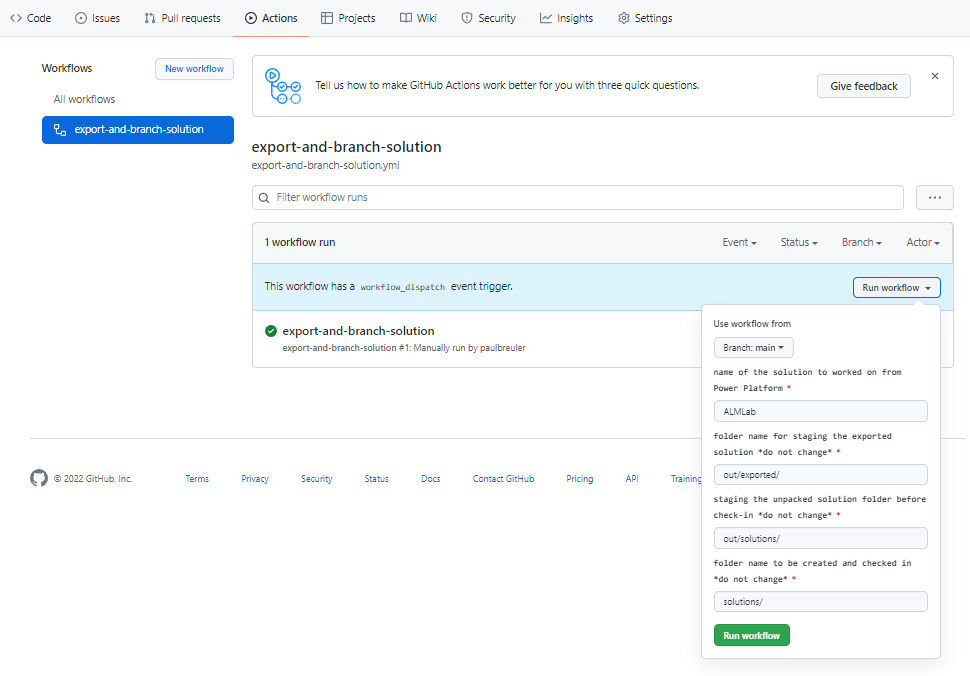
Po 5-10 sekundžių darbo eiga prasidės ir galėsite pasirinkti vykdyti darbo eigą norėdami sekti jos progresą.
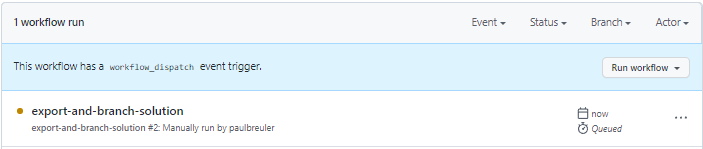
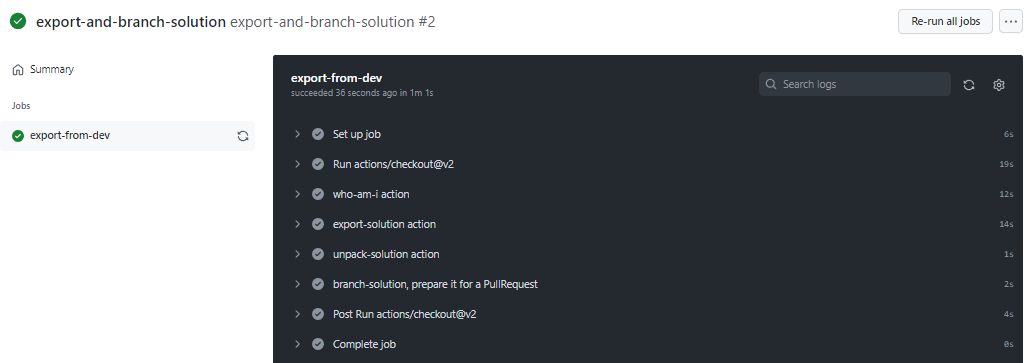
Kai darbo eiga buvo pabaigtą, patvirtinkite, kad naujas padalinys buvo sukurtas nesupakuotame sprendime ALMLab sprendimų aplanke. Eikite į skirtuką Kodas ir išplėskite šakų išskleidžiamąjį meniu .
Pasirinkite skyrių, kuris buvo sukurtas veiksmu.
Patvirtinkite, kad sprendimai/AMLLab aplankas buvo sukurtas naujame padalinyje ir tada sukurkite Traukti užklausą, kad sulietumėte keitimus į pagrindinį padalinį. Spustelėkite Prisidėti ir iškeliamajame meniu spustelėkite Atidaryti ištraukimo užklausą.
Atverti Traukimo užklausą ekrane, įtraukite pavadinimą ir aprašą kaip norite, tada spustelėkite Kurti traukimo užklausą.
Bus atnaujintas ekranas, kuriame rodoma naujai sukurta traukos užklausa. Sukūrus traukos užklausą bus pateiktas patvirtinimas, rodantis, kad mūsų šaka ne konfliktuoja su pagrindine šaka. Šis patvirtinimas reiškia, kad pakeitimus galima automatiškai sulieti su pagrindine šaka. Spustelėkite Sulieti ištraukimo užklausą , tada spustelėkite Patvirtinti suliejimą. Arba spustelėkite naikinti šaką ir išvalykite dabar defdef ignoravimo šaką.
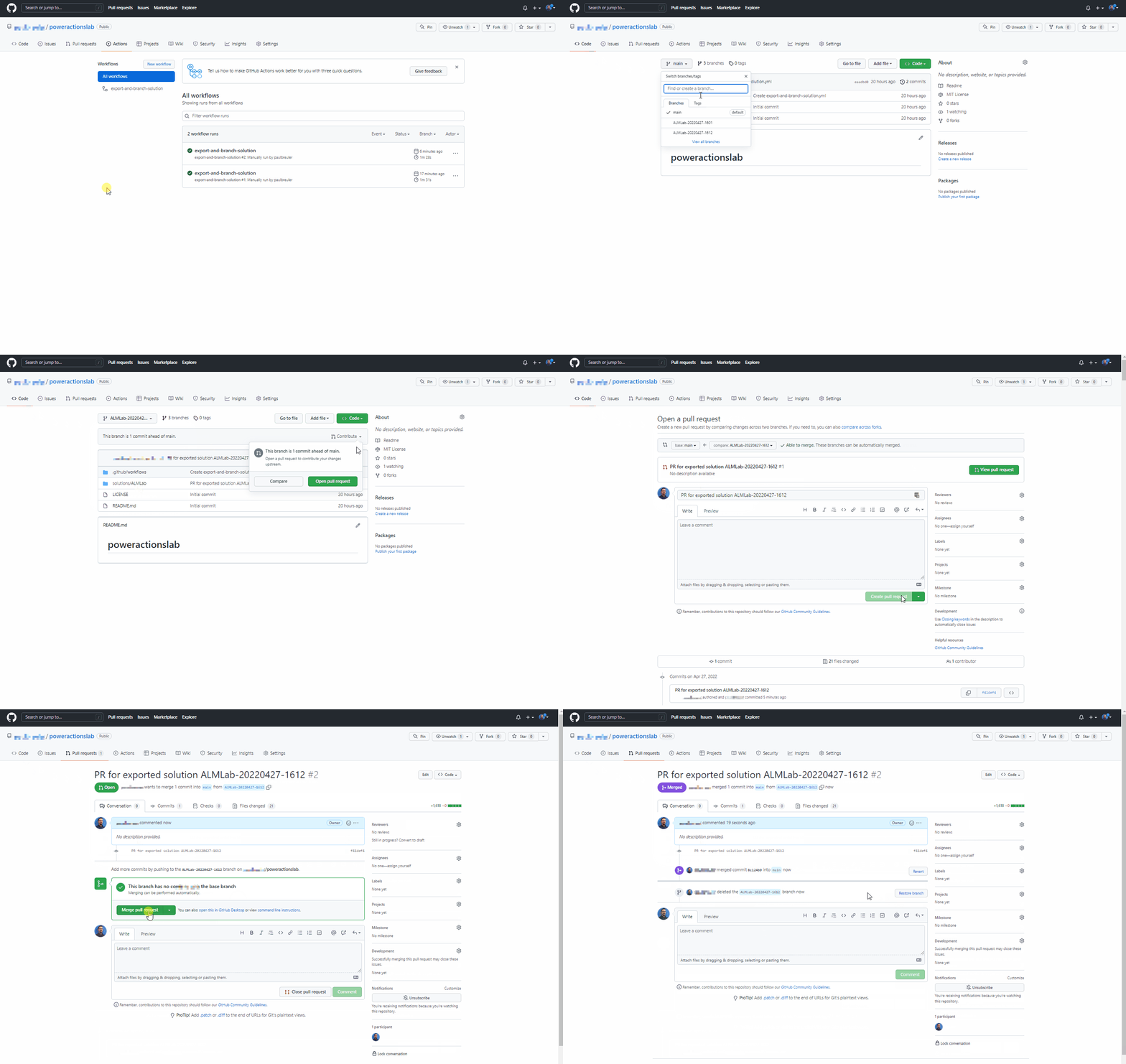
Naršykite atgal į pagrindinį (numatytą) padalinį ir tvirtinkite sprendimą, kuris dabar prieinamas taip pat.
Sukurkite pakartotinai naudojamą darbo eigą, kad sukurtumėte artefaktą ir importuotumėte į gamybą
Šiame skyriuje mes sukursite papildomą darbo eigą, kuri:
- Sukurs suvaldytą sprendimą ir jį publikuos kaip „GitHub“ artefaktą
- Importuos sukurtą artefaktą į gamybos aplinką
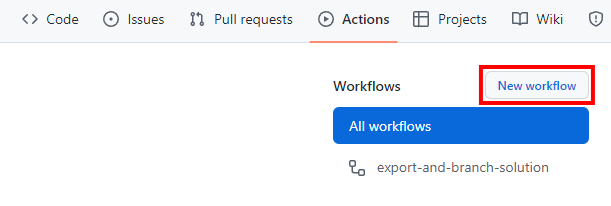
Naršykite į Veiksmai ir rinkitės Nauja darbo eiga.
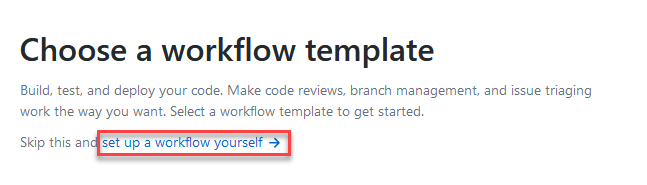
Rinkitės nustatyti darbo eigą pačiam.
Pervardykite darbo eigos pavadinimą į "release-solution-to-prod-with-inputs" ir nukopijuokite turinį iš release-solution-to-prod-with-inputs.yml failo ir įklijuokite jį į ekraną Redaguoti naują failą .
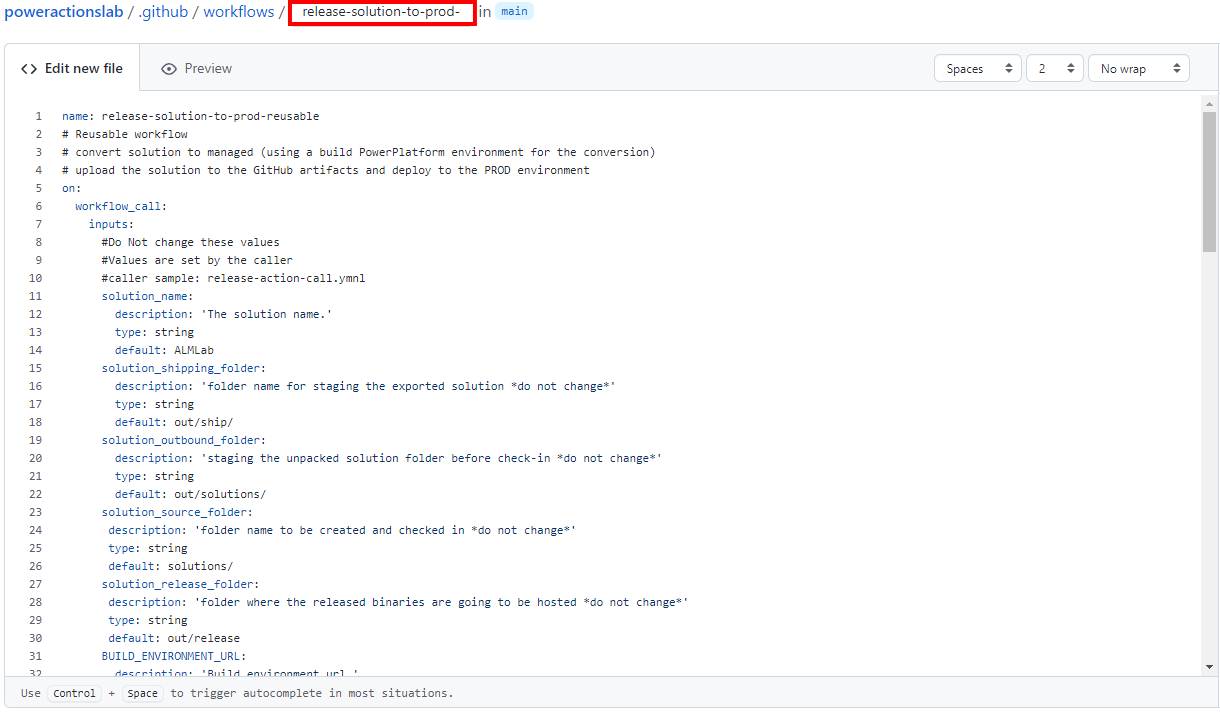
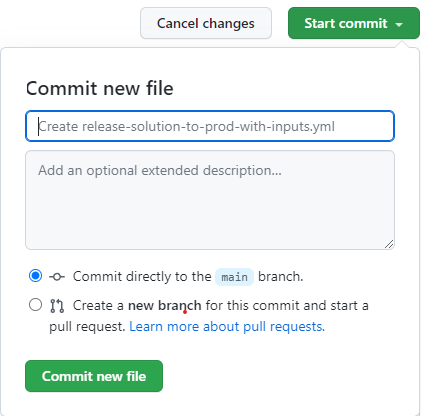
Atlikite keitimus. Rinkitės Atlikti keitimą ir tada įtraukite pavadinimą ir aprašą (pasirenkama). Toliau rinkitės Sukurti naują failą.
Iškinkite pakartotinai naudotinos darbo eigos iškvietimą leidimo įvykyje
Šiame skyriuje iškiesime pakartotinai naudojamą darbo eigą leidimo įvykyje.
Naršykite į Veiksmai ir rinkitės Nauja darbo eiga.
Rinkitės nustatyti darbo eigą pačiam.
Pervardykite darbo eigos pavadinimą į "release-action-call" ir nukopijuokite turinį iš release-action-call.yml failo ir įklijuokite jį į ekraną Redaguoti naują failą .
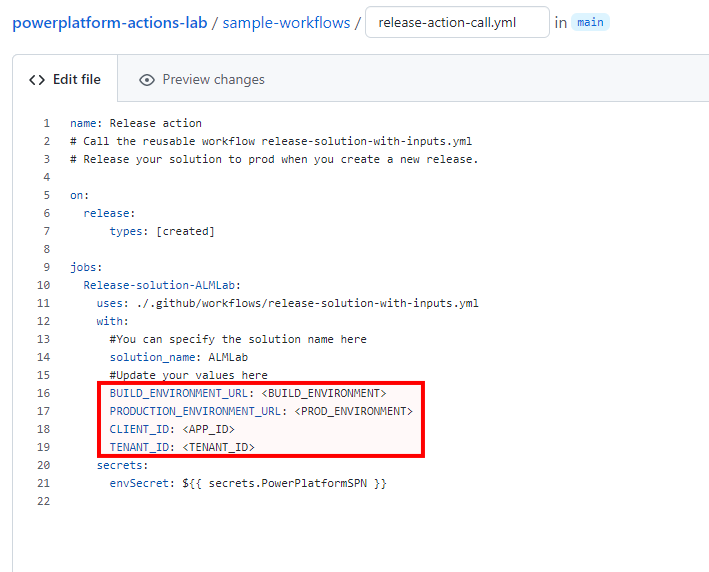
Naujinkite tolesnius kintamuosius naujosios darbo eigos faile:
- Naujinkite
<BUILD_ENVIRONMENT>su URL aplinkos kūrimui, kurią naudojate siekiant sukurti sutvarkytą sprendimą. Pavyzdžiui:https://poweractionsbuild.crm.dynamics.com. - Naujinkite
<PROD_ENVIRONMENT>su URL gamybos aplinkai, į kurią talpinate. Pavyzdžiui: https://poweractionsprod.crm.dynamics.com. - Atnaujinkite
<APP_ID>su programos (Kliento) ID, kurį galite rasti Programos registravimų ašmenyse Microsoft Azure Portale spustelėdami į registraciją, kuri anksčiau sukurta šiuose mokymuose. - Atnaujinkite
<TENANT_ID>su Aplanko (nuomotojuje) ID, kurį galite rasti Programos registravimų ašmenyse Microsoft Azure Portale spustelėdami į registraciją, kuri anksčiau sukurta šiuose mokymuose.
- Naujinkite
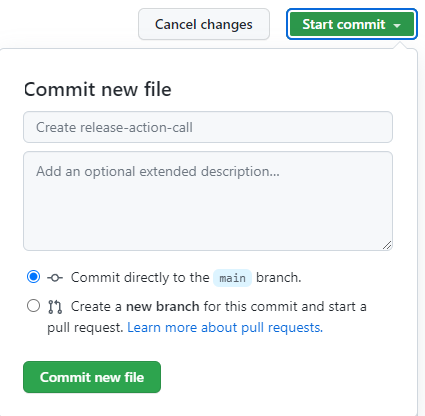
Atlikite keitimus. Rinkitės Atlikti keitimą ir tada įtraukite pavadinimą (pasirinktinas) ir aprašą (pasirenkama). Toliau rinkitės Sukurti naują failą.
bandykite leidimą į gamybos darbo eigą
Dabar esate pasirengęs bandyti paskutinę darbo eigą. Ši darbo eiga yra paleista, kai naujas leidimas patalpintas gamybai.
Naršykite į Leidimai.
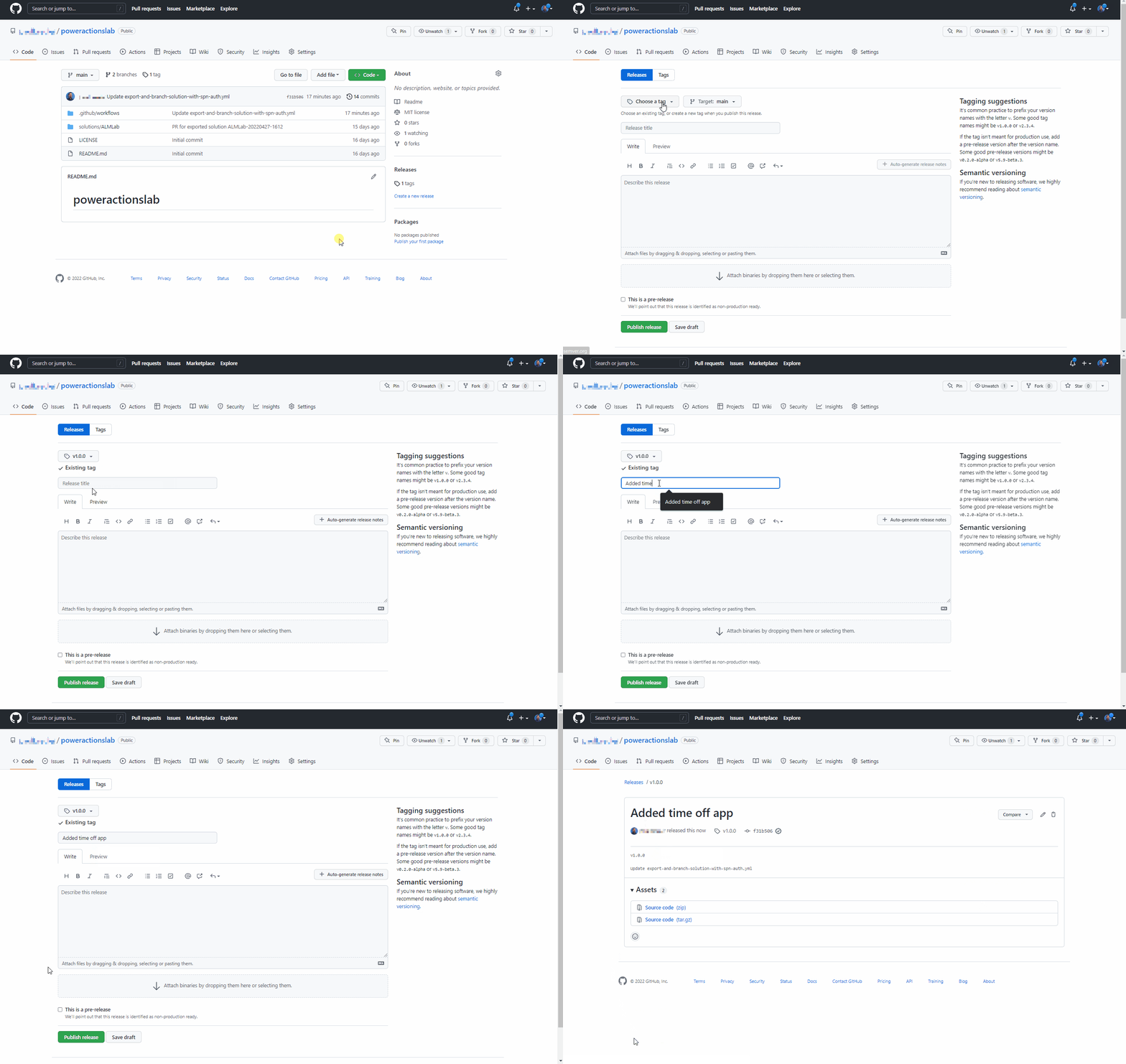
Rinkitės Sudaryti naują leidimą.
Įtraukite leidimo žymą, pavadinimą ir rinkitės Publikuoti leidimą.
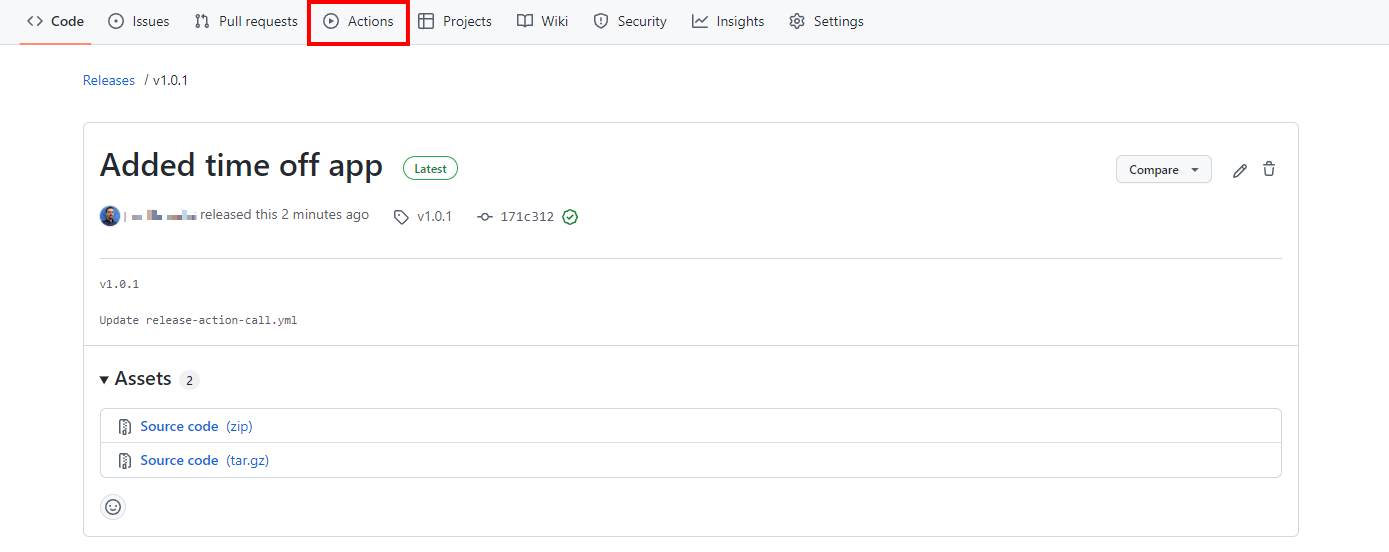
Rinkitės Veiksmai tam, kad peržiūrėtumėte vykdomą darbo eigą.
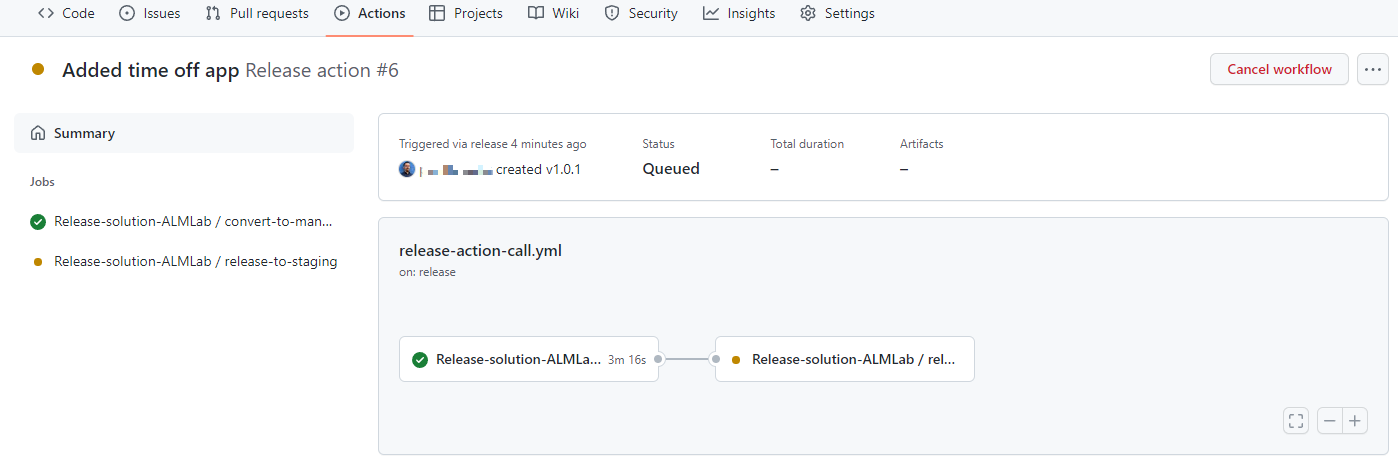
Rinkitės vykdomą darbo eigą, kad matytumėte veiksmus jų vykdymo metu.

Palaukite, kol baigsis visi veiksmai.
Pabaigus darbo eigą, prisijunkite prie savo gamybos aplinkos ir patvirtinkite, kad sprendimas buvo patalpintas kaip sutvarkytas sprendimas.
Talpinkite naujinimą ir peržiūrėkite keitimus prieš gamybos leidimą
Dabar bandysite nuo pradžios iki galo procesą ir tada matysime, kaip galime peržiūrėti ir tvirtinti keitimus programai prieš jos talpinimą į gamybą.
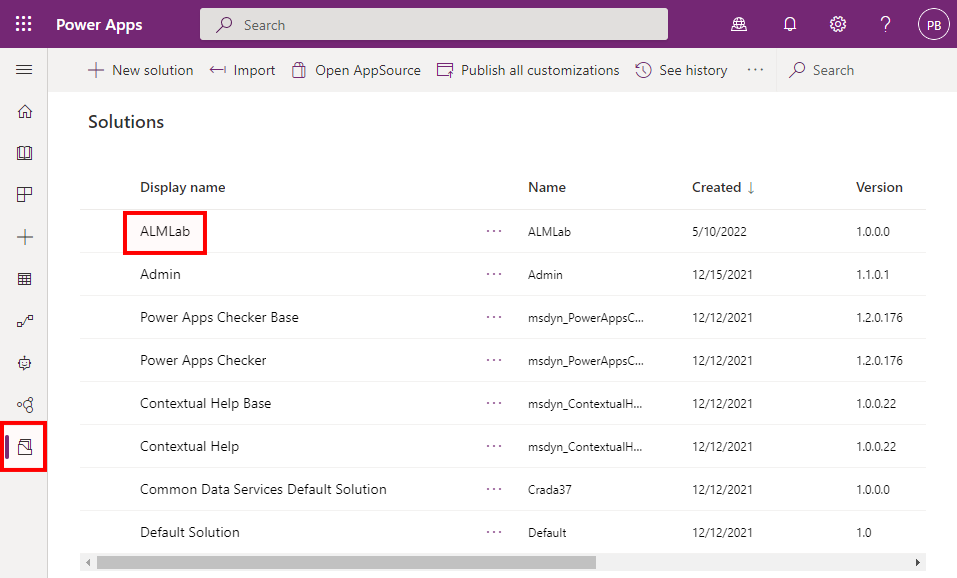
Naršykite į ALMLab sprendimą, kurį patalpinote savo aplinkoje ir rinkitės Redaguoti ar spustelėkite sprendimų rodomą pavadinimą.
Rinkitės ir peržiūrėkite Nedirbamo laiko užklausos lentelę.
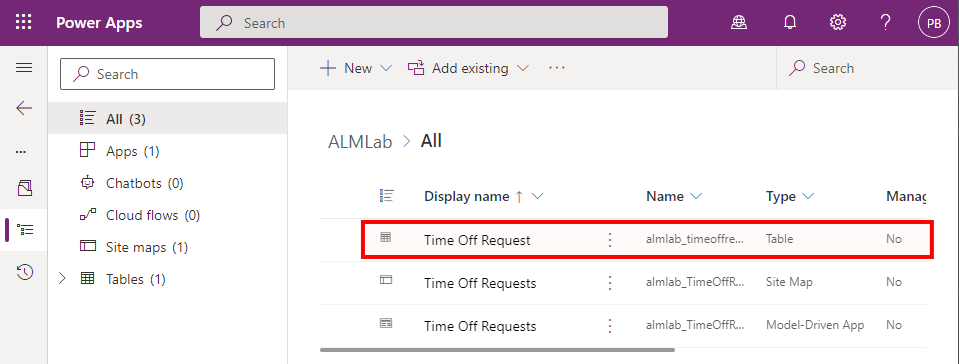
Spustelėkite + Įtraukti stulpelį ir kurkite naują stulpelį, kaip parodyta tolesniame paveikslėlyje.
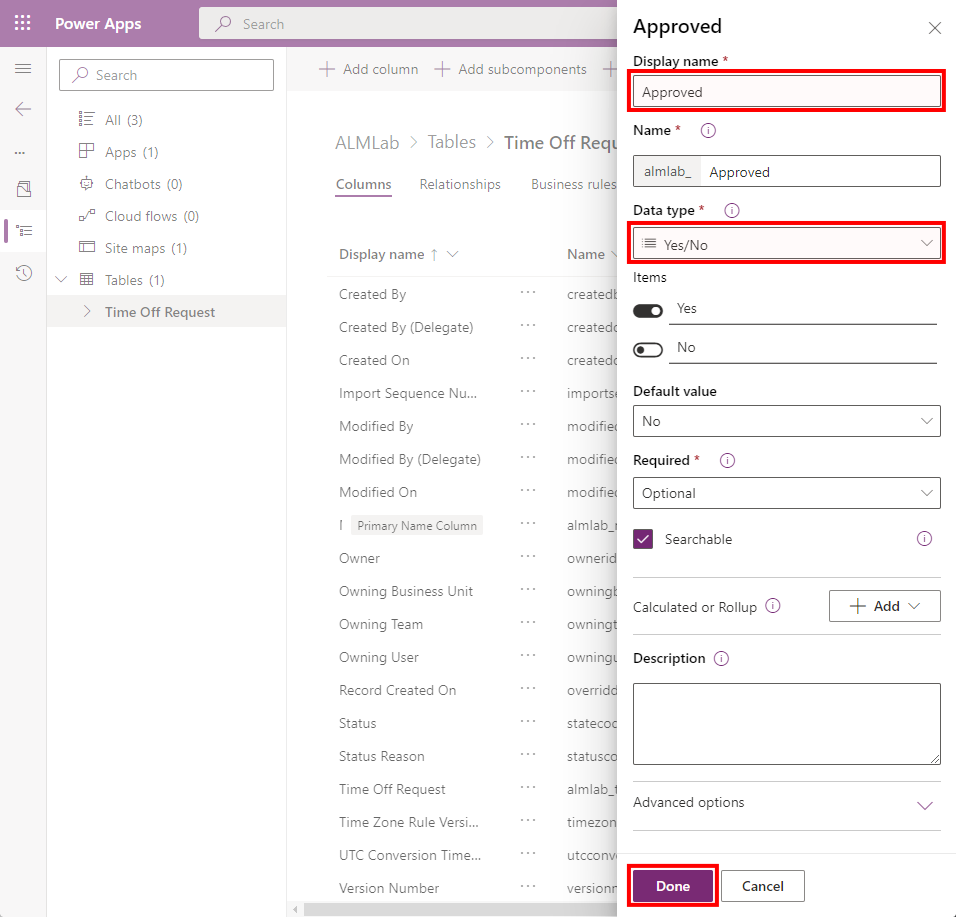
Atnaujintos lauko reikšmės:**
- Rodomas pavadinimas: Patvirtinta
- Duomenų tipas: Taip/Ne
Spustelėkite Atlikta.
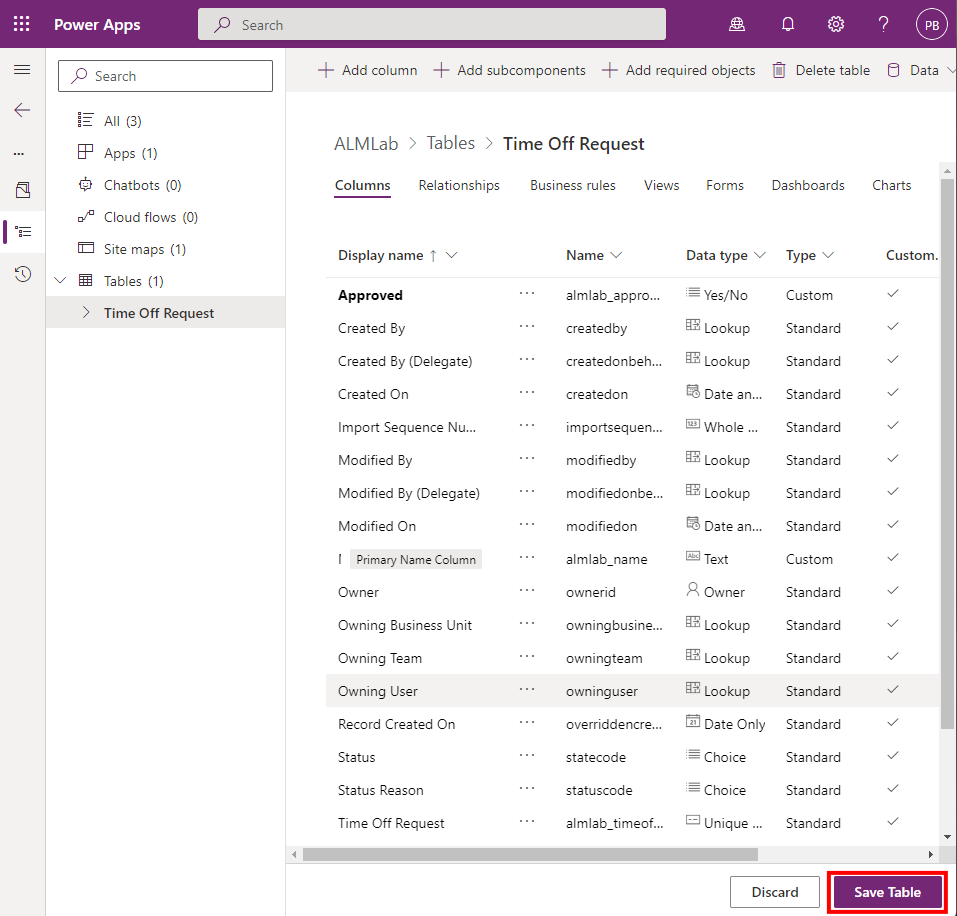
Spustelėkite Įrašyti lentelę
Eikite atgal į „GitHub“ saugyklas Veiksmai skirtuką, rinkitės Vykdyti darbo eigą, ir rinkitės Vykdyti darbo eigą mygtuką.
Po 5-10 sekundžių, darbo eiga prasidės ir galėsite paspausti ant vykdomos darbo eigos, kad stebėtumėte progresą.
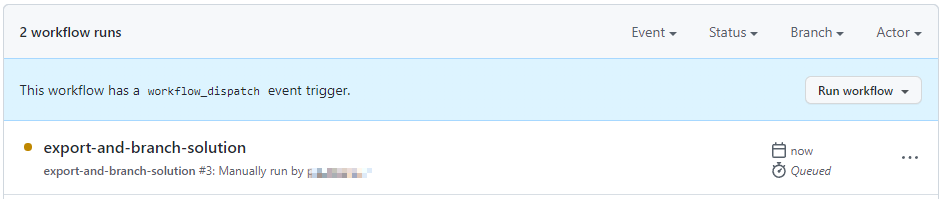
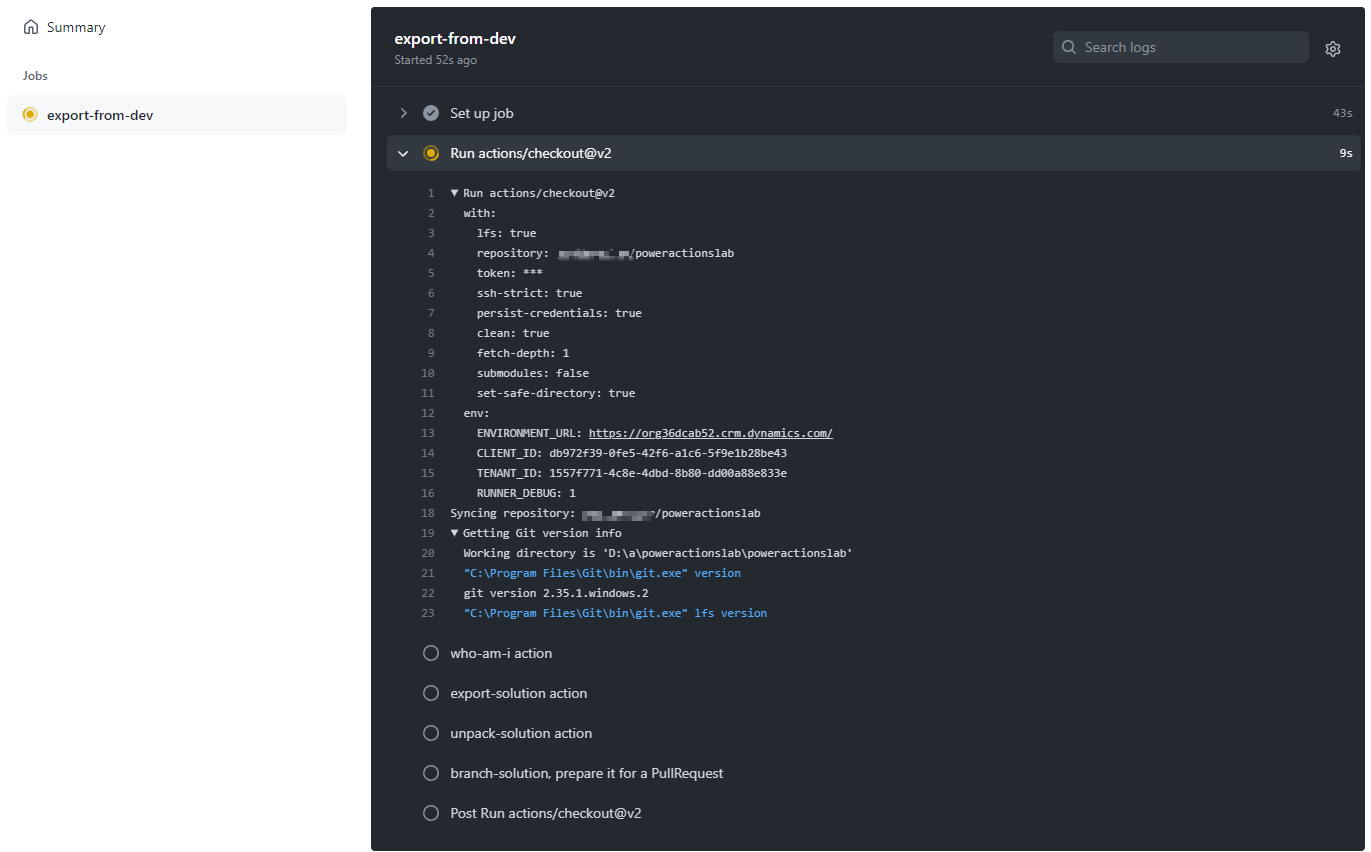
Kai darbo eiga pasibaigs, naršykite į naują skyrių pasirinkę Kodas ir tada Skyriai.
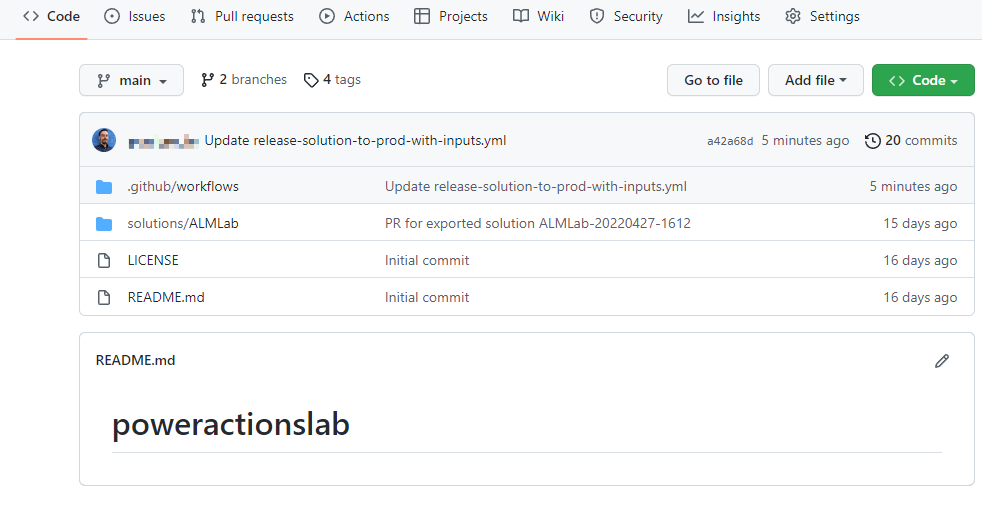
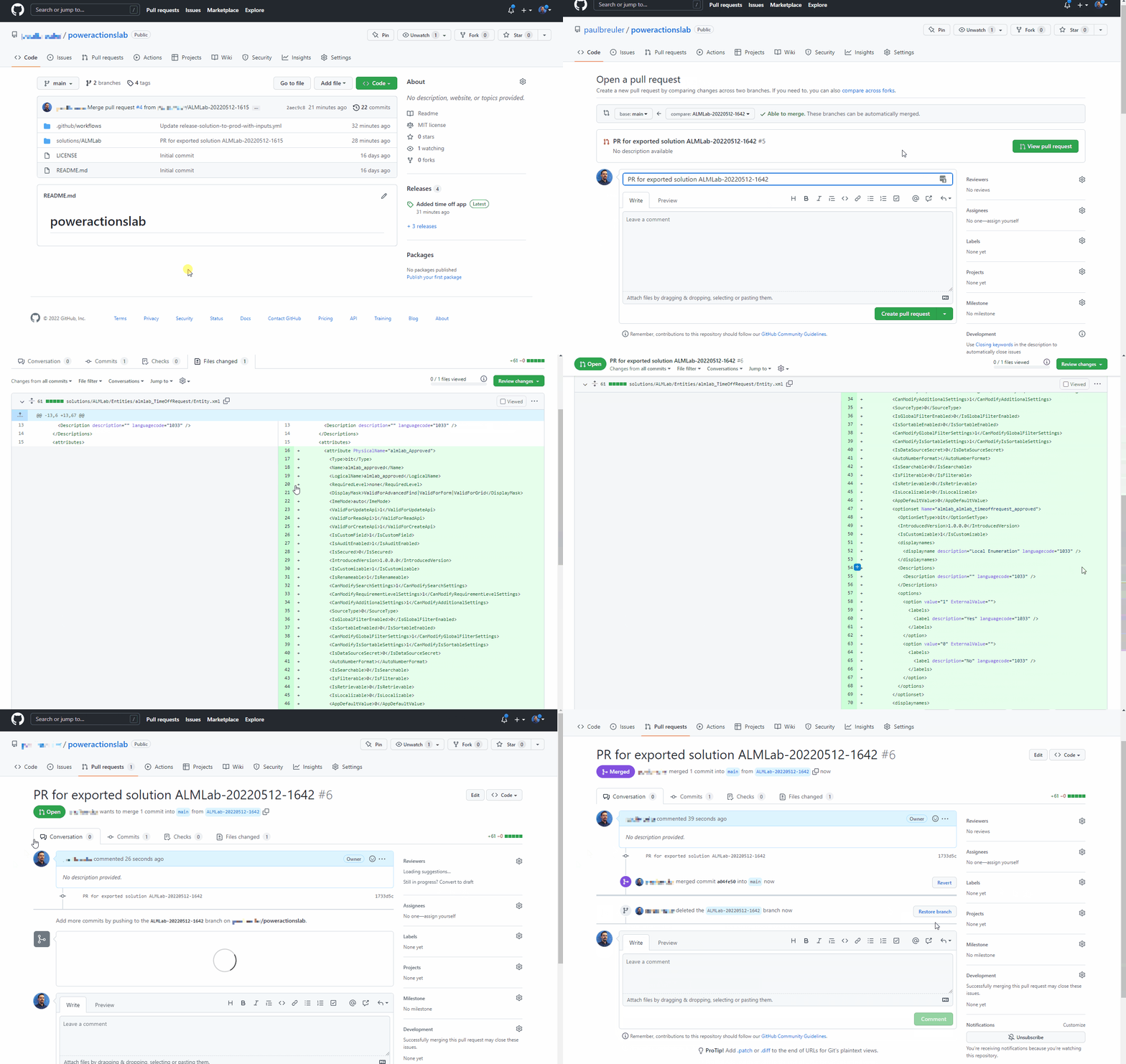
Rinkitės darbo eigos sukurtą skyrių ir rinkitės išplėsti prisidėti ir spustelėkite Atverti traukimo užklausą.
Įtraukite pavadinimą (pasirenkamas) ir tada spustelėkite Kurti traukimo užklausą.
Atnaujinę turinį spustelėkite skirtuką Failai pakeisti skirtuką.
Atminkite, kad sprendimo keitimai yra paryškinti žaliai siekiant parodyti, kad šis failo skyrius buvo įtrauktas, kai buvo palygintas su tuo pačiu pagrindinio skyriaus failu.
Grįžkite atgal į Pokalbiai skirtuką. Rinkitės Traukos užklausos ir tada rinkitės traukimo užklausą, kurią sukūrėte anksčiau.
Puslapyje Traukimo užklausa rinkitės Suspausti ir sulieti norėdami sulieti naujintą sprendimo failą į jūsų pagrindinį filialą pasirinktinai naikinkite, kurie dabar yra sulieti pagrindiniame.
Atlikite veiksmus Bandyti leidimą į gamybos darbo eigą skyrių norėdami sukurti naują leidimą ir tvirtinti, kad naujintas sprendimas buvo patalpintas jūsų gamybos aplinkoje.
Sveikinimai, sėkmingai nustatėte pavyzdį CI/CD darbo eigos naudodami „GitHub“ veiksmus!