Pastaba.
Prieigai prie šio puslapio reikalingas įgaliojimas. Galite bandyti prisijungti arba pakeisti katalogus.
Prieigai prie šio puslapio reikalingas įgaliojimas. Galite bandyti pakeisti katalogus.
Taikoma: "Canvas apps Copilot Studio Desktop " srautus modeliu pagrįstos programos "Power Platform" CLI "Dataverse" funkcijos
Suformuoja lentelę arba įrašą įtraukdamas, numesdamas, pervardidamas ir pažymėdamas jo stulpelius.
Funkciją "ForAll " taip pat galima naudoti lentelei formuoti, grąžinant iš esamų stulpelių sukurtų naujų įrašų lentelę.
Apžvalga
Šios funkcijos kuria lentelę arba įrašą koreguodami jos stulpelius:
- Sumažinkite lentelę arba įrašą, kuriame yra keli stulpeliai iki vieno stulpelio, kad galėtumėte naudoti su vieno stulpelio funkcijomis, pvz., "Lower " arba "Sqrt".
- Įtraukite apskaičiuojamąjį stulpelį į lentelę arba įrašą (pvz., stulpelį Bendra kaina , kuriame rodomi kiekio daugybos iš vieneto kainos rezultatai).
- Pervardykite stulpelį į reikšmingesnį rodinį vartotojams ar naudoti formulėse.
Lentelė turi vertę „Power Apps”, kaip ir eilutė arba skaičius. Lentelę galite nurodyti kaip funkcijos argumentą ir funkcijos gali grąžinti lentelę kaip rezultatą.
Pastaba.
Šioje temoje aprašytos funkcijos nemodifikuoja pradinės lentelės. Vietoj to jos tą lentelę priima kaip argumentą ir grąžina naują lentelę su pritaikyta transformacija. Norėdami gauti daugiau informacijos, žiūrėkite Darbas su lentelėmis.
Šiomis funkcijomis negalite modifikuoti duomenų šaltinio. Turite modifikuoti duomenis jų šaltinyje. Galite įtraukti stulpelius į collectionnaudodami funkciją Collect. Daugiau informacijos ieškokite darbas su duomenų šaltiniais.
Aprašą
Funkcija AddColumns prideda stulpelį prie lentelės arba įrašo, o formulė apibrėžia to stulpelio reikšmes. Esami stulpeliai lieka nemodifikuoti.
Formulė įvertinama pagal pateiktą įrašą arba kiekvieną pateiktos lentelės įrašą.
Formulėje pasiekiami šiuo metu apdorojamo įrašo laukai. Naudokite operatorių ThisRecord arba tiesiog laukus, kaip ir bet kurią kitą reikšmę, nurodykite pagal pavadinimus. Operatorių As taip pat galima naudoti norint pavadinti apdorojamą įrašą. Tai gali padėti lengviau suprasti formulę ir įdėtuosius įrašus pritaikyti neįgaliesiems. Norėdami gauti daugiau informacijos, žr. tolesnius pavyzdžius ir įrašą apie darbą su įrašų aprėptimi.
Ši DropColumns funkcija neįtraukia stulpelių į lentelę arba įrašą. Visi kiti stulpeliai lieka nemodifikuoti. DropColumns neapima stulpelių ir ShowColumns apima stulpelius.
RenameColumns Naudokite funkciją norėdami pervardyti vieną ar daugiau lentelės arba įrašo stulpelių pateikdami bent vieną argumentų porą, kuri nurodo stulpelio, kuriame yra lentelė arba įrašas, pavadinimą (seną pavadinimą, kurį norite pakeisti) ir stulpelio, kurio lentelėje arba įraše nėra, pavadinimą (naujas pavadinimas, (kuriuos norite naudoti). Senasis pavadinimas jau turi būti lentelėje arba įraše, o naujo pavadinimo neturi būti. Kiekvieno stulpelio pavadinimas argumentų sąraše gali būti rodomas tik vieną kartą kaip senas stulpelio pavadinimas arba naujas stulpelio pavadinimas. Norėdami pervardyti stulpelį į esamo stulpelio pavadinimą, pirmiausia palikite esamą stulpelį naudodami DropColumnsarba pervardykite esamą stulpelį, įdėdami vieną RenameColumns funkciją į kitą.
Ši ShowColumns funkcija apima lentelės arba įrašo stulpelius ir perkelia visus kitus stulpelius. Galite naudoti ShowColumns norėdami sukurti vieno stulpelio lentelę arba įrašą iš kelių stulpelių lentelės arba įrašo. ShowColumns apima stulpelius ir DropColumns neapima stulpelių.
Visų šių funkcijų rezultatas yra nauja lentelė arba įrašas, pritaikytas transformacijai. Pradinė lentelė arba įrašas nėra modifikuojamas. Negalite modifikuoti esamos lentelės arba įrašo naudodami formulę. "SharePoint", "Microsoft Dataverse", "SQL Server" ir kiti duomenų šaltiniai suteikia įrankių sąrašų ir lentelių stulpeliams, kurie dažnai vadinami schema, modifikuoti. Šioje temoje funkcijos įvesties lentelę arba įrašą transformuoja tik į išvesties lentelę arba įrašą nekeisdamos originalo, kad būtų galima toliau naudoti.
Šių funkcijų argumentai palaiko perdavimą. Pavyzdžiui, Filter funkcija, naudojama kaip argumentas norint įtraukti susijusius įrašus, ieško visuose sąrašuose, net jei [duomenų bazės savininko].[AllListings]duomenų šaltinyje yra milijonas eilučių:
AddColumns( RealEstateAgents,
   Listings,
   Filter(  '[dbo].[AllListings]', ListingAgentName = AgentName )
)
Tačiau šių funkcijų išvesčiai taikomas neperduodamų įrašų apribojimas . šiame pavyzdyje grąžinami tik 500 įrašai, net jei RealEstateAgentsduomenų šaltinis turi 501 ar daugiau įrašo.
Jei naudojate AddColumns tokiu būdu, filtras turi atskirai skambinti į duomenų šaltinį kiekvienam iš šių pirmųjų įrašų "RealEstateAgents", o tai sukelia daug tinklo pokalbių. Jei [dbo](.[AllListings] yra pakankamai mažas ir dažnai nesikeičia. Galite iškviesti "OnStart" funkciją Rinkti , kad talpykloje išsaugotumėte programos duomenų šaltinis, kai ji paleidžiama. Kaip alternatyvą galite pertvarkyti programą, kad galėtumėte įtraukti susijusius duomenis tik tada, kai vartotojas jų paprašo.
Pastaba.
Iki Power Apps 3.24042 versijos stulpelių pavadinimai buvo nurodyti teksto eilute, naudojant dvigubas kabutes, o jei jie buvo prijungti prie duomenų šaltinis jie taip pat turėjo būti loginiai pavadinimai. Pavyzdžiui, vietoj rodomo pavadinimo Vardas be kabučių buvo naudojamas loginis pavadinimas "cr43e_name" su dvigubomis kabutėmis. " SharePoint Excel" duomenų šaltiniuose, kuriuose yra stulpelių pavadinimai su tarpais, kiekvienas tarpas buvo nurodytas su "_x0020_", pvz., "Stulpelio pavadinimas"kaip"Column_x0020_Name". Po šios versijos visos programos buvo automatiškai atnaujintos į naują sintaksę, aprašytą šiame straipsnyje.
Sintaksė
AddColumns( TableOrRecord, ColumnName1, Formula1 [, ColumnName2, Formula2, ... ] )
- TableOrRecord – būtina. Lentelė arba įrašas, su kurio reikia dirbti.
- ColumnNames - būtina. Stulpelių, kuriuos norite pridėti, pavadinimai.
- Formulės - Būtina. Formulės, skirtos įvertinti kiekvienam įrašui. Rezultatas pridedamas kaip atitinkamo naujo stulpelio vertė. Šioje formulėje galite nurodyti kitus lentelės arba įrašo stulpelius.
DropColumns( TableOrRecord, ColumnName1 [, ColumnName2, ... ] )
- TableOrRecord – būtina. Lentelė arba įrašas, su kurio reikia dirbti.
- ColumnNames - būtina. Stulpelių, kuriuos reikia nuleisti, pavadinimai.
RenameColumns( TableOrRecord, OldColumnName1, NewColumnName1 [, OldColumnName2, NewColumnName2, ... ] )
- TableOrRecord – būtina. Lentelė arba įrašas, su kurio reikia dirbti.
- OldColumnNames - Būtina. Pervardytinų stulpelių pavadinimai pradinėje lentelėje arba įraše. Šis elementas atsiranda pirmiausia argumentų poroje (arba pirmiausia kiekvienoje argumentų poroje, jei formulėje yra daugiau nei viena pora).
- NewColumnNames - būtina. Pakaitiniai pavadinimai. Šis elementas atsiranda paskutinis argumentų poroje (arba paskutinis kiekvienoje argumentų poroje, jei formulėje yra daugiau nei viena pora).
ShowColumns( TableOrRecord, ColumnName1 [, ColumnName2, ... ] )
- TableOrRecord – būtina. Lentelė arba įrašas, su kurio reikia dirbti.
- ColumnNames - būtina. Stulpelių, kuriuos reikia įtraukti, pavadinimai.
Pavyzdžiai
Šioje sekcijoje pateiktuose pavyzdžiuose naudokite IceCreamSales duomenų šaltinį , kuriame yra šios lentelės duomenys:

Nė vienas iš šių pavyzdžių nepakeičia IceCreamSalesduomenų šaltinio. Kiekviena funkcija transformuoja duomenų šaltinio vertę kaip lentelę ir grąžina tą vertę kaip rezultatą.
| Formulė | Aprašą | Rezultatas |
|---|---|---|
| AddColumns( IceCreamSales, Revenue, UnitPrice * QuantitySold ) | Įtraukia Revenuestulpelį į rezultatą. Kiekvieno įrašo atveju UnitPrice * QuantitySold yra įvertinama, o rezultatas įdedamas naujame stulpelyje. |

|
| DropColumns( IceCreamSales, UnitPrice ) | Panaikina UnitPrice stulpelį iš rezultato. Naudokite šią funkciją norėdami neįtraukti stulpelių ir juos ShowColumns įtraukti. |

|
| ShowColumns( IceCreamSales, Flavor ) | Įtraukia tik Flavor stulpelį į rezultatą. Naudokite šią funkciją su stulpeliais ir naudokite DropColumns juos neįtraukdami. |

|
| RenameColumns( IceCreamSales, UnitPrice, Price) | Pervadina UnitPrice stulpelį rezultate. |

|
| RenameColumns( IceCreamSales, UnitPrice, Price, QuantitySold, Number) | Pervardina UnitPrice ir QuantitySold stulpelius rezultate. |

|
|
DropColumns( RenameColumns( AddColumns( IceCreamSales, Revenue, Vieneto kaina * QuantitySold ), Vieneto kaina, kaina ), Kiekis ) |
Atlieka toliau pateiktos lentelės transformacijas eilės tvarka, pradedant formulės viduje:
|

|
Nuoseklūs veiksmai
Pabandykime keletą pavyzdžių iš ankstesnio šio straipsnio.
Sukurkite rinkinį įtraukdami Mygtukovaldiklį ir nustatykite jo OnSelectypatybę pagal šią formulę:
ClearCollect( IceCreamSales,
   Table(
       { Flavor: "Strawberry", UnitPrice: 1.99, QuantitySold: 20 },
       { Flavor: "Chocolate", UnitPrice: 2.99, QuantitySold: 45 },
       { Flavor: "Vanilla", UnitPrice: 1.50, QuantitySold: 35 }
   )
)
Vykdykite formulę pažymėdami mygtuką, laikydami nuspaudę klavišą „Alt”.
Įtraukite antrąjį Mygtuko valdiklį ir nustatykite jo OnSelect ypatybę pagal šią formulę ir tada vykdykite ją:
ClearCollect( FirstExample,
   AddColumns( IceCreamSales, Revenue, UnitPrice * QuantitySold )
)
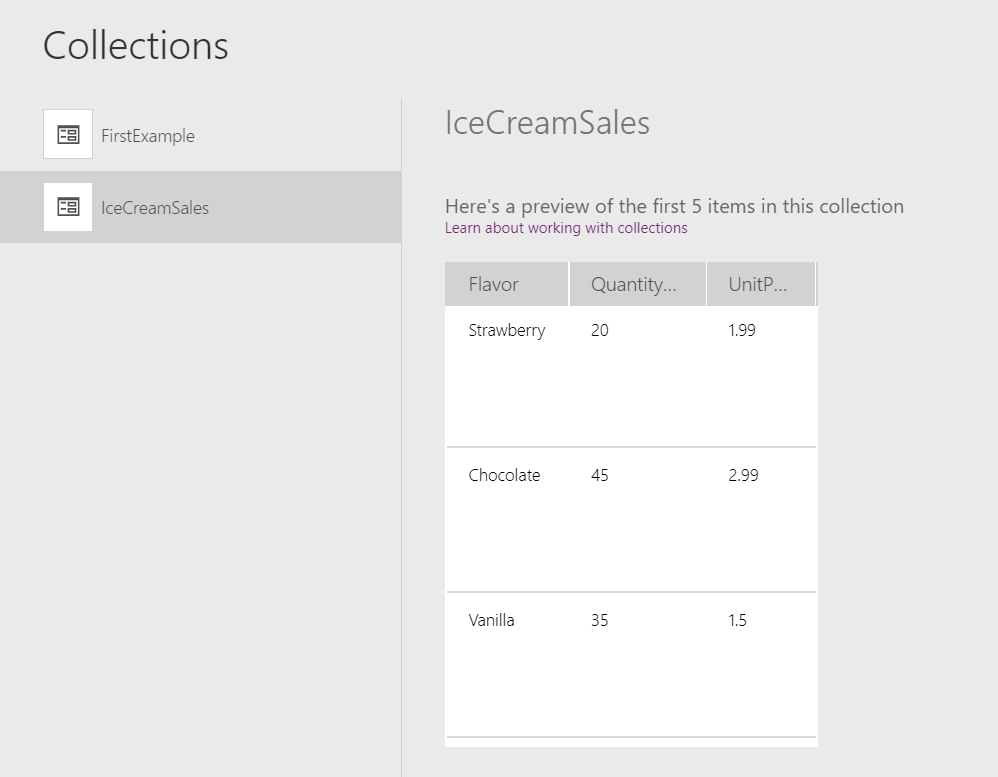
File meniu pažymėkite Collections, tada pažymėkite IceCreamSales, kad būtų rodomas tas rinkinys.
Kaip rodo šis grafinis vaizdas, antroji formulė nepakeičia šio rinkinio. Funkcija AddColumns naudojo IceCreamSales kaip tik skaitomą argumentą; funkcija nekeitė lentelės, su kuria susijęs tas argumentas.
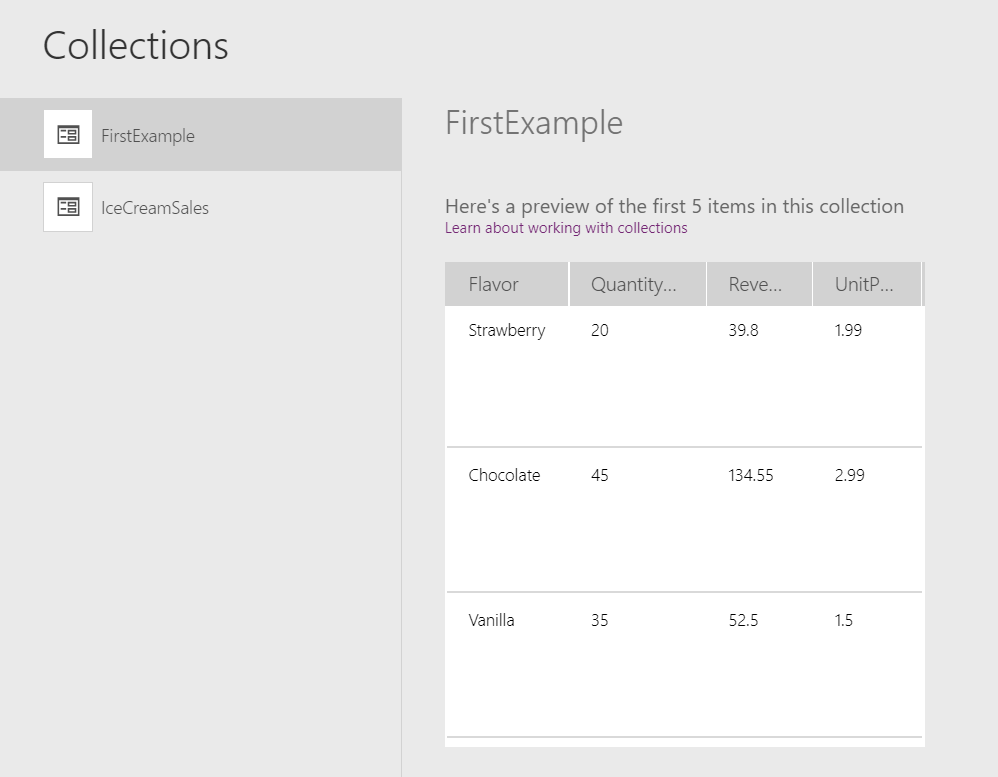
Pažymėkite FirstExample.
Kaip šiame grafiniame vaizde matome, antroji formulė grąžino naują lentelę su įtrauktu stulpeliu. ClearCollect funkcija nufotografavo naują lentelę FirstExample rinkinyje įtraukdama kai ką į originalią lentelę, kai jis perėjo per funkciją, nemodifikuodama šaltinio:
Stulpelių susiekite su komponentu
Žr. Susieti stulpelius.