Pastaba.
Prieigai prie šio puslapio reikalingas įgaliojimas. Galite bandyti prisijungti arba pakeisti katalogus.
Prieigai prie šio puslapio reikalingas įgaliojimas. Galite bandyti pakeisti katalogus.
Pastaba.
„„Microsoft“ Power Fx” yra naujas drobės programų formulės kalbos pavadinimas. Šie straipsniai vykdomi, nes „Microsoft“ išskleidžia kalbą iš drobės programų, integruoja ją su kitais Microsoft Power Platform produktais ir tampa pasiekiami kaip open source. Pradėkite nuo „„Microsoft“ Power Fx” apžvalga įvadui į kalbą.
Sužinokite, kuo "Power Fx" kintamieji skiriasi nuo kintamųjų įrankiuose, pvz., Visual Basic arba "JavaScript", ir kada formulės yra geresnis pasirinkimas. Šiame straipsnyje aiškinama, kaip pasirinkti visuotinius kintamuosius, kontekstinius kintamuosius arba rinkinius, norint valdyti taikomosios programos reikšmes ir būseną.
Kituose įrankiuose galite aiškiai atlikti skaičiavimą ir išsaugoti rezultatą kintamajame. Tačiau Power Fx ir „Excel“ automatiškai perskaičiuoja formules kaip įvesties duomenų pakeitimus, todėl paprastai nereikia kurti ir atnaujinti kintamųjų. Naudodami šį metodą, kai tik įmanoma, galite lengviau kurti, suprasti ir tvarkyti savo programą.
Kai kuriais atvejais "Power Fx" turite naudoti kintamuosius. "Power Fx" išplečia Excel modelį įtraukdama veikimo būdo formulių. Šios formulės vykdomos, kai, pavyzdžiui, vartotojas paspaudžia mygtuką. Veikimo būdo formulėje dažnai naudinga nustatyti kintamąjį, kuris bus naudojamas kitose formulėse.
Apskritai, venkite kintamųjų naudojimo. Tačiau kartais tik kintamasis gali įgalinti norimą patirtį. Jūs netiesiogiai kuriate ir įvedate kintamuosius, kai jie rodomi funkcijose, kurios nustato jų reikšmes.
„Excel“ vertimas Power Fx
Excel
Peržiūrėkite, kaip veikia „Excel“. Langelyje gali būti reikšmė, pvz., skaičius arba eilutė, arba formulė, pagrįsta kitų langelių reikšmėmis. Vartotojui įvedus kitą reikšmę į langelį, programa „Excel“ automatiškai perskaičiuoja formules, kurios priklauso nuo naujos reikšmės. Norint įgalinti šį veikimo būdą, nereikia atlikti jokių programavimo veiksmų.
Tolimesniame pavyzdyje langelis A3 nustatytas kaip formulė A1+A2. Jei A1 arba A2 pasikeičia, A3 automatiškai perskaičiuoja, kad atitiktų pakeitimą. Norint atlikti šį veikimą, nereikia koduoti daugiau nei pačią formulę.
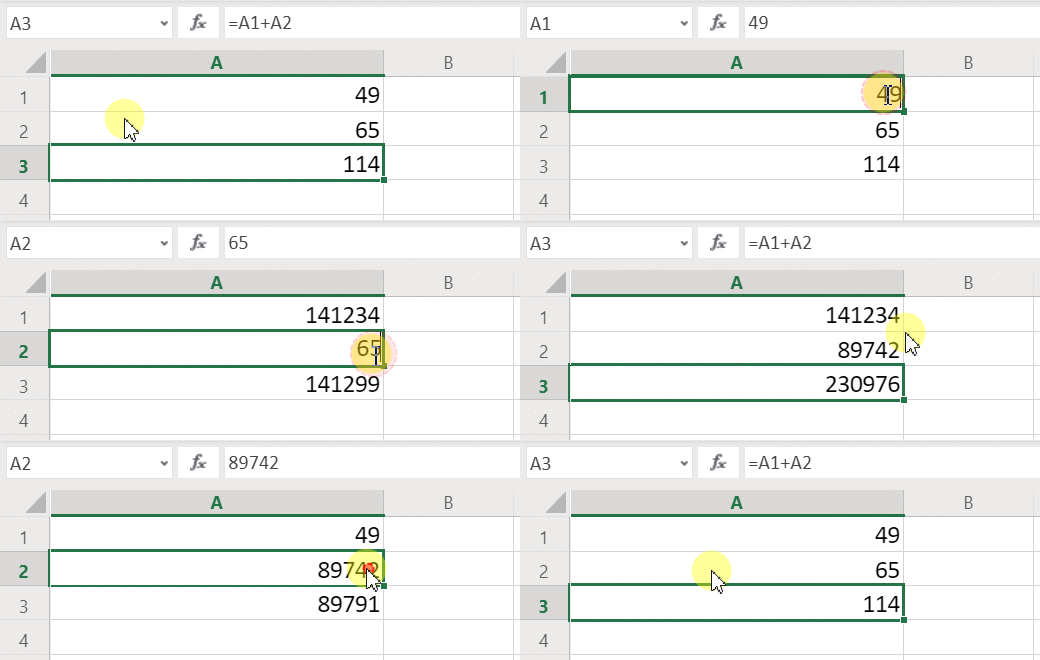
„Excel“ neturi kintamųjų. Langelio, kuriame yra formulė, reikšmė keičiasi pagal jo įvestį, tačiau nėra jokio būdo prisiminti formulės rezultatą ir saugoti jį langelyje arba bet kur kitur. Jei pakeisite langelio reikšmę, gali pasikeisti visa skaičiuoklė ir visos anksčiau apskaičiuotos reikšmės bus prarastos. „Excel“ vartotojas gali kopijuoti ir įklijuoti langelius, bet tai priklauso nuo vartotojo valdymo, o ne formulių.
Galia Fx
Jūsų „Power Fx“ sukurta logika veikia labai panašiai kaip „Excel“. Vietoj to, kad atnaujintumėte langelius, galite įtraukti valdiklius į be kurią ekrano vietą ir pavadinti juos kaip naudotinus formulėse.
Pavyzdžiui, „Power Apps” galite dubliuoti „Excel” elgseną programoje pridėdami Žymos valdiklį pavadinimu Žyma1 ir du Teksto įvesties valdiklius, pavadintais TekstoĮvestis1 ir TekstoĮvestis2. Jei 1 žymos ypatybę Tekstas nustatysite kaip TextInput1.Text + TextInput2.Text, ji visada automatiškai rodys bet kokių skaičių, esančių TextInput1 ir TextInput2, sumą.
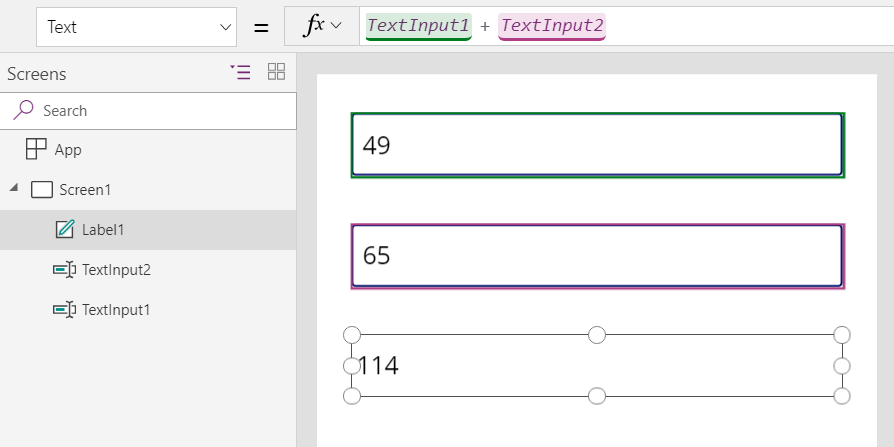
Atkreipkite dėmesį, kad valdiklis Label1 yra pasirinktas ir rodo savo Tekstas formulę ekrano viršuje esančioje formulės juostoje. Čia rasite formulę TextInput1.Text + TextInput2.Text. Ši formulė sukuria priklausomybę tarp šių valdiklių, kaip ir priklausomybės, sukurtos tarp langelių „Excel“ darbaknygėje. Pakeiskite TextInput1 reikšmę:
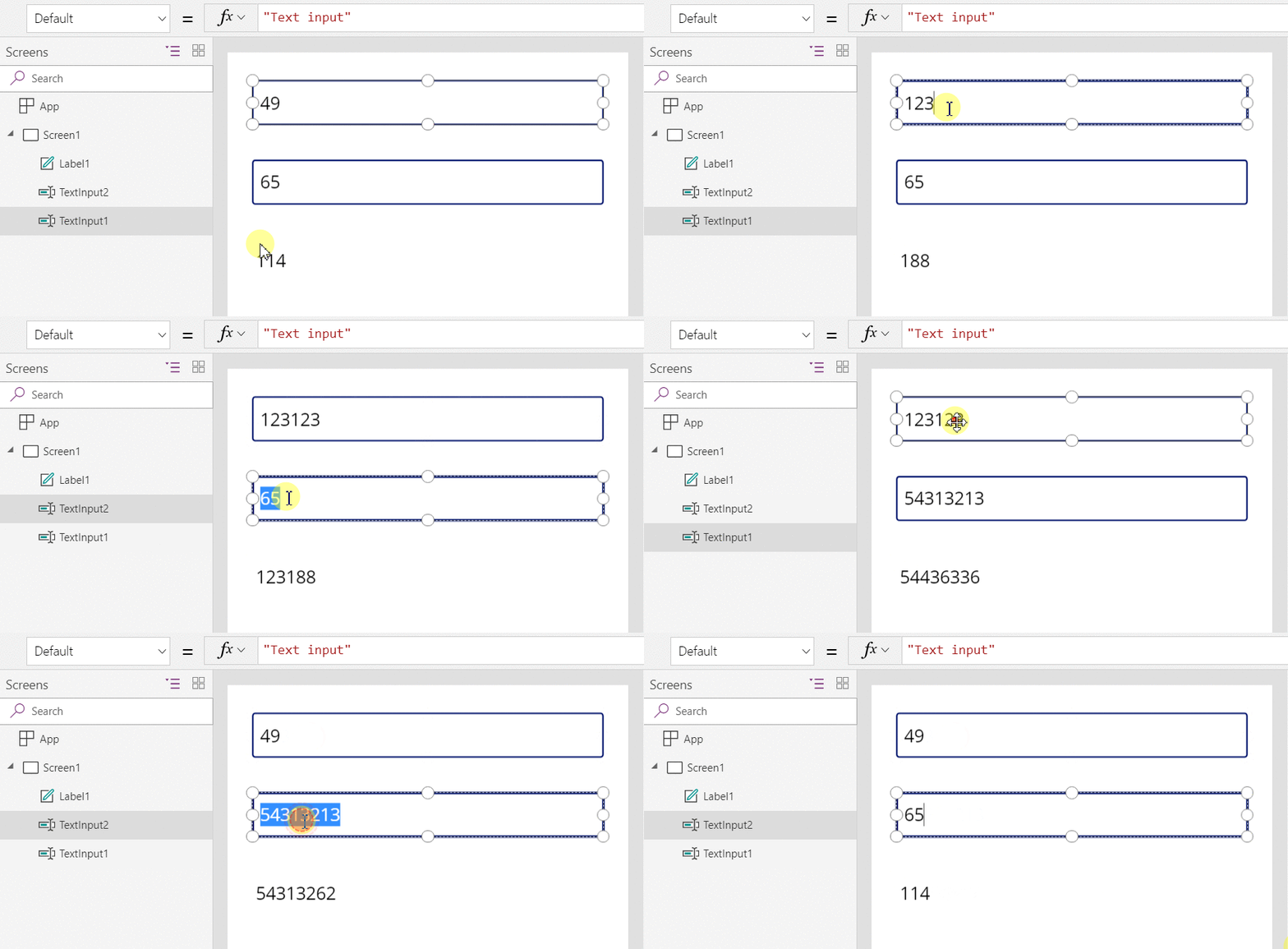
1 žymos formulė automatiškai perskaičiuojama, rodant naują reikšmę.
Power Fx galite naudoti formules, kad nustatytumėte ne tik pirminę valdiklio reikšmę, bet ir ypatybes, pvz., formatavimą. Kitame pavyzdyje etiketės ypatybės Spalva formulė automatiškai rodo neigiamas reikšmes raudonai. Funkcija Jei turi atrodyti panaši iš „Excel“:
If( Value(Label1.Text) < 0, Color.Red, Color.Black )
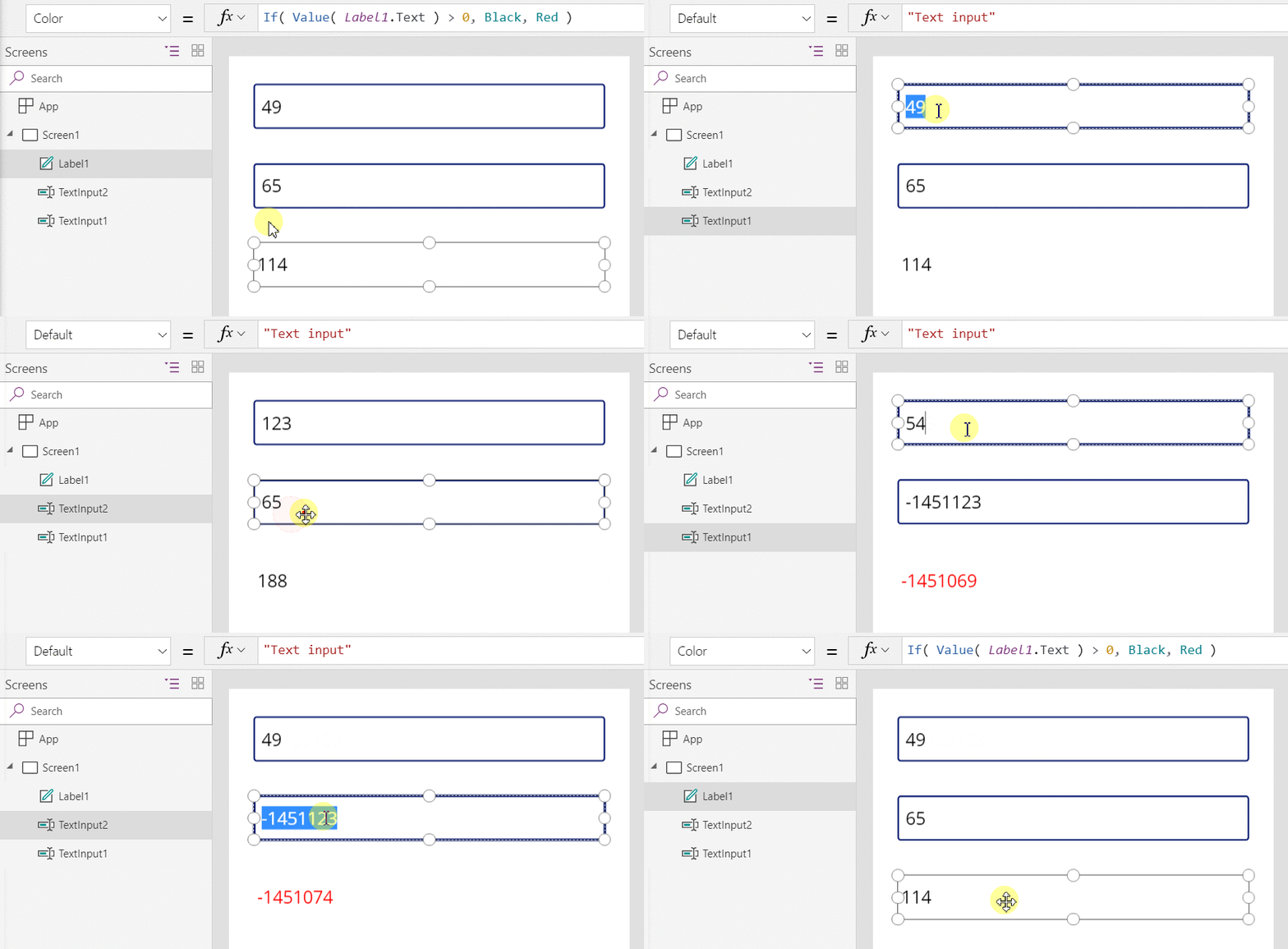
Galite naudoti formules įvairiausiuose scenarijuose.
- Naudodamas jūsų įrenginio GPS, žemėlapio valdiklis gali rodyti dabartinę vietą, naudodama formulę, naudojančią Location.Latitude ir Location.Longitude. Jums judant žemėlapis automatiškai seks jūsų buvimo vietą.
- Kiti vartotojai gali naujinti duomenų šaltinius. Pavyzdžiui, kiti jūsų komandos nariai gali atnaujinti elementus SharePoint sąraše. Kai atnaujinate duomenų šaltinį, visos priklausomos formulės automatiškai perskaičiuoja, kad atspindėtų atnaujintus duomenis. Toliau pateiktame pavyzdyje galite nustatyti galerijos ypatybę Elementai kaip formulės filtrą( "SharePointList"), kuris automatiškai rodo naujai filtruotą įrašų rinkinį.
"Power Fx" formulių pranašumai
Formulių naudojimas programėlėms kurti suteikia daug pranašumų:
- Jei išmanote „Excel“, išmanote Power Fx. Modelio ir formulės kalba yra tokia pati.
- Jei naudojate kitus programavimo įrankius, apsvarstykite, kiek kodo reikės šiems pavyzdžiams atlikti. Visual Basic turite rašyti įvykio apdorojimo programą, kad galėtumėte keisti kiekvieno teksto įvesties valdiklio įvykį. Kiekvienos iš šių įvykių apdorojimo programų skaičiavimo kodas yra nereikalingas ir gali būti nesinchronizuojamas arba jums reikia parašyti bendrą paprogramę. "Power Fx" atliekate visus darbus naudodami vieną vienos eilutės formulę.
- Norėdami suprasti, iš kur gaunamas 1 etiketės tekstas, tiksliai žinote, kur ieškoti: formulė ypatybėje Tekstas . Nėra kito būdo paveikti šio valdiklio tekstą. Naudojant tradicinį programavimo įrankį, bet kuri įvykių apdorojimo programa arba paprogramė gali pakeisti žymos reikšmę iš bet kurios programos vietos. Dėl šio metodo gali būti sunku sekti, kada ir kur buvo pakeistas kintamasis.
- Jei vartotojas pakeičia slankiklio valdiklį, o tada apsigalvoja, jis gali grąžinti slankikliui pradinę reikšmę. Taip lyg nieko nepasikeitė: taikomoji programa rodo tas pačias valdymo reikšmes, kaip anksčiau. Nėra jokių pasekmių eksperimentuojant ir klausiant „kas, jeigu“, kaip ir naudojant „Excel“.
Apskritai, jei galite pasiekti efektą naudodami formulę, geriau. Leiskite formulės varikliui „Power Fx“ atlikti darbą už jus.
Išmanymas, kada naudoti kintamuosius
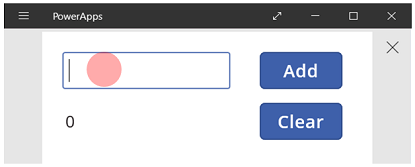
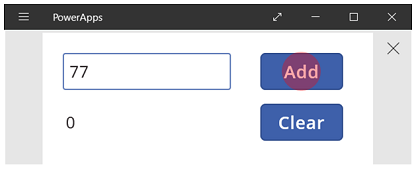
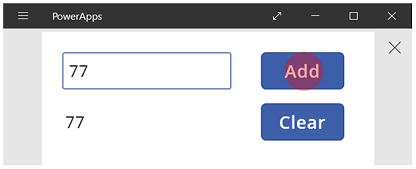
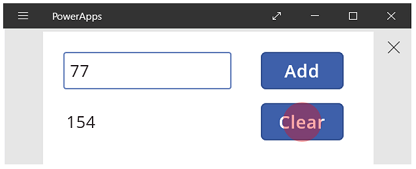
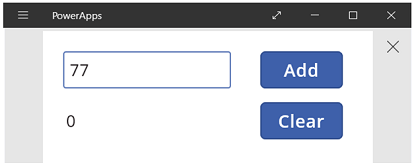
Pakeiskite paprastą įtraukimo priemonę, kad veiktų kaip tradicinė įtraukimo mašina su bendru vykdymu. Jei pasirinksite mygtuką Įtraukti , įtrauksite skaičių į priskaičiuojamą sumą. Jei pasirinksite mygtuką Valyti , iš naujo nustatykite priskaičiuojamą sumą į nulį.
| Rodymas | Aprašymas |
|---|---|
|
Paleidus programą, bendra suma yra 0. Raudonas taškas reiškia vartotojo pirštą teksto įvesties lauke, kuriame vartotojas įveda 77. |
|
Vartotojas pasirenka mygtuką Įtraukti. |
|
77 įtraukiamas į bendrą sumą. Vartotojas dar kartą pasirenka mygtuką Įtraukti. |
|
77 vėl įtraukiamas į bendrą sumą, todėl rezultatas yra 154. Vartotojas pasirenka mygtuką Išvalyti. |
|
Bendra suma nustatoma kaip 0. |
Įtraukimo mašina naudoja kažką, ko nėra „Excel“ – mygtuką. Šioje programoje negalite naudoti tik formulių, skirtų apskaičiuoti bendrą sumą, nes jos reikšmė priklauso nuo vartotojo vykdomų veiksmų sekos. Vietoj to, rankiniu būdu turite įrašyti ir atnaujinti priskaičiuojamą sumą. Dauguma programavimo įrankių išsaugo šią informaciją kintamajame.
Kartais reikės, kad kintamasis programoje veiktų jums norimu būdu. Tačiau turite būti įspėti:
- Turite rankiniu būdu atnaujinti bendrą sumą. Automatinis perskaičiavimas to nepadarys.
- Negalite apskaičiuoti priskaičiuojamos sumos pagal kitų valdiklių reikšmes. Tai priklauso nuo to, kiek kartų vartotojas pasirinko mygtuką Įtraukti ir kokios kiekvieną kartą buvo teksto įvesties valdiklio reikšmės. Ar vartotojas įvedė 77 ir pasirink Įtraukti du kartus, ar nurodė 24 ir 130 už kiekvieną iš papildymų? Negalite pasakyti skirtumo, kai bendras skaičius pasiekia 154.
- Bendra suma gali būti gaunama iš skirtingų šaltinių. Šiame pavyzdyje mygtukai Įtraukti ir Išvalyti gali atnaujinti bendrą sumą. Jei programa neveikia taip, kaip tikitės, kuris mygtukas kelia problemą?
Visuotinio kintamojo naudojimas
Jei norite sukurti įtraukiančią mašiną, jums reikia kintamojo, kad būtų sulaikyta priskaičiuojama suma. Paprasčiausi kintamieji darbui Power Fx yra visuotiniai kintamieji.
Visuotinių kintamųjų veikimo principai.
- Naudokite funkciją Set visuotinio kintamojo reikšmei nustatyti. Set( MyVar, 1 ) nustato visuotinį kintamąjį MyVar į reikšmę 1.
- Naudokite visuotinį kintamąjį nurodydami pavadinimą, kurį naudojote su funkcija "Set ". Tokiu atveju MyVar grąžina 1.
- Visuotiniai kintamieji gali turėti bet kokią reikšmę, įskaitant eilutes, skaičius, įrašus ir lenteles.
Perkurkime savo įtraukimo mašiną naudodami visuotinį kintamąjį.
Įtraukite teksto įvestis valdiklį pavadinimu TextInput1 ir du mygtukus pavadinimais Button1 ir Button2.
Nustatykite Mygtuko1 ypatybę Tekstas į „Įtraukti”, o Mygtuko2 ypatybę Tekstas kaip „Išvalyti”.
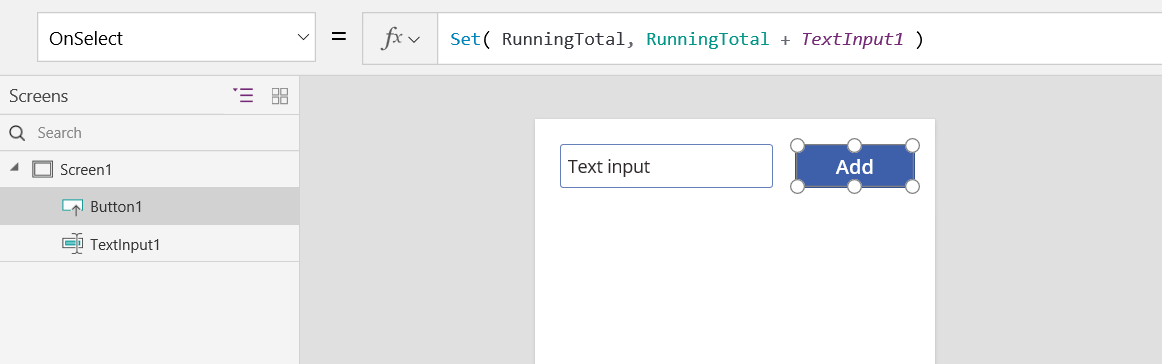
Jei norite atnaujinti bendrą sumą, kai vartotojas pasirenka mygtuką Įtraukti, nustatykite jo ypatybę Pažymėta pagal šią formulę:
Set( RunningTotal, RunningTotal + TextInput1.Text )
Vien šios formulės buvimas nustato RunningTotal kaip visuotinį kintamąjį, kuris dėl operatoriaus + turi skaičių. Galite nurodyti RunningTotal bet kurioje programos vietoje. Kai vartotojas atidaro šią programą, RunningTotal pradinė reikšmė yra tuščia.
Pirmą kartą vartotojui pasirinkus mygtuką Įtraukti ir paleidus Nustatyti, RunningTotal nustatomas kaip RunningTotal + TextInput1 reikšmė.
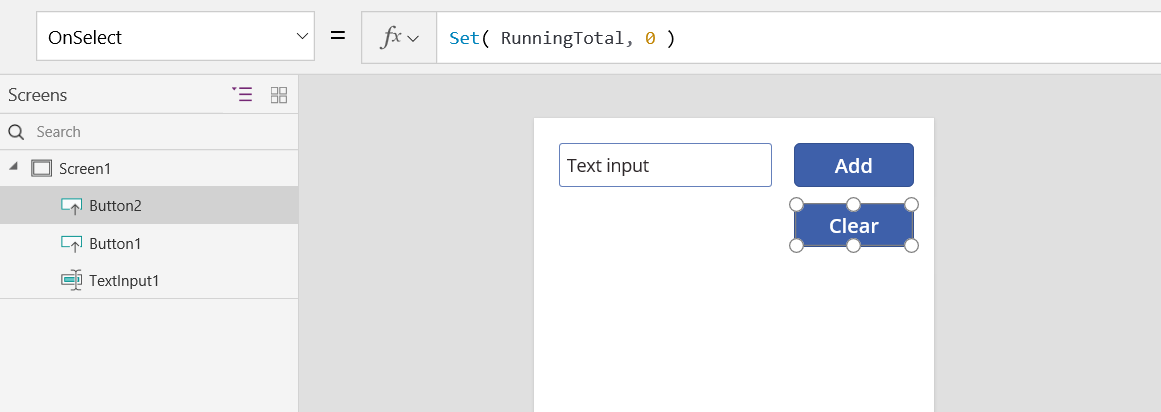
Jei norite nustatyti bendrą sumą kaip 0, kai vartotojas pasirenka mygtuką Išvalyti, nustatykite jo ypatybę Pažymėtapagal šią formulę:
Set( RunningTotal, 0 )
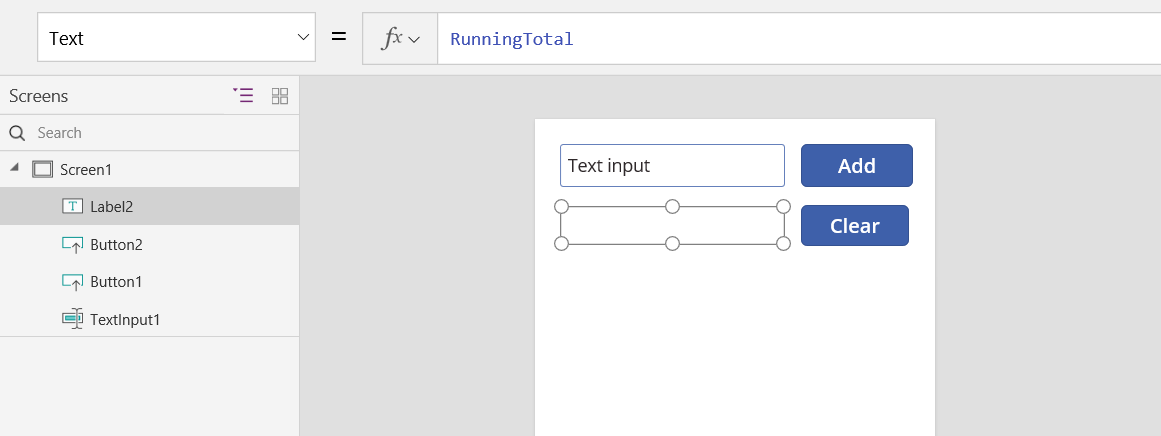
Įtraukite valdiklį Žyma ir nustatykite jo ypatybę Tekstas kaip nustatykite kaip Bendra suma.
Ši formulė automatiškai perskaičiuoja ir rodo vartotojui "RunningTotal " reikšmę, kai ji keičiasi pagal vartotojo pasirinktus mygtukus.
Peržiūrėkite programėlę ir turite įtraukiamą kompiuterį, kaip aprašyta anksčiau. Teksto lauke įveskite skaičių ir kelis kartus paspauskite mygtuką Įtraukti. Kai būsite pasirengę, grįžkite prie kūrimo patirties naudodami klavišą "Esc ".
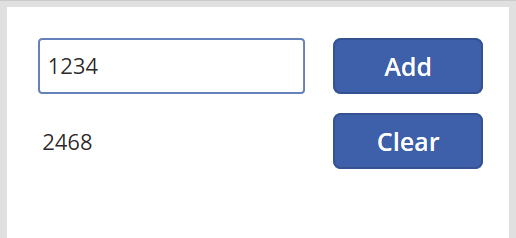
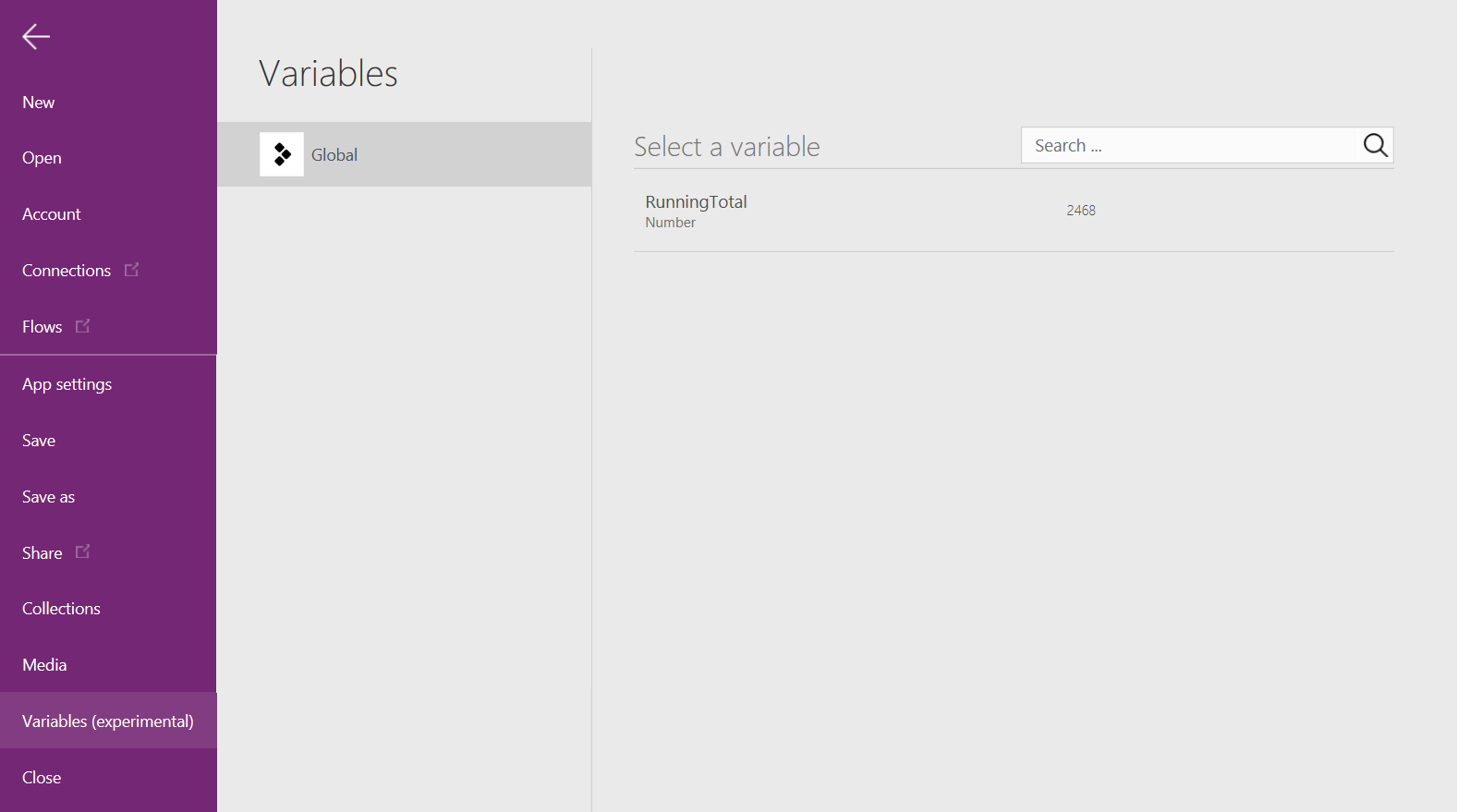
Norėdami rodyti visuotinio kintamojo reikšmę, pasirinkite meniu Failas, tada kairiojoje srityje pasirinkite Kintamieji.
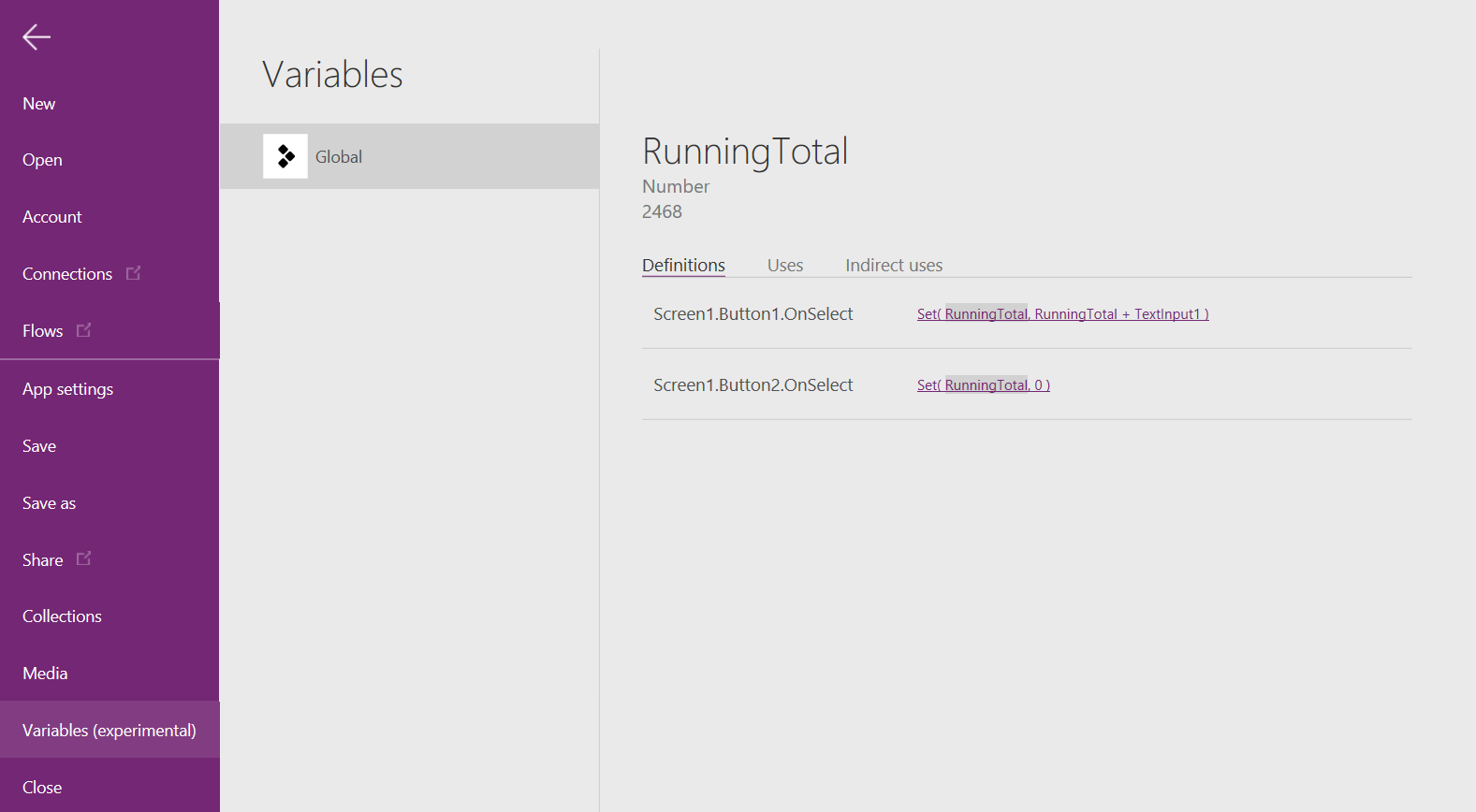
Norėdami rodyti visas vietas, kuriose kintamasis apibrėžtas ir naudojamas, pasirinkite jį.
Kintamųjų tipai
„Power Fx“ yra dviejų tipų kintamieji:
| Kintamojo tipas | Scope | Aprašymas | Funkcijos, kurios nustato |
|---|---|---|---|
| Visuotiniai kintamieji | Programa | Paprasčiausi naudoti. Turi skaičių, teksto eilutę, Bulio logikos, įrašą, lentelę ir kt. Galite nurodyti ją iš bet kurios programėlės vietos. | Rinkinys |
| Rinkiniai | Programa | Turi lentelę, kurią galite nurodyti iš bet kurios programėlės vietos. Galite modifikuoti lentelės turinį, o ne nustatyti ją kaip visumą. Galite įrašyti į vietinį įrenginį, kad galėtumėte jį naudoti vėliau. |
Surinkti ClearCollect |
Kai naudojate Power Apps, matote trečio tipo kintamąjį:
| Kintamojo tipas | Scope | Aprašymas | Funkcijos, kurios nustato |
|---|---|---|---|
| Konteksto kintamieji | Ekranas | Puikiai tinka norint perkelti reikšmes į ekraną, panašiai kaip parametrai perkeliami į procedūrą kitomis kalbomis. Galite nurodyti ją tik iš vieno ekrano. |
AtnaujintiKontekstas Naršyti |
Kintamųjų kūrimas ir šalinimas
Visi kintamieji sukuriami netiesiogiai, kai jie rodomi funkcijoje "Set", "UpdateContext", "Navigate", "Collect" arba "ClearCollect". Norėdami deklaruoti kintamąjį ir jo tipą, tiesiog įtraukite jį į bet kurią iš šių funkcijų bet kurioje programos vietoje. Nei viena iš šių funkcijų nesukuria kintamųjų; jos tik užpildo kintamuosius reikšmėmis. Niekada nedeklaruojate kintamųjų tiesiogiai, kaip galite daryti kitame programavimo įrankyje, ir visas įvedimas yra numanomas iš naudojimo.
Pavyzdžiui, galite turėti mygtuko valdiklį su formule OnSelect, lygią Set( X, 1 ). Ši formulė nustato X kaip kintamąjį su skaičiaus tipu. Galite naudoti X formulėse kaip skaičių, o kintamasis turi tuščią reikšmę, kai atidarote programą, bet prieš pasirenkant mygtuką. Kai pasirenkate mygtuką, suteikiate X reikšmę 1.
Jei įtraukiate kitą mygtuką ir nustatote jo ypatybę OnSelect į Set( X, "Hello" ), įvyksta klaida, nes tipas (teksto eilutė) neatitinka ankstesnio rinkinio (skaičiaus) tipo. Visų kintamųjų netiesioginių apibrėžčių tipas turi sutapti. Vėlgi, visa tai nutiko, nes formulėse paminėjote X , o ne dėl to, kad iš tikrųjų buvo paleistos bet kurios iš šių formulių.
Pašalinkite kintamąjį pašalindami visas funkcijas Nustatyti, UpdateContext, Naršyti, Rinkti arba ClearCollect, kurios netiesiogiai nustato kintamąjį. Nesant šių funkcijų, kintamasis neegzistuoja. Taip pat turite pašalinti visas kintamojo nuorodas, nes jos sukelia klaidą.
Kintamojo gyvavimo laikas ir pradinė reikšmė
Veikiant programėlei, visi kintamieji yra atmintyje. Uždarius programą, kintamųjų reikšmės yra prarandamos.
Galite išsaugoti kintamųjų turinius duomenų šaltinyje naudodami funkcijas Pataisa arba Rinkti. Taip pat galite saugoti reikšmes rinkiniuose, esančiame vietiniame įrenginyje, naudodami funkciją SaveData.
Kai vartotojas atidaro programą, visi kintamieji turi pradinę tuščią reikšmę.
Skaityti kintamuosius
Naudokite kintamojo pavadinimą, kad perskaitytumėte jo reikšmę. Pavyzdžiui, galite apibrėžti kintamąjį naudodami šią formulę:
Set( Radius, 12 )
Tada galite tiesiog naudoti Spindulį bet kur, kur galite naudoti skaičių, ir jis pakeičiamas į 12:
Pi() * Power( Radius, 2 )
Jei suteiksite konteksto kintamajam tokį patį pavadinimą kaip ir visuotinio kintamojo arba rinkinio, pirmenybė teikiama konteksto kintamajam. Tačiau vis dar galite nurodyti visuotinį kintamąjį arba rinkinį, jei naudojate dviprasmiškumo operatorių[@Radius].
Naudokite konteksto kintamąjį (tik „Power Apps”)
Štai kaip sukurti įtraukimo kompiuterį naudojant konteksto kintamąjį, o ne visuotinį kintamąjį.
Konteksto kintamųjų veikimas.
- Netiesiogiai sukuriate ir nustatote konteksto kintamuosius naudodami Atnaujinti kontekstą arba Naršyti funkciją. Kai vartotojas paleidžia programą, visi konteksto kintamieji turi pradinę tuščią reikšmę.
- Atnaujinate konteksto kintamuosius su įrašais. Naudodami kitus programavimo įrankius, priskyrimui dažniausiai naudojate „=“, pvz., „x = 1“. Konteksto kintamiesiems naudokite { x: 1 }. Kai naudojate konteksto kintamąjį, jo pavadinimą naudokite tiesiogiai be įrašo sintaksės.
- Taip pat galite nustatyti konteksto kintamąjį ekrano rodymui naudodami Naršyti funkciją. Jei manote, kad ekranas yra kaip savotiška procedūra ar paprogramė, toks požiūris primena parametrą, taikomą kituose programavimo įrankiuose.
- Išskyrus Naršyti, konteksto kintamieji yra apriboti tik vieno ekrano, kuriame jie gauna savo pavadinimą, kontekstu. Negalite jų naudoti arba nustatyti ne šiame kontekste.
- Konteksto kintamieji gali turėti bet kokią reikšmę, įskaitant eilutes, skaičius, įrašus ir lenteles.
Perkurkime savo įtraukimo mašiną naudodami konteksto kintamąjį.
Įtraukite teksto įvestis valdiklį pavadinimu TextInput1 ir du mygtukus pavadinimais Button1 ir Button2.
Nustatykite Mygtuko1 ypatybę Tekstas į „Įtraukti”, o Mygtuko2 ypatybę Tekstas kaip „Išvalyti”.
Jei norite atnaujinti bendrą sumą, kai vartotojas pasirenka mygtuką Įtraukti, nustatykite jo ypatybę Pažymėta pagal šią formulę:
UpdateContext( { RunningTotal: RunningTotal + TextInput1.Text } )
Vien šios formulės buvimas nustato RunningTotal kaip konteksto kintamąjį, kuris dėl operatoriaus + turi skaičių. Galite nurodyti RunningTotal bet kurioje šio ekrano vietoje. Kai vartotojas atidaro šią programą, RunningTotal pradinė reikšmė yra tuščia.
Pirmą kartą vartotojui pasirinkus mygtuką Įtraukti ir paleidus UpdateContext, RunningTotal nustatomas kaip RunningTotal + TextInput1 reikšmė.
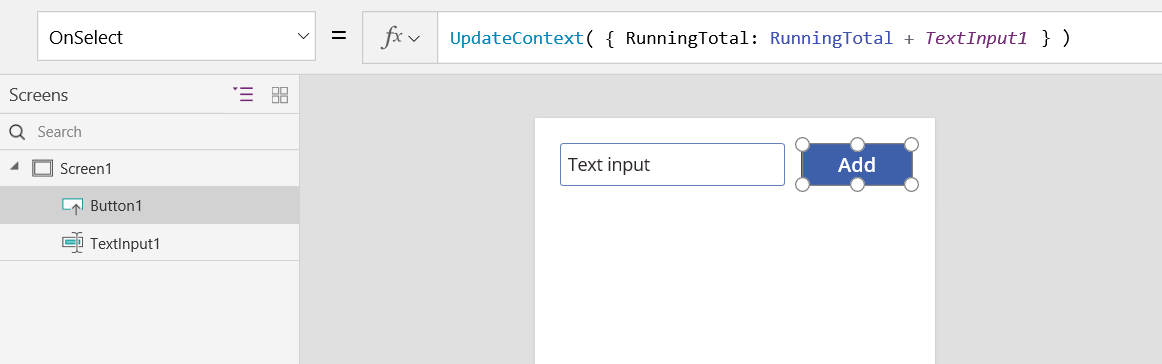
Jei norite nustatyti bendrą sumą kaip 0, kai vartotojas pasirenka mygtuką Išvalyti, nustatykite jo ypatybę Pažymėtapagal šią formulę:
UpdateContext( { RunningTotal: 0 } )
Vėlgi, UpdateContext yra naudojamas su formule UpdateContext( { RunningTotal: 0 } ).
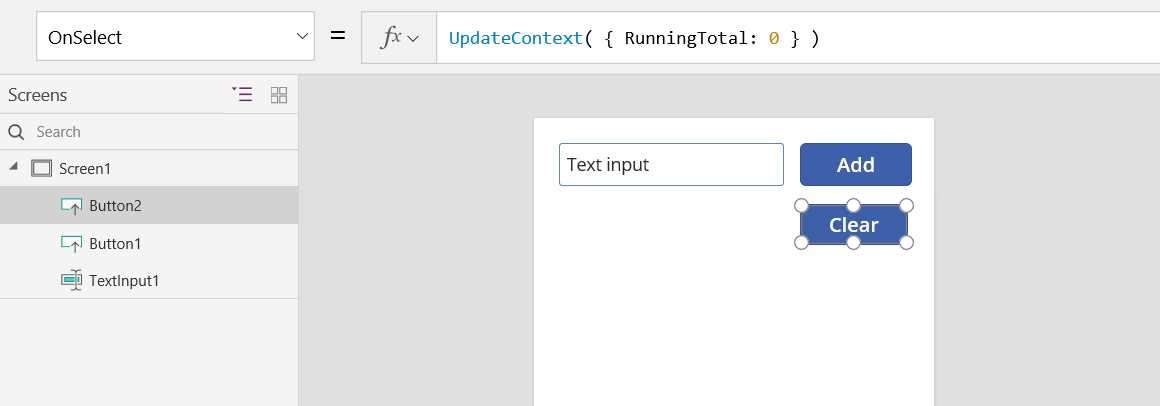
Įtraukite valdiklį Žyma ir nustatykite jo ypatybę Tekstas kaip nustatykite kaip Bendra suma.
Ši formulė automatiškai perskaičiuoja ir rodo vartotojui "RunningTotal " reikšmę, kai ji keičiasi pagal vartotojo pasirinktus mygtukus.
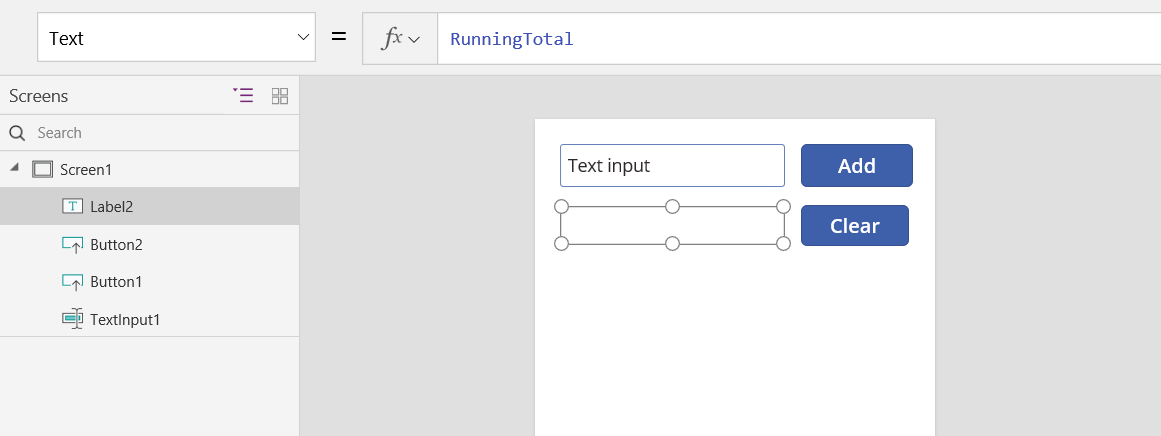
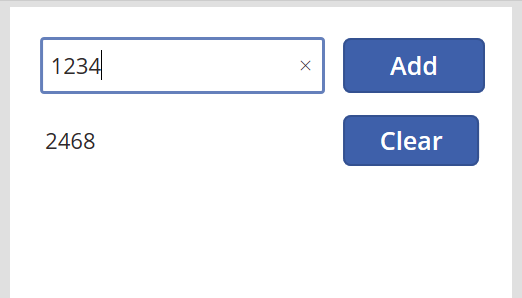
Peržiūrėkite programėlę ir turite įtraukiamą kompiuterį, kaip aprašyta anksčiau. Teksto lauke įveskite skaičių ir kelis kartus paspauskite mygtuką Įtraukti. Kai būsite pasirengę, grįžkite prie kūrimo patirties naudodami klavišą "Esc ".
Galite nustatyti konteksto kintamojo reikšmę naršydami ekrane. Šis metodas naudingas perduodant "kontekstą" arba "parametrus" iš vieno ekrano į kitą. Norėdami pademonstruoti šią techniką, įterpkite ekraną, įterpkite mygtuką ir nustatykite jo ypatybę OnSelect pagal šią formulę:
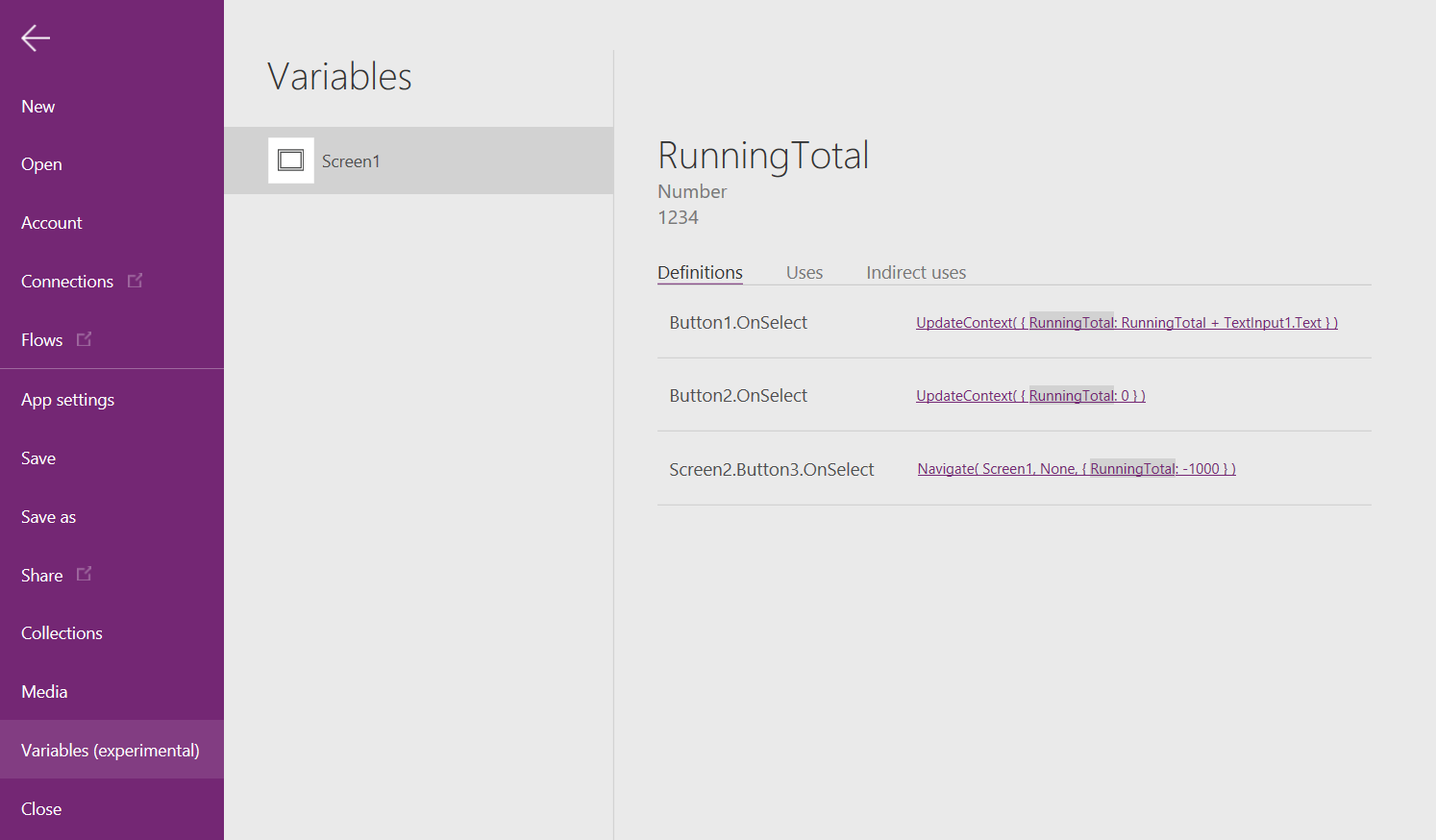
Navigacija( Screen1, None,RunningTotal { : -1000 } )
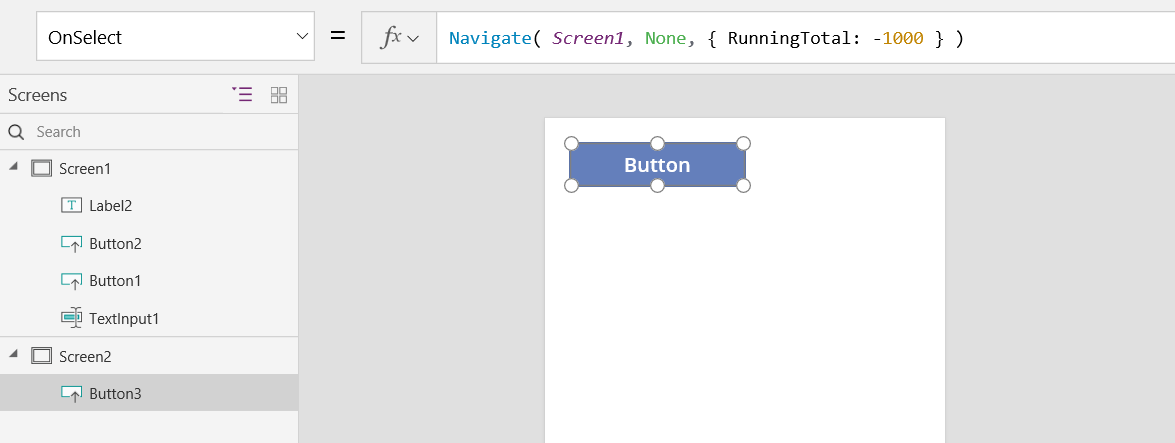
Laikykite nuspaudę klavišą Alt , kol pasirinksite šį mygtuką, kad būtų rodomas ekranas1 , ir nustatykite kontekstinį kintamąjį RunningTotal kaip -1000.
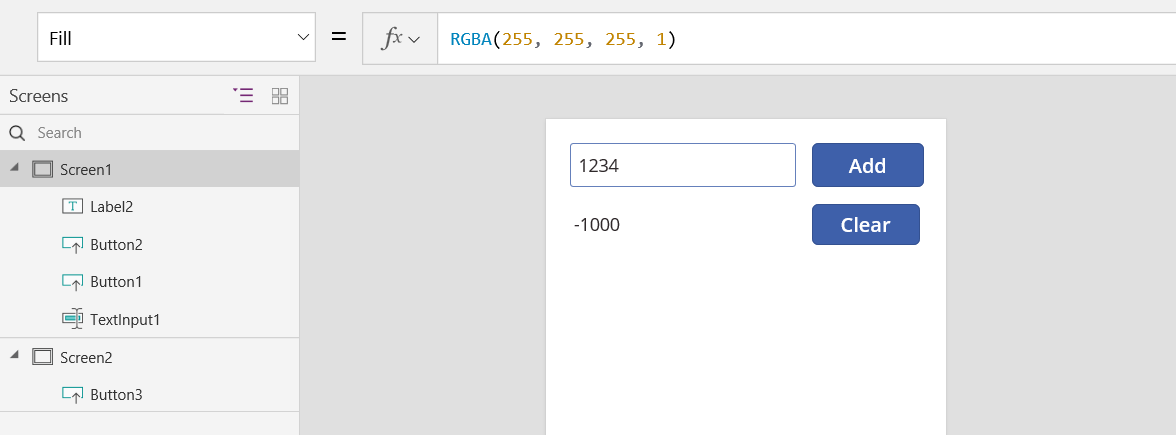
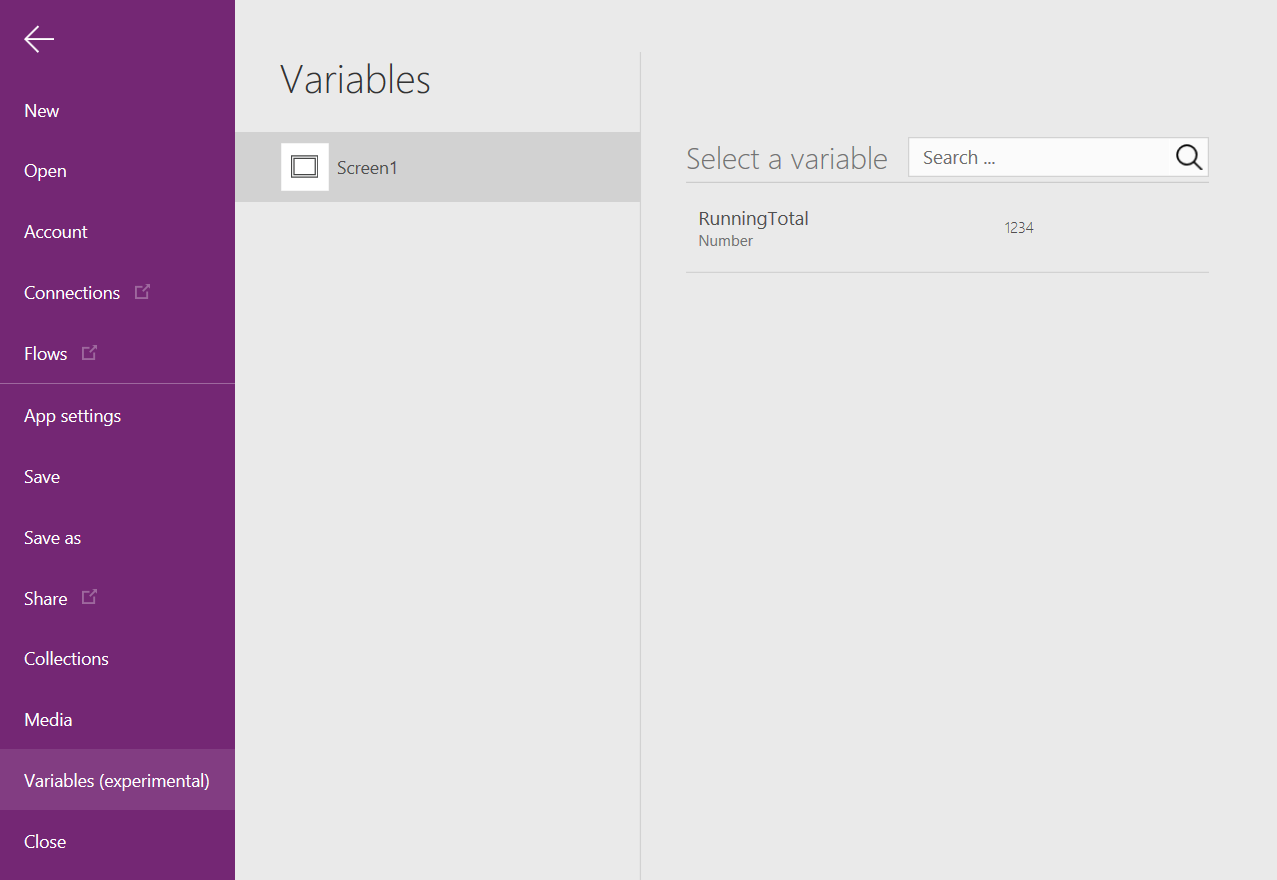
Norėdami rodyti konteksto kintamojo reikšmę, pasirinkite meniu Failas, tada kairiojoje srityje pasirinkite Kintamasis.
Pasirinkite kontekstinį kintamąjį, kad pamatytumėte, kur jis apibrėžtas ir naudojamas.
Rinkinio naudojimas
Galiausiai, pažvelkime į tai, kaip sukurti įtraukimo mašiną su rinkiniu. Kadangi rinkinyje yra lentelė, kurią galite lengvai modifikuoti, šis įtraukimo įrenginys išsaugo kiekvienos reikšmės "popierinę juostelę", kai jas įvedate.
Rinkinių veikimo principai.
- Rinkinių kūrimas ir nustatymas naudojant funkciją ClearCollect . Vietoj to galite naudoti funkciją Rinkti , bet tam reikia kito kintamojo, o ne senojo.
- Rinkinys yra duomenų šaltinio rūšis, todėl yra lentelė. Norėdami pasiekti vieną rinkinio reikšmę, naudokite funkciją Pirmas ir ištraukite vieną lauką iš gauto įrašo. Jei naudojate vieną reikšmę su ClearCollect, ši reikšmė yra laukas Reikšmė , kaip šiame pavyzdyje:
Pirmas(kintamasisPavadinimas). Vertė
Iš naujo sukurkite mūsų įtraukimo mašiną naudodami rinkinį.
Įtraukite Teksto įvesties valdiklį pavadinimu TekstoĮvestis1 ir du mygtukus, pavadintais Mygtukas1 ir Mygtukas2.
Nustatykite Mygtuko1 ypatybę Tekstas į „Įtraukti”, o Mygtuko2 ypatybę Tekstas kaip „Išvalyti”.
Jei norite atnaujinti bendrą sumą, kai vartotojas pasirenka mygtuką Įtraukti, nustatykite jo ypatybę Pažymėta pagal šią formulę:
Rinkti( PaperTape, TextInput1.Text )
Vien šios formulės buvimas nustato PaperTape kaip rinkinį, kuris turi vieno stulpelio su teksto eilutėmis lentelę. Galite nurodyti PaperTape bet kurioje šios programos vietoje. Kai vartotojas atidaro šią programą, PaperTape yra tuščia lentelė.
Paleidus šią formulę, ji įtraukia naują reikšmę rinkinio pabaigoje. Kadangi įtraukiate vieną reikšmę, "Collect " automatiškai perkelia ją į vieno stulpelio lentelę, o stulpelio pavadinimas yra Reikšmė, kurią naudojate vėliau.
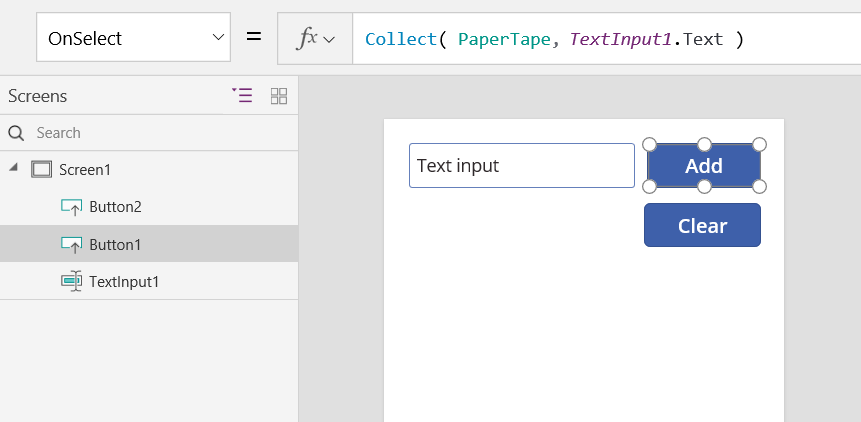
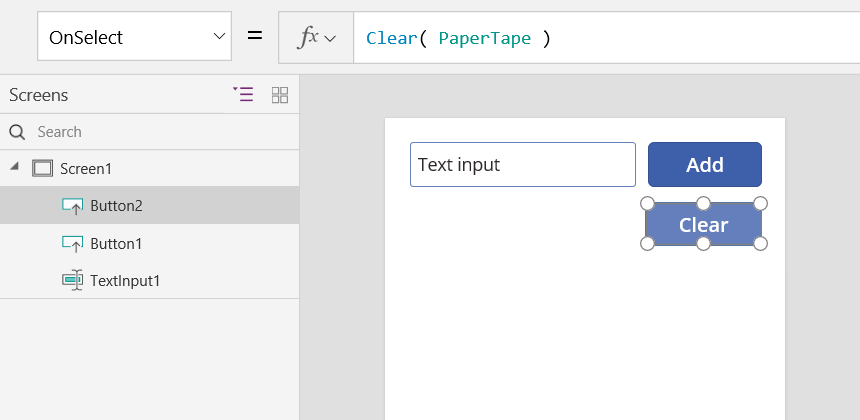
Norėdami išvalyti popieriaus juostą, kai vartotojas pasirenka mygtuką Valyti, nustatykite jo savybę OnSelect pagal šią formulę:
Skaidrus ( PaperTape )
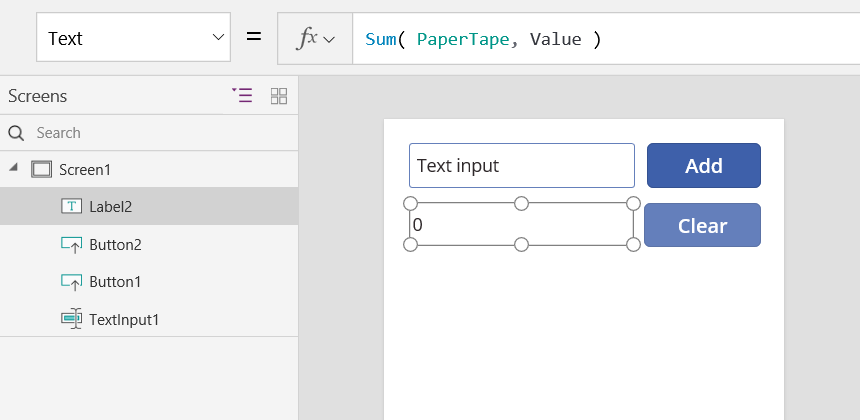
Norėdami rodyti bendrą vykdymą , įtraukite žymą ir nustatykite jos ypatybę Tekstas pagal šią formulę:
Suma( PaperTape, vertė )
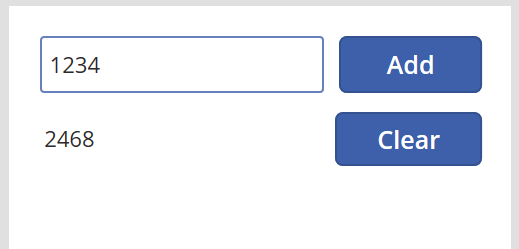
Norėdami paleisti įtrauktą mašiną, paspauskite F5, kad atidarytumėte „Peržiūra“, įveskite skaičius teksto įvesties valdiklyje ir pasirinkite mygtukus.
Norėdami grįžti į numatytąją darbo sritį, paspauskite klavišą "Esc ".
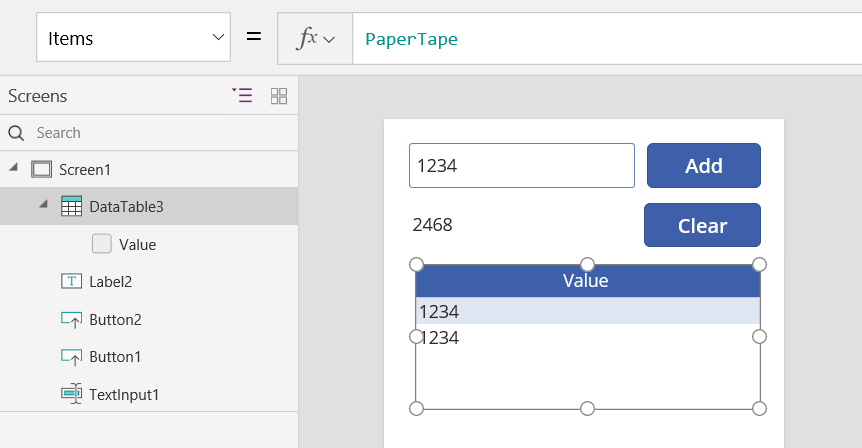
Norėdami rodyti popierinę juostę, įterpkite valdiklį Duomenų lentelė ir nustatykite jo ypatybę Elementai kaip šią formulę:
Popieriaus juosta
Dešinėje juostoje rinkitės Redaguoti laukelius ir tada pasirinkite Įtraukti laukelius, rinkitės Vertė stulpelį ir tada rinkitės Įtraukti norėdami jį rodyti.
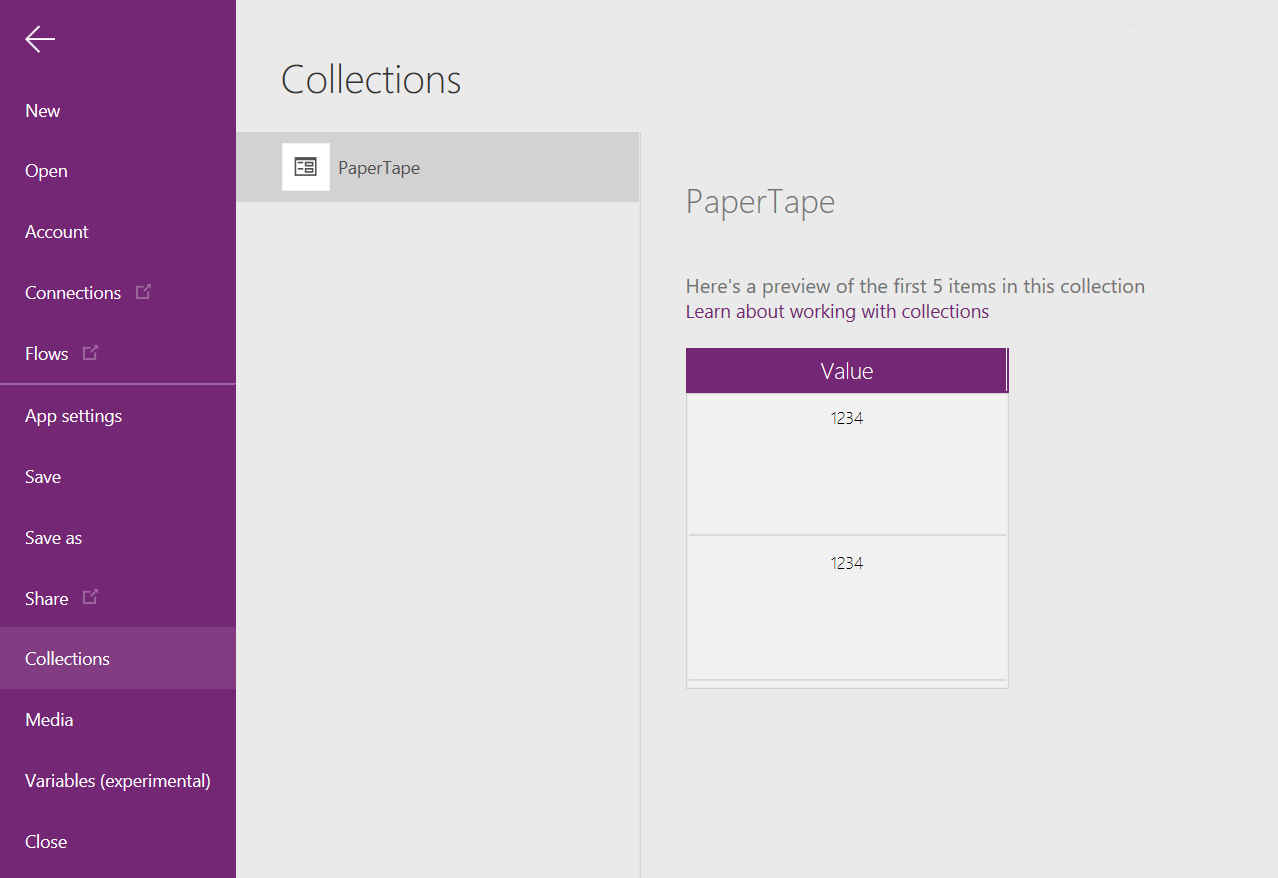
Norėdami peržiūrėti rinkinio reikšmes, meniu Failas pasirinkite Rinkiniai.
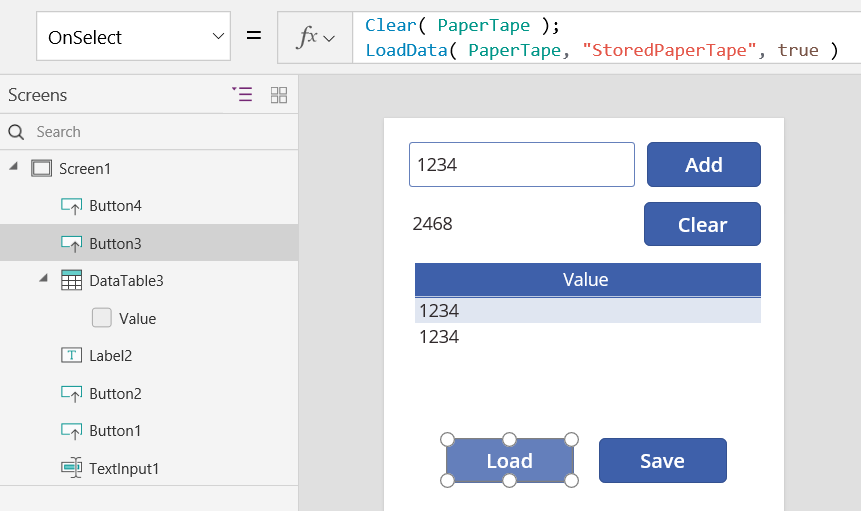
Norėdami išsaugoti ir nuskaityti savo rinkinį, įtraukite du papildomus mygtukų valdiklius ir nustatykite jų ypatybes Tekstas kaip Įkelti ir Įrašyti. Nustatykite mygtuko Įkelti ypatybę OnSelect pagal šią formulę:
Clear( PaperTape ); LoadData( PaperTape, "StoredPaperTape", tiesa )
Pirmiausia turite išvalyti rinkinį, nes „LoadData” papildys išsaugotas reikšmes rinkinio pabaigoje.
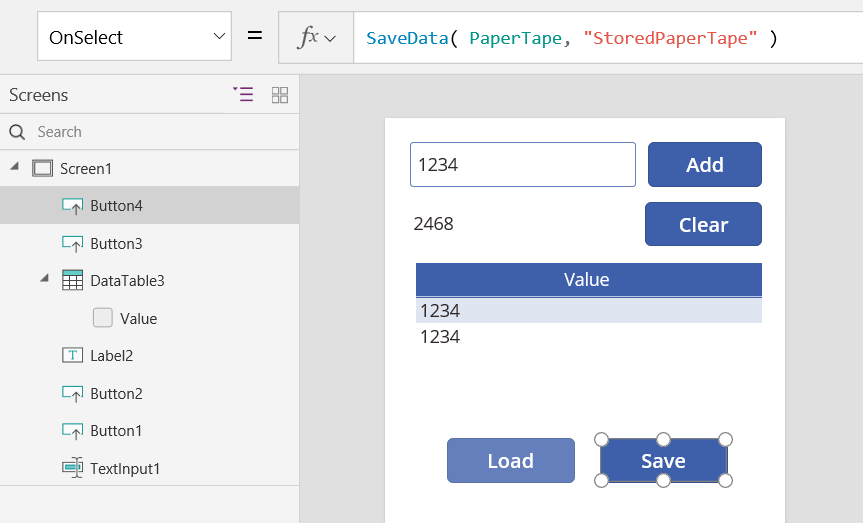
Nustatykite mygtuko Įrašyti ypatybę OnSelect pagal šią formulę:
SaveData( PaperTape, "StoredPaperTape")
Dar kartą peržiūrėkite paspausdami klavišą F5 , teksto įvesties valdiklyje įveskite skaičius ir pasirinkite mygtukus. Pasirinkite mygtuką Įrašyti. Uždarykite ir perkraukite programą ir pasirinkite mygtuką Įkelti, kad iš naujo įkeltumėte savo rinkinį.