Pastaba.
Prieigai prie šio puslapio reikalingas įgaliojimas. Galite bandyti prisijungti arba pakeisti katalogus.
Prieigai prie šio puslapio reikalingas įgaliojimas. Galite bandyti pakeisti katalogus.
Pastaba.
Bandomasis modulis yra nebenaudojamas ir bus pašalintas būsimame leidime. Naudokite Power Platform Playwright pavyzdžius testavimo automatizavimo galimybėms "Power Platform" ir Dynamics 365 tarnybose.
Norint išbandyti drobės programas naudojant bandomąjį modulį , reikia atlikti šiuos veiksmus:
Bandymo plano kūrimas
Bandymų planai sudaromi naudojant YAML formatą. Galite sukurti savo bandymų planą arba atsisiųsti įrašytus testus iš "Test Studio".
Kurkite savo bandymo planą
Sukurkite yaml failą naudodami testavimo plano schemą, paaiškintą Power Apps Test Engine YAML formatu (nebenaudojamas).
Pasirinkdami kurti savo bandymo planą, galite pasinaudoti šiomis funkcijomis:
- Papildomos "Power Fx" funkcijos: naudokite papildomus registruotus "Power Fx" veiksmus norėdami sąveikauti su Power Apps komponentų sistemos (PCF) komponentais ir patobulinti testavimo planų galimybes.
- Apibrėžkite pasirinktines duomenų struktūras ir funkcijas: naudokite vartotojo apibrėžtus tipus (UDT) ir vartotojo apibrėžtas funkcijas (UDF), kad sukurtumėte pakartotinai naudojamus ir prižiūrimus bandymo veiksmus.
Arbatpinigiai
Peržiūrėkite available sample planus GitHub saugykloje.
Atsisiųskite įrašytus testus iš "Test Studio".
Atsisiuntę įrašytus testus iš "Test Studio", galite greitai užfiksuoti ir pakartoti vartotojo sąveiką su jūsų programa. Šis metodas yra naudingas kuriant pagrindinius bandomuosius atvejus nerašant jokio kodo. Tačiau ji turi trūkumų, susijusių su lankstumu ir gebėjimu valdyti sudėtingus scenarijus.
Jei turite testų, kuriuos įrašėte " Test Studio", galite juos atsisiųsti iš "Test Studio", kad galėtumėte pakartotinai naudoti "Test Engine".
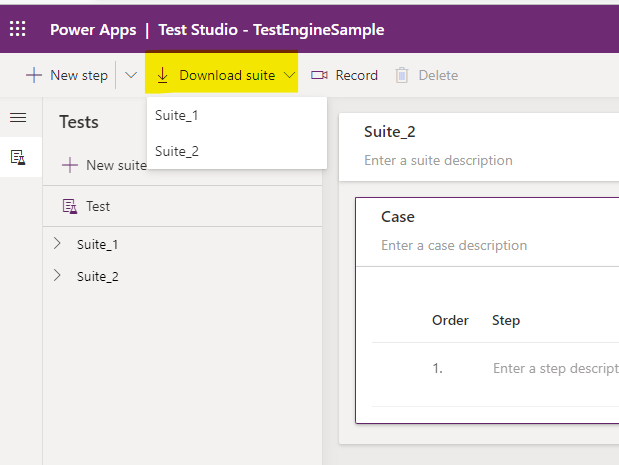
Naudokite mygtuką Atsisiųsti rinkinį "Test Studio", kad atsisiųstumėte bandymo planą. Pasirinkite bandomąjį rinkinį, kurį norite atsisiųsti, jei turite kelis bandymų paketus.
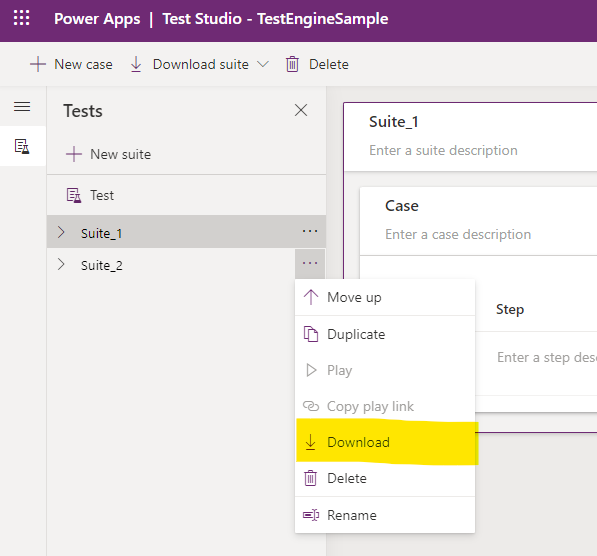
Arba naudokite mygtuką Atsisiųsti , esantį po kiekvienu bandomuoju rinkiniu.
Būtinai atnaujinkite konfigūracijos failą ir vartotojo konfigūracijas, jei šiai programai naudojate kitą nuomotoją ar aplinką.
Vartotojo nustatymas
Bandomasis variklis šiuo metu turi šiuos autentifikavimo metodus:
| Metodas | Aprašą |
|---|---|
| Saugojimo būsena | Saugokite autentifikuotą vartotojo būseną vartotojo profilyje naudodami „Microsoft“ Windows duomenų apsaugos API |
| Dataverse | Saugokite autentifikuotą vartotojo būseną "Dataverse" naudodami savo kliento valdomą raktą, užšifruotą X.509 sertifikatu, naudodami ASP.NET Core duomenų apsaugą |
Negalite saugoti tikrinimo kredencialų tikrinimo plano failuose. Turite pasirinkti Storagestate arba Dataverse kaip saugią vietą kredencialams saugoti. Bandymo plano faile yra nuorodų į tai, kurie aplinkos kintamieji naudojami vartotojo asmenybei. Pavyzdžiui, šis YAML fragmentas nurodo, kad user1Email naudojami aplinkos kintamieji:
environmentVariables:
  users:
    - personaName: User1
      emailKey: user1Email
Norėdami gauti daugiau informacijos, peržiūrėkite parinktį Vartotojai .
Naudokite šį "PowerShell" scenarijų, kad išsaugotumėte vartotojo vardą savo aplinkos kintamuosiuose.
$env:user1Email = "someone@example.com"
Pastaba.
Aplinkos kintamajame vartotojo slaptažodis nebereikalingas. Peržiūrėkite palaikomų parinkčių autentifikavimą .
Atlikite testą
Naudokite PAC CLI pac bandomojo paleidimo komandą, kad paleistumėte bandymo planą.
Būtini parametrai
Turite pateikti šią informaciją:
-
--test-plan-file: kelias į jūsų bandymo plano failą -
--tenant: Jūsų nuomotojo ID -
--environment-id: Jūsų aplinkos ID
Komandos pavyzdys
Štai drobės programos bandymo vykdymo pavyzdys:
pac test run `
   --provider canvas `
   --test-plan-file your-testplan.te.yaml `
   --tenant your-tenantid-guid-value `
   --environment-id your-environmentid-guid-value
Taip pat galite naudoti trumpesnius parametrų slapyvardžius:
pac test run `
   -p canvas `
   -test your-testplan.te.yaml `
   -t your-tenantid-guid-value `
   -env your-environmentid-guid-value
Dataverse integracija
Norėdami įgalinti Dataverse integravimą su drobės programų bandymais, galite pridėti parametrą enableDataverseFunctions bandymo nustatymuose:
testSettings:
  extensionModules:
    enable: true
    parameters:
      enableDataverseFunctions: true
Kai įjungiate "Dataverse" integravimą, turite atidaryti "Azure CLI" su vartotoju arba pagrindiniu tarnybos vadovu, turinčiu teises į "Dataverse" aplinką. Galite naudoti az prisijungimo komandą. Daugiau informacijos: Prisijunkite naudodami Azure CLI.
Integracijai Dataverse naudojamas API URL gaunamas iš pac testo vykdymo parametro pagrindinio domeno--domain pavadinimo arba apibrėžiant pavadintą "PowerShell" aplinkos kintamąjįDATAVERSE_URL.
Peržiūrėti rezultatus
Kai bandymai bus baigti, testo .trx rezultatus galėsite peržiūrėti faile, esančiame išvesties kataloge. Šiame aplanke yra visos ekrano kopijos arba vaizdo įrašai, užfiksuoti atliekant bandymus, kai recordVideo bandymo plane nustatyta true yaml.