Piezīmes
Lai piekļūtu šai lapai, ir nepieciešama autorizācija. Varat mēģināt pierakstīties vai mainīt direktorijus.
Lai piekļūtu šai lapai, ir nepieciešama autorizācija. Varat mēģināt mainīt direktorijus.
Piezīmes
Dynamics 365 Commerce. gada Retail Interest Group ir pārvietota no Yammer uz Viva Engage. Ja jums nav piekļuves jaunajai Viva Engage kopienai, aizpildiet šo veidlapu (https://aka.ms/JoinD365commerceVivaEngageCommunity), lai to pievienotu, un turpiniet iesaistīties jaunākajās diskusijās.
Šajā rakstā ir aprakstīti uzlabojumi, ko Microsoft veica pārskatu grāmatošanas līdzeklim programmā Microsoft Dynamics 365 Commerce.
Aktivizēšana
Pēc noklusējuma finance and operations 7.3.2 izvietošanas laikā programma izrakstu grāmatošanai izmanto mantoto līdzekli. Lai iespējotu uzlaboto pārskatu grāmatošanas līdzekli, ieslēdziet tam konfigurācijas atslēgu.
- Dodieties uz Sistēmas administrēšanas>iestatīšanas>licences konfigurācija. Zem mezgla Mazumtirdzniecība un tirdzniecība notīriet izvēles rūtiņu Pārskati (mantoti) un atzīmējiet izvēles rūtiņu Pārskati .
Ieslēdzot jauno pārskatu konfigurācijas atslēgu, tiek parādīts jauns izvēlnes vienums ar nosaukumu Pārskati. Izmantojiet šo izvēlnes elementu, lai manuāli izveidotu, aprēķinātu un grāmatotu pārskatus. Šajā izvēlnes vienumā tiek parādīts arī jebkurš priekšraksts, kas izraisa kļūdu, izmantojot pakešu grāmatošanas procesu. (Ieslēdzot konfigurācijas atslēgu Priekšraksti (mantoti), izvēlnes vienuma nosaukums ir Atvērtie priekšraksti.)
Commerce ietver tālāk norādītās validācijas, kas ir saistītas ar šīm konfigurācijas atslēgām.
- Abas konfigurācijas atslēgas nevar ieslēgt vienlaikus.
- Visām darbībām, ko veicat ar konkrēto priekšrakstu tā dzīves cikla laikā (Izveidot, Aprēķināt, Notīrīt, Grāmatot utt.), ir jāizmanto vienas un tās pašas konfigurācijas atslēgas. Piemēram, nevar izveidot un aprēķināt kādu izrakstu, kamēr ir ieslēgta konfigurācijas atslēga Izraksts (mantojuma), un pēc tam mēģināt to pašu izrakstu grāmatot, kamēr ir ieslēgta konfigurācijas atslēga Izraksts.
Piezīmes
Izmantojiet pārskatu konfigurācijas atslēgu uzlabotajam pārskatu grāmatošanas līdzeklim, ja vien jums nav pārliecinošu iemeslu tā vietā izmantot pārskatu (mantotu) konfigurācijas atslēgu. Microsoft turpina ieguldīt jaunajā un uzlabotajā pārskatu publicēšanas līdzeklī, un ir svarīgi pēc iespējas ātrāk pārslēgties uz to, lai gūtu labumu no tā. Mantojuma izrakstu grāmatošanas līdzeklis ir novecojis, sākot ar 8.0 laidienu.
Iestatīšana
Pārskata grāmatošanas līdzekļa uzlabojumu ietvaros lapas Komercijas parametri cilnes Grāmatošana kopsavilkuma cilnē Pārskats tiek ieviesti trīs jauni parametri:
Atspējot notīrīt pārskatu — šī opcija attiecas tikai uz mantotā izraksta grāmatošanas līdzekli. Iestatiet šo opciju uz Nē , lai neļautu lietotājiem notīrīt pārskatus, kas ir daļēji iegrāmatoti. Ja daļēji iegrāmatotā stāvoklī esošie pārskati tiek notīrīti, dati tiek bojāti. Iestatiet šo opciju uz Jā tikai izņēmuma gadījumos.
Rezervēt krājumus aprēķina laikā — izmantojiet krājumu rezervēšanas pakešdarbu Grāmatot krājumus un iestatiet šo opciju uz Nē. Kad šī opcija ir iestatīta uz Nē, uzlabotais izrakstu grāmatošanas līdzeklis aprēķināšanas laikā nemēģina izveidot krājumu rezervēšanas ierakstus (ja ieraksti vēl nav izveidoti, izmantojot pakešuzdevumu Grāmatot krājumus). Tā vietā šis līdzeklis izveido krājumu rezervēšanas ierakstus tikai grāmatošanas laikā. Šī implementācija bija dizaina izvēle, un tā bija balstīta uz faktu, ka laika intervāls starp aprēķināšanas procesu un grāmatošanas procesu parasti ir mazs. Taču, ja vēlaties rezervēt krājumus aprēķināšanas laikā, šo opciju varat iestatīt uz Jā.
Mantojuma izrakstu grāmatošanas līdzeklis vienmēr rezervē krājumus izraksta aprēķināšanas procesa laikā (ja rezervācija vēl nav veikta, izmantojot pakešuzdevumu Grāmatot krājumus), neatkarīgi no šīs opcijas iestatījuma.
Atspējot nepieciešamo uzskaiti — kad šī opcija ir iestatīta uz Jā, grāmatošanas process izrakstam turpinās pat tad, ja starpība starp aprēķināto summu un transakcijas summu izrakstā ir ārpus sliekšņa vērtības, kas veikaliem ir definēta kopsavilkuma FastTab cilnē Izraksts.
Piezīmes
Kopš Commerce versijas 10.0.14 izlaišanas, kad ir iespējota funkcija Mazumtirdzniecības paziņojumi — Trickle feed, Post inventory pakešu darbs vairs nav piemērojams un to nevar palaist.
Apstrādā
Izrakstus var aprēķināt un grāmatot paketē, izmantojot izvēlnes elementus Aprēķināt pārskatus paketē un Grāmatot izrakstus paketē. Varat arī manuāli aprēķināt un grāmatot pārskatus, izmantojot izvēlnes elementu Izraksti , ko nodrošina uzlabotais pārskatu grāmatošanas līdzeklis.
Procedūras un darbības izrakstu aprēķināšanai un grāmatošanai pakešveidā ir tādi paši kā tie, kādi tika izmantoti mantotajā izrakstu grāmatošanas līdzeklī. Tomēr ir veikti būtiski uzlabojumi pārskatu pamata aizmugurējā apstrādē. Šie uzlabojumi padara procesu noturīgāku un nodrošina labāku redzamību par stāvokļiem un informāciju par kļūdām. Tādēļ lietotāji var risināt kļūdu galvenos cēloņus un pēc tam turpināt grāmatošanas procesu, neizraisot datu bojājumus un neizraisot nepieciešamību pēc datu labojumiem.
Nākamajās sadaļās ir aprakstīti daži galvenie izrakstu grāmatošanas līdzekļa uzlabojumi, kas tiek rādīti lietotāja interfeisā izrakstos un grāmatotajos izrakstos.
Detalizēta statusa informācija
Izraksta grāmatošanas rutīna tagad izmanto jaunu stāvokļa modeli, kas darbojas visos aprēķinu un grāmatošanas procesos.
Nākamajā tabulā ir aprakstīti dažādie stāvokļi un to secība aprēķināšanas procesa laikā.
| Stāvokļu secība | Stāvoklis | Apraksts |
|---|---|---|
| 1 | Uzsākts | Pārskats ir izveidots un ir gatavs aprēķināšanai. |
| 2 | Iezīmēts | Rutīna identificē transakcijas, kas ietilpst pārskata tvērumā, pamatojoties uz priekšraksta parametriem, un atzīmē tās ar priekšraksta ID. |
| 3 | Aprēķināts | Rutīna aprēķina un parāda priekšrakstu rindas. |
Nākamajā tabulā ir aprakstīti dažādie stāvokļi un to secība grāmatošanas procesa laikā.
| Stāvokļu secība | Stāvoklis | Apraksts |
|---|---|---|
| 1 | Pārbaudīts | Rutīna veic vairākas validācijas, kas saistītas ar parametriem (piemēram, atgriešanas maksu) un pārskata un pārskata rindām (piemēram, starpību starp saskaitīto summu un transakcijas summu). |
| 2 | Apkopots | Rutīna apkopo pārdošanas transakcijas nosauktiem un nenosauktiem klientiem, pamatojoties uz konfigurāciju. Katra apkopotā transakcija visbeidzot tiek konvertēta uz pārdošanas pasūtījumu. |
| 3 | Debitora pasūtījums ir izveidots | Rutīna sistēmā izveido pārdošanas pasūtījumus, pamatojoties uz apkopoto transakciju. |
| 4 | Debitora pasūtījumam ir izrakstīts rēķins | Regulārie rēķini pārdošanas pasūtījumiem. |
| 5 | Atlaides ir iegrāmatotas | Rutīna grāmato periodiskos atlaižu žurnālus, pamatojoties uz konfigurāciju. |
| 6 | Ienākumi/izdevumi ir iegrāmatoti | Rutīna grāmato ieņēmumu/izdevumu transakcijas kā kuponus. |
| 7 | Dokumenti ir saistīti | Rutīna izveido maksājumu žurnālus un saista tos ar atbilstošo rēķinu. |
| 8 | Maksājumi ir iegrāmatoti | Regulāri grāmato maksājumu žurnālus. |
| 9 | Dāvanu kartes ir iegrāmatotas | Rutīna publicē dāvanu karšu darījumus kā kuponus. |
| 10 | Publicēts | Rutīna atzīmē paziņojumu kā publicētu. |
Katrs stāvoklis iepriekšējās tabulās ir neatkarīgs, bet stāvokļiem ir hierarhiska atkarība, kas plūst no augšas uz leju. Ja, apstrādājot stāvokli, sistēma saskaras ar kļūdām, tā atjauno priekšraksta statusu iepriekšējā stāvoklī. Visi turpmākie procesa atkārtotie mēģinājumi tiek atsākti no nesekmīgā stāvokļa un turpina virzīties uz priekšu. Šai metodei ir tālāk noradītās priekšrocības.
Lietotājam ir pilnīgi pārredzams stāvoklis, kur radās kļūda.
Netiek pieļauta datu bojāšana. Piemēram, mantotā pārskata grāmatošanas līdzeklī dažiem pārdošanas pasūtījumiem tika izrakstīts rēķins, bet citi tika atstāti atvērti. Dažiem maksājumu žurnāliem nebija atbilstoša rēķina, kas jāapmaksā, jo rēķina grāmatošanā bija kļūda.
Izraksta pašreizējo stāvokli lietotāji var redzēt, izmantojot pogu Detalizēta informācija par statusu izraksta grupā Detalizēta informācija par izpildi. Detalizētas statusa informācijas lapā ir trīs tālāk aprakstītās sadaļas.
- Pirmajā sadaļā ir redzams izraksta pašreizējais statuss kopā ar kļūdas kodu un detalizētu kļūdas ziņojumu, ja ir radusies kāda kļūda.
- Otrajā sadaļā ir redzami aprēķināšanas procesa dažādie stāvokļi. Vizuālās norādes norāda uz stāvokļiem, ka process ir veiksmīgi izpildīts, norāda, ka process nevar tikt izpildīts kļūdu dēļ, un norāda, ka process vēl nav izpildīts.
- Trešajā sadaļā ir redzami grāmatošanas procesa dažādie stāvokļi. Vizuālās norādes norāda uz stāvokļiem, ka process ir veiksmīgi izpildīts, norāda, ka process nevar tikt izpildīts kļūdu dēļ, un norāda, ka process vēl nav izpildīts.
Turklāt otrās un trešās sadaļas galvenēs tiek rādīts attiecīgā procesa vispārējais statuss.
Notikumu žurnāli
Priekšrakstam tiek veiktas dažādas darbības, piemēram, Izveide, Aprēķināšana, Notīrīt un Grāmatošana. Priekšraksta dzīves cikla laikā sistēma var izsaukt vairākus vienas operācijas gadījumus. Piemēram, pēc pārskata izveides un aprēķināšanas to var notīrīt un aprēķināt vēlreiz. Pārskata grupas Izpildes detalizēta informācija poga Notikumu žurnāli nodrošina pilnīgu dažādu operāciju audita izsekojamību, ko sistēma izsauc pārskatā. Tas arī parāda, kad sistēma izsauc šīs operācijas.
Apkopotās transakcijas
Grāmatošanas procesa laikā sistēma apkopo skaidras naudas darījumus pēc klienta un produkta. Šī apkopošana samazina sistēmas izveidoto pārdošanas pasūtījumu un rindu skaitu. Sistēma glabā apkopotās transakcijas un izmanto tās, lai izveidotu pārdošanas pasūtījumus. Katra apkopotā transakcija sistēmā izveido vienu atbilstošu pārdošanas pasūtījumu.
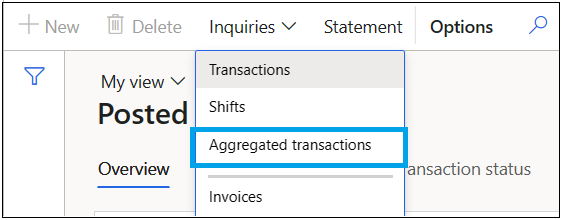
Ja pārskats netiek pilnībā grāmatots, pārskatā varat skatīt apkopotās transakcijas. Darbību rūtī, cilnē Paziņojums, grupā Izpildes informācija atlasiet Apkopotie darījumi.

Attiecībā uz publicētajiem izrakstiem apkopotos darījumus varat apskatīt lapā Publicētie izraksti. Darbības rūtī atlasiet Pieprasījumi un pēc tam atlasiet Apkopotie darījumi.
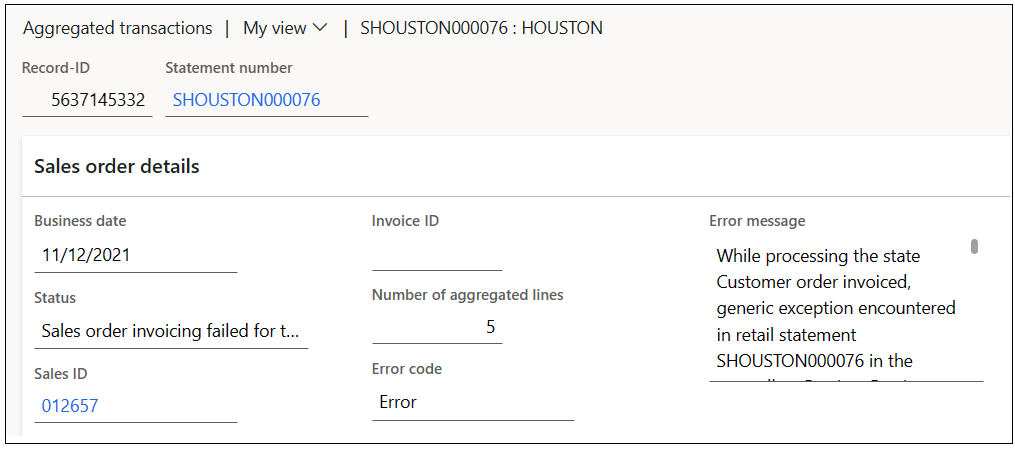
Apkopotā darījuma FastTab cilnē Pārdošanas pasūtījuma informācija ir šāda informācija:
- Ieraksta ID – Apkopotā darījuma ID.
- Izraksta numurs – izraksts, pie kura pieder apkopotā transakcija.
- Datums – Datums, kad tika izveidots apkopotais darījums.
- Pārdošanas ID – pārdošanas pasūtījuma ID (ja no apkopotās transakcijas tiek izveidots pārdošanas pasūtījums). Ja šis lauks ir tukšs, atbilstošais pārdošanas pasūtījums netiek izveidots.
- Apkopoto rindu skaits — apkopotās transakcijas un pārdošanas pasūtījuma kopējais rindu skaits.
- Statuss – apkopotās transakcijas pēdējais statuss.
- Rēķina ID – pārdošanas rēķina ID (ja par pārdošanas pasūtījumu apkopotajai transakcijai tika izveidots rēķins). Ja šis lauks ir tukšs, pārdošanas pasūtījuma rēķins netiek grāmatots.
- Kļūdas kods — šis lauks tiek iestatīts, ja apkopojums ir kļūdas stāvoklī.
- Kļūdas ziņojums — šis lauks tiek iestatīts, ja apkopojums ir kļūdas stāvoklī. Tas parāda detalizētu informāciju par to, kas izraisīja procesa neveiksmi. Varat izmantot kļūdas kodā esošo informāciju, lai novērstu problēmu, un pēc tam manuāli restartēt procesu. Atkarībā no izšķirtspējas veida, apkopotie pārdošanas apjomi, iespējams, būs jādzēš un jāapstrādā jaunā paziņojumā.
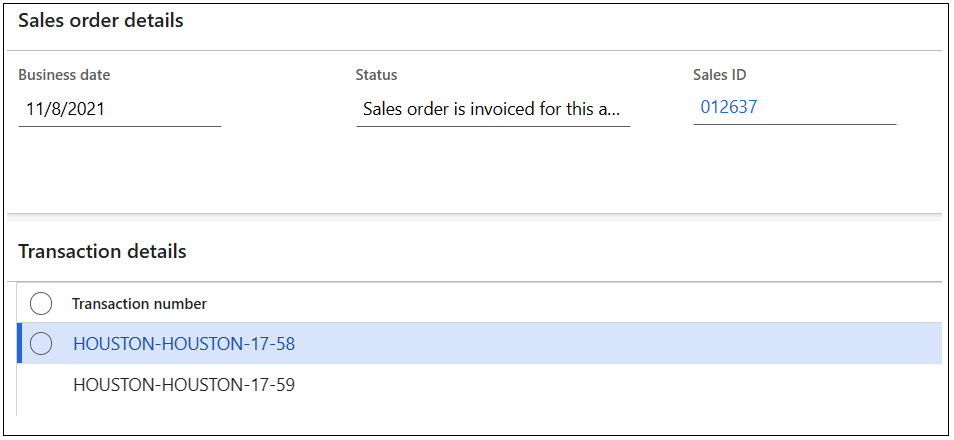
Apkopotās transakcijas kopsavilkuma cilnē Detalizēta informācija par transakciju tiek rādītas visas transakcijas, kuras process ievelk apkopotajā transakcijā. Apkopotās transakcijas apkopotajās rindās tiek rādīti visi no transakcijām apkopotie ieraksti. Apkopotajās rindās tiek rādīta arī tāda detalizētā informācija kā krājums, variants, daudzums, cena, neto summa, vienība un noliktava. Katra apkopotā rinda atbilst vienai pārdošanas pasūtījuma rindai.
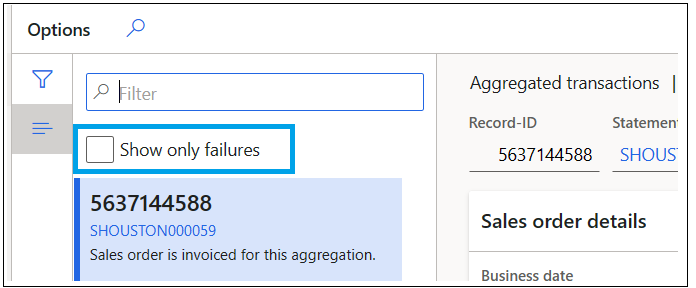
Dažos gadījumos apkopotajām transakcijām neizdodas grāmatot konsolidēto pārdošanas pasūtījumu. Šādās situācijās kļūdas kods ir saistīts ar izraksta statusu. Lai skatītu tikai apkopotās transakcijas, kurās ir kļūdas, iespējojiet filtru Rādīt tikai kļūmes apkopoto transakciju skatā, atzīmējot izvēles rūtiņu. Iespējojot šo filtru, rezultāti tiek ierobežoti līdz apkopotiem darījumiem, kuros ir kļūdas, kuras ir jāatrisina. Informāciju par to, kā novērst šīs kļūdas, skatiet sadaļā Tiešsaistes pasūtījumu un asinhrono klientu pasūtījumu darījumu rediģēšana un revīzija.
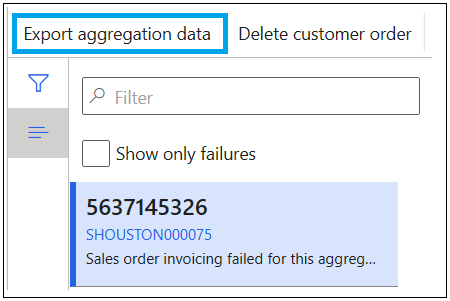
No lapas Apkopotās transakcijas varat lejupielādēt XML failu noteiktai apkopotajai transakcijai, izvēloties Apkopojuma datu eksportēšana. Varat pārskatīt XML jebkurā XML formatētājā, lai redzētu faktiskos datus, kas saistīti ar pārdošanas pasūtījuma izveidi un ievietošanu. XML lejupielādes funkcionalitāte apkopotajām transakcijām nav pieejama grāmatotajiem pārskatiem.
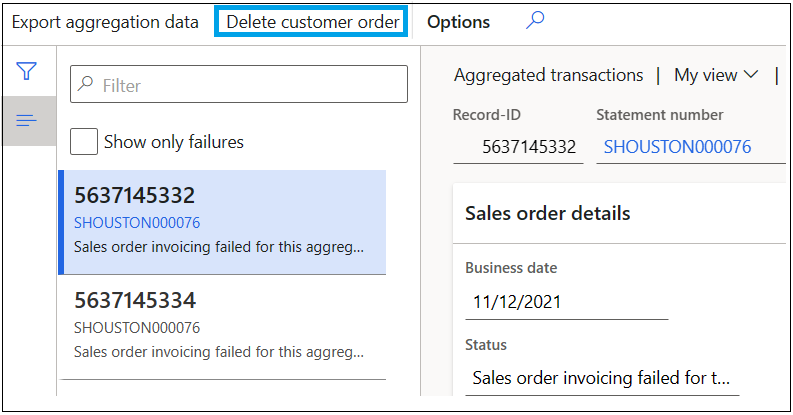
Ja nevarat novērst kļūdu, labojot pārdošanas pasūtījuma datus vai datus, kas atbalsta pārdošanas pasūtījumu, izmantojiet pogu Dzēst debitora pasūtījumu . Lai dzēstu pasūtījumu, atlasiet apkopoto darījumu, kas neizdevās, un pēc tam atlasiet Dzēst klienta pasūtījumu. Sistēma izdzēš gan apkopoto transakciju, gan atbilstošo pārdošanas pasūtījumu. Tagad varat pārskatīt darījumus, izmantojot rediģēšanas un audita funkcionalitāti. Varat arī tos atkārtoti apstrādāt, izmantojot jaunu paziņojumu. Pēc visu kļūmju novēršanas varat atsākt izraksta grāmatošanu, palaižot attiecīgā pārskata izrakstīšanas funkciju.
Apkopoto transakciju skats nodrošina tālāk norādītās priekšrocības.
- Jums ir redzamas apkopotās transakcijas, kas neizdevās pārdošanas pasūtījuma izveides laikā, un pārdošanas pasūtījumi, kas neizdevās rēķinu izrakstīšanas laikā.
- Jums ir redzams, kā tiek apkopoti darījumi.
- Jums ir pilnīga audita izsekojamība, sākot no transakcijām, pārdošanas pasūtījumiem un pārdošanas rēķiniem. Šie auditācijas pieraksti nebija pieejami mantotajā izrakstu grāmatošanas līdzeklī.
- Apkopotais XML fails atvieglo problēmu identificēšanu pārdošanas pasūtījumu izveides un rēķinu izrakstīšanas laikā.
Piezīmes
Kad sistēma apkopo transakcijas, labāko darbinieku pārdošanas atskaite vairs neietver transakcijai piešķirto darbinieku. Pārskatā par labāko darbinieku pārdošanu netiek rādītas visas transakcijas. Neizmantojiet pārskatu par labāko darbinieku pārdošanu ar apkopotām transakcijām.
Žurnālu dokumenti
Izraksta grupas Izpildes detalizēta informācija poga Žurnāla kuponi parāda visas dažādās dokumentu transakcijas, ko sistēma izveido pārskatam. Šie darījumi attiecas uz atlaidēm, ienākumu un izdevumu kontiem, dāvanu kartēm un citiem līdzīgiem posteņiem.
Pašlaik šos datus programma rāda tikai iegrāmatotiem izrakstiem.
Maksājumu žurnāli
Izraksta grupas Izpildes detalizēta informācija poga Maksājumu žurnāli parāda visus dažādos maksājumu žurnālus, kurus sistēma izveido pārskatam.
Pašlaik šos datus programma rāda tikai iegrāmatotiem izrakstiem.
Citi uzlabojumi
Izstrādes komanda veica citus aizmugures uzlabojumus paziņojumu publicēšanas funkcijā. Daži piemēri:
- Apkopošanas procesā netiek ņemtas vērā personāla, termināļa un maiņas entītijas. Tā kā procesam ir mazāk apkopošanas parametru, tas apstrādā mazāk pārdošanas pasūtījuma rindu.
- Strupsaķeres rašanās transakciju tabulās ir samazināta, ieviešot papildu paplašinājuma tabulas un transakciju tabulās veicot ievietošanas operācijas, nevis atjaunināšanas operācijas.
- Izpildāmo pakešu uzdevumu skaits ir parametrizēts un ierobežots. Tāpēc šo numuru var precīzi pielāgot klienta videi. Mantotajā izrakstu grāmatošanas līdzeklī vienlaikus tika izveidots neierobežots skaits pakešuzdevumu. Tādēļ pakešapstrādes serverī radās grūti pārvaldāmas kravas, pieskaitāmās izmaksas un sastrēgumi.
- Izraksti ir efektīvi sarindoti apstrādei, nosakot prioritātes izrakstiem, kam ir maksimālais transakciju skaits.
- Pakešu procesi, piemēram, Aprēķināt pārskatus paketē un Grāmatot pārskatus pakešu režīmā , darbojas tikai pakešu režīmā. Mantotā izraksta grāmatošanas līdzeklī lietotāji var izvēlēties palaist šos pakešu procesus interaktīvā režīmā, kas ir viena pavediena darbība, atšķirībā no pakešu procesiem, kas ir vairāku pavedienu.
- Mantotajā izrakstu grāmatošanas līdzeklī jebkura pakešuzdevuma kļūme visam pakešuzdevumam izraisa kļūdas stāvokli. Uzlabotajā līdzeklī pakešuzdevumu kļūmes neizraisa kļūmes stāvokli visam pakešuzdevumam, ja pārējie pakešuzdevumi ir izpildīti sekmīgi. Jums ir jānovērtē grāmatošanas stāvoklis pakešuzdevuma izpildei, izmantojot lapu Izraksti, kurā ir redzami visi izraksti, kas netika grāmatoti kļūdu dēļ.
- Mantotajā izrakstu grāmatošanas līdzeklī pirmās izraksta kļūmes rašanās izraisa visa pakešveida procesa kļūmi. Atlikušie izraksti netiek apstrādāti. Uzlabotajā līdzeklī pakešveida process turpina apstrādāt visus izrakstus pat tad, ja dažu izrakstu apstrāde bija nesekmīga. Viena priekšrocība ir tāda, ka lietotāji var pārredzēt precīzu skaitu ar izrakstiem, kuros ir kļūdas. Tāpēc lietotājiem nav jāiestrēgst nepārtrauktā kļūdu labošanas un pēcpaziņojuma procesa izpildes ciklā, līdz visi paziņojumi ir publicēti.
Vispārēji norādījumi par izrakstu grāmatošanas procesu
Palaidiet izraksta grāmatošanas procesu kā paketi. Pakešu palaišana izmanto pakešu struktūras jaudu vairāku pavedienu izveidei. Jums ir nepieciešama vairāku pavedienu izmantošana, lai apstrādātu milzīgos darījumu apjomus, kas parasti parādās pārskatu iegrāmatošanā.
Ieslēdziet negatīvos faktiskos krājumus krājumu modeļu grupā, lai iegūtu nevainojamu grāmatošanas pieredzi. Dažos gadījumos negatīvus pārskatus nevar grāmatot, ja vien nav negatīvu faktisko krājumu. Piemēram, ja krājumos ir tikai viena krājuma vienība un krājumam ir pārdošanas transakcija un atgriešanas transakcija, transakciju var grāmatot pat tad, ja negatīvie krājumi nav ieslēgti. Tomēr, tā kā izraksta grāmatošanas process vienā debitora pasūtījumā izvelk gan pārdošanas transakciju, gan atgriešanas transakciju, nav garantijas, ka pārdošanas rinda tiek grāmatota vispirms un pēc tam atgriešanas rinda. Tādēļ var rasties kļūdas. Ja šajā scenārijā ieslēdzat negatīvos krājumus, transakciju grāmatošana netiek negatīvi ietekmēta, un sistēma pareizi atspoguļo krājumus.
Izmantojiet apkopojumu, aprēķinot un grāmatojot pārskatus. Tāpēc iestatiet šādus parametrus:
- Pārejiet uz Mazumtirdzniecība un tirdzniecība>Headquarters iestatīšana>Parametri>Komercijas parametri. Pēc tam cilnē Grāmatošana, kopsavilkuma cilnē Krājumu atjaunināšana, laukā Detalizācijas līmenis atlasiet Kopsavilkums.
- Pārejiet uz Mazumtirdzniecība un tirdzniecība>Headquarters iestatīšana>Parametri>Komercijas parametri. Pēc tam cilnē Grāmatošana, kopsavilkuma cilnē Apkopošana opciju Dokumentu transakcijas iestatiet uz Jā.