Piezīmes
Lai piekļūtu šai lapai, ir nepieciešama autorizācija. Varat mēģināt pierakstīties vai mainīt direktorijus.
Lai piekļūtu šai lapai, ir nepieciešama autorizācija. Varat mēģināt mainīt direktorijus.
Piezīmes
Dynamics 365 Commerce. gada Retail Interest Group ir pārvietota no Yammer uz Viva Engage. Ja jums nav piekļuves jaunajai Viva Engage kopienai, aizpildiet šo veidlapu (https://aka.ms/JoinD365commerceVivaEngageCommunity), lai to pievienotu, un turpiniet iesaistīties jaunākajās diskusijās.
Šajā rakstā ir aprakstīts, kā un kad izmantot moduļus Microsoft Dynamics 365 Commerce vietņu veidotājā.
Moduļi ir loģiski veidošanas bloki, kas veido lapas struktūru, un tiem ir dažādi mērķi un tvērumi. Daži moduļi ir augsta līmeņa konteineri, un to vienīgais mērķis ir aizturēt un organizēt citus moduļus (pakārtotos moduļus). Citiem moduļiem, piemēram, vienkāršam attēlu izvietošanas modulim, ir īpašs mērķis. Citi moduļi, piemēram, karuseļa modulis, atrodas kaut kur starp šīm divām kategorijām.
Pēc noklusējuma jūsu Dynamics 365 Commerce vietnē ir iekļauta moduļu bibliotēka, kas ļauj sasniegt visvienkāršākos e-komercijas scenārijus. Jums vajadzētu būt iespējai izveidot pilnīgu e-komercijas vietni, vienkārši izmantojot šos moduļus. Tomēr, iespējams, vēlēsities arī pielāgot šos moduļus vai izveidot jaunus, pielāgotus moduļus specifiskām vajadzībām. Ja vēlaties izveidot pielāgotus moduļus, ir pieejams moduļa dizaina programmatūras izstrādes komplekts (SDK), lai palīdzētu jums izveidot pielāgotu moduļu bibliotēku.
Konteineru moduļi un sloti
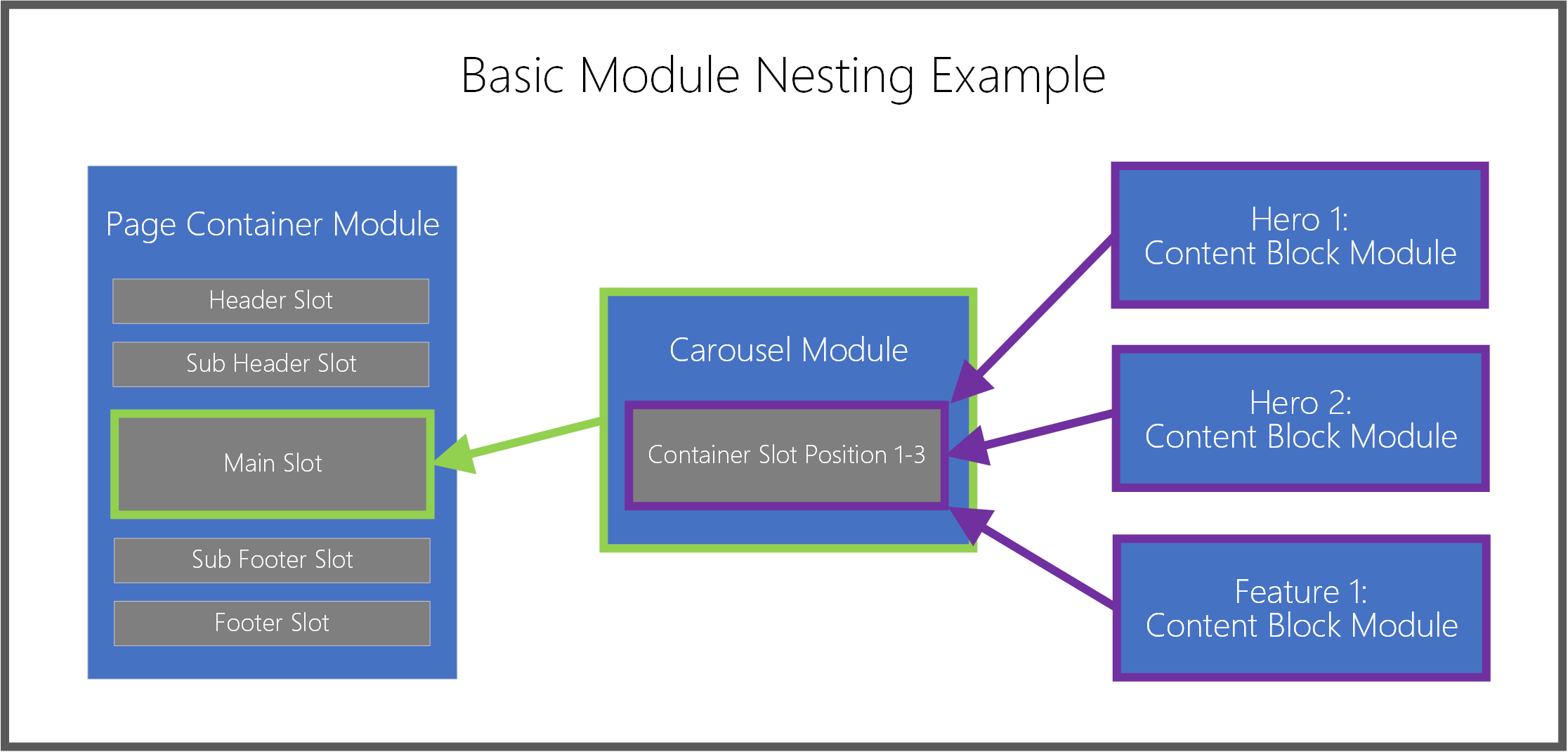
Kā jau minēts iepriekš, daži moduļi ir paredzēti pakārtotu moduļu aizturēšanai. Šie moduļi ir pazīstami kā konteineri, un tie atļauj ligzdotu moduļu hierarhijas. Konteineru moduļi ietver slotus. Sloti tiek izmantoti, lai apstrādātu konteinerā esošo pakārtoto moduļu izkārtojumu un nolūku. Piemērs ir pamata lapas konteinera modulis (augšējā līmeņa modulis jebkurai lapai), kas nosaka vairākus nozīmīgus slotus.
- Galvenes slots
- Apakšgalvenes slots
- Galvenais slots
- Kājenes slots
- Apakškājenes slots
Moduļa izstrādātājs definē šos slotus un nosaka, kuri bērnmoduļi un cik bērnu moduļi var iekļūt tieši tajā. Piemēram, galvenes slots var atbalstīt tikai vienu Virsraksta moduļa veidu, turpretī pamatteksta slots var atbalstīt neierobežotu moduļu skaitu jebkuram veidam (izņemot citas lapas konteinera moduļus).
Autorēšanas rīkos lapu autoriem nav iepriekš jāzina, kuri moduļi var un kuri nevar iet katrā slotā. Kad lapu autori atlasa slotu un pēc tam mēģina atlasīt moduli, lai to pievienotu, viņi redz filtrētu moduļu veidu skatu, kas tiek atbalstīts šim slotam.
Satura moduļi
Satura moduļos ir ietverti satura un multivides elementi, piemēram, teksts (piemēram, virsraksti, rindkopas un saites) vai līdzekļu atsauces (piemēram, attēli, video un PDF faili). Tipiskiem satura moduļu tipiem ir satura bloks, teksta bloks un promo reklāmkarogu moduļi. Šo trīs tipu moduļos var būt teksts vai multivide, un tiem nav nepieciešami pakārtotie moduļi, lai radītu kaut ko redzamu lapā.
Lielākā daļa ikdienas lapu un satura autorēšanas darbību ietver satura moduļus, galvenokārt tāpēc, ka šie moduļi definē faktisko saturu, kas tiek parādīts to vecākkonteineru moduļos. Ir pieejami daudzi satura moduļi, un parasti šie moduļi tiek pievienoti pēdējie lapas ligzdoto moduļu hierarhijai.
Moduļu pievienošana vai noņemšana
Šīs procedūras apraksta, kā pievienot un noņemt moduļus.
Moduļa pievienošana
Lai pievienotu moduli lapas slotam vai konteineram, rīkojieties šādi:
Strukturējuma rūtī kreisajā pusē vai tieši galvenajā audeklā atlasiet konteineru vai slotu, kuram var pievienot pakārtoto moduli.
Piezīmes
Moduļu noformētājs definē to moduļu tipu sarakstu, kurus var pievienot noteiktam moduļa slotam. Veidņu autori var precizēt atļautās moduļa opcijas, lai nodrošinātu konsekventu meklētājprogrammu optimizāciju (SEO) un autorēšanas efektivitāti visām lapām, kas veidotas no konkrētas veidnes. Pievienojot moduli slotam, dialoglodziņā Moduļa pievienošana saraksts tiek automātiski filtrēts, lai tajā tiktu rādīti tikai tie moduļi, kas tiek atbalstīti atlasītajā konteinerā vai slotā. Lapas veidne vai konteinera moduļa definīcija nosaka šo atļauto moduļu sarakstu.
Ja izmantojat strukturējuma rūti, atlasiet daudzpunkti (...) blakus moduļa nosaukumam un pēc tam atlasiet Pievienot moduli. Ja vadīklas izmantojat tieši audeklā, atlasiet pluszīmes simbolu (+) tukšā slotā vai blakus pašreiz atlasītajam modulim un pēc tam atlasiet Pievienot moduli.
Piezīmes
Ja konteiners vai slots neatbalsta jaunus pakārtotos moduļus, opcija Pievienot moduli nav pieejama.
Dialoglodziņā Pievienot moduli meklējiet moduli, ko pievienot lapai.
Padoms
Satura bloks ir labs moduļa tips iesācējiem, ar ko strādāt.
Atlasiet Labi, lai atlasīto moduli pievienotu atlasītajam konteineram vai slotam jūsu lapā.
Moduļa noņemšana
Lai noņemtu moduli no lapas slota vai konteinera, rīkojieties šādi:
- Strukturējuma rūtī kreisajā pusē atlasiet daudzpunkti (...) blakus noņemamā moduļa nosaukumam un pēc tam atlasiet miskastes simbolu. Alternatīvi, galvenajā audeklā, jūs varat atlasīt miskastes simbolu izvēlētā moduļa rīkjoslā.
- Kad tiek parādīta uzvedne, lai apstiprinātu, ka vēlaties noņemt moduli, atlasiet Labi.
Centrālā moduļa pārvietošana jaunā pozīcijā
Lai pārvietotu moduli uz jaunu pozīciju jūsu lapā, izmantojiet jebkuru no šīm metodēm.
Moduļa pārvietošana, izmantojot struktūras rūti
Lai pārvietotu moduli, izmantojot strukturējuma rūti, rīkojieties šādi:
- Atlasiet un turiet moduli, ko vēlaties pārvietot struktūras rūtī, pēc tam velciet moduli uz jaunu pozīciju struktūrā. Zilā rinda struktūrskatā un kanvās norāda, kur modulis var tikt novietots.
- Izlaidiet moduli, lai to nomestu jaunajā pozīcijā.
Moduļa pārvietošana tieši kanvas ietvaros
Lai moduli pārvietotu tieši audeklā, rīkojieties šādi:
- Atlasiet moduli, kuru vēlaties pārvietot uz kanvām.
- Moduļa rīkjoslā izvēlieties augšupvērstu vai lejupvērstu bultiņas simbolu un pēc tam velciet bultiņu uz jaunu pozīciju lapā. Zilā rinda kanvās un struktūrskatā norāda, kur modulis var tikt novietots. Ja moduli nevar pārvietot uz augšu vai uz leju, bultiņas simbols ir pelēkots.
- Izlaidiet moduli, lai to nomestu jaunajā pozīcijā.
Moduļa pārvietošana, izmantojot daudzpunktes izvēlni
Lai pārvietotu moduli, izmantojot daudzpunktes izvēlni, rīkojieties šādi:
- Atlasiet moduli vai nu struktūrskatā, vai kanvās.
- Atlasiet daudzpunkti (...) blakus moduļa nosaukumam vai nu struktūras rūtī, vai atlasītā moduļa rīkjoslā kanvās.
- Ja moduli konteinerā vai slotā var pārvietot uz augšu vai uz leju, tiks parādītas opcijas Pārvietot uz augšu vai Pārvietot uz leju. Atlasiet vēlamo pārvietošanas opciju, lai pārvietotu moduli uz augšu vai uz leju attiecībā pret pārējiem moduļiem.
Moduļu konfigurēšana
Šīs procedūras apraksta, kā konfigurēt un satura un konteinera moduļus.
Satura moduļa konfigurēšana
Lai konfigurētu satura moduli lapā, rīkojieties šādi:
- Struktūras rūtī pa kreisi izvērsiet koku un atlasiet jebkuru satura moduļa tipu (piemēram, Satura bloks). Alternatīvi atlasiet moduli galvenajā audeklā.
- Moduļa rekvizītu rūtī, kas atrodas labajā pusē, ievadiet rekvizītus visām vēlamajām moduļa vadīklām.
- Komandjoslā atlasiet Saglabāt. Šī darbība atsvaidzina arī priekšskatījuma audeklu.
Rediģēt moduļa teksta rekvizītus
Rediģējiet moduļa teksta rekvizītus, kas nav tikai lasāmi tieši audeklā.
Lai rediģētu moduļa teksta rekvizītus, rīkojieties šādi:
- Atlasiet teksta vadīklu audeklā un novietojiet kursoru vietā, kur vēlaties rediģēt tekstu.
- Ievadiet satura tekstu.
- Atlasiet jebkur ārpus teksta satura, lai turpinātu cita satura rediģēšanu.
Iekļautā attēla atlase
Varat mainīt moduļu attēlus, kas nav tikai lasāmi, tieši no audekla.
Lai izvēlētos jaunu attēlu satura modulim, rīkojieties šādi:
- Kanvās veiciet dubultklikšķi uz attēla. Veicot šo darbību, tiek atvērts multivides atlasītāja logs.
- Atrodiet un atlasiet jauno attēlu, kuru vēlaties izmantot, un pēc tam atlasiet Labi. Jaunais attēls tiek parādīts audeklā.
Konteinera moduļa konfigurēšana
Lai konfigurētu konteinera moduli lapā, rīkojieties šādi:
- Lapā atlasiet konteinera moduli (piemēram, karuselis vai plūstošā konteinera modulis).
- Labajā pusē rekvizītu rūtī izvērsiet ligzdotās vadīklas, atlasot galvenes, un iestatiet jebkuras nepieciešamās kontroles vērtības.
- Struktūras rūtī pa kreisi izvēlieties daudzpunktes pogu, kas atrodas blakus vai nu konteinera nosaukumam, vai kādam no tajā esošo slotu nosaukumiem, un pēc tam atlasiet Pievienot moduli. Pēc tam pievienojiet pakārtotos moduļus atlasītajam konteineram. Plašāku informāciju skatiet sadaļu Darbs ar moduļiem iepriekš šajā rakstā.
- Ja vairāki pakārtotie moduļi eksistē kā pamata konteinerā esoši līdzīgie moduļi, varat mainīt to parādīšanas secību pamata konteinerā. Atlasiet moduļa daudzpunktes pogu un pēc tam izmantojiet pogas ar augšup un lejup vērstām bultiņām.
Papildu resursi
Pārskats par veidnēm un izkārtojumiem
Darbs ar iepriekš iestatītiem izkārtojumiem