Piezīmes
Lai piekļūtu šai lapai, ir nepieciešama autorizācija. Varat mēģināt pierakstīties vai mainīt direktorijus.
Lai piekļūtu šai lapai, ir nepieciešama autorizācija. Varat mēģināt mainīt direktorijus.
[Šis raksts ir pirmsizlaides dokumentācija, kas var mainīties.]
Plānošanas operāciju aģents ir autonoms Dynamics 365 Field Service aģents, kas ņem vērā esošās rezervācijas un prasības, kad dispečers pielāgo tehniķa grafiku. Lai dispečeri varētu izmantot aģentu, administratoram tas ir jāiestata jūsu vidē.
Svarīgi
- Šis ir priekšskatījuma līdzeklis.
- Priekšskatījuma funkcijas nav paredzētas lietošanai ražošanā, un to funkcionalitāte var būt ierobežota. Šie līdzekļi ir pieejami pirms oficiālā laidiena, lai klienti varētu priekšlaikus piekļūt līdzeklim un sniegt atsauksmes.
Priekšnoteikumi
- Jūsu vide ir atjaunināta uz Field Service versiju 8.8.133.214 vai jaunāku un Universal Resource Scheduling versiju 3.12.149.15 vai jaunāku.
- Atrašanās vietas un kartes iestatījumi ir ieslēgti jūsu vidē.
- Jums ir administratora loma programmā Dynamics 365 Field Service.
Norēķinu modeļa iestatīšana
Operāciju aģenta plānošana un citas Copilot un aģentu iespējas programmā Dynamics 365 izmanto Microsoft Copilot Studio ziņojumus AI mijiedarbībai un uzdevumiem, piemēram, informācijas izgūšanai un atbildēšanai uz uzvednēm. Ziņojumu skaits katram notikumam ir atkarīgs no notikuma sarežģītības. Uzziniet vairāk sadaļā Ziņojumu scenāriji.
Šīs iespējas izmanto uz patēriņu balstītus norēķinus, maksu par lietošanu, un ziņojumi ir norēķinu vienības, kas mēra lietojumu. Uzziniet vairāk par norēķiniem un tarifiem Power Platform licencēšanas rokasgrāmatā.
Dynamics 365 atbalsta divus norēķinu modeļus: priekšapmaksas noslodzi un maksāšanu pēc patēriņa. Priekšapmaksas noslodzes modelis izmanto Copilot Studio ziņojumu pakotnes abonementus, kas ir licencēšanas opcija Microsoft Copilot Studio , ko iegādājaties iepriekš. Pay-as-you-go modelis iekasē maksu par faktisko ziņojumu skaitu, ko aģenti patērē mēneša laikā. Uzziniet vairāk sadaļā Copilot licencēšana.
Abus norēķinu modeļus var izmantot vienā vidē. Priekšapmaksas jauda tiek patērēta vispirms. Abiem modeļiem ir jāsaista Dynamics 365 vide ar vidi Power Platform .
Priekšapmaksas norēķinu iestatīšana
Microsoft 365 administrēšanas centrā iegādājieties Copilot ziņojumu pakotnes abonementu. Uzziniet vairāk sadaļā Pašapkalpošanās pirkumu un izmēģinājumversiju pārvaldība (lietotājiem) vai Pašapkalpošanās pirkumu un izmēģinājumversiju pārvaldība (administratoriem).
Power Platform administrēšanas centrā piešķiriet priekšapmaksas noslodzi Power Platform videi. Uzziniet vairāk sadaļā Noslodzes pārvaldība.
Norēķinu iestatīšana pēc patēriņa
Lai iestatītu norēķinus pēc patēriņa, vispirms ir nepieciešams aktīvs Azure abonements. Saistiet abonementu ar savu Power Platform vidi, izmantojot Power Platform administrēšanas centrs vai Power Apps. Uzziniet vairāk sadaļā Maksas iestatīšana pēc patēriņa.
Noslodzes un lietojuma pārvaldība
Power Platform administrēšanas centrā varat skatīt Copilot Studio ziņojumu noslodzi un lietojumu gan priekšapmaksas noslodzei, gan maksāšanas pēc patēriņa norēķiniem. Papildinformāciju uzziniet sadaļā Ziņojumu un noslodzes Copilot Studio pārvaldība.
Dynamics 365 regulāri pārbauda Copilot Studio ziņojumu pieejamo noslodzi vai kvotu. Ja jūsu organizācijas kvota ir zema vai izsmelta, lietotāji programmā saņem paziņojumus par noslodzes statusu un nepieciešamajām darbībām. Ir svarīgi savlaicīgi rīkoties saistībā ar šiem paziņojumiem un pārdalīt esošo noslodzi vai iegādāties vairāk.
Priekšapmaksas noslodzei izmantojiet administrēšanas centru Power Platform , lai piešķirtu videi lielāku noslodzi no nomniekā pieejamās kopējās noslodzes. Ja nav pieejama jauda, iegādājieties vairāk. Uzziniet vairāk sadaļā Noslodzes pārvaldība.
Lai veiktu maksājumus pēc lietošanas, izmantojiet Microsoft Cost Management Azure portālā, lai skatītu detalizētu lietojumu un pielāgotu tēriņu ierobežojumus vai budžetus, lai atbrīvotu lielāku noslodzi. Ja nav pieejama jauda, iegādājieties vairāk. Papildinformāciju skatiet sadaļā Lietošanas un norēķinu informācijas skatīšana.
Svarīgi
Kad kvota ir izsmelta, AI iespējas nav pieejamas, kamēr netiek pievienota lielāka jauda. Nomnieka administratori var pārskatīt aģentu ziņojumu patēriņu Power Platform administrēšanas centrā. Uzziniet vairāk sadaļā Ziņojumu scenāriji.
Plānošanas operāciju aģenta ieslēgšana
Atveriet programmu Field Service.
Mainieties uz apgabalu Resursi un dodieties uz Plānošanas parametru>resursu plānošana.
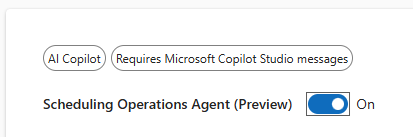
Dodieties uz cilni Aģenti un ieslēdziet plānošanas operāciju aģentu (priekšskatījums).
Rezervējamo resursu rekvizītu iestatīšana
Aģents atbalsta rezervējamus resursus ar tipu Lietotājs, Kontaktpersona vai Komanda.
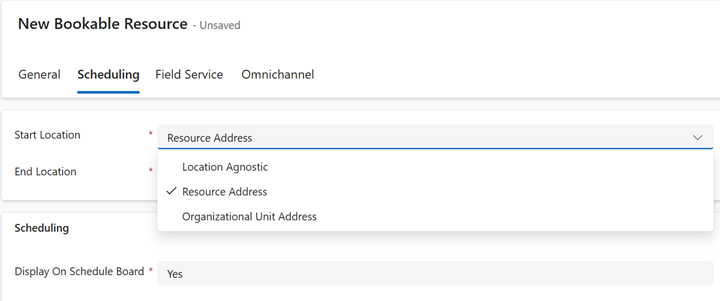
Apgabalā Resursi iestatiet tālāk norādītos rekvizītus katram rezervējamajam resursam, kas jāņem vērā aģentam.
- Sākuma atrašanās vieta un beigu vieta ir jābūt vērtībai, kas nav neatkarīga no atrašanās vietas.
- Parādīšanai plānošanas panelī jābūt Jā.
Rezervācijas statusu optimizācijas metodes atlasīšana
Optimizācijas metode ir jauns rezervācijas statusu rekvizīts, kas norāda aģentam, vai tas var pārvietot vai dzēst plānotās vai saistītās rezervācijas par labu neizpildītām prasībām, kas labāk atbilst optimizācijas mērķiem.
Atveriet programmu Field Service un dodieties uz apgabalu Resursi .
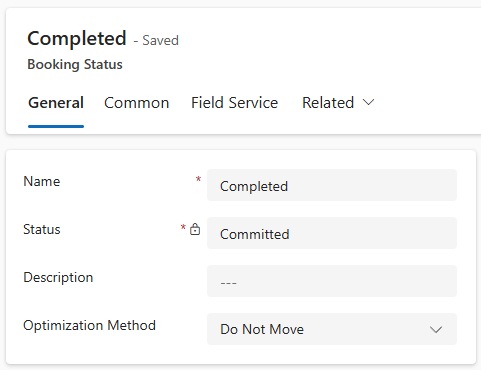
Atlasiet Rezervācijas iestatījumi>Rezervācijas statusi. Lai parādītu visus statusus, noņemiet visus filtrus no skata.
Katram rezervācijas statusam iestatiet rekvizītu Optimizācijas metode uz vienu no šīm vērtībām:
Optimizēt: aģents var pārvietot vai dzēst rezervācijas ar šo statusu, lai ģenerētu optimālu grafiku. Izmantojiet šo metodi rezervācijām, kas vēl netiek pabeigtas, piemēram, statusiem Ieplānots vai Saistīts .
Nepārvietoties: aģentam ir jāsaglabā paredzamais rezervāciju ierašanās laiks ar šo statusu. Tas atjaunina brauciena laiku tikai tad, ja iepriekšējā rezervācija tiek pārvietota vai mainīta. Šī metode parasti tiek izmantota, ja tehniķis jau dodas uz rezervāciju vai ir sācis vai pabeidzis darbu. Šo optimizācijas metodi var izmantot arī situācijās, kad debitoram ir noteikts ierašanās laiks. Nepārvietot ir noklusējuma darbība, ja nav iestatīta optimizācijas metode .
Ignorēt: aģents var ignorēt rezervācijas ar šo statusu un pārvietot vai izveidot jaunas rezervācijas. Izmantojiet šo metodi rezervācijām, kuru statuss ir Atcelts.
Padoms
Papildus noklusējuma rezervācijas statusu izmantošanai ieteicams izveidot rezervācijas statusu, piemēram, Bloķēts ar optimizācijas metodi , kas iestatīta uz Nepārvietot. Dispečeri var izmantot šo rezervācijas statusu, lai selektīvi norādītu, kuras rezervācijas saglabāt, kad aģents darbojas.
Ja neiestatāt optimizācijas metodistatusiem Saistītie vai Ieplānotie , aģentam ir maz elastības, veicot izmaiņas grafikā.
Prioritātes vērtību iestatīšana
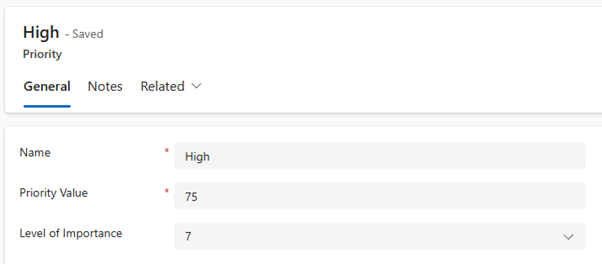
Rekvizīts Prioritārā vērtība palīdz aģentam izlemt, kuras rezervācijas vai resursu prasības ir svarīgākas. Tas pieņem skaitļus no 1 līdz 100. Jo lielāks skaitlis, jo augstāka prioritāte. Piemēram, augstas prioritātes rezervācijai ar prioritātes vērtību 75 ir prioritāte salīdzinājumā ar augstas prioritātes rezervāciju ar prioritātes vērtību 50. Aģents ignorē lauku Svarīguma līmenis.
Atveriet programmu Field Service un dodieties uz apgabalu Iestatījumi .
Atlasiet Prioritātes.
Katrai prioritātei, kuru vēlaties ņemt vērā aģentam, iestatiet prioritātes vērtību.
Padoms
Iestatiet skaidri nošķiramas prioritātes vērtības, piemēram, 100 augstākās prioritātes ārkārtas darbam, 75 augstas prioritātes darbam, 50 vidējas prioritātes darbam utt. Aģents var neefektīvi atšķirt vērtības, kas ir pārāk tuvu viena otrai.