Piezīmes
Lai piekļūtu šai lapai, ir nepieciešama autorizācija. Varat mēģināt pierakstīties vai mainīt direktorijus.
Lai piekļūtu šai lapai, ir nepieciešama autorizācija. Varat mēģināt mainīt direktorijus.
[Šis raksts ir pirmsizlaides dokumentācija, kas var mainīties.]
Jūs varat izveidot Sales Development aģenta instanci gan no Microsoft Teams Store, gan Microsoft 365 Copilot Agent Store.
Piezīme
Administratoram ir jāaktivizē Pārdošanas izstrādes aģents Microsoft 365 administrēšanas centrs, pirms var izveidot instanci.
Svarīgi!
- Šis ir priekšskatījuma līdzeklis.
- Priekšskatījuma līdzekļi nav paredzēti komerciālai lietošanai, un to funkcionalitāte var būt ierobežota. Uz šīm funkcijām attiecas papildu lietošanas nosacījumi, un tās ir pieejamas pirms oficiālā laidiena, lai klienti varētu iegūt agrīnu piekļuvi un sniegt atsauksmes.
Atkarībā no jūsu vēlmēm, dodieties uz Microsoft Teams vai Microsoft 365 Copilot.
- Microsoft Teams gadījumā dodieties uz Store, dodieties uz Agents savai komandai kategorijā vai meklējiet Sales Development (Frontier).
- Microsoft 365 Copilot programmā dodies uz Agents, ritini uz Agents savai komandai vai meklē Sales Development (Frontier).
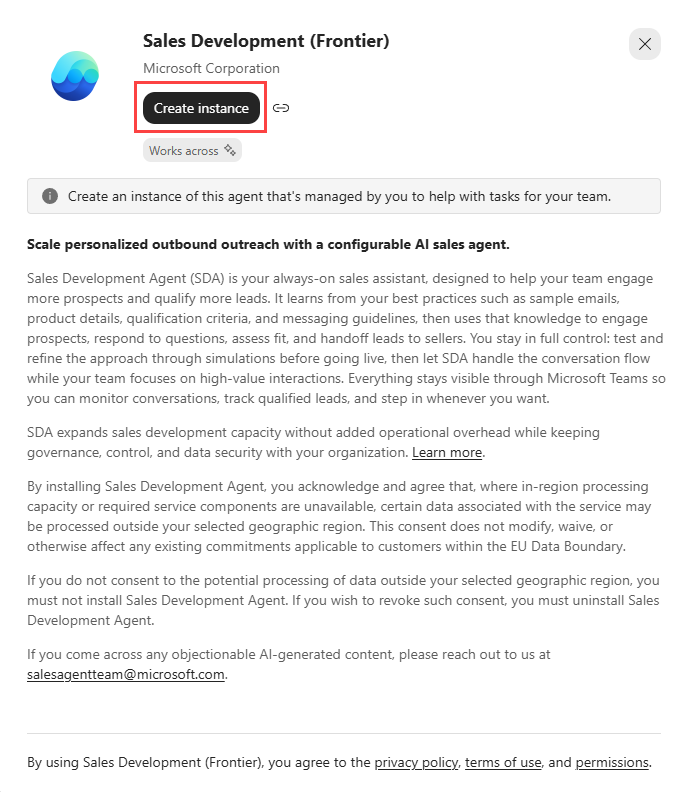
Izvēlieties aģentu un pēc tam izvēlieties Create instance.
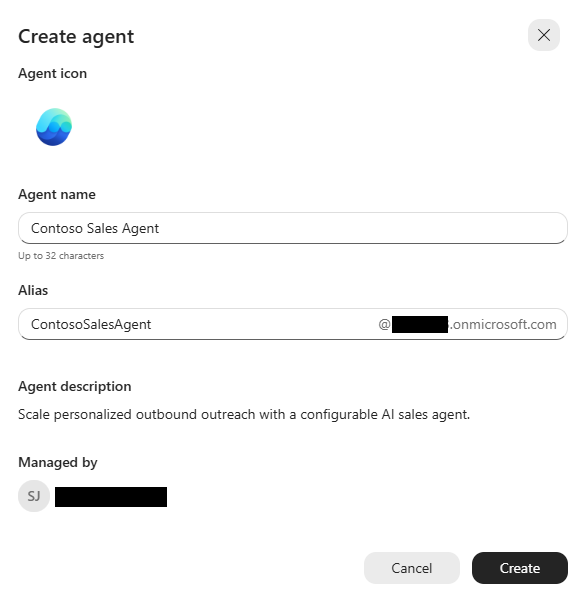
Izveido aģenta identitāti, ievadot unikālu vārdu un e-pasta segvārdu.
Atlasiet Izveidot , lai pabeigtu.
Piezīme
Instances izveides laikā jūs varat izvēlēties citu e-pasta domēnu. Pēc aģenta izveides IT administrators var mainīt lietotājvārdu, e-pasta segvārdu un domēnu Microsoft Entra vai Microsoft 365 administrēšanas centrs.
Aģents tiek izveidots ar savu identitāti un aprīkots ar Teams kontu, Exchange pastkasti, OneDrive un SharePoint.
Piezīme
Nodrošināšana parasti aizņem apmēram 5 minūtes, bet var aizņemt arī ilgāk.