Piezīmes
Lai piekļūtu šai lapai, ir nepieciešama autorizācija. Varat mēģināt pierakstīties vai mainīt direktorijus.
Lai piekļūtu šai lapai, ir nepieciešama autorizācija. Varat mēģināt mainīt direktorijus.
Notikumi formās un režģos uzsāk visu klienta puses kodu modeļu vadītās lietotnēs. Jūs piesaistāt konkrētu funkciju JavaScript bibliotēkā (Script web resource), kas tiek izpildīta, kad notiek notikums. Šo funkciju sauc par notikumu apdarinātāju. Katrs notikumu apdarinātājs norāda vienu funkciju JavaScript bibliotēkā un visus parametrus, kurus var nodot šai funkcijai.
Jūs varat piesaistīt notikumu apstrādātājus tikai dažiem notikumiem, izmantojot lietotāja saskarni. Notikumiem, kurus nevar piesaistīt caur lietotāja saskarni, Client API piedāvā metodes, kā pievienot notikumu apstrādātājus.
Pievienojiet vai noņemiet notikumu apstrādātāja funkcijas formās, izmantojot lietotāja saskarni
Lai pievienotu vai noņemtu notikumu apstrādātāja funkcijas notikumiem jaunajā Unified Interface:
Dodieties uz Power Apps.
Kreisajā navigācijas rūtī atlasiet Dati un pēc tam atlasiet Tabulas.
Tabulu sarakstā atlasiet tabulu, kurā vēlaties pievienot notikumu apdarinātājus.
Izvēlieties cilni Forms komandu joslā un tad izvēlieties formu, kur vēlaties pievienot notikumu apstrādātāju.
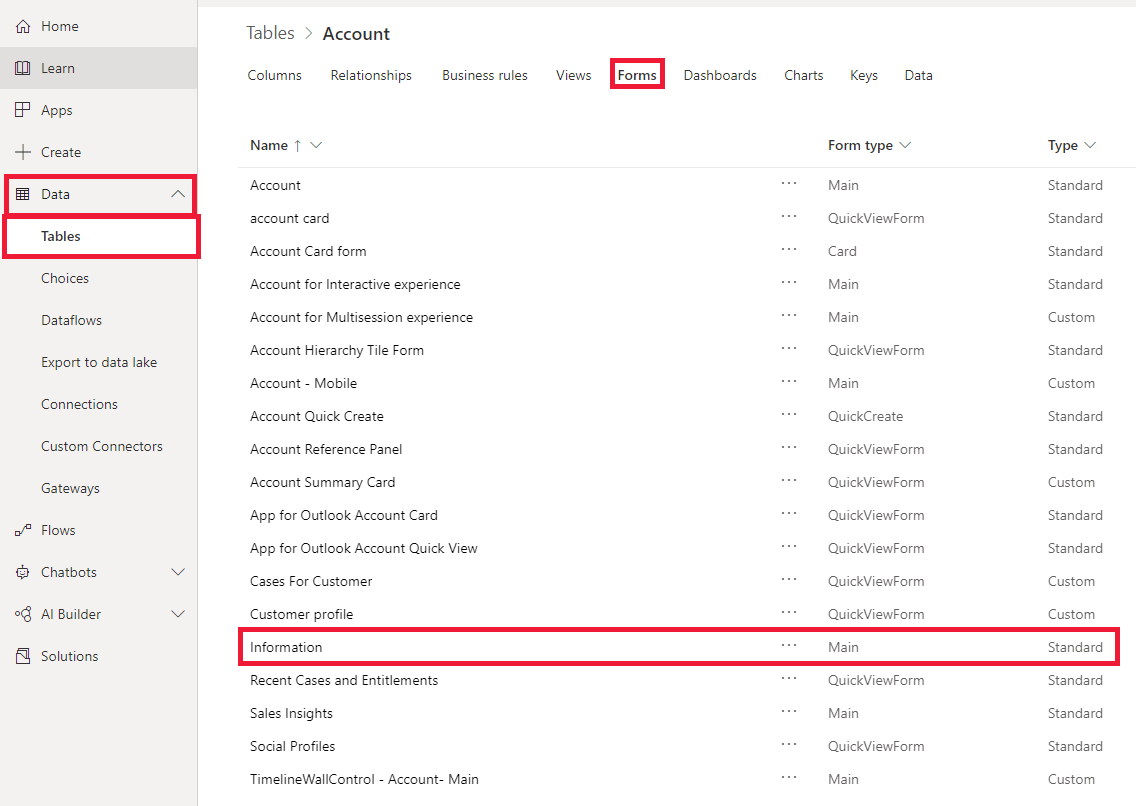
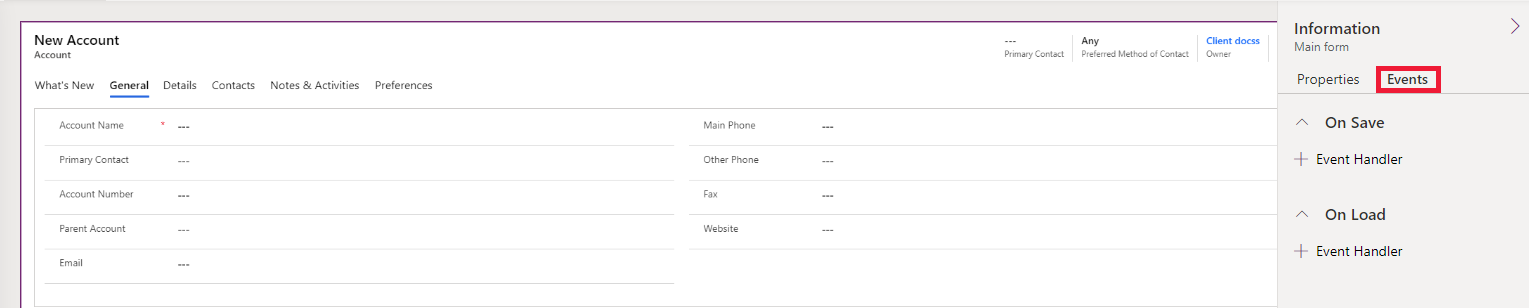
Izvēlies cilni Events . Tu redzi gan On Save , gan On Load notikumu apstrādātājus.
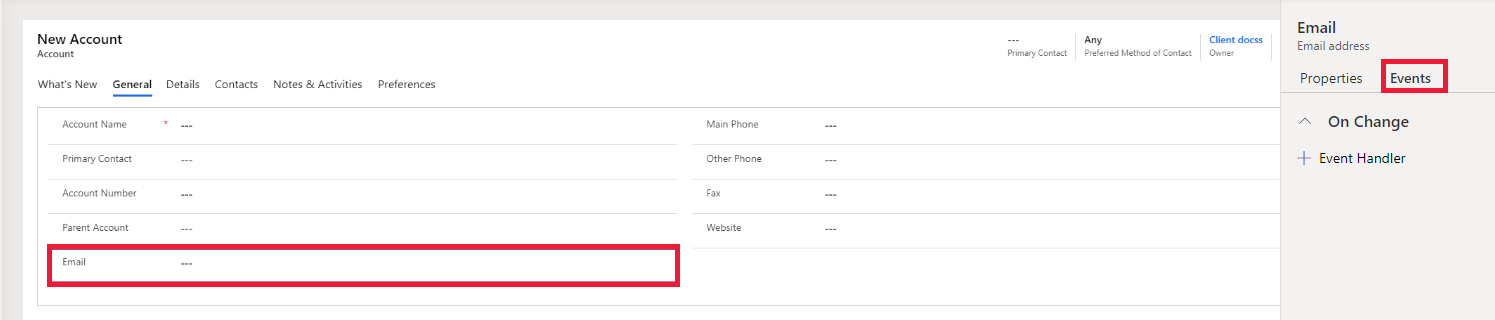
Lai pievienotu notikumu apstrādātāju izmaiņu notikumam, izvēlieties kolonnu un pēc tam cilni Notikumu .

Lielapjoma veidlapu rediģēšana
Pēc noklusējuma notikumu apstrādātāji nedarbojas, kad forma ir masveida rediģēšanas režīmā.
Lai iespējotu notikumu apstrādātāju masveida rediģēšanas režīmā, modificējiet Form XML, atrodot attiecīgo event elementu un izveidojot vai iestatot BehaviorInBulkEditForm atribūtu uz Enabled. Pašlaik šī uzvedība tiek atbalstīta tikai OnLoad notikumiem.
Papildu informācijai par Form XML pielāgošanu skatiet sadaļā Kad rediģēt pielāgošanas failu, Customize forms un Form XML shēmu.
Lai noteiktu, kad notikumu apstrādātājs darbojas formā masveida rediģēšanas režīmā, izmantojiet šo getFormType metodi.
Pievienot vai noņemt notikumu apstrādātāja funkcijas, izmantojot klienta API kodu
Izmantojiet šādas metodes, lai pievienotu un noņemtu notikumu apstrādātājus notikumiem, kurus nevarat piesaistīt caur lietotāja saskarni:
| Notikumiem | Notikumu apdarinātājs |
|---|---|
| Atribūts OnChange | addOnChange un removeOnChange metodes |
| Veidlapa OnLoad | formContext.ui addOnLoad un removeOnLoad metodes |
| Veidlapa ielādēta | formContext.ui addLoaded un removeLoaded metodes |
| Veidlapas datu ielāde | formContext.data addOnLoad un removeOnLoad metodes |
| Veidlapa OnSave | addOnSave un removeOnSave metodes |
| Uzmeklēšanas vadīkla Iepriekšēja meklēšana | addPreSearch un removePreSearch metodes |
| kbsearch vadīkla OnResultOpened | addOnResultOpened un removeOnResultOpened metodes |
| kbsearch vadīkla OnSelection | addOnSelection un removeOnSelection metodes |
| kbsearch vadība PostSearch | addOnPostSearch un removeOnPostSearch metodes |
Svarīgi
Izpildes konteksts automātiski tiek nodots kā pirmais parametrs funkcijām, kuras jūs iestatāt, izmantojot kodu. Papildu informācijai skatiet sadaļu Klienta API izpildes konteksts.
Veidlapas notikumu konveijers
Katram notikumam varat definēt līdz 50 notikumu apdarinātājiem. Notikumu apstrādātāju sadaļa Notikumu cilnē Formu īpašību dialoglodziņā rāda notikumu apstrādātāju secību, un katrs notikumu apstrādātājs darbojas šajā secībā.
Izmantojiet metodes setSharedVariable un getSharedVariable , lai nodotu kopīgu mainīgo starp notikumu apdarinātājiem (funkcijām). Izmantojiet izpildes konteksta getDepth metodi, lai saprastu notikumu apstrādātāju izpildes secību attiecībā pret citiem notikumu apstrādātājiem.
Saistītie raksti
Izpratne par klienta API objekta modeli
Klienta API izpildes konteksts
Notikumi (klienta API atsauce)