Piezīmes
Lai piekļūtu šai lapai, ir nepieciešama autorizācija. Varat mēģināt pierakstīties vai mainīt direktorijus.
Lai piekļūtu šai lapai, ir nepieciešama autorizācija. Varat mēģināt mainīt direktorijus.
Koda lasāmība ir svarīgs lietotņu izstrādes aspekts, kas bieži tiek ignorēts. Lasāmu kodu ir vieglāk saprast, uzturēt un atkļūdot.
Nosaukumdošanas
Konsekventas nosaukumu piešķiršanas konvencijas ievērojami uzlabo koda lasāmību. Tas palīdz ātri noteikt katra programmas elementa mērķi un atvieglo naviģēšanu kodu bāzē.
Vispārīgas nosaukumu piešķiršanas konvencijas
Šajā sadaļā aprakstītas "kamieļu lietas" un "Paskāla lietas" nosaukumu konvencijas. Ja jūs jau esat iepazinies ar šiem terminiem, varat pāriet uz priekšu.
Kamieļu lieta
Izmantojiet kamieļu korpusu kontrolēm un mainīgajiem. Camel gadījums sākas ar mazo burtu prefiksu, noņem visas atstarpes no objektu vai mainīgo nosaukumiem un raksta katra vārda pirmo burtu pēc pirmā. Piemēram, teksta ievades vadīkla var būt saukta par txtUserEmailAddress.
Paskāla lieta
Datu avotiem izmantojiet Paskāla reģistru. Pascal gadījumu dažreiz sauc par "kamieļu augšējo gadījumu". Tāpat kā kamieļu gadījums, tas noņem visas atstarpes un raksta pirmo vārdu burtu. Tomēr, atšķirībā no kamieļu gadījuma, Pascal gadījums arī raksta pirmo vārdu. Piemēram, izplatīts datu avots Power Apps ir Microsoft Office 365 lietotāju savienotājs, kura kods ir Office365Users.
Ekrānvārdi
Izvēlieties ekrānu nosaukumus, kas skaidri parāda ekrāna mērķi, kas atvieglo naviģēšanu sarežģītās programmās Power Apps Studio.
Ekrāna lasītāji skaļi nolasa ekrānvārdus. Lietotāji ar redzes pieejamības vajadzībām paļaujas uz šiem ekrāna lasītājiem. Izmantojiet vienkāršu valodu ekrānvārdiem, iekļaujiet atstarpes un izvairieties no saīsinājumiem. Beidziet katru vārdu ar vārdu "Ekrāns", lai nodrošinātu skaidru kontekstu, kad nosaukums tiek paziņots.
Šeit ir daži labi piemēri:
-
Home_ScreenvaiHome Screen -
Search_ScreenvaiSearch Screen
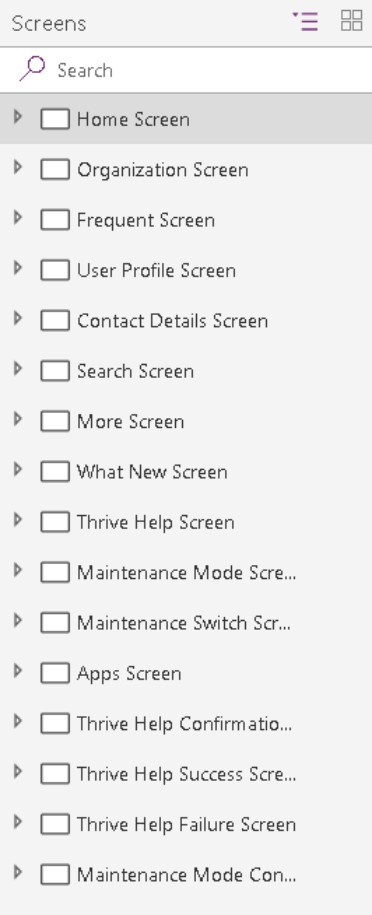
Šie ekrānnosaukumu piemēri ir mazāk saprotami:
HomeLoaderScreenEmpProfDetailsThrive Help
Vadīklu nosaukumiem
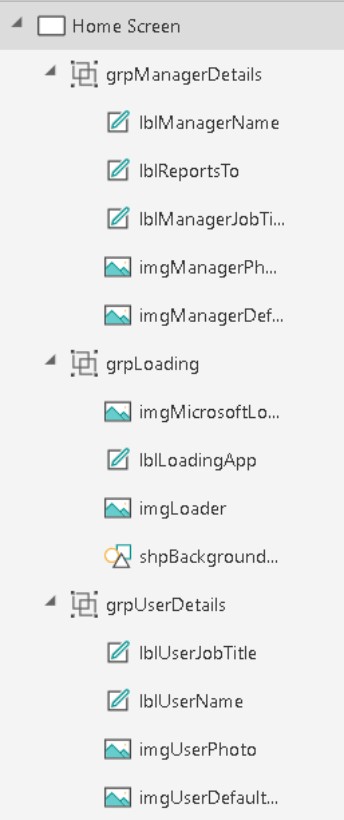
Izmantojiet kamieļu korpusu visiem kontroles nosaukumiem uz audekla. Sāciet ar trīs rakstzīmju tipa deskriptoru, kam seko vadīklas mērķis. Šī pieeja palīdz identificēt kontroles veidu un atvieglo formulu veidošanu un meklēšanu. Piemēram, lblUserName norāda, ka vadīkla ir etiķete.
Nākamajā tabulā ir norādīti parasto vadīklu saīsinājumi.
| Vadīklas nosaukums | Saīsinājums |
|---|---|
| Žetons | bdg |
| Poga | btn |
| Kameras vadība | Cam |
| Pamatnes | Var |
| Kartīte | crd |
| Diagrammas | Chr |
| Izvēles rūtiņa | CHK |
| Iekasēšana | Col |
| Kombinētais lodziņš | CMB |
| Komponents | CMP |
| Konteiners | Con |
| Datumi | dte |
| Nolaižamais saraksts | DRP |
| Veidlapa | frm |
| Galerija | Gal |
| Grupa | grp |
| Virsraksts | Hdr |
| HTML teksts | htm |
| Icon | ico |
| Attēls | Img |
| Informācijas poga | informācija |
| Etiķete | Lbl |
| Saistīt | lnk |
| Sarakstlodziņš | lst |
| Mikrofons | mikrofons |
| Microsoft Stream | Str |
| Lappuses sadaļas forma | s |
| Pildspalvas ievade | pildspalva |
| Power BI elements | PBI |
| Norises josla | pbar |
| Vērtējums | RTG |
| Bagātinātā teksta redaktors | Rte |
| Formas (taisnstūris, aplis utt.) | shp |
| Slīdnis | Sld |
| Ciļņu saraksts | cilne |
| Entītija | TBL |
| Teksta ievade | txt |
| Taimeris | tmr |
| Pārslēgs | tgl |
| Video | vids |
Detalizēts vadīklu un to rekvizītu saraksts ir aprakstīts sadaļā Vadīklu atsauce.
Piezīmes
Vadīklu nosaukumiem jābūt unikāliem lietojumprogrammā. Ja vadīkla tiek atkārtoti izmantota vairākos ekrānos, īsajam ekrāna nosaukumam jābūt sufiksam. Piemēram, galBottomNavMenuHS kur "HS" nozīmē "sākuma ekrāns". Šī pieeja atvieglo atsauci uz vadīklu formulās dažādos ekrānos.
Šeit ir daži slikti piemēri:
zipcodeNext
Konsekventi piešķirot nosaukumus vadīklām, jūsu programma navigācijas skatā ir tīrāka, un arī kods ir tīrāks.
Datu avotu nosaukumi
Pievienojot datu avotu savai lietojumprogrammai, nevar mainīt nosaukumu Power Apps programmā. Nosaukums tiek pārmantots no avota savienotāja vai datu entītijām, kas iegūtas no savienojuma.
Daži piemēri:
-
Nosaukums, kas pārmantots no avota savienotāja: Office 365 lietotāju savienotājs kodā ir nosaukts
Office365Users. -
Datu entītijas, kas atvasinātas no savienojuma: Microsoft SharePoint saraksts ar nosaukumu
Employeestiek atgriezts no SharePoint savienotāja. Tāpēc datu avota nosaukums kodā irEmployees. Viena un tā pati Power Apps programma var izmantot arī to pašu SharePoint savienotāju, lai access SharePoint sarakstu ar nosaukumuContractors. Šajā gadījumā koda datu avota nosaukums irContractors.
Papildinformāciju par savienotājiem un savienojumiem skatiet sadaļā Pārskats par savienotājiem audekla programmām.
Standarta darbības savienotāji
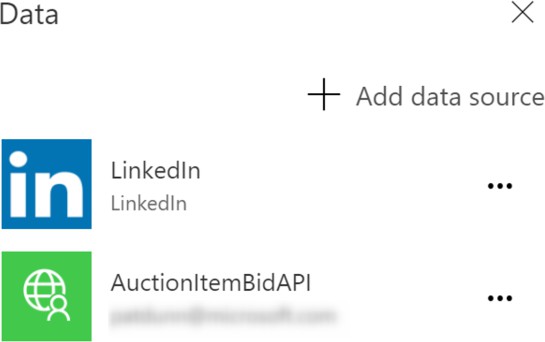
Standarta darbību savienotājos, kas atklāj funkcijas, piemēram, LinkedIn, datu avota nosaukums un tā darbības izmanto Pascal lielo burtu. Piemēram, LinkedIn datu avota nosaukums ir LinkedIn un tam ir operācija ar nosaukumu ListCompanies.
ClearCollect(
    colCompanies,
    LinkedIn.ListCompanies()
)
Pielāgoti savienotāji
Izmantojiet pielāgotus savienotājus, lai izveidotu savienojumu ar pielāgotiem lietojumprogrammu interfeisiem (API), piemēram, pakalpojumiem vai biznesa nozares API, ko izveido jūsu uzņēmums. Jebkurš veidotājs jūsu vidē var izveidot pielāgotus savienotājus. Datu avota nosaukumam un tā operācijām izmantojiet Pascal lielo burtu. Pielāgotā savienotāja nosaukums un veids, kā tas tiek parādīts pakalpojumā Power Apps, var atšķirties.
Apsveriet šo pielāgota savienotāja nosaukuma MS Auction Item Bid API piemēru.

Izveidojot savienojumu no šī savienotāja un pievienojot to savai Power Apps programmai kā datu avotu, tas tiek parādīts kā AuctionItemBidAPI.
Lai uzzinātu iemeslu, OpenAPI failā meklējiet virsraksta atribūtu, kas satur tekstu Auction Item Bid API.
"info": {
    "version": "v1",
    "title": "Auction Item Bid API"
},
Power Apps noņem visas atstarpes no šīs atribūta vērtības un izmanto to kā datu avota nosaukumu.
Padoms
Mainiet šī atribūta vērtību uz nosaukumu ar Pascal burtiem, piemēram, AuctionItemBidAPI un izmantojiet to kā pielāgotā savienojuma nosaukumu. Tādā veidā nav nekādu neskaidrību. Mainiet šo vērtību pirms faila OpenAPI importēšanas, lai izveidotu pielāgotu savienotāju.
Piezīmes
Ja esoša OpenAPI faila importēšanas vietā izmantojat opciju Izveidot no tukša, Power Apps tiek prasīts ievadīt pielāgotā savienotāja nosaukumu. Šis nosaukums ir gan pielāgotā savienotāja nosaukums, gan atribūta title vērtība OpenAPI failā. Izmantojiet Paskāla vārdu, piemēram, AuctionItemBidAPI lai lietas būtu konsekventas un vienkāršas.
Excel datu tabulas
Power Apps izmanto DataTables programmā Microsoft Excel, lai izveidotu savienojumu ar datiem Excel darblapās. Veidojot Excel dokumentus kā datu avotus, paturiet vērā šos punktus:
- Piešķiriet savām DataTables aprakstošus nosaukumus. Nosaukums ir Power Apps programmā, kad rakstāt kodu, lai izveidotu savienojumu ar to.
- Izmantojiet vienu datu tabulu katrā darblapā.
- Piešķiriet tādu pašu nosaukumu DataTable un darblapai.
- Izmantojiet aprakstošus kolonnu nosaukumus DataTables.
- Izmantojiet Pascal apvalku. Katram DataTable nosaukuma vārdam jāsākas ar lielo burtu, piemēram
EmployeeLeaveRequests.
Mainīgo nosaukumi
Mainīgo nosaukumu piešķiršanas konvencijas audekla programmās ir svarīgas, lai saglabātu lasāmību, konsekvenci un clarity jūsu Power Apps projektos. Lai gan netiek piemēroti stingri standarti, konsekventas nosaukumu piešķiršanas konvencijas ieviešana visā audekla programmā var atvieglot jums un citiem sadarbības partneriem izpratni, izmantot un pārvaldīt mainīgos.
- Izmantojiet kamieļa gadījumu, kur katra vārda pirmais burts tiek rakstīts ar lielo burtu, izņemot pirmo vārdu.
- Izvēlieties jēgpilnus un aprakstošus nosaukumus, kas skaidri apraksta mainīgā lieluma mērķi vai saturu. Izvairieties no pārāk vispārīgiem nosaukumiem, piemēram,
tempvai .var1Tā vietā izmantojiet aprakstošus nosaukumus, piemēramuserEmail, vai .totalAmount - Apsveriet iespēju izmantot prefiksus vai sufiksus, lai norādītu mainīgā lieluma tipu. Piemēram:
-
strUserNameteksta/virknes mainīgajam -
numTotalAmountskaitliskajam mainīgajam -
boolIsEnabledBūla mainīgajam -
locVarNamelokālajiem mainīgajiem/konteksta mainīgajiem lielumiem -
gblVarLoginUserglobālajiem mainīgajiem lielumiem
-
- Izlemiet, vai jūsu mainīgie ir jānosauc vienskaitļa vai daudzskaitļa formā, un ievērojiet šo konvenciju. Piemēram, konsekventi izmantojiet
userCountvaiusers. - Neizmantojiet rezervētus vārdus vai nosaukumus, kas varētu būt pretrunā ar Power Apps funkcijām vai atslēgvārdiem. Skatiet Power Apps dokumentāciju, lai iegūtu rezervēto vārdu sarakstu.
- Apsveriet iespēju izmantot prefiksus, kas sniedz kontekstu par mainīgā lietojumu vai tvērumu. Piemēram:
-
frmVeidlapas mainīgajiem -
colkolekcijām -
varvispārējiem mainīgajiem lielumiem
-
- Izvairieties no īpašām rakstzīmēm. Saglabājiet vārdus burtciparu un izvairieties no speciālajām rakstzīmēm vai atstarpēm. Pieturieties pie burtiem un cipariem.
Power Apps ļauj konteksta mainīgajiem un globālajiem mainīgajiem koplietot vienādus nosaukumus. Šī koplietošana var radīt neskaidrības, jo formulās pēc noklusējuma tiek izmantoti konteksta mainīgie, ja vien neizmantojat neskaidrības operatoru.
Izvairieties no šīs situācijas, ievērojot šīs konvencijas:
- Prefiksa konteksta mainīgie ar
loc. - Prefikss globālajiem mainīgajiem ar
gbl. - Nosaukumam pēc prefiksa jānorāda mainīgā nolūks vai mērķis. Varat izmantot vairākus vārdus, neatdalot tos ar īpašām rakstzīmēm, piemēram, pasvītrojumiem, ja katra vārda pirmo burtu rakstāt ar lielo burtu.
- Izmantojiet kamieļu apvalku. Sāciet mainīgo nosaukumus ar prefiksu mazajiem burtiem un pēc tam rakstiet katra vārda pirmo burtu ar lielo burtu.
Šie piemēri atbilst standartiem un konvencijām:
-
Globālais mainīgais:
gblFocusedBorderColor -
Konteksta mainīgais lielums:
locSuccessMessage -
Darbības jomas mainīgais lielums:
scpRadius
Šie piemēri neatbilst standartiem un ir grūtāk saprotami:
dSubrstFldshideNxtBtnttlOppCtcFVcQId
Izvairieties no īsiem un kriptiskiem mainīgo nosaukumiem, piemēram, EID. Tā vietā izmantojiet EmployeeId .
Ja programmā ir daudz mainīgo, formulu joslā ierakstiet prefiksu, lai skatītu pieejamo mainīgo sarakstu. Ja ievērojat šīs vadlīnijas, lai nosauktu mainīgos, tos varat viegli atrast formulu joslā, izstrādājot programmu. Galu galā šī pieeja noved pie ātrākas un efektīvākas lietotņu izstrādes.
Kolekciju nosaukumiem
- Izmantojiet nosaukumus, kas apraksta kolekcijas saturu. Padomājiet par to, ko kolekcija satur un kā tā tiek izmantota, un attiecīgi nosauciet to.
- Prefikss kolekciju nosaukumiem ar
col. - Izmantojiet nosaukumu aiz prefiksa, lai parādītu kolekcijas nolūku vai mērķi. Varat izmantot vairākus vārdus bez atstarpēm vai pasvītrojumiem, ja katra vārda pirmo burtu rakstāt ar lielo burtu.
- Izmantojiet kamieļu apvalku. Sāciet kolekcijas nosaukumus ar mazo burtu
colprefiksu un pēc tam katra nosaukuma vārda pirmo burtu rakstiet ar lielo burtu.
Šie piemēri atbilst kolekcijas nosaukumu konvencijām:
colMenuItemscolThriveApps
Šie piemēri neatbilst kolekcijas nosaukumu konvencijām:
orderscolltempCollection
Padoms
Ja lietojumprogrammai ir daudz kolekciju, formulu joslā ierakstiet prefiksu, lai skatītu pieejamo kolekciju sarakstu. Ja ievērojat šīs vadlīnijas kolekciju nosaukumu piešķiršanai, tās varat viegli atrast formulu joslā, izstrādājot programmu. Šī pieeja nodrošina ātrāku lietotņu izstrādi.
Komentāri un dokumentācija
Rakstot kodu savai lietojumprogrammai, koncentrējieties uz skaidru komentāru pievienošanu. Komentāri palīdz vēlāk izprast kodu un atvieglo nākamā izstrādātāja darbu pie projekta.
Power Apps atbalsta divus komentāru stilus, lai padarītu kodu skaidrāku: rindiņu komentārus, kuros vienas rindiņas piezīmēm tiek izmantotas dubultās slīpsvītras (//), un bloka komentārus, kuros vairāku rindu piezīmēm tiek izmantotas /* un */.
Rindas komentāri
Pievienojiet dubultu slīpsvītru (//) jebkurai koda rindai Power Apps, lai pārējo rindiņu padarītu par komentāru.
Izmantojiet rindiņu komentārus, lai paskaidrotu, ko dara nākamā koda rindiņa. Varat arī tos izmantot, lai īslaicīgi atspējotu koda rindiņu testēšanai.
Šeit ir līnijas komentāra piemērs.
// ClearCollect function populates the Expenses2 collection with sample data
ClearCollect(
    Expenses2,
    // Entry 1: Client hosted meet and greet
    {
        Title: "Client hosted meet and greet:",
        ID: "4"
        // additional properties
    }
)
Bloķēt komentārus
Teksts starp /* un ir */ bloka komentārs. Bloka komentāri var aptvert vairākas rindiņas, atšķirībā no rindiņas komentāriem, kas aptver tikai vienu rindiņu.
Izmantojiet bloku komentārus garākiem paskaidrojumiem, piemēram, koda moduļa galvenes dokumentēšanai. Varat arī tos izmantot, lai īslaicīgi atspējotu vairākas koda rindiņas testēšanas vai atkļūdošanas laikā.
Lai labāk organizētu kodu, pievienojiet komentārus pēc tam, kad esat izmantojis līdzekli Formatēt tekstu. Šī pieeja palīdz, ja komentāri tiek rādīti pirms koda bloka.
/*
    Patch Operation to Insert Data:
    - Inserts a new employee record into the 'Employee' entity.
    - Adds corresponding department details to the 'Department' entity.
    Note: Ensure that foreign key relationships and dependencies are maintained for data integrity.
*/
Patch(
    Employee,
    Defaults(Employee),
    {
        FirstName: "John",
        LastName: "Doe",
        Position: "Software Developer"
    }
)
Teksta formatēšanas līdzeklis atbilst šādiem komentāru noteikumiem:
- Ja rekvizīts sākas ar bloka komentāru, tam tiek pievienota nākamā koda rindiņa.
- Ja rekvizīts sākas ar rindiņas komentāru, nākamā koda rindiņa tam netiek pievienota. Pretējā gadījumā kods tiek komentēts.
- Rindu un bloku komentāri citur rekvizītā tiek pievienoti iepriekšējai koda rindai.
Neuztraucieties par pārāk daudz vai pārāk garu komentāru pievienošanu. Power Apps noņem visus komentārus, izveidojot klienta programmas pakotni. Komentāri neietekmē pakotnes lielumu, lietotnes lejupielādes ātrumu vai ielādes laiku.
Mūsdienīgs lietotņu noformētājs ar komentāriem
Pakalpojumā Power Apps izmantojiet komentēšanas līdzekļus gan Power Apps Studio, gan modernajā programmu noformētājā.
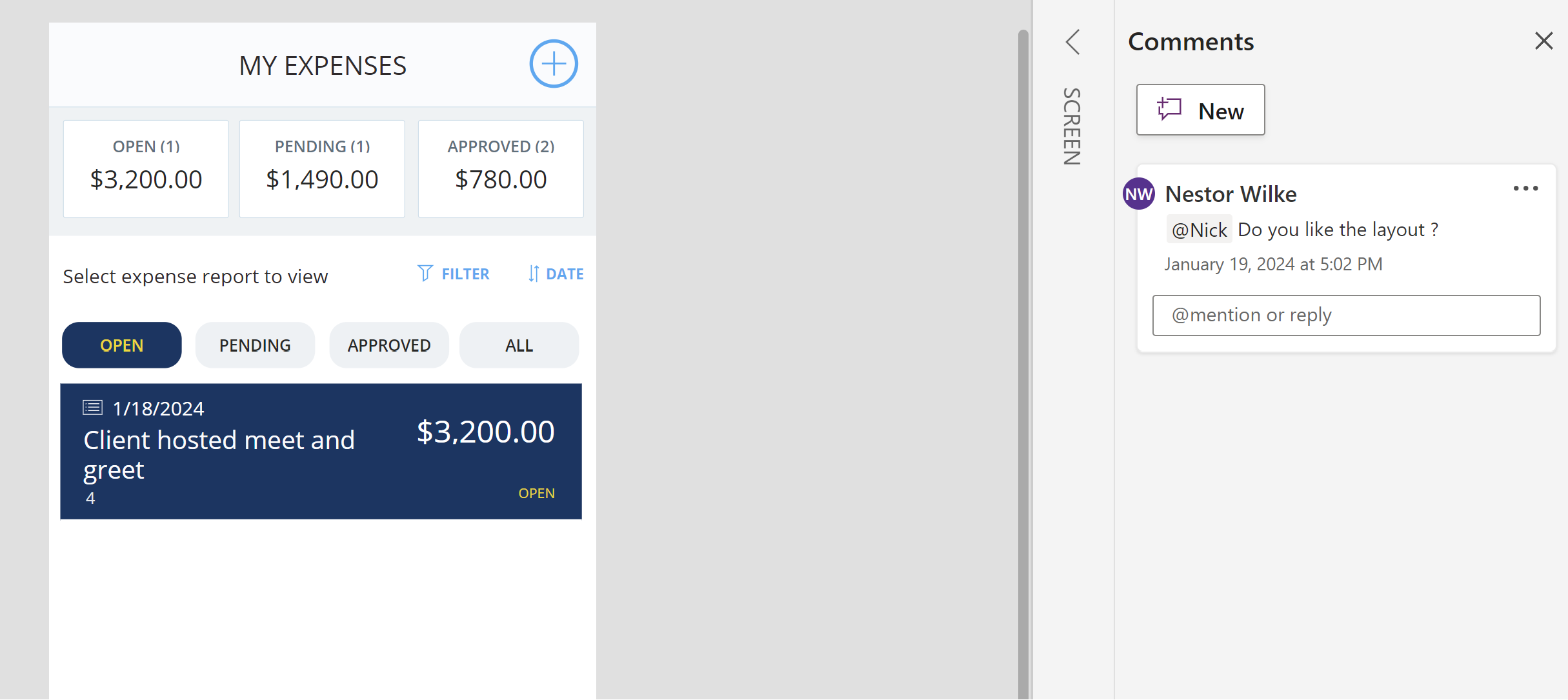
Lai pievienotu komentārus pakalpojumā Power Apps Studio, izmantojiet tālāk norādītās metodes.
- Ar peles labo pogu noklikšķiniet uz jebkura koka skata vienuma daudzpunktes ("...").
- Ar peles labo pogu noklikšķiniet uz komponenta audekla apgabalā.
- Atlasiet pogu Komentāri , kas atrodas komandjoslā ekrāna augšējā labajā stūrī.
Komentārā pieminot kolēģi, izmantojiet simbolu "@", kam seko viņa vārds. Veicot šo darbību, atzīmētajai personai tiek nosūtīts paziņojuma e-pasta ziņojums. Ja lietotājam ar tagu nav access programmai, Power Apps piedāvā kopīgot programmu ar viņu.
Atkāpe un formatējums
Atkāpe un formatējums palīdz nodrošināt lietotnes skaidrību un kārtību. Ja kods ir labi formatēts, to ir vieglāk lasīt un saprast.
Atkāpes
Power Apps nepiemēro stingru atkāpi. Izmantojiet atstarpes, lai atdalītu dažādas formulu sadaļas. Vairākas reizes nospiediet atstarpes taustiņu, lai izveidotu atkāpi.
Rindiņu pārtraukumi
Sadaliet garās formulas vairākās rindiņās, lai tās būtu vieglāk lasāmas. Nospiediet taustiņu Enter, lai formulu joslā pievienotu rindiņas pārtraukumu.
Komandas Formatēt tekstu izmantošana
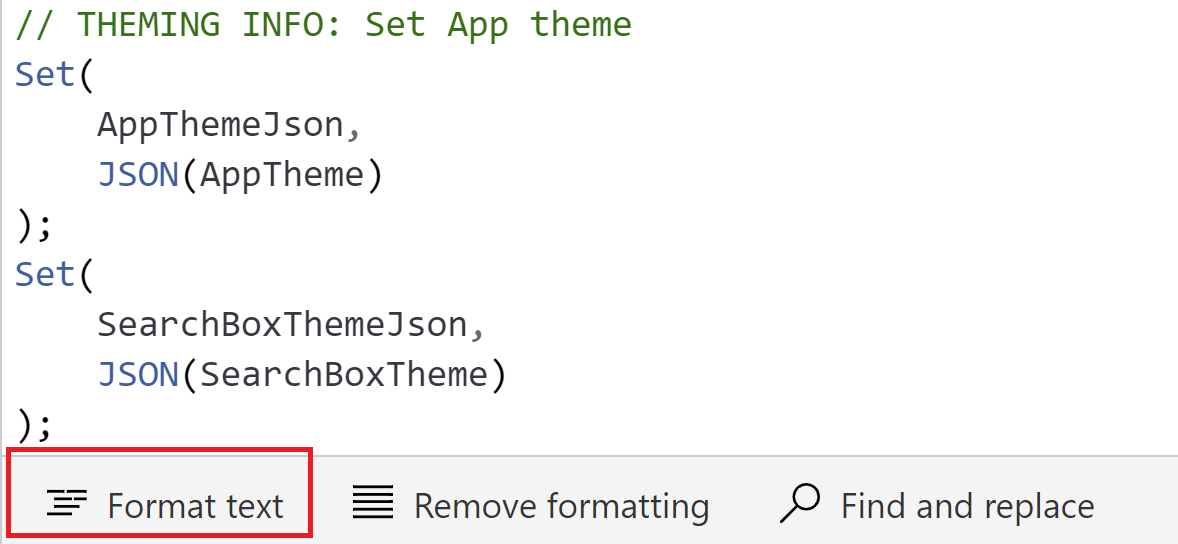
Komanda Formatēt tekstu formulu joslā pievieno Power Apps kodam atkāpes, atstarpes un rindiņu pārtraukumus. Izmantojiet komandu Formatēt tekstu , lai saglabātu konsekventu kodēšanas stilu savā audekla programmā un palīdzētu novērst kļūdas.
Saistītā informācija
- Izmantojiet konsekventas nosaukumu piešķiršanas konvencijas Power Automate mākoņu plūsmās
- Veidojiet lasāmus un uzturamus skriptus Power Automate darbvirsmas plūsmās