Piezīmes
Lai piekļūtu šai lapai, ir nepieciešama autorizācija. Varat mēģināt pierakstīties vai mainīt direktorijus.
Lai piekļūtu šai lapai, ir nepieciešama autorizācija. Varat mēģināt mainīt direktorijus.
Piezīmes
- Šajā sadaļā ir izskaidroti audekla komponenti, kas ietver zema koda lietotāja interfeisa paplašināmības iespējas. Profesionāli izstrādātāji var arī izmantot Power Apps komponentu struktūru, lai izveidotu koda komponentus.
- Audekla komponentus var izmantot arī modeļa vadītās programmās, izmantojot pielāgotas lapas un komponentu bibliotēku. Papildinformāciju skatiet sadaļā Audekla komponentu pievienošana pielāgotai lapai modeļa vadītā programmā.
Komponenti ir atkārtoti izmantojami pamatnes programmu veidošanas bloki. Lietojumprogrammu veidotāji var izveidot pielāgotas vadīklas, ko izmantot programmā vai dažādās programmās, izmantojot komponentu bibliotēku. Komponenti var izmantot uzlabotus līdzekļus, piemēram, pielāgotus rekvizītus, un iespējot sarežģītas iespējas. Šis raksts iepazīstina ar komponentu koncepcijām un dažiem piemēriem.
Komponenti ir noderīgi, veidojot lielākas lietotnes ar līdzīgiem vadības modeļiem. Ja atjaunināt komponenta definīciju programmā, visas programmas instances atspoguļo jūsu veiktās izmaiņas. Komponenti arī samazina pūļu dublēšanos, novēršot nepieciešamību kopēt un ielīmēt vadīklas un uzlabot veiktspēju. Izmantojot komponentu bibliotēku, komponenti palīdz izveidot sadarbības izstrādi un standartizēt izskatu organizācijā.
Lai uzzinātu, kā izmantot komponentus audekla programmās, noskatieties šo videoklipu:
Komponenti pamatnes programmās
Komponentu var izveidot programmā, kā paskaidrots šajā rakstā, vai izveidojot jaunu komponentu komponentu bibliotēkā. Izmantojiet komponentu bibliotēku, ja komponenti jāizmanto vairākos lietotņu ekrānos. Esošos komponentus var arī kopēt esošā vai jaunā komponentu bibliotēkā.
Lai izveidotu komponentu programmā, dodieties uz Koka skats, atlasiet cilni Komponenti un pēc tam atlasiet Jauns komponents:
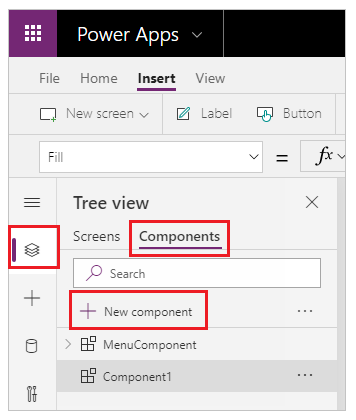
Atlasot Jauns komponents , tiek atvērts tukšs audekls. Pievienojiet vadīklas kā daļu no komponenta definīcijas audeklā. Ja rediģējat komponentu audeklā, jūs atjaunināsiet tā paša komponenta gadījumus citos programmu ekrānos. Programmas, kuras atkārtoti lieto jau izveidotu komponentu, var arī saņemt komponenta atjauninājumus pēc komponentu izmaiņu publicēšanas.
Kad esat atlasījis ekrānu, kreisajā rūtī esošo komponentu sarakstā varat atlasīt komponentu. Kad atlasāt komponentu, tā instance tiek ievietota ekrānā, tieši tāpat kā ievietojot vadīklu.
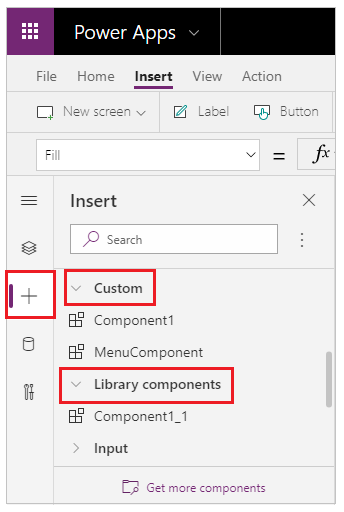
Lietojumprogrammā pieejamie komponenti tiek parādīti koka skata komponentu saraksta kategorijā Pielāgots . Komponenti, kas importēti no komponentu bibliotēkām, tiek parādīti kategorijā Bibliotēkas komponenti :
Piezīmes
Šajā rakstā aplūkotie komponenti atšķiras no Power Apps komponentu struktūras, kas ļauj izstrādātājiem un veidotājiem izveidot koda komponentus modeļa vadītām un audekla programmām. Papildinformāciju skatiet sadaļā Power Apps komponentu struktūras pārskats.
Pielāgoti rekvizīti
Komponents var saņemt ievades vērtības un ģenerēt datus, ja izveidojat vienu vai vairākus pielāgotos rekvizītus. Šie scenāriji ir uzlaboti, un tiem ir jāizprot formulas un saistoši līgumi.
Piezīmes
Eksperimentāls līdzeklis uzlabotiem komponentu rekvizītiem nodrošina vēl vairāk iespēju rekvizītiem, ieskaitot funkcijas un uzvedības funkcijas. Papildinformāciju skatiet sadaļā Audekla komponenta rekvizīti (eksperimentāli)
Ievades rekvizīts ir veids, kā komponents saņem komponentā izmantojamos datus. Ievades rekvizīti tiek parādīti labās rūts cilnē Rekvizīti , ja ir atlasīta komponenta instance. Ievades rekvizītus var konfigurēt ar izteiksmēm vai formulām, tieši tāpat kā konfigurējot standarta rekvizītus citās vadīklās. Citām vadīklām ir ievades rekvizīti, piemēram, teksta ievades vadīklas rekvizītsNoklusējums .
Izvades rekvizīts tiek izmantots, lai izstarotu datus vai komponenta stāvokli. Piemēram, Gallery vadīklas rekvizītsSelected ir izvades rekvizīts. Kad izveidojat izvades rekvizītu, varat noteikt, kādas citas vadīklas var norādīt uz komponenta stāvokli.
Tālāk sniegtajā ceļvedī ir detalizēti izskaidroti šie jēdzieni.
Komponenta parauga izveide
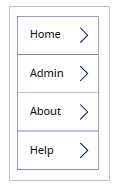
Šajā piemērā izveidosit izvēlnes komponentu, kas līdzinās šai grafikai. Šo tekstu var mainīt arī vēlāk, lai to izmantotu vairākos ekrānos un/vai programmās.
Piezīmes
Veidojot komponentus atkārtotai izmantošanai, ieteicams izmantot komponentu bibliotēku . Komponentu atjaunināšana programmā nodrošina tikai to, ka komponenta atjauninājumi ir pieejami programmā. Izmantojot komponentu bibliotēku, tiek piedāvāts atjaunināt komponentus, ja bibliotēkā esošie komponenti ir atjaunināti un publicēti.
Jauna komponenta izveide
Izveidojiet tukšu audekla programmu.
Koka skatā atlasiet Komponenti un pēc tam atlasiet Jauns komponents , lai izveidotu jaunu komponentu.
Kreisajā rūtī atlasiet jauno komponentu, atlasiet daudzpunktes (...) un pēc tam atlasiet Pārdēvēt. Ierakstiet vai ielīmējiet nosaukumu kā MenuComponent.
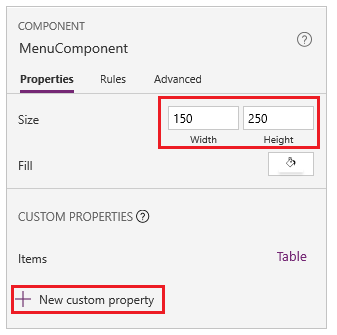
Labajā rūtī iestatiet komponenta platumu kā 150 un augstumu kā 250 un pēc tam atlasiet Jauns pielāgots rekvizīts. Atkarībā no vajadzības varat iestatīt arī augstumu un platumu uz jebkuru citu vērtību.
Lodziņos Parādāmais nosaukums, Rekvizīta nosaukums un Apraksts ierakstiet vai ielīmējiet tekstu kā Vienumi.
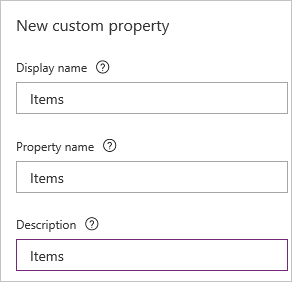
Rekvizīta nosaukumā neiekļaujiet atstarpes, jo, rakstot formulu, komponents tiks atsaukts ar šo nosaukumu. Piemēram,ComponentName.PropertyName .
Parādāmais nosaukums tiek parādīts labās rūts cilnē Rekvizīti , ja atlasāt komponentu. Aprakstošs parādāmais nosaukums palīdz jums un citiem veidotājiem saprast šī rekvizīta mērķi. Apraksts tiek parādīts rīka padomā, ja cilnē Rekvizīti novietojat kursoru virs šī rekvizīta parādāmā nosaukuma.
Sarakstā Datu tips atlasiet Tabula un pēc tam atlasiet Izveidot.
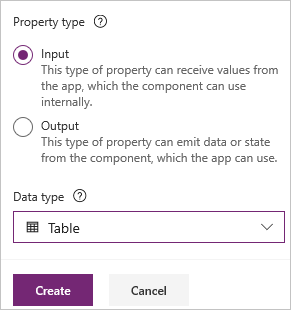
Rekvizīts Vienumi ir iestatīts uz noklusējuma vērtību, pamatojoties uz norādīto datu tipu. Varat iestatīt vērtību, kas atbilst jūsu vajadzībām. Ja norādījāt tabulas vai ieraksta datu tipu, iespējams, vēlēsities mainīt rekvizīta Itemsvērtību, lai tā atbilstu datu shēmai, kuru vēlaties ievadīt komponentā. Šajā gadījumā tas jāmaina uz virkņu sarakstu.
Rekvizīta vērtību var iestatīt formulu joslā, ja labās rūts cilnē Rekvizīti atlasāt rekvizīta nosaukumu.
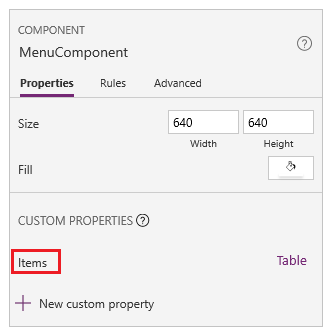
Kā redzams nākamajā grafikā, īpašuma vērtību var rediģēt arī labās rūts cilnē Papildu.
Iestatiet komponenta rekvizītu Items uz šo formulu:
Table({Item:"SampleText"})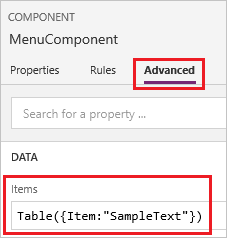
Komponentā ievietojiet tukšu vertikālu galerijas vadīklu un rekvizītu rūtī atlasiet Izkārtojums kā Virsraksts.
Pārliecinieties, vai rekvizītu sarakstā ir redzams rekvizīts Items (kā tas notiek pēc noklusējuma). Pēc tam iestatiet šī rekvizīta vērtību uz šo izteiksmi:
MenuComponent.ItemsTādā veidā vadīklas Gallery rekvizīts Items nolasa un ir atkarīgs no komponenta ievades rekvizīta Items .
(Pēc izvēles) Iestatiet vadīklas Galerija rekvizītu BorderThickness uz 1 un rekvizītu TemplateSize uz 50. Ja nepieciešams, varat arī atjaunināt apmales biezuma un veidnes lieluma vērtības uz jebkuru citu vērtību.
Komponenta pievienošana ekrānam
Pēc tam pievienojiet komponentu ekrānam un norādiet virkņu tabulu, kas jāparāda komponentam.
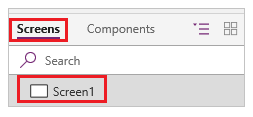
Kreisajā rūtī atlasiet ekrānu sarakstu un pēc tam atlasiet noklusējuma ekrānu.
Cilnē Ievietošana atveriet izvēlni Komponenti un pēc tam atlasiet MenuComponent.
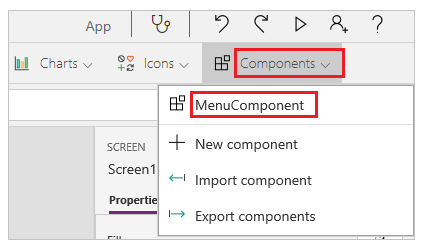
Jaunais komponents pēc noklusējuma tiek nosaukts MenuComponent_1 .
Iestatiet MenuComponent_1 rekvizītuItems uz šo formulu:
Table({Item:"Home"}, {Item:"Admin"}, {Item:"About"}, {Item:"Help"})Šī instance līdzinās šai grafikai, taču varat pielāgot katras instances tekstu un citus rekvizītus.
Izvades rekvizīta izveide un izmantošana
Līdz šim jūs izveidojāt komponentu un pievienojāt to programmai. Pēc tam izveidojiet izvades rekvizītu, kas atspoguļo lietotāja izvēlnē atlasīto vienumu.
Atveriet komponentu sarakstu un pēc tam atlasiet MenuComponent.
Labajā rūtī atlasiet cilni Rekvizīti un pēc tam atlasiet Jauns pielāgots rekvizīts.
Lodziņos Parādāmais nosaukums, Rekvizīta nosaukums un Apraksts ierakstiet vai ielīmējiet Atlasīts.
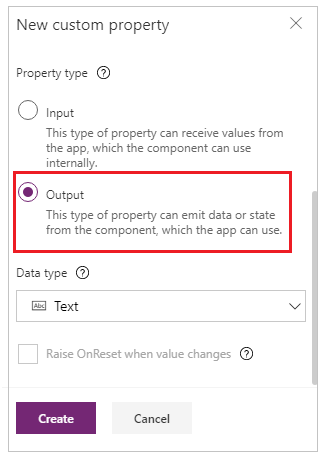
Sadaļā Rekvizīta tips atlasiet Izvade un pēc tam atlasiet Izveidot.
Cilnē Papildu iestatiet rekvizīta Selected vērtību uz šo izteiksmi, ja nepieciešams, pielāgojot skaitli galerijas nosaukumā:
Gallery1.Selected.Item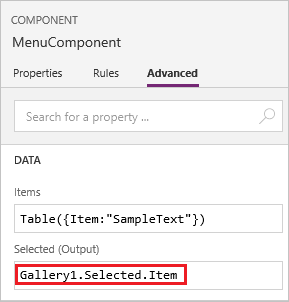
Programmas noklusējuma ekrānā pievienojiet etiķeti un iestatiet tās rekvizītu Teksts uz šo izteiksmi, ja nepieciešams, pielāgojot ciparu komponenta nosaukumā:
MenuComponent_1.SelectedMenuComponent_1 ir instances noklusējuma nosaukums, nevis komponenta definīcijas nosaukums. Varat pārdēvēt jebkuru instanci.
Turot nospiestu taustiņu Alt, atlasiet katru izvēlnes elementu.
Vadīkla Etiķete atspoguļo pēdējo atlasīto izvēlnes elementu.
Sfēra
Ievades un izvades rekvizīti skaidri definē interfeisu starp komponentu un tā viesošanas programmu. Pēc noklusējuma komponents tiek uzsācās, lai komponentu varētu ērtāk lietot dažādās programmās, tāpēc ir jāizmanto rekvizīti, lai nodrošinātu informācijas no komponenta un tā izkļūšanu no tā. Tvēruma ierobežojumi saglabā komponenta datu līgumu vienkāršu un saliedētu, un tas palīdz iespējot komponentu definīcijas atjauninājumus, jo īpaši visās programmās ar komponentu bibliotēkām.
Taču ir gadījumi, kad komponents var vēlēties koplietot datu avotu vai mainīgo ar savu resursdatoru. Šī koplietošana ir īpaši noderīga, ja komponents ir paredzēts lietošanai tikai vienā konkrētā programmā. Šādos gadījumos varat tieši piekļūt programmas līmeņa informācijai, komponenta rekvizītu rūtī ieslēdzot Access programmas tvēruma slēdzi:
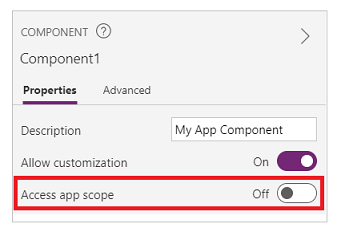
Ieslēdzot Access lietojumprogrammas tvērumu, no komponenta ir pieejami šādi vienumi:
- Globālie mainīgie
- Iekasēšana
- Ekrānos darbojas vadīklas un komponenti, piemēram, TextInput vadīkla
- Tabulārie datu avoti, piemēram, Dataverse tabulas
Izslēdzot šo iestatījumu, komponents nevar piekļūt nevienam no iepriekšējiem vienumiem. Funkcijas Set un Collect joprojām ir pieejamas, bet iegūtie mainīgie un kolekcijas tiek attiecināti uz komponenta instanci un netiek koplietoti ar programmu.
Datu avoti, kas nav tabulas, piemēram, Azure Blob Storage vai pielāgots savienotājs, ir pieejami neatkarīgi no tā, vai šis iestatījums ir ieslēgts vai izslēgts. Padomājiet par šiem datu avotiem, piemēram, kā par atsaucēm uz vides resursu, nevis programmas resursu. Kad komponents tiek pārvērsts lietojumprogrammā no komponentu bibliotēkas, šie vides datu avoti arī tiek pārvērsti.
Komponentu bibliotēkas komponenti nekad nevar piekļūt programmas tvērumam, jo nav viena programmas tvēruma, uz kuru atsaukties. Tādēļ šis iestatījums nav pieejams šajā kontekstā, un tas faktiski ir izslēgts. Pēc importēšanas programmā un ja komponentu veidotājs atļauj pielāgošanu, slēdzi var iespējot un komponentu var modificēt, lai izmantotu programmas tvērumu.
Piezīmes
- Komponentu bibliotēkas ekrānā var ievietot komponentu instances, kā arī pārbaudes nolūkos priekšskatīt šo ekrānu.
- Komponentu bibliotēka netiek rādīta, ja izmantojat Power Apps Mobile.
Komponentu importēšana un eksportēšana (novecojis)
Piezīmes
Šis līdzeklis ir noņemts. Komponentu bibliotēkas ir ieteicamais veids, kā atkārtoti izmantot komponentus visās programmās. Izmantojot komponentu bibliotēku, programma uztur atkarības komponentiem, ko tā izmanto. Lietojumprogrammas veidotājs tiek brīdināts, kad kļūst pieejami atkarīgo komponentu atjauninājumi. Tādējādi visi jaunie atkārtoti izmantojamie komponenti ir jāveido komponentu bibliotēkās.
Komponentu importēšanas un eksportēšanas iespēja pēc noklusējuma ir atspējota, jo šis līdzeklis ir pārtraukts. Lai gan ieteicamā metode darbam ar komponentiem ir komponentu bibliotēku izmantošana, šo līdzekli joprojām varat iespējot katrai programmai kā izņēmumu, līdz līdzeklis tiek noņemts. Lai to izdarītu, Power Apps Studio rediģējiet savu programmu un pēc tam dodieties uz Iestatījumi>Gaidāmie līdzekļi>Pensioned> Iestatiet Eksportēt un importēt komponentus uz Ieslēgts.
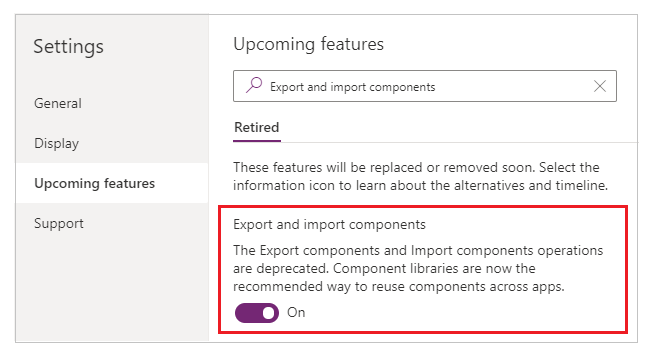
Pēc šā līdzekļa iespējošanas varat izmantot tālāk norādītās iespējas, lai importētu un eksportētu komponentus.
Komponentu importēšana no citas programmas
Lai importētu vienu vai vairākus komponentus no vienas programmas citā programmā, izvēlnē Ievietošana atlasiet Importēt komponentus un pēc tam izmantojiet nolaižamo izvēlni Pielāgots. Vai arī izmantojiet komponentus koka skatā kreisajā rūtī.
Dialoglodziņā ir visu to programmu saraksts, kurās ir iekļauti komponenti, kuriem jums ir rediģēšanas atļaujas. Atlasiet programmu un pēc tam atlasiet Importēt , lai importētu visu šīs programmas komponentu jaunāko publicēto versiju. Kad esat importējis vismaz vienu komponentu, varat rediģēt kopiju un izdzēst nevajadzīgos.
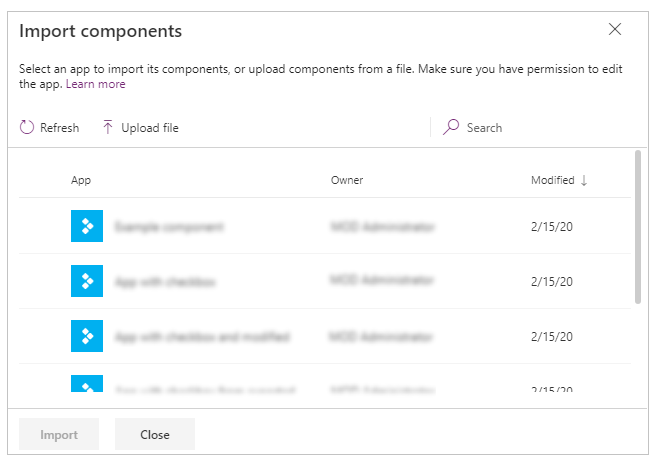
Programmu ar esošiem komponentiem var saglabāt failā lokāli un pēc tam izmantot failu, to importējot. Varat izmantot failu, lai importētu komponentus citā programmā.
Ja programmā ir viena un tā paša komponenta modificēta versija, tiek piedāvāts izvēlēties, vai aizstāt modificēto versiju vai atcelt importēšanu.
Kad programmā ir izveidoti komponenti, citas programmas var izmantot šīs programmas komponentus, tos importējot.
Piezīmes
Ja komponents, ko importējāt no citas programmas, ir modificēts sākotnējā programmā, lai saņemtu jaunākās komponenta izmaiņas, komponents vēlreiz manuāli jāimportē patērējošā lietotnē. Tā vietā izmantojiet komponentu bibliotēkas, lai efektīvāk strādātu ar komponentu atjauninājumiem .
Programmas komponentu eksportēšana
Varat eksportēt komponentus failā un lejupielādēt tos importēšanai citā programmā.
Kreisās rūts koka skatā sadaļā Komponenti atlasiet opcijuEksportēt komponentus:
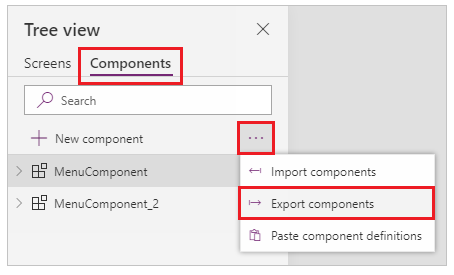
Varat arī izmantot izvēlni Ievietošana un pēc tam atlasīt nolaižamo izvēlni Pielāgots .
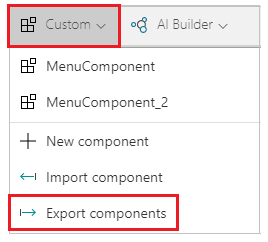
Atlasot Eksportēt komponentus , komponenti tiek lejupielādēti failā:
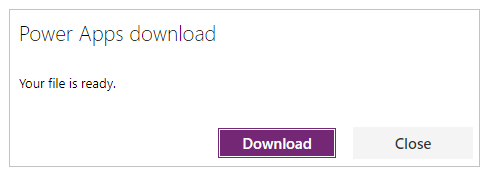
Lejupielādētajā komponenta failā tiek izmantots faila nosaukuma paplašinājums.msapp .
Komponentu importēšana no eksportēta komponentu faila
Lai importētu komponentus no eksportēta komponentu faila, izvēlnē Ievietot atlasiet Importēt komponentus un pēc tam izmantojiet nolaižamo izvēlni Pielāgots vai izmantojiet Komponenti koka skatā kreisajā rūtī. Dialoglodziņā komponenti atlasiet Augšupielādēt failu , nevis atlasīt citus komponentus vai programmas:
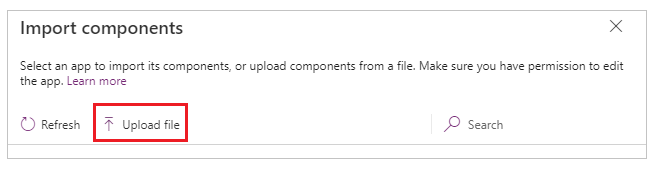
Dialoglodziņā Atvērt atrodiet komponenta faila atrašanās vietu un atlasiet Atvērt , lai importētu komponentus programmā.
Komponentu importēšana no eksportētas programmas
Programmu var saglabāt lokāli, atlasot Fails>Saglabāt kā:
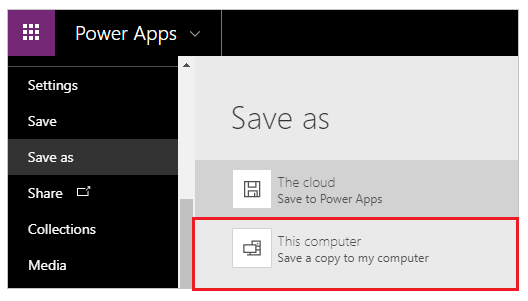
Pēc programmas saglabāšanas varat atkārtoti izmantot tās komponentus, importējot tos no faila. Papildinformāciju skatiet iepriekšējā sadaļā par komponentu importēšanu no eksportēta komponentu faila.
Zināmie ierobežojumi
- Ja programmā ir divi vai vairāki viena komponenta gadījumi, pielāgotu ievades rekvizītu nevar konfigurēt uz pielāgotu izvades rekvizīta vērtību tajās pašās vai dažādās instancēs. Šīs darbības rezultātā tiek parādīts apļveida atsauces brīdinājuma ziņojums. Lai apietu šo ierobežojumu, izveidojiet komponenta kopiju savā programmā.
- Power Automate plūsmu pievienošana un palaišana komponentu bibliotēkās netiek atbalstīta.
- Ar komponentiem nevar saglabāt datu avotus vai vadīklas, kas ietver datus no šiem datu avotiem (piemēram, veidlapas, plūsmas režģus vai datu tabulas).
- Komponentu nevar ievietot galerijā vai veidlapā (ieskaitot SharePoint veidlapu).
- Komponenti neatbalsta funkciju UpdateContext , bet komponentā var izveidot un atjaunināt mainīgos, izmantojot funkciju Set . Šo mainīgo tvērums attiecas tikai uz komponentu, taču tiem var piekļūt ārpus komponenta, izmantojot pielāgotus izvades rekvizītus.
Nākamās darbības
Uzziniet, kā izmantot komponentu bibliotēku , lai izveidotu atkārtoti izmantojamu komponentu repozitoriju.