Piezīmes
Lai piekļūtu šai lapai, ir nepieciešama autorizācija. Varat mēģināt pierakstīties vai mainīt direktorijus.
Lai piekļūtu šai lapai, ir nepieciešama autorizācija. Varat mēģināt mainīt direktorijus.
Šajā rakstā ir sniegti detalizēti norādījumi par to, kā iespējot, pārvaldīt, konfigurēt un atspējot Dataverse modeļa konteksta protokola (MCP) serveri vidēm Power Platform administrēšanas centrā. Tas ir paredzēts Power Platform administratoriem, kas strādā ar pārvaldītām vidēm, un aptver arī priekšnosacījumus servera iespējošanai.
Priekšnoteikumi
- Power Platform administratora loma, lai piekļūtu Dataverse MCP servera vides iestatījumiem, iespējotu atļautos MCP klientus, izveidotu vai rediģētu vides grupu un mainītu savienotāju politikas.
- Šajā rakstā aprakstītajām darbībām ir nepieciešams, lai vide būtu pārvaldīta vide.
- Pēc noklusējuma Dataverse MCP serveris ir iespējots visās Microsoft Copilot Studio vidēs. Jums ir jāiespējo papildu klienti Power Platform administrēšanas centrā, lai varētu izveidot savienojumu ar klientu.
Dataverse MCP servera konfigurēšana un pārvaldība
Pēc noklusējuma Dataverse MCP serveris ir iespējots Copilot Studio. Lai iespējotu MCP klientus, kas nav Microsoft MCP klienti, piemēram, Visual Studio GitHub Copilot un Claude, rīkojieties šādi:
Dodieties uz Power Platform administrēšanas centru. Atlasiet Pārvaldīt>Vides.
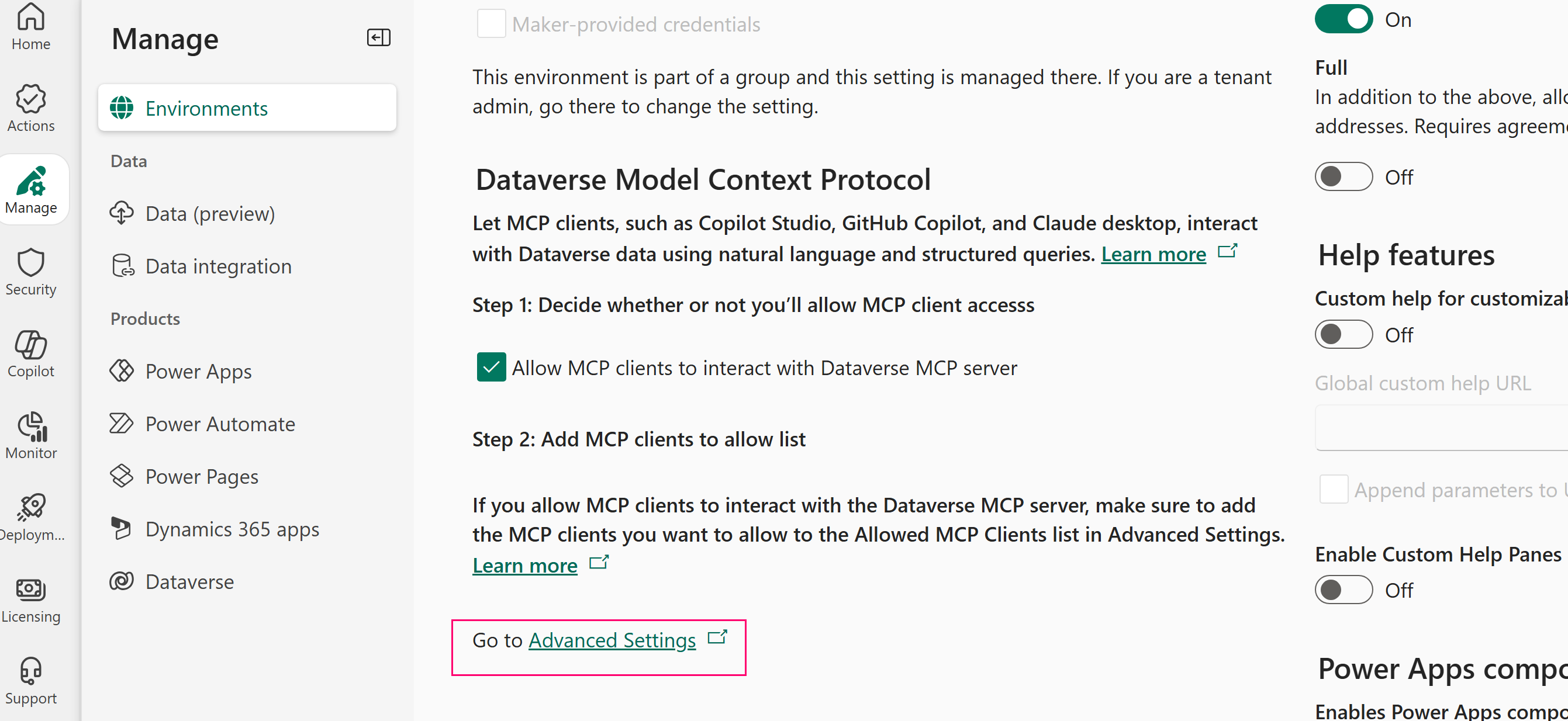
Atlasiet vides nosaukumu , kurā vēlaties ieslēgt Dataverse MCP serveri, un pēc tam atlasiet Iestatījumi. Sadaļā Iestatījumi atlasiet Produkta>līdzekļi. Ritiniet uz leju, lai atrastu Dataverse modeļa konteksta protokolu , un pārliecinieties, vai ir ieslēgta opcija Atļaut MCP klientiem mijiedarboties ar Dataverse MCP serveri .
Atlasiet Papildu iestatījumi.
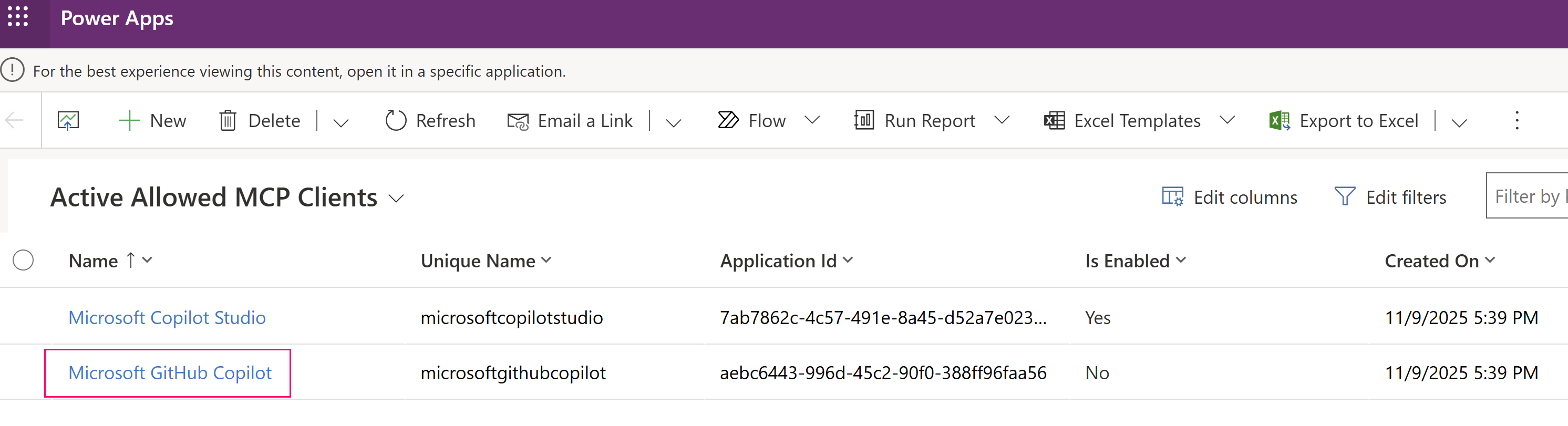
Tiek parādīts pieejamo klientu saraksts. Atveriet vajadzīgo klienta ierakstu. Šajā piemērā ir iespējots klients Microsoft GitHub Copilot.
MCP klienta ierakstā iestatiet opciju Ir iespējots uz Jā.
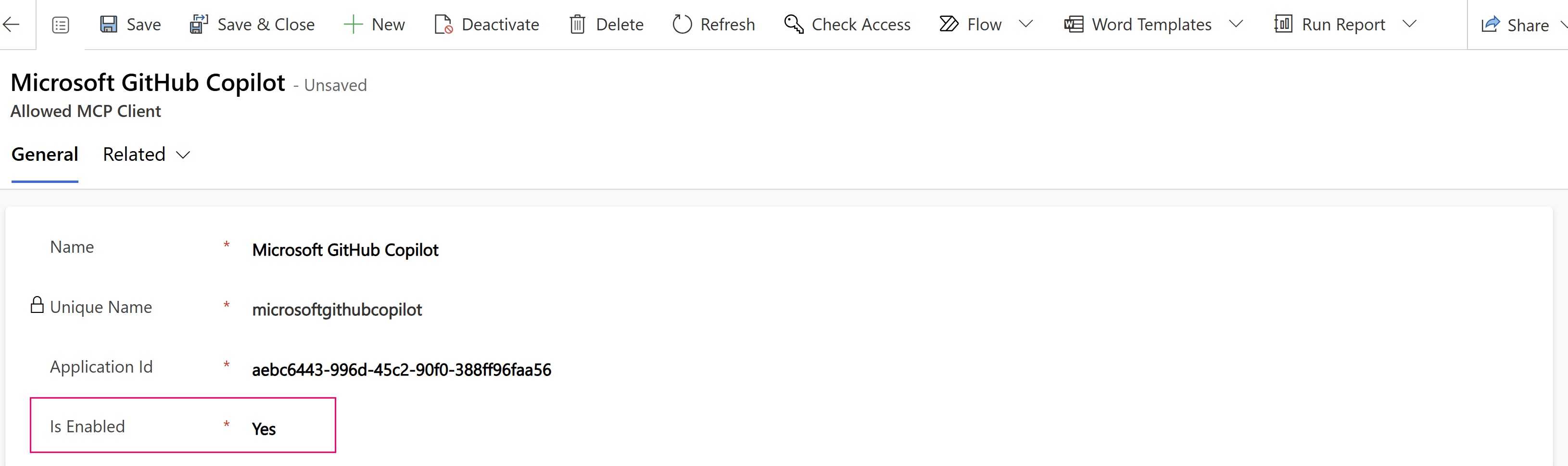
Atlasiet Saglabāt un amp; Aizvērt.
Atkārtojiet 4.–7. darbību, lai pēc vajadzības iespējotu citus klientus.
Dataverse MCP servera atspējošana videi
Pēc noklusējuma Atļaut MCP klientiem mijiedarboties ar Dataverse MCP serveri ir ieslēgts Copilot Studio. Administratori var atspējot MCP Dataverse, notīrot iestatījumu.
Brīdinājums
Dataverse MCP servera atspējošana aptur visus rīkus un aģentus, kas uz to paļaujas. Tiek pārtraukta arī visa notiekošā izstrāde vai AI integrācijas testēšana, izmantojot MCP.
Efektīvu instrukciju rakstīšana Dataverse MCP servera aģentam
Konfigurējot aģentu Copilot Studio vai Visual Studio Code, lai izmantotu Dataverse MCP serveri, skaidras un labi strukturētas instrukcijas ir svarīgas, lai vadītu aģenta darbību. Šie norādījumi palīdz aģentam saprast savu lomu, kādas iespējas tam ir, izmantojot MCP servera rīkus, un kā droši un konsekventi veikt darbplūsmas.
Aģenta instrukcijas ir dabiskās valodas direktīvas, kas norāda aģentam, kas tam jādara, kā tam jārīkojas un kā izmantot tam pieejamos MCP rīkus. Tie sniedz svarīgu kontekstu, lai aģents varētu:
- Atlasiet un izsauciet pareizos MCP rīkus.
- Pareizi aizpildiet rīka ievades.
- Izlemiet, kad izmantot rīkus, nevis ģenerēt atbildes tieši.
- Sarunu laikā ievērojiet vēlamo toni vai uzvedības modeļus.
Efektīvu instrukciju principi
Rakstot norādījumus par Dataverse MCP servera aģentu, ņemiet vērā šādas vadlīnijas:
Skaidri definējiet aģenta mērķi.
Vienkārši norādiet aģenta lomu. Piemēram: "Palīdziet ar klientu datu vaicājumiem, atjauninājumiem un ierakstu pārvaldību, izmantojot Dataverse MCP rīkus."
Iekļaujiet toni vai ierobežojumus, ja piemērojams, piemēram, "vienmēr atbildiet profesionālā tonī" vai "atbildēs neatklājiet sensitīvus laukus".
Ieskicējiet prasmes un rīku darbības.
Pastāstiet aģentam, kādus augsta līmeņa uzdevumus tas var veikt, izmantojot MCP rīkus. Piemēram:
- Izgūstiet vai filtrējiet ierakstus, izmantojot read_query rīku.
- Izveidojiet vai atjauniniet ierakstus ar
create_recordunupdate_record. - Izpētiet tabulas shēmu, izmantojot
describe_table.
Formulējiet tos kā praktiskus norādījumus, piemēram, "Izmantojiet read_query rīku, lai iegūtu ierakstus, kad lietotājs pieprasa datu izgūšanu".
Pievienojiet darbplūsmas vadlīnijas.
Bieži sastopamiem procesiem (piemēram, ieraksta meklēšanai vai lauka atjaunināšanai) pievienojiet detalizētus norādījumus. Piemēram: "Atjauninot ierakstu, vispirms identificējiet to, izmantojot read_query izsaukumu, pēc tam izmantojiet update_record ar atbilstošajām lauka vērtībām."
Šī konteksta nodrošināšana palīdz aģentam organizēt pareizo MCP rīka izsaukumu secību.
Instrukciju pievienošana programmā Visual Studio Code vai Copilot Studio
Jūs varat izmantot markdown strukturēto instrukciju bloku kā sākumpunktu sava aģenta norādījumiem.
Instrukciju pievienošana pakalpojumā Visual Studio Code
- Atveriet Visual Studio Code.
- Atveriet tērzēšanas rūti.
- Atlasiet Iestatījumi>Tērzēšanas instrukcijas.
- Atlasiet Jauns instrukciju fails.
- Kopējiet un ielīmējiet instrukciju saturu jaunajā failā, piemēram, instrukciju paraugā.
Instrukciju pievienošana programmā Copilot Studio
- Atveriet Copilot Studio.
- Atlasiet savu aģentu.
- Dodieties uz Sistēmas instrukcijas un ielīmējiet aģenta instrukcijas, piemēram, instrukciju paraugus.
Parauga aģenta instrukcijas
## Role
Act as an autonomous agent responsible for interacting with the Microsoft Dataverse app.

## Objective
Your objective is to respond to tasks provided by the user. First execute each step of the provided task workflow using your MCP tools. Check if you have achieved your objective after each tool call. If you have not achieved your objective then continue to execute the next step in the task workflow. Do not ask for user intervention,if you have to run an operation externally in case dataverse doesnt support that operation. you are allowed to run it without user confirmation. Also do not ask confirmation for delete table or delete record operation, you can delete.

## MCP tool selection instructions
 - Whenever you have to use logical table name, call the list_tables tools to get that logical table name.
 - Whenever you have to use column/attribute name, call the describe_table tool to get the column/attribute name.

## MCP tool usage instructions

- Before executing an MCP tool, always review the tool description and restrictions.
- Always strictly follow the description of each MCP tool and perform actions without any deviation from the tool description.
- Provide higher precedence to tool description over general knowledge.
- Always review the tool documentation and restrictions before running any query or operation. Strictly validate each planned action against the tool’s rules and supported features before execution.
- For read_query tool, there are restrictions on SQL conditions. Always refer to the tool description for supported and unsupported sql keywords before generating the sql query and ensure only supported conditions/keywords are used.

## Reasoning instructions

- Think out loud and reason step by step.
- Before each tool call, plan and verify the action conforms to the tool description.
- After each tool call, reflect on the result and determine the next step.
- If an exception, error, or warning is observed, communicate it clearly to the user and retry based on the error message.
- When answering questions about data, DO NOT rely on general knowledge - always use tools to retrieve accurate, current data.
- DO NOT stop reasoning until all tasks are complete or an unrecoverable error occurs.
- Only ask clarifying questions if the task requirements are ambiguous.
Saistītie raksti
Papildu savienotāju politikas - Power Platform
Savienojuma izveide ar Dataverse, izmantojot modeļa konteksta protokolu
Savienojuma izveide ar Dataverse, izmantojot modeļa konteksta protokolu: bieži uzdotie jautājumi