Piezīmes
Lai piekļūtu šai lapai, ir nepieciešama autorizācija. Varat mēģināt pierakstīties vai mainīt direktorijus.
Lai piekļūtu šai lapai, ir nepieciešama autorizācija. Varat mēģināt mainīt direktorijus.
Koprediģēšana ļauj vairākiem veidotājiem — parastiem un profesionāliem izstrādātājiem — veikt izmaiņas lietojumprogrammā vienlaikus un reāllaikā redzēt šīs izmaiņas. Tādēļ komandas var radīt inovācijas kopā un veidot spēcīgākus savienojumus starp profesionāliem izstrādātājiem un biznesa domēnu ekspertiem — būtisku elementu, lai maksimizētu zema koda izstrādi.
Svarīgi
- Šī funkcija jau tiek pakāpeniski atvērta vairākos reģionos un var vēl nebūt pieejama jūsu reģionā.
- Šī funkcija pašlaik nav pieejama Vācijā, Ķīnā un Government Cloud reģionos. Reģionos, kur līdzautorēšana nav pieejama, ir līdzdalība. Papildinformācija: atklājiet, kurš strādā ar lietotni
Ko var koprediģēt programmā
Lūk, ko vairāki veidotāji var darīt vienlaikus programmā, redzot cits cita izmaiņas reālajā laikā.
- Pievienojiet un noņemiet komponentus, piemēram, tabulas, informācijas paneļus un pielāgotas lapas, modeļa vadītā programmā un no tās.
- Pievienojiet un noņemiet apakškomponentus, piemēram, skatus, veidlapas un tabulas modeļa vadītas programmas tabulās un no tām.
- Pievienojiet un noņemiet apgabalus, grupas un apakšapgabalus modeļa vadītās programmas navigācijas joslā un no tās.
- Mainiet modeļa vadītas programmas rekvizītus.
- Mainiet navigācijas rūts rekvizītus.
- Mainiet apgabalu, grupu un apakšapgabalu rekvizītus navigācijas rūtī, tostarp Displeja opcijas un Papildu iestatījumus.
- Navigācijas rūtī mainiet apgabalu, grupu un apakšapgabalu secību.
- Mainīt Vispārīgi, Funkcijas un Gaidāmās cilnes dialoglodziņš Iestatījumi .
Kā uzzināt, ka koprediģējat
Pirmkārt, kad citi izstrādātāji rediģē lietotni kopā ar jums, jūs redzat viņu klātbūtni augšējā navigācijas joslā un kreisajā izvēlnē. Varat skatīt komponentus, ar ko strādā citi veidotāji, vai kādas lapas viņi ir atvēruši. Tie reāllaikā tiek pārvietoti pa komponentiem kreisajā navigācijas joslā.
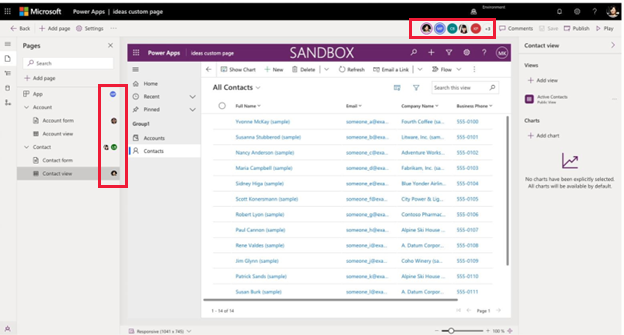
Ja kāds lietotājs pievieno vai noņem lapu, pārējie veidotāji to redzēs kreisajā navigācijas joslā ar mirdzošu grafisko rādītāju. Mirdzums paliek redzams, līdz atlasīsiet šo lapu. Jūs neredzēsiet mirdzumu pievienotajiem komponentiem un lapām.
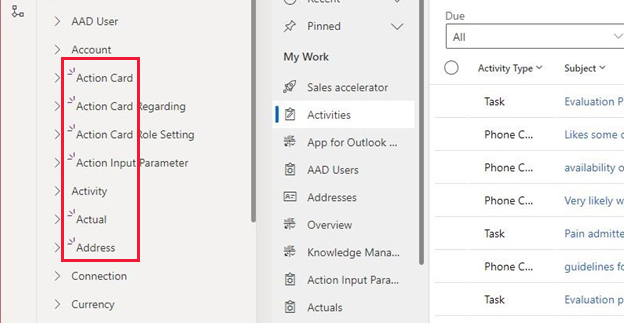
Kad kāds lietotājs noņem lapu, tā reāllaikā pazūd citiem veidotājiem.
Ierobežojumi
- Pašlaik nav automātiskās saglabāšanas funkcijas, tāpēc, lai saglabātu izmaiņas, ir jāatlasa poga Saglabāt . Tomēr jebkurš veidotājs, kuram ir piekļuve programmai, var saglabāt izmaiņas citiem, jo viņu izmaiņas tiek sinhronizētas. Nesaglabātās izmaiņas tiks noņemtas no lietotnes astoņu stundu laikā.
- Sadaļā Iestatījumi izmaiņas sadaļās Funkcijas un Gaidāmās sadaļas ir jāsaglabā iestatījumu dialoglodziņā, lai tās varētu iestatīt. Lietotāji, kas neredzat izmaiņas nekavējoties, var aizvērt un atvērt iestatījumu dialogu, lai skatītu visjaunākos iestatījumus.
- Izmaiņas, kas veiktas citos noformētājos, piemēram, skatu un veidlapu noformētājā, netiks reāllaikā sinhronizētas modernajā programmu noformētājā.
Skatiet arī:
Pievienojiet komentārus
Sadarbība Canvas Apps ar Power Apps (video)