Piezīmes
Lai piekļūtu šai lapai, ir nepieciešama autorizācija. Varat mēģināt pierakstīties vai mainīt direktorijus.
Lai piekļūtu šai lapai, ir nepieciešama autorizācija. Varat mēģināt mainīt direktorijus.
Lietojumprogrammu veidņu Microsoft Teams paraugi ir lokalizēti, lai atbalstītu astoņas dažādas valodas, lai tās varētu izmantot lietotāji ar dažādām valodām. Atkarībā no lietotāja valodas varat redzēt tekstu lietotnē atbilstošajā valodā, ja šī valoda ir iekļauta lietotnes lokalizācijā.
Piemēram, ņemiet vērā, ka lietojat krievu valodu. Krievu valoda nav valoda, kas iekļauta standarta lokalizācijā; tomēr jūs joprojām varat izmantot lietotni krievu valodā, ja pievienojat šo valodu un lokalizējat lietotnes etiķetes.
Šajā rakstā ir aprakstīta pieeja, kas tiek izmantota Teams programmu veidņu paraugu lokalizācijai, un kā to paplašināt, lai pievienotu atbalstu citai valodai (piemēram, krievu valodai). Šajā piemērā mēs izmantosim programmu Milestones, taču šī pati pieeja tiek konsekventi izmantota visās Teams veidnēs Power Apps, un jūs varat izmantot to pašu pieeju savu audekla programmu lokalizācijai.
Noskatieties šo videoklipu, lai uzzinātu, kā lokalizēt programmu veidņu paraugus.
Priekšnoteikumi
Lai pabeigtu šo stundu, mums ir nepieciešama iespēja izveidot Power Apps programmā Teams, kas ir pieejama kā daļa no atsevišķiem Microsoft 365 abonementiem.
Izpratne par lokalizāciju Power Apps
Audekla programmās teksta etiķetes un citus vizuālā teksta komponentus var lokalizēt, ielādējot programmā statisku Excel datu avotu, kurā ir katras teksta virknes lokalizētā vērtība katrā valodā. Papildinformāciju par šo procesu skatiet sadaļā Valodas funkcija.
Piemēram, programmā Milestones ir Excel datu avots ar nosaukumu StaticLocalizationsjon ar trim kolonnām — "OOBTextID", "LanguageTag" un "LocalizedText".
OOBTextID ir lokalizējamā teksta identifikators.
LanguageTag ir tās valodas identifikators, kurā teksts tiks lokalizēts. Valodas tags ir standarta saīsināts teksts, kas definē valodu un valsti/reģionu, kurā tas tiek izmantots (piemēram, "en-US" nozīmē "angļu-Amerikas Savienotās Valstis").
LocalizedText ir teksts atbilstošajā valodā, kas jāparāda.
Tālāk ir sniegts piemērs ar lokalizētu tekstu katram teksta ID.
| OOBTextID | ValodaAtzīme | Lokalizētais teksts |
|---|---|---|
| lblLoadingText_AppLoading__locText | en-US | Notiek sagatavošana... |
| lblLoadingText_AppLoading__locText | de-DE | Dinge fertig machen... |
| lblLoadingText_AppLoading__locText | es-ES | Preparando las cosas... |
| lblLoadingText_AppLoading__locText | fr-FR | Préparer les choses... |
| lblLoadingText_AppLoading__locText | it-IT | Preparare le cose... |
| lblLoadingText_AppLoading__locText | ja-JP | 準備をする..。 |
| lblLoadingText_AppLoading__locText | nl-NL | Dingen klaarmaken... |
| lblLoadingText_AppLoading__locText | pt-BR | Preparando kā coisas... |
| lblLoadingText_AppName__locText | en-US | Atskaites punkti |
| lblLoadingText_AppName__locText | de-DE | Meilenšteins |
| lblLoadingText_AppName__locText | es-ES | Hitos |
| lblLoadingText_AppName__locText | fr-FR | Jalons |
| lblLoadingText_AppName__locText | it-IT | Passaggi fondamentali |
| lblLoadingText_AppName__locText | ja-JP | マイルストーン |
| lblLoadingText_AppName__locText | nl-NL | Mijlpalen |
| lblLoadingText_AppName__locText | pt-BR | Etapas |
| lblLoadingText_BuiltWith__locText | en-US | Uzbūvēts ar Microsoft Power Platform |
| lblLoadingText_BuiltWith__locText | de-DE | Erstellt mit Microsoft Power Platform |
| lblLoadingText_BuiltWith__locText | es-ES | Creada con Microsoft Power Platform |
| lblLoadingText_BuiltWith__locText | fr-FR | Créé avec Microsoft Power Platform |
| lblLoadingText_BuiltWith__locText | it-IT | Creata con Microsoft Power Platform |
| lblLoadingText_BuiltWith__locText | ja-JP | Microsoft Power Platform でビルド |
| lblLoadingText_BuiltWith__locText | nl-NL | Gebouwd tikās Microsoft Power Platform |
| lblLoadingText_BuiltWith__locText | pt-BR | Criado com o Microsoft Power Platform |
Piezīmes
Iepriekš minētā tabula ir no pamatfaila, kas satur lokalizētu tekstu visiem lietotnes ekrāniem. Tomēr tas ir filtrēts, lai parādītu tikai tās rindas, kas attiecas uz iepriekšējām diskusijām.
Kā lietot programmu programmā kā statisku datu avotu
Statiskie dati ir dati, kas Power Apps ielādēti no Excel. Šos datus lietotnē nevar rediģēt. Ja lietotnei vēlaties pievienot statisku datu avotu, veiciet tālāk norādītās darbības.
Programmā Teams ar peles labo pogu noklikšķiniet uz Power Apps un iznirsiet lietotni.
Atlasiet cilni Veidošana .
Atveriet vajadzīgo lietotni, lai to rediģētu programmā Studio. Šajā piemērā mēs izmantosim lietotni Milestones .
Atlasiet cilni Dati.
Atlasiet Pievienot datus.
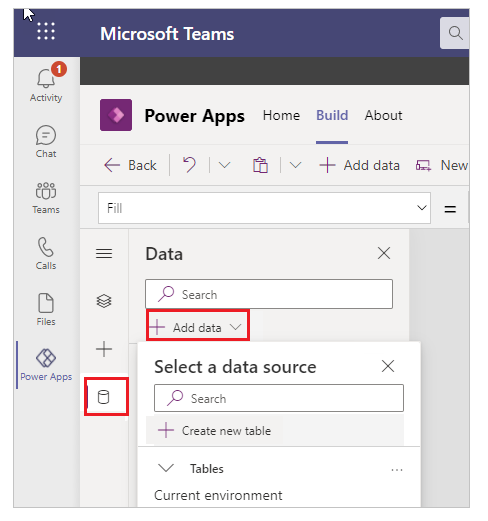
Atlasiet Savienotāji.
Atlasiet Skatīt visus savienotājus.
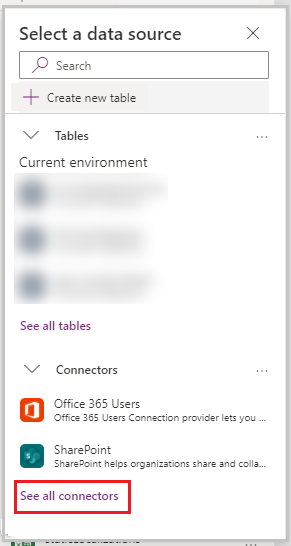
Atlasiet Importēt no Excel.
Atlasiet LocalizationMilestones_AllLanguages failu un atlasiet Atvērt.
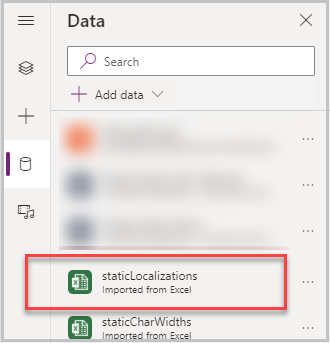
Ekrāna labajā pusē tiek lūgts izvēlēties tabulu. Atlasiet tabulu staticLocalizations un atlasiet Izveidot savienojumu. Tabula tiek pievienota kā datu avots, un to var izmantot programmā.
Jaunas valodas pievienošana lietotnei
Tagad, kad esat sapratis, kā tiek apstrādāta Power Apps lokalizācija, ja vēlaties pievienot programmai papildu valodu, jums nav jāatjaunina katra teksta vadīkla programmā. Teksta formulas ir veidotas, lai dinamiski parādītu atbilstošo lokalizēto teksta virkņu kopiju, pamatojoties uz lietotāja valodu.
Lai pievienotu krievu valodu, vispirms pievienojiet krievu tulkojumu katra OOBTextID izklājlapai. Šajā piemērā mēs parādīsim, kā mēs varam pievienot lokalizētu tekstu tekstam programmas pirmajā lapā.
Atveriet LocalizationMilestoes_AllLanguages.xlsx failu.
Pievienojiet programmai Excel šādas rindas:
OOBTextID ValodaAtzīme Lokalizētais teksts lblLoadingText_AppName__locText ru-RU Вехи lblLoadingText_BuiltWith__locText ru-RU Создано на платформе Microsoft Power Platform lblLoadingText_AppLoading__locText ru-RU Готовимся... Lai pievienotu krievu tekstu visām lapām, mums būtu jāpievieno rindas visiem OOBTextID, kādi tie pastāv jebkurai citai valodai, pēc tam jāpievieno ru-RU kā valodas tags. Un pēc tam pievienojiet krievu tulkojumu katram no šiem OOBTextID.
Saglabājiet Excel failu.
Piezīmes
Tā kā Excel fails jau pastāv kā datu avots programmas datu avotu sarakstā, mums būs jānoņem Excel no datu avotu saraksta un pēc tam tas atkārtoti jāpievieno, kā parādīts iepriekš.
Atjauniniet lietojumprogrammas funkciju OnStart gblUserLanguage , lai iekļautu valodu, kuru pievienojāt Excel failam. Zemāk redzamajā piemērā mēs esam pievienojuši krievu valodu:
//user language
Set(gblUserLanguage,Switch(Left(Language(),2),"de","de-DE","en","en-US","es","es-ES","fr","fr-FR","it","it-IT","ja","ja-JP","nl","nl-NL",
"pt","pt-BR","ru-RU",
//default
"en-US"));
//build localization collection, with user's language
ClearCollect(colLocalization,Filter(staticLocalizations,LanguageTag = gblUserLanguage));Collect(colLocalization,Filter(staticLocalizationsNewMessages,LanguageTag = gblUserLanguage));
Saglabājiet programmu un to publicējiet.
Tā kā formulas dinamiski izgūst lokalizēto saturu, nav nepieciešams atjaunināt formulas, lai atspoguļotu nesen pievienoto valodu.
Jaunas etiķetes pievienošana un lokalizēšana
Kā noklusējuma programmas Milestones paplašinājums mēs pievienosim jaunu iezīmi un uzzināsim, kā to lokalizēt. Ielādes ekrānam pievienosim etiķeti:
Atlasiet Ievietot un atlasiet Etiķetes vadīkla.
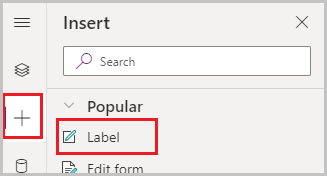 .
.Atjauniniet etiķetes tekstu un rekvizītus.
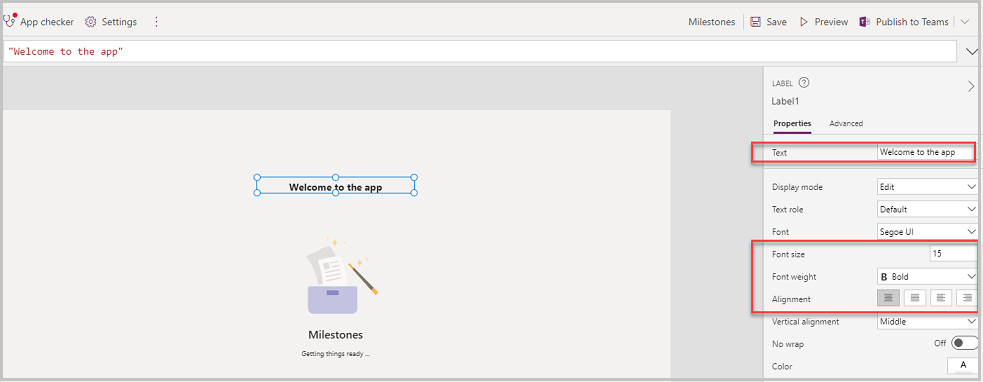
Pagaidām tekstu iestatīsim uz "Laipni lūdzam programmā", līdz tas būs gatavs lokalizācijai.
Atveriet Excel failu, lai pievienotu rindas šim tekstam.
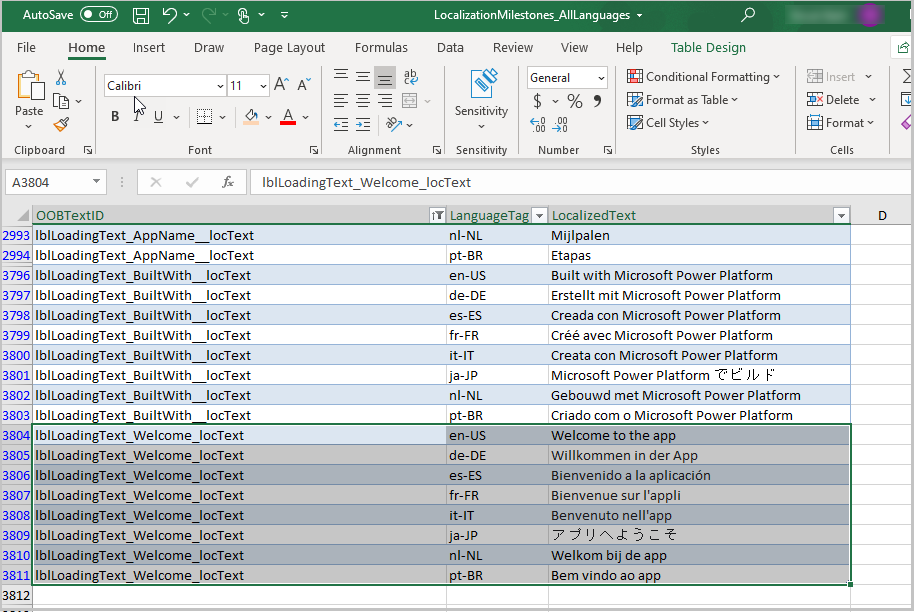
Izveidojiet astoņas rindas Excel failā ar vērtību OOBTextID lblLoadingText_Welcome_locText un LanguageTag 8 rindām:
en-US de-DE es-ES fr-FR it-IT ja-JP nl-NL pt-BR Trešajā kolonnā — LocalizedText tulkojiet tekstu "Laipni lūdzam lietotnē" 8 dažādās valodās:
- lv-US (ASV angļu)
- de-DE (vācu)
- es-ES (spāņu)
- fr-FR (franču valodā)
- it-IT (itāļu)
- ja-JP (japāņu)
- nl-NL (holandiešu)
- pt-BR (portugāļu)
Atjauniniet izklājlapu ar visu tulkoto tekstu, kā parādīts tālāk.
Saglabājiet izklājlapu.
Atgriezieties programmu redaktorā programmā Teams.
Lai atsvaidzinātu Excel datu avotu (kopš mēs to atjauninājām), atlasiet Dati>... (elipses) un pēc tam atlasiet Noņemt blakus Excel izklājlapai staticLocalizations .
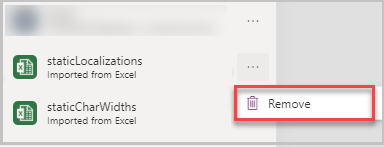
Tabulas noņemšana radīs dažas kļūdas lietotnē. Tomēr nākamajās darbībās mēs atkārtoti pievienosim atjaunināto Excel failu.
Atkārtoti pievienojiet izklājlapu kā savienotāju un atlasiet tabula staticLocalizations kā datu avotu (pārliecinieties, vai esat atvēlējis pareizo Excel failu, kas tika atjaunināts).
Atlasiet etiķeti ar tekstu "Laipni lūdzam lietotnē".
Atveriet etiķetes rekvizītu Teksts un ielīmējiet šādu formulu:
With({varDefault: "Welcome to the app", varOOBTextId: "lblLoadingText_Welcome_locText"}, With({varLocalizedText: LookUp(colLocalization;OOBTextID = varOOBTextId, LocalizedText)}, Coalesce(varLocalizedText;varDefault)))Lai pārbaudītu izveidotās etiķetes lokalizāciju, mainiet mūsu lietotāja valodu programmā Teams uz vienu no valodām, kas atrodas mūsu lokalizācijas Excel izklājlapā. Varat mainīt Teams valodu, augšējā labajā stūrī atlasot fotoattēlu un pēc tam atlasot iestatījumus.
Atlasiet Atskaites punkti, lai atvērtu programmu, un iezīme Laipni lūdzam lietotnē ir lokalizēta valodā, kas tika atlasīta iepriekšējā darbībā. To var pārbaudīt, dodoties uz konkrēto komandas kanālu, kurā tika instalēta programma, un atskaņojot publicēto lietotni.