Piezīmes
Lai piekļūtu šai lapai, ir nepieciešama autorizācija. Varat mēģināt pierakstīties vai mainīt direktorijus.
Lai piekļūtu šai lapai, ir nepieciešama autorizācija. Varat mēģināt mainīt direktorijus.
Kad izveidojat programmu vai kāds kopīgo programmu ar jums, varat palaist šo programmu Power Apps mobilajā programmā vai tīmekļa pārlūkprogrammā. Šajā tēmā uzzināsiet, kā palaist audekla vai modeļa vadītu programmu tīmekļa pārlūkprogrammā no Microsoft 365 programmu lapas.
Lai iegūtu pilnu funkcionalitāti un optimizētu pieredzi planšetdatorā, stingri ieteicams izmantot Power Apps mobilo programmu. Ja jums nav instalēta Power Apps mobilā programma, joprojām varat izmantot tīmekļa pārlūkprogrammu planšetdatorā, ja vien ierīcei ir pietiekami augsta ekrāna izšķirtspēja. Papildinformācija: Nepieciešamās atļaujas un atbalstītās ierīces.
Piezīmes
Tālruņa tīmekļa pārlūkprogrammas izmantošana modeļa vadītu programmu palaišanai netiek atbalstīta. jums jāizmanto Power Apps mobilā programma.
Lai ievērotu šo ātro pamācību, jums ir nepieciešams:
- Power Apps licence. Tas ir pieejams ar Power Apps plānu, piemēram, Power Apps lietotāja plānu vai Power Apps izmēģinājumversiju, vai jebkuru Microsoft Office 365 vai Dynamics 365 plānu, kas ietver Power Apps.
- Piekļuve lietotnei, ko izveidojāt jūs vai kāds cits izveidoja un kopīgoja ar jums.
- Piekļuve atbalstītai tīmekļa pārlūkprogrammai un operētājsistēmai. Papildinformācija : Power Apps sistēmas prasības, ierobežojumi un konfigurācijas vērtības
Pierakstīšanās Microsoft 365 programmu lapā
Pierakstieties Microsoft 365 programmu lapā.
Lietotnes atrašana sākumlapā
Sākumlapā var tikt rādīti vairāku veidu biznesa lietotnes.
Office lietojumprogrammu saraksts ir ierobežots, pārraudzīts saraksts, kura pamatā ir šādi kritēriji:
- Lietotnes, kuras izlaidāt pagājušajā nedēļā.
- Jūsu izveidotās lietotnes.
- Programmas, kuras administrators nomniekā atzīmēja kā Piedāvātas .
- Pirmās puses, modeļa vadītas programmas, piemēram, Dynamics 365 Sales, Dynamics 365 Customer Service un Dynamics 365 Field Service, kurām varat piekļūt un kuras tiek viesotas ražošanas vai noklusējuma vidēs.
Piezīmes
Lietotnes atzīmēšana kā piedāvātā ir vienīgais veids, kā garantēt iekļaušanu sarakstā.
Zināmie ierobežojumi
- Kad jauna programma tiek kopīgota ar lietotājiem, tai ir jāatbilst iepriekš minētajiem kritērijiem. Var paiet līdz 24 stundām, līdz programma tiek parādīta Office programmu sarakstā.
- Dažas modeļa vadītas programmas nereģistrē pēdējo palaišanas laiku. Kamēr šī problēma nav novērsta, ieteicams izmantot piedāvātās lietotnes. Piedāvātās lietotnes tiek rādītas tikai lietotājiem, kuriem ir piekļuve lietotnēm. Piedāvātās lietotnes netiek rādītas visiem lietotājiem.
- Iespējams, ka lietotāji varēs redzēt modeļa vadītas programmas, kurām viņi varēja piekļūt, bet vairs nevar. Pastāv arī iespēja, ka lietotāji nevarēs redzēt modeļa vadītas programmas, kurām viņiem ir piekļuve.
- Var paiet līdz pat nedēļai, līdz lietotāji sāk redzēt jauno URL pēc organizācijas URL atjaunināšanas.
- Modeļa vadītu programmu gadījumā izmaiņas, kas veiktas tikai ikonā, var netikt atspoguļotas. Kamēr šī problēma nav novērsta, mainot citu rekvizītu, piemēram, aprakstu, ikona tiek atjaunināta.
Kā rīkoties, ja nevaru atrast programmu?
Lietojumprogrammas, kas nav izmantotas pēdējā nedēļā, netiks rādītas Office programmu sarakstā. Ja nevarat atrast programmu, jums ir jāizmanto tīmekļa saite, lai atvērtu programmu tieši pārlūkprogrammā.
- Lai atrastu tīmekļa saiti uz lietotni, piesakieties Power Apps.
- Atrodiet meklēto lietotni.
- Programmas nosaukumā atlasiet (...) Citas komandas>Sīkāka informācija.
- Cilnē Detalizēta informācija kopējiet Web saiti.
- Ielīmējiet tīmekļa saiti pārlūkprogrammas logā, lai palaistu programmu.
Microsoft 365 programmu lapai katram mākonim ir atšķirīgs URL.
| # | Mākonis | Microsoft 365 programmu atklāšanas vietrādis URL |
|---|---|---|
| 1 | Komerciāls | https://www.office.com/apps |
| 2 | Valsts iestāžu kopienas mākonis (GCC) | https://www.office.com/apps |
| 3 | Government Community Cloud (GCC vidusskola) | https://www.office365.us/apps |
| 4 | Aizsardzības ministrija | https://www.ohome.apps.mil/apps |
| 5 | Office 365, ko pārvalda 21Vianet | Šim mākonim nav atbilstošas https://www.office.com/apps pieredzes. Tomēr Microsoft 365 programmu palaidēja pieredze visā Microsoft 365 pieredzē ietver Power Apps un Dynamics programmas, piemēram, jaunu Word dokumentu https://portal.partner.microsoftonline.cn/NewSpoDocument?docType=Word |
Programmas palaišana no URL
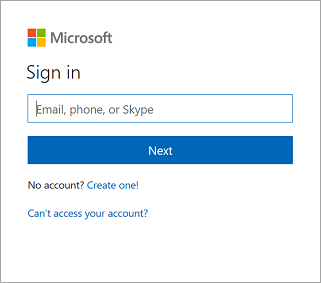
Varat saglabāt lietotnes URL kā grāmatzīmi pārlūkprogrammā un palaist to, atlasot grāmatzīmi, vai arī varat nosūtīt URL kā saiti, izmantojot e-pastu. Ja kāds cits ir izveidojis programmu un kopīgojis to ar jums e-pasta ziņojumā, varat palaist programmu, atlasot saiti e-pasta ziņojumā. Palaižot programmu, izmantojot URL, jums var tikt piedāvāts pierakstīties, izmantojot Azure Active Directory akreditācijas datus.
Izveidojiet savienojumu ar datiem
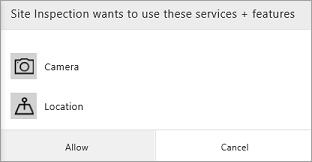
Ja programmai ir nepieciešams savienojums ar datu avotu vai atļauja izmantot ierīces iespējas (piemēram, kameru vai atrašanās vietas pakalpojumus), jums ir jāsniedz piekrišana, lai varētu izmantot programmu. Parasti tiek parādīta uzvedne tikai pirmo reizi.
Izrakstīšanās
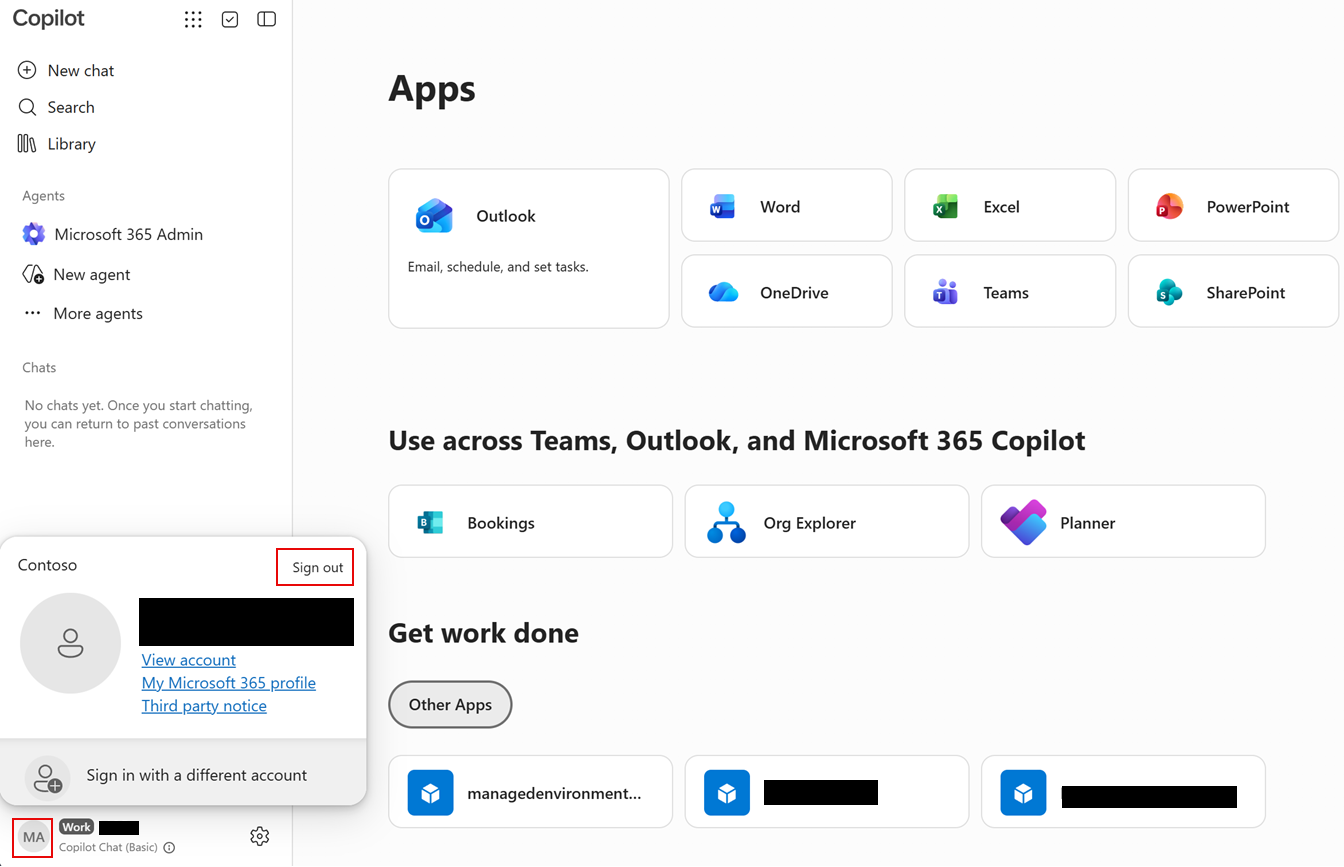
Lai izrakstītos no Microsoft 365 programmu lapas, atlasiet savu profila attēlu un pēc tam atlasiet Izrakstīties.
Nākamās darbības
Šajā tēmā jūs uzzinājāt, kā tīmekļa pārlūkprogrammā palaist audekla vai modeļa vadītu programmu. Lai uzzinātu, kā:
- Modeļa vadītu programmu vai audekla programmu palaišana mobilajā ierīcē skatiet rakstu Modeļa vadītu programmu un audekla programmu palaišana Power Apps mobilajā ierīcē
- Modeļa vadītas programmas izmantošana skatiet rakstu Modeļa vadītu programmu izmantošana
- atzīmēt programmu kā piedāvātu, skatiet rakstu Iestatīt-AdminPowerAppsFeatured