Piezīmes
Lai piekļūtu šai lapai, ir nepieciešama autorizācija. Varat mēģināt pierakstīties vai mainīt direktorijus.
Lai piekļūtu šai lapai, ir nepieciešama autorizācija. Varat mēģināt mainīt direktorijus.
Copilot tērzēšana modeļa vadītām programmām Power Apps ir nākamās paaudzes AI palīgs, kas palīdz iegūt ieskatu jūsu programmu datos, izmantojot sarunas dabiskā valodā. Copilot tērzēšana palīdz palielināt produktivitāti, izmantojot mākslīgā intelekta ieskatus un navigācijas palīdzību.
Svarīgi
Šis līdzeklis ir vispārēji pieejams Dynamics 365 programmās, bet joprojām ir priekšskatījuma līdzeklis pakalpojumā Power Apps.
Priekšskatījuma līdzekļi nav paredzēti ražošanai, un tiem var būt ierobežota funkcionalitāte Uz šiem līdzekļiem attiecas papildu lietošanas nosacījumi, un tie ir pieejami pirms oficiālā laidiena, lai klienti varētu savlaicīgi saņemt access un sniegt atsauksmes.
Piezīmes
Copilot tērzēšana pakalpojumā Power Apps ir priekšskatījuma līdzeklis, kas, sākot ar 2026. gada janvāri, būs novecojis modeļa vadītām programmām vidēs, kas nav iespējotas enabled Dynamics 365 programmām. Mēs iesakām pāriet uz Microsoft Copilot. Pārejas periodā veidotāji var iespējot vienu vai abas tērzēšanas iespējas. Papildinformāciju skatiet sadaļā Copilot tērzēšanas novecošana modeļa vadītās programmās
Priekšnoteikumi
Administratoram ir jāiespējo Copilot tērzēšana jūsu lietojumprogrammā, pirms tā kļūst redzama jūsu lietotnē. Papildinformācija: Pievienot Copilot programmu lietotājiem modeļa vadītās programmās.
Copilot rūts
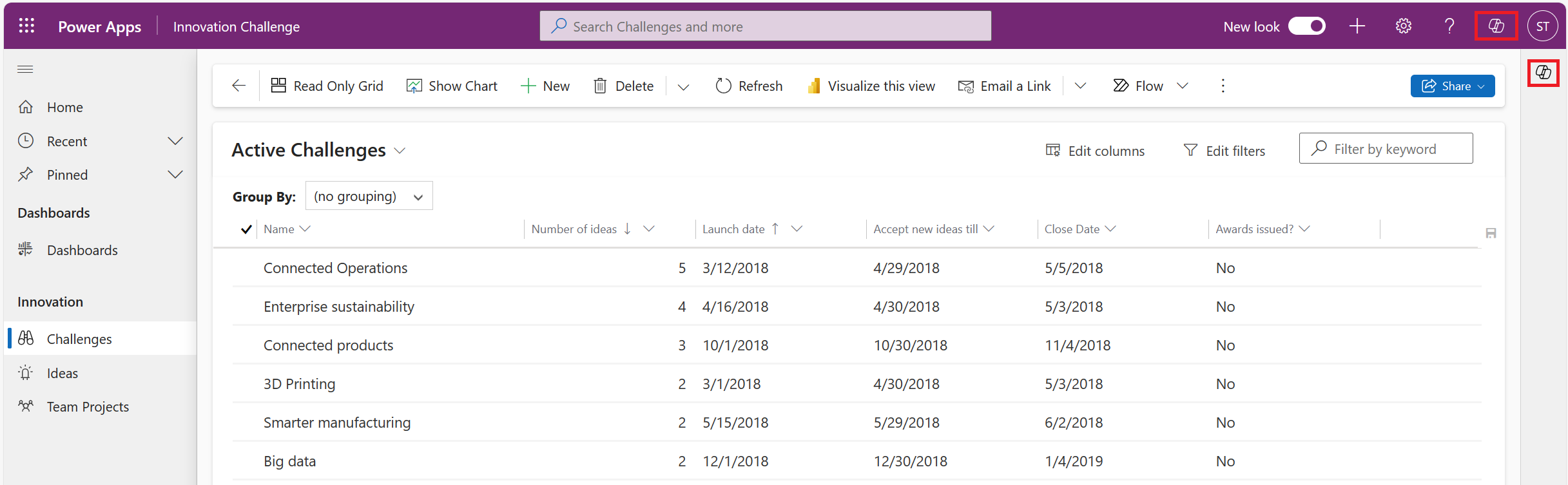
Kad Copilot tērzēšana ir iespējota, varat tai piekļūt, izmantojot Copilot ikonu lapas augšējā labajā stūrī vai izmantojot Copilot ikonu komandjoslas labajā pusē. Varat izvērst vai sakļaut Copilot rūti, kā vēlaties. Pēc noklusējuma rūts tiek izvērsta pēc Copilot tērzēšanas iespējošanas.
Copilot izmantošana jautājumu uzdošanai
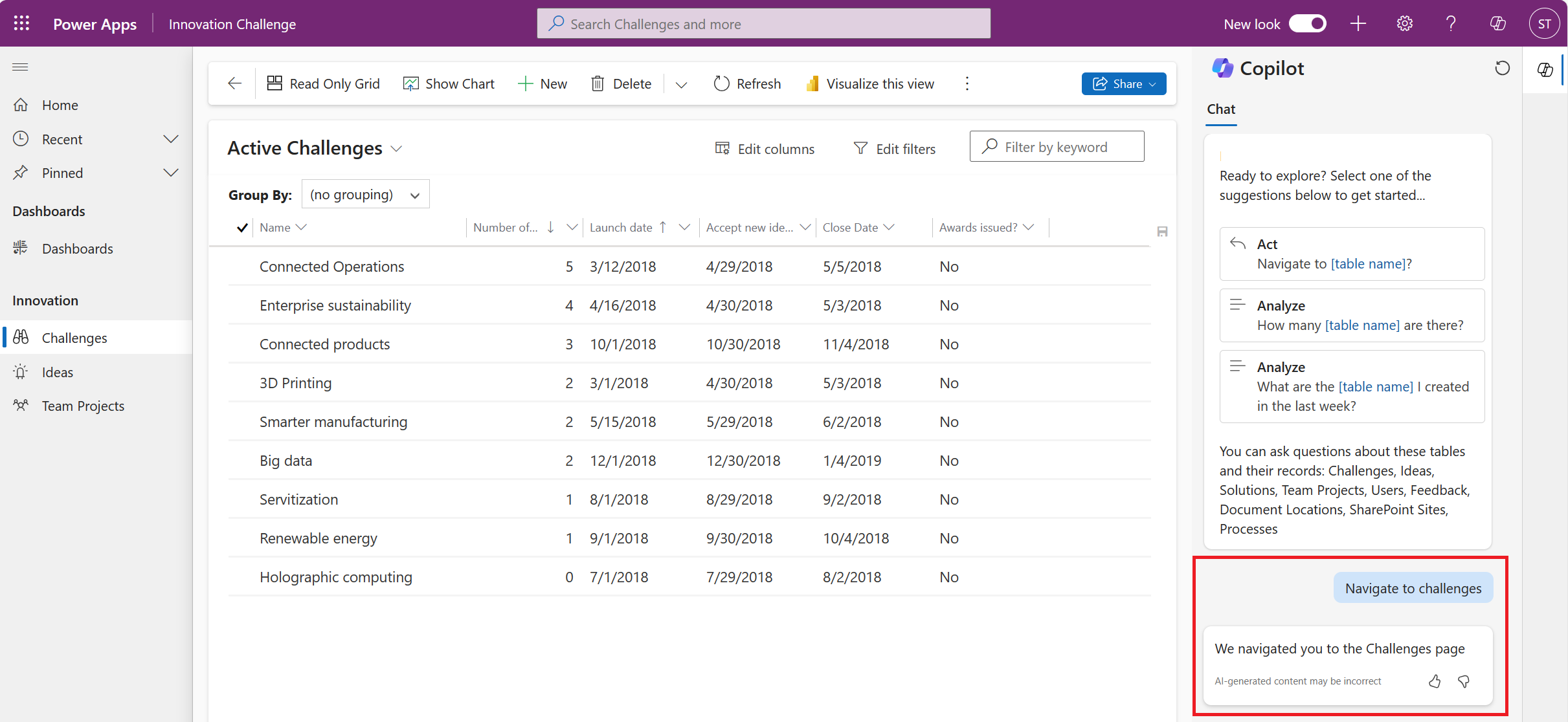
Copilot tērzēšana modeļa vadītās programmās var atbildēt uz jautājumiem par Dataverse tabulas datiem programmā. Tas var arī palīdzēt jums pārvietoties lietotnē. Piemēram, ja ievadāt Naviģēt uz izaicinājumiem, Copilot automātiski atver attiecīgo lapu programmā.
Copilot tērzēšanas ieteiktie jautājumi
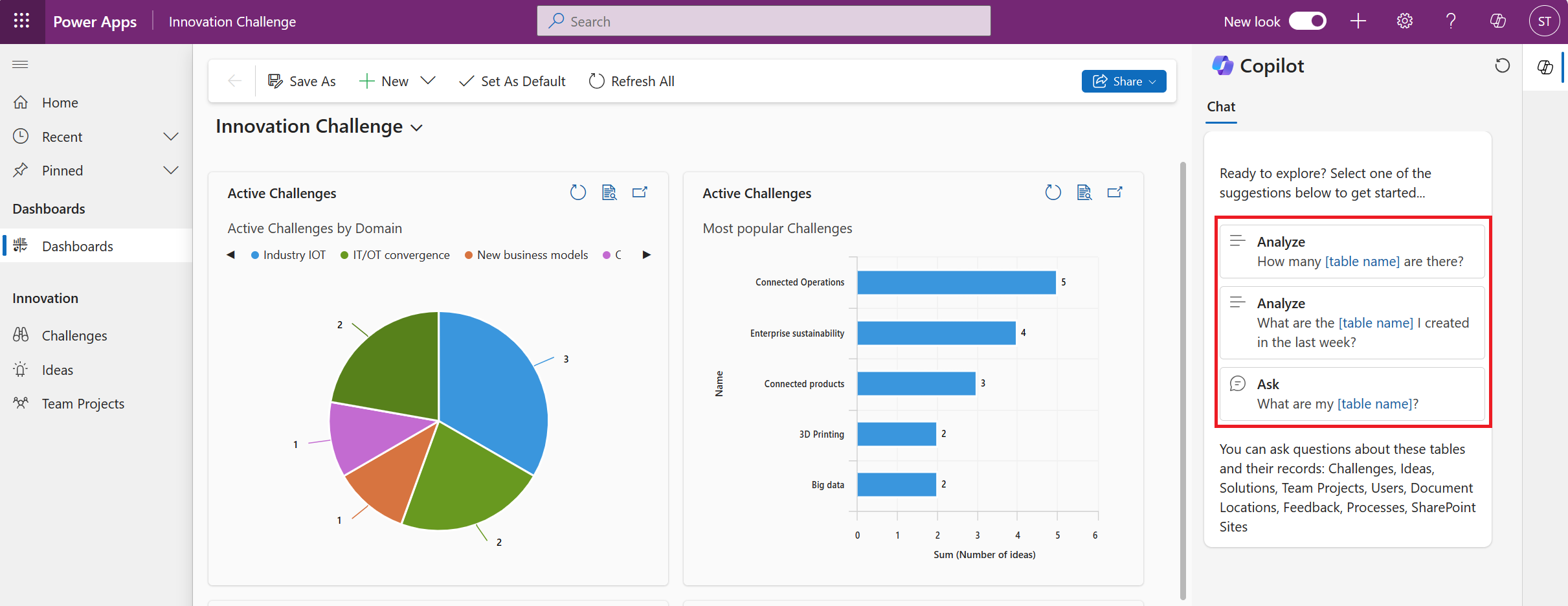
Lai palīdzētu jums sākt darbu, Copilot tērzēšana var ieteikt jautājumus, ko uzdot. Varat rediģēt un personalizēt šos jautājumus (sauktus arī par uzvednēm), pamatojoties uz savu lietotni un Copilot nepieciešamo ieskatu veidu.
Lai skatītu vairāk ieteikto jautājumu, Copilot rūtī atlasiet Skatīt uzvednes. Daudziem ieteiktajiem jautājumiem ir vietturi, kas jāaizstāj ar atbilstošu tekstu, lai aizpildītu jautājumu.
Ierakstu atlasītāja izmantošana
Uzdodot jautājumu, varat izmantot ierakstu atlasītāju, lai atlasītu jautājuma objektu. Ierakstu atlasītājs palīdz Copilot tērzēšanai izprast jūsu jautājuma kontekstu un sniegt precīzāku atbildi.
Ievadiet slīpsvītru (/), lai atvērtu ierakstu atlasītāju, un pēc tam ievadiet ieraksta nosaukumu. Atlasiet vajadzīgo ierakstu un aizpildiet jautājumu, lai tas būtu jēgpilns. Visbeidzot, iesniedziet jautājumu Copilot, lai skatītu atbildi.
Piemēram, jūs jautājat Copilot "Kāda ir informācija par Contoso?" Daudzu kontu nosaukumā var būt "Contoso", piemēram, Contoso, Inc., Contoso Co. un Contoso NW. Tas, ko jūs patiešām vēlaties, ir detalizēta informācija par Contoso, Inc. Ierakstu atlasītājs palīdz Copilot aptvert jautājumu pareizajā ierakstā, lai saņemtu atbilstošāku un precīzāku atbildi.
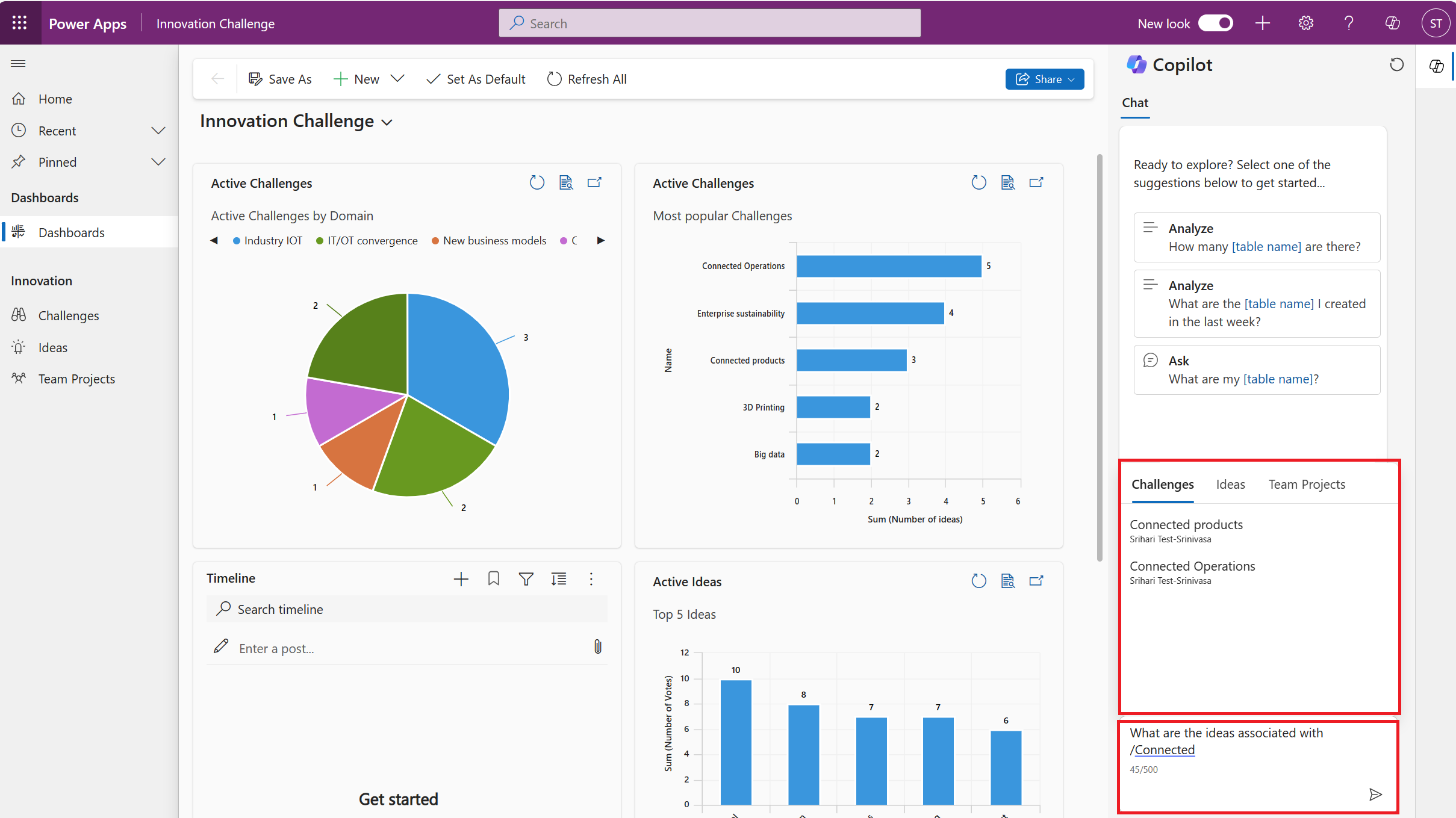
Ierakstu atlasītājs ir pieejams Dynamics 365 Sales un Power Apps modeļa vadītās programmās.
Piezīmes
- Izmantojot ierakstu atlasītāju, jūs palielināsiet varbūtību, ka Copilot tērzēšana var saprast jūsu jautājumu un tādējādi atbildēt ar precīzu atbildi.
- Ierakstu atlasītājs pieprasa, lai Dataverse meklēšana būtu iespējota un konfigurēta rakstīšanas meklēšanas iespējai.
Atsauksmju sniegšana
Ja vien administrators nav izslēdzis atsauksmju funkciju, katrā Copilot atbildē ir iekļauta poga Patīk ("īkšķi uz augšu" ikona) un Nepatīk poga ("īkšķi uz leju"). Katrai atbildei varat atlasīt vienu no šīm ikonām, lai sniegtu atsauksmes, kas palīdz mums uzlabot Copilot tērzēšanu. Atlasiet attiecīgi ikonu "īkšķi uz augšu" vai "īkšķi uz leju". Pēc izvēles sniedziet atsauksmes saviem vārdiem par to, kas jums patika vai nepatika atbildē. Kad esat pabeidzis, atlasiet Iesniegt.