Piezīmes
Lai piekļūtu šai lapai, ir nepieciešama autorizācija. Varat mēģināt pierakstīties vai mainīt direktorijus.
Lai piekļūtu šai lapai, ir nepieciešama autorizācija. Varat mēģināt mainīt direktorijus.
Lietotāji var ātrāk skatīt, izveidot un nosūtīt e-pastus ar racionalizētu piekļuvi. Bagātināta teksta rediģēšana un pielikumu vilkšana un nomešana palīdz lietotājiem sastādīt ziņojumus un atbildēt uz tiem.
Piekļuves un skatīšanas e-pasti
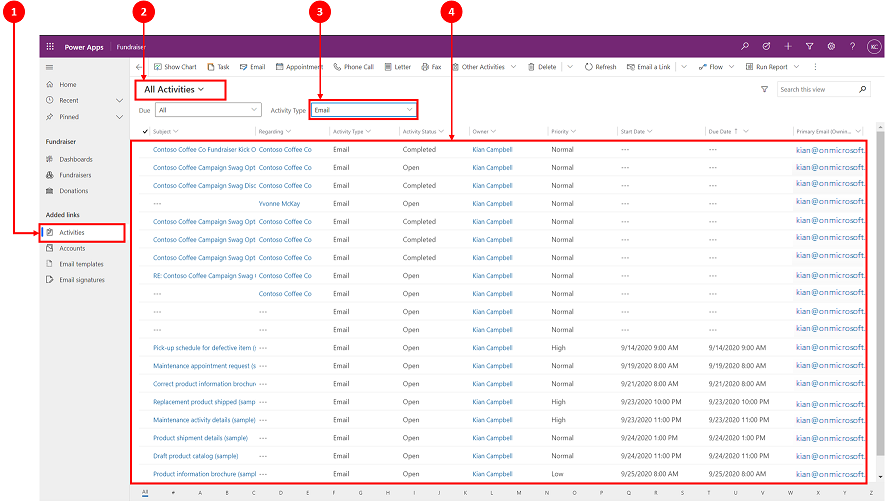 Leģenda
- Izvēlieties aktivitātes
- Atlasīt visas aktivitātes
- Sadaļā Darbības veids atlasiet E-pasts. Ekrānā tiek parādīts e-pasta saraksts.
E-pasta ziņojuma rakstīšana
E-pasta iespējas, piemēram, bagātināta teksta rediģēšana un attēlu vilkšana un nomešana vai kopēšana un ielīmēšana bagātina mijiedarbību ar klientu, sastādot e-pasta ziņojumus.
Ja sistēmas administrators to ir iespējojis, varat piekļūt e-pasta ziņojumiem no augšējās navigācijas joslas.
E-pasta ziņojuma rakstīšana
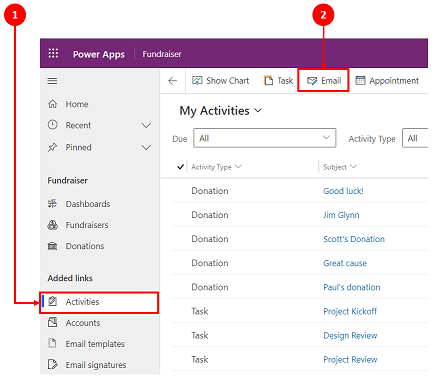
- Izvēlieties aktivitātes
- Komandjoslā atlasiet E-pasts. Pēc tam e-pasta ziņojumu atver jaunā logā, kurā varat sākt rakstīt.
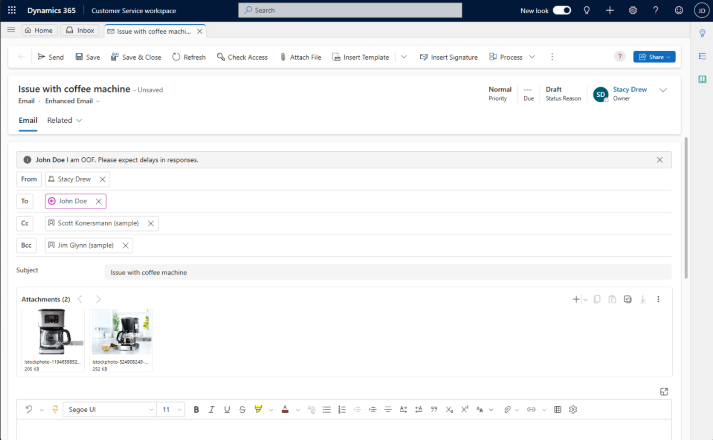
E-pasta veidlapas anatomija
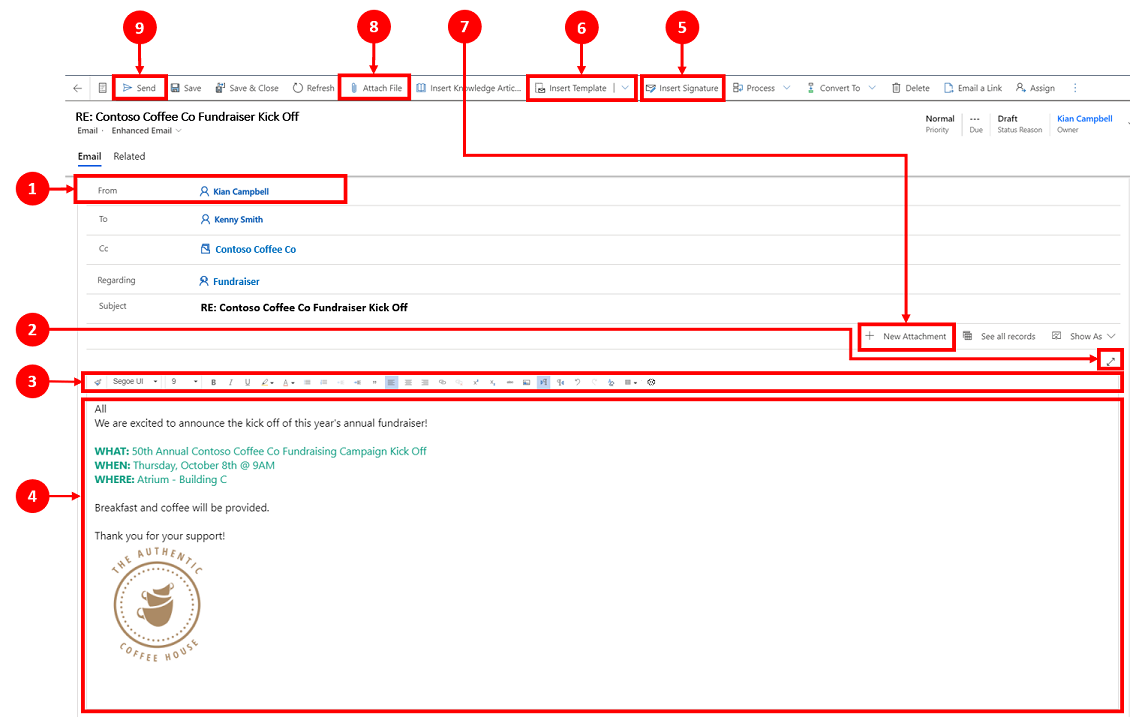
Apzīmējumi
No. Laukā No redzamais vārds tiek automātiski aizpildīts, pamatojoties uz lietotāju, kurš pašlaik ir pieteicies.
Paplašināt. Ikona Izvērst
 ļauj sastādīt e-pastu pilnekrāna skatā un minimizēt, kad tas ir pabeigts.
Bagātināta teksta redaktors. Šī rīkjosla palīdz formatēt e-pasta ziņojumus. Redaktoru parāda kā vienu rindu, kuru var izvērst, lai skatītu pilnu noklusējuma rediģēšanas līdzekļu sarakstu. Papildinformāciju skatiet sadaļā Bagātinātā teksta redaktora rīkjoslas izmantošana e-pastā un Pieejamības saīsnes e-pastam. Lietotāju personalizācija. Ikona
 ļauj iestatīt e-pasta ziņojumu noklusējuma fontu un fonta lielumu. Pēc iestatīšanas fonts un fonta lielums pēc noklusējuma parāda šīs vērtības.
Ķermenis. Pamatteksts ir vieta, kur sastādīt e-pasta ziņojumu un/vai atbildēt uz to.
Ievietojiet parakstu. Lietojiet šo komandu, lai personalizētu ziņojumu.
Ievietojiet veidni. Šī funkcija tiek izmantota, lai lietotu e-pasta veidni.
Papildinformāciju skatiet sadaļā E-pasta veidnes ievietošana.Piezīmes
Lodziņā Kam ir jābūt adresātam, lai atlasītu veidni.
Jauns pielikums. Šo komandu izmanto, lai e-pasta ziņojumam pievienotu failu.
Pievienot failu. Šī komanda izmanto "plus"
 ikonas funkcionalitāti, lai pievienotu pielikumus.
Piezīmes
Pēc e-pasta ziņojuma saglabāšanas varat pamīšus izmantot Pievienot failu un Jauni pielikumi.
Sūtīt. Atlasiet šo ikonu
 , lai nosūtītu savu e-pastu.
Svarīgi
- Lauki No un Kam tiek automātiski aizpildīti, pamatojoties uz lietotāju un sākotnējā ieraksta kontu un kontaktpersonu.
E-pasta noskaņojuma skatīšana
Pēc tam, kad administrators ir iespējojis un konfigurējis e-pasta noskaņojuma analīzi un pārliecinājies, ka e-pasta veidlapā ir iekļauts lauks Noskaņojums , klienta noskaņojuma kartīte tiek parādīta ienākošajiem klientu e-pasta ziņojumiem, kas atbilst konfigurētajiem kritērijiem.
Debitoru noskaņojuma kartītē tiek parādīti šādi līdzekļi:
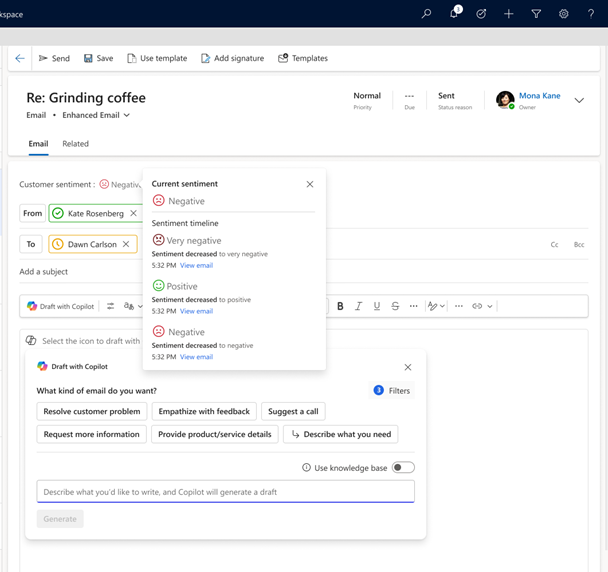
Pašreizējais noskaņojums: klienta pašreizējais noskaņojums. Tiek parādīts arī noskaņojuma intensitātes indikators atbilstošajās krāsās.
Noskaņojuma laika grafiks: vizuāls attēlojums, kas parāda, kā mainās klientu noskaņojums saņemtajos e-pasta ziņojumos noteiktā periodā.
Laika grafikā tiek parādīti rādītāji līdz sešiem klientu e-pasta ziņojumiem, ieskaitot pašreizējo e-pastu. Klientu apkalpošanas pārstāvji var atlasīt vēsturisko noskaņojumu un pēc tam atlasīt Skatīt e-pastu. Sistēma parāda attiecīgo e-pasta ziņojumu par šo periodu un noskaņojumu jaunā cilnē.Iesūtnes skatā tiek parādīts arī noskaņojums ar noskaņojuma intensitātes indikatoru.
Piezīmes
E-pasta ziņojumiem, kas saņemti pirms funkcijas iespējošanas, sistēma neparāda noskaņojumu.
Atbildēšana uz e-pasta ziņojumu
Tas, kādā varat atbildēt uz e-pasta ziņojumu, ir atkarīgs no tā, kur atrodaties savā programmā.
Ja to iespējojis sistēmas administrators, e-pasta ziņojuma opcija tiek rādīta augšējā navigācijas joslā un darbību komandjoslā.
Piezīmes
Vislabākā veiktspēja tiek panākta, ja HTML satura lielums ir 1 MB vai mazāk. Ja HTML satura lielums pārsniedz 1 MB, satura ielādei un rediģēšanai, iespējams, pamanīsiet, ka atbildes laiks ir palēnināts. Pēc noklusējuma uz attēla saturu ir atsauce no satura HTML, bet tas netiek saglabāts kā HTML satura daļa, tāpēc noklusējuma konfigurācijā attēli neietekmē veiktspēju.
Uzlabota adresātu apstrāde
Lietotāji var veikt šādas darbības tikai tad, ja administrators e-pasta veidlapai ir pievienojis e-pasta adresāta vadības komponentu:
Velciet un nometiet adresātu vārdus laukos Kam, CC un BCC .
Skatiet adresāta e-pasta adresi kopā ar viņa vārdiem.
Skatīt adresātu klātbūtnes statusu un ziņojumus par ārpus biroja.
Ātrāk atrisināt neatrisinātu e-pasta adresi. Ja e-pasta redaktorā ir neatrisināta e-pasta adrese, lietojumprogramma parāda reklāmkaroga ziņojumu un opciju Pārskatīt , lai kartētu e-pasta ziņojumu. Atlasiet pogu, lai skatītu un kartētu neatrisinātu e-pasta adresi ar esošu ierakstu.
Piezīmes
Neatrisinātu e-pasta adresi nevar atrisināt tikai lasāmam e-pasta ziņojumam.
Piekļuve e-pastam
Piekļūstot e-pastam, varat izmantot vairākas opcijas.
1. variants:

- Komandjoslā atlasiet E-pasts .
Piezīmes
E-pasta opcija nolaižamajā sarakstā un komandjoslā parādīsies vienīgi tad, kad to iespējos sistēmas administrators.
2. variants:
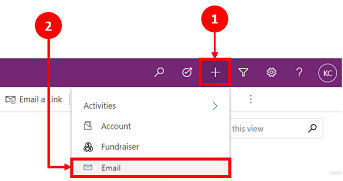
- Navigācijas joslā atlasiet plus
 ikonu.
 - Nolaižamajā izvēlnē atlasiet E-pasts .
- Navigācijas joslā atlasiet plus
Iestatiet noklusējuma fontu un fonta lielumu
Varat iestatīt noklusējuma fontu un fontu lielumu e-pasta ziņojumu tekstam. Izpildiet tālāk norādītās darbības:
- E-pasta redaktora rīkjoslā Bagātināta teksta redaktors atlasiet izvēlieties .
- Sadaļā Lietotāja personalizācija norādiet fontu un fonta lielumu.
- Atlasiet Labi. Programma kā noklusējuma vērtības izmanto vērtības, kas norādītas bagātinātā teksta redaktora rīkjoslas laukos Fonts un Fonta lielums.
Ja administrators ir iestatījis noklusējuma fontu un fonta lielumu, lietojumprogramma parāda iestatītās vērtības bagātinātā teksta redaktora rīkjoslas laukos Fonts un Fonta lielums.
Atbildēšana uz e-pasta ziņojumu laika grafikā
Atbildot uz e-pasta ziņojumu laika grafikā, komandjoslā augšējā labajā stūrī ir pieejamas atbildes opcijas. Atlasot opciju, jūsu e-pasta ziņojums tiek automātiski iestatīts un ir atvērts tādā stāvoklī, lai jūs būtu gatavi sākt ziņojumu.
Šajā laika grafikā strādājot ar e-pasta ziņojumiem, varat izmantot šādas komandu opcijas.
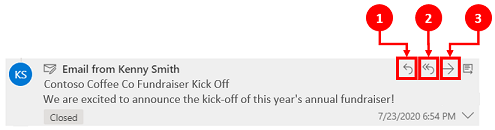
- Atbildēt. Izmantojiet šo komandu, lai atbildētu tieši saņemtā e-pasta ziņojuma sūtītājam.
- Atbildēt visiem. Izmantojiet šo komandu, lai visiem atbildētu uz saņemto e-pasta ziņojumu.
- Uz priekšu. Izmantojiet šo komandu, lai pārsūtītu e-pasta ziņojumu kādam citam.
Lejupielādēt e-pastu
Atlasiet Lejupielādēt , lai lejupielādētu e-pasta ziņojumus kā .eml failu.