Piezīmes
Lai piekļūtu šai lapai, ir nepieciešama autorizācija. Varat mēģināt pierakstīties vai mainīt direktorijus.
Lai piekļūtu šai lapai, ir nepieciešama autorizācija. Varat mēģināt mainīt direktorijus.
Diagrammas vizualizācija palīdz vizualizēt skatā esošos datus kā diagrammu. Šī vizualizācija ļauj viegli izprast datu tendences, modeļus un attiecības. Vizualizācija ir interaktīva, pamatojoties uz skatā redzamajām kolonnām, un to var personalizēt, lai atbalstītu turpmāku datu izpēti.
Priekšnoteikumi
- Visas tīmekļa programmas atbalsta diagrammas vizualizāciju, ja ir ieslēgts mūsdienīgs, atsvaidzināts izskats .
- Papildu iestatījumus skatiet sadaļā Licences prasības un administratora vadība .
Datu vizualizēšana skatā
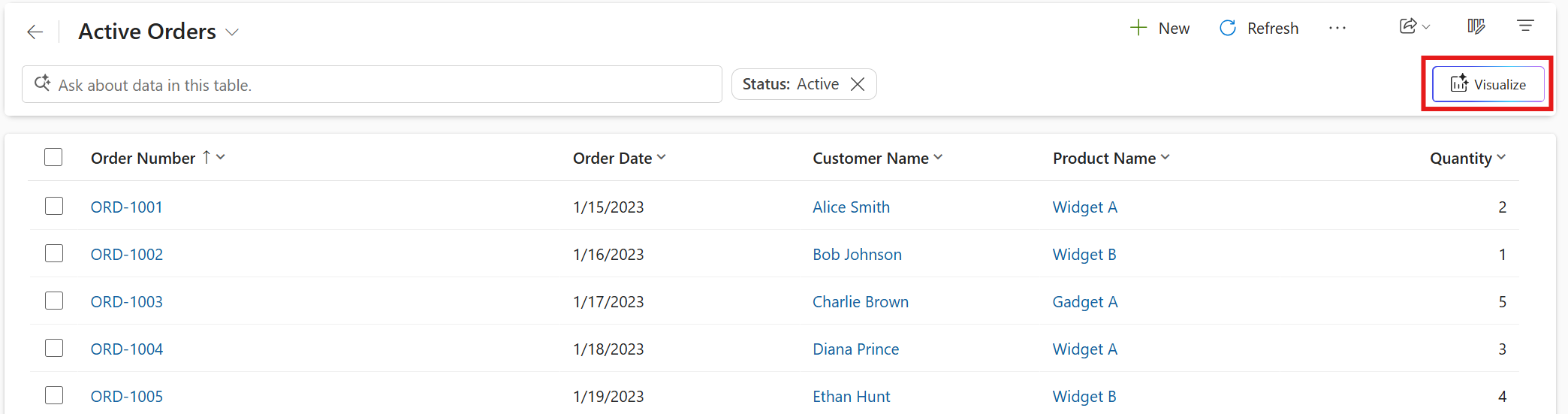
Pārejot uz režģa lapu, lapas augšdaļā var redzēt opciju Vizualizēt .
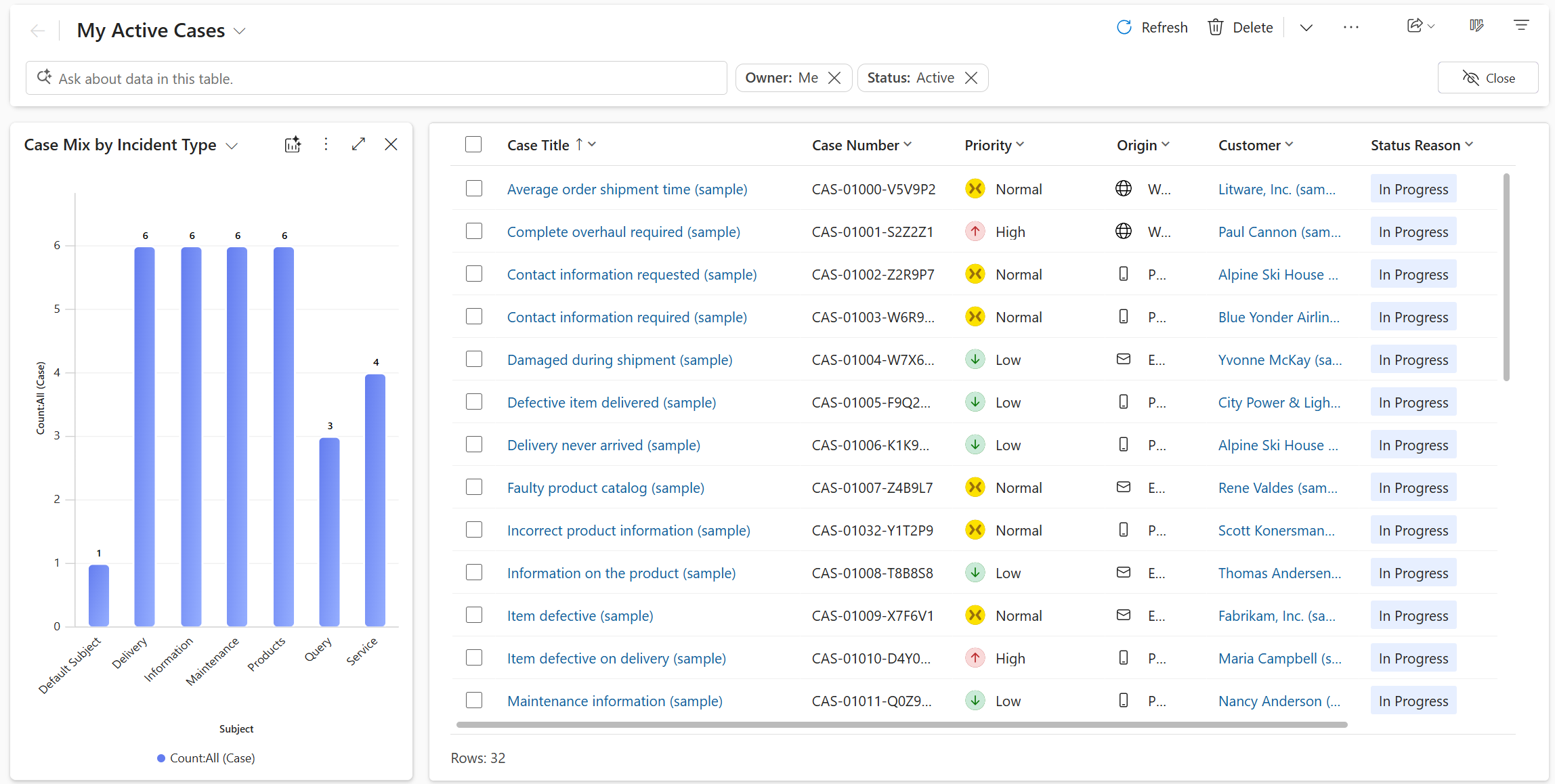
Atlasot Vizualizēt, blakus režģim tiek atvērta diagrammas rūts, kas papildina rindu tabulu. Ja tabulā ir sistēmas vai personiskās diagrammas, tiek parādīta tabulas noklusējuma diagramma. Ja tabulā nav diagrammu, AI ģenerē skata vizualizāciju, pamatojoties uz redzamajām kolonnām un filtriem. Vizualizācija ir diagramma, kas apkopo datus skatā.
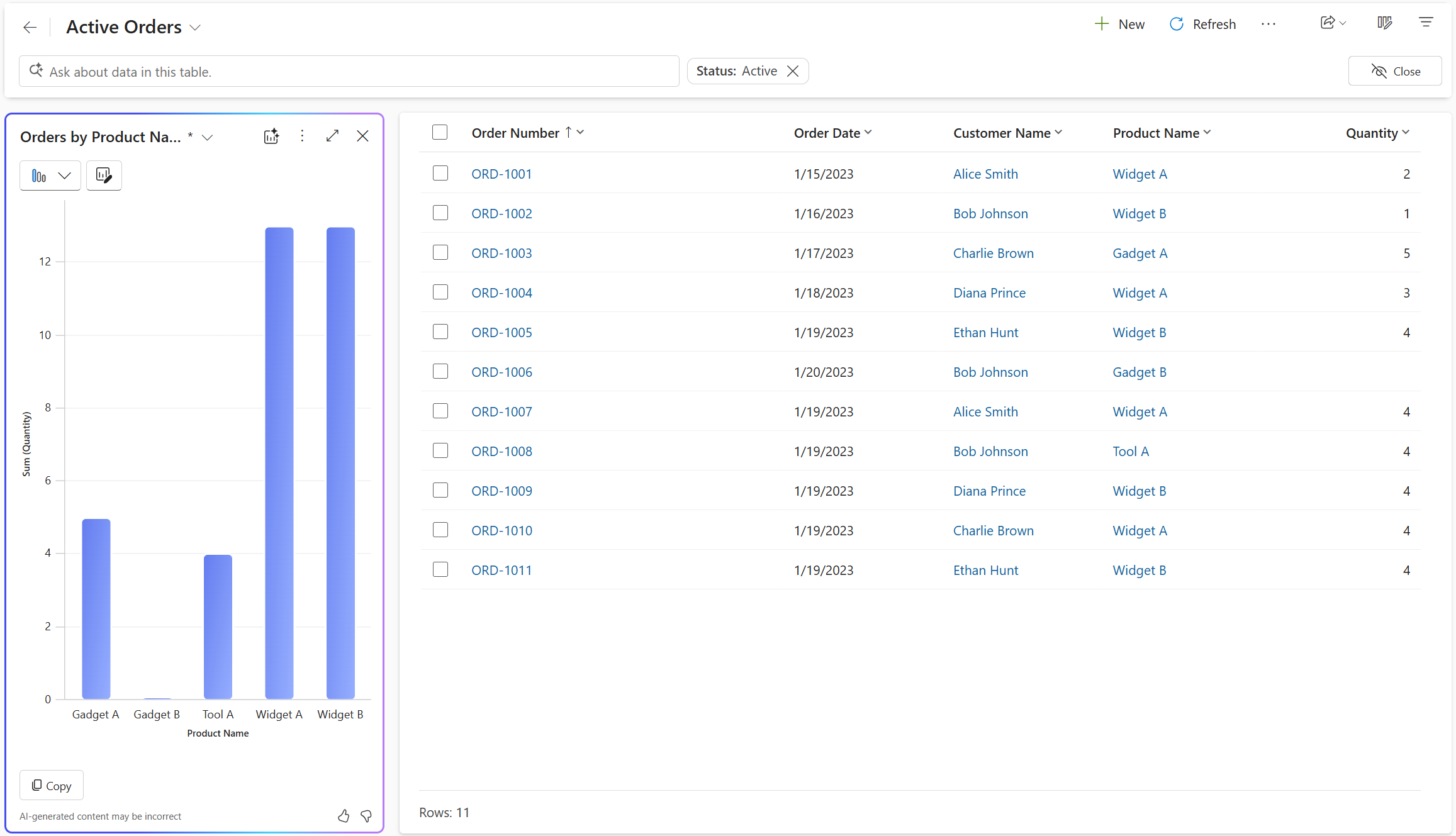
Ja diagrammas vizualizācija ģenerē skata vizualizāciju, diagrammu var rediģēt, mainot diagrammas tipu, vizualizētās kolonnas vai abus. Ja pievienojat vai noņemat kolonnas no skata, diagrammas vizualizācija atkārtoti ģenerē diagrammu, pamatojoties uz atjaunināto vizualizācijas kolonnu kopu. Ja pievienojat vai noņemat filtrus, diagrammas vizualizācija atsvaidzina diagrammu, nemainot vizualizāciju. Zvaigznīte (*) blakus diagrammas nosaukumam norāda, ka diagramma vēl nav saglabāta.
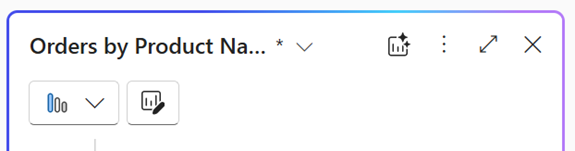
Diagrammas rūts augšējā labajā stūrī atlasiet trīs punktus un pēc tam atlasiet Saglabāt kā , lai saglabātu diagrammu.
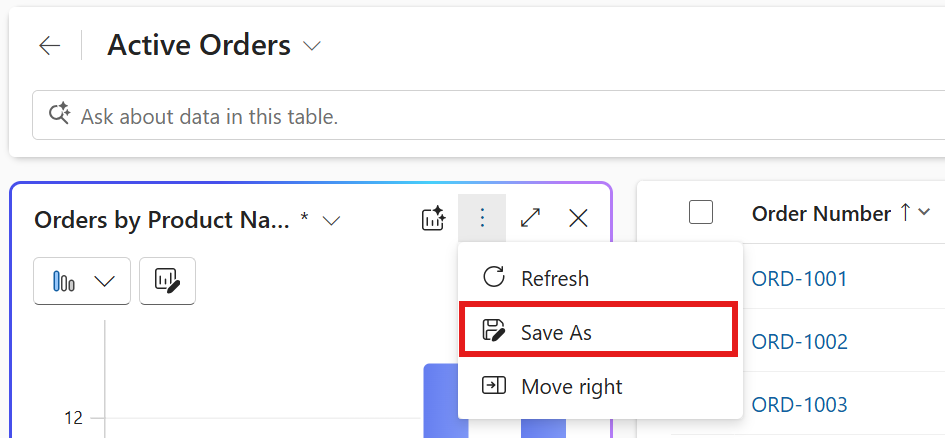
Diagrammas vizualizācija automātiski aizpilda diagrammas nosaukumu un aprakstu, taču tos var rediģēt atbilstoši savām vajadzībām. Atlasiet Saglabāt , lai saglabātu diagrammu. Saglabātajai diagrammai var piekļūt, izmantojot diagrammu pārslēdzēju diagrammas rūtī. Ikona Vizualizēt blakus diagrammas nosaukumam norāda, ka tā ir mākslīgā intelekta ģenerēta diagramma, palīdzot to atšķirt no citām diagrammām.
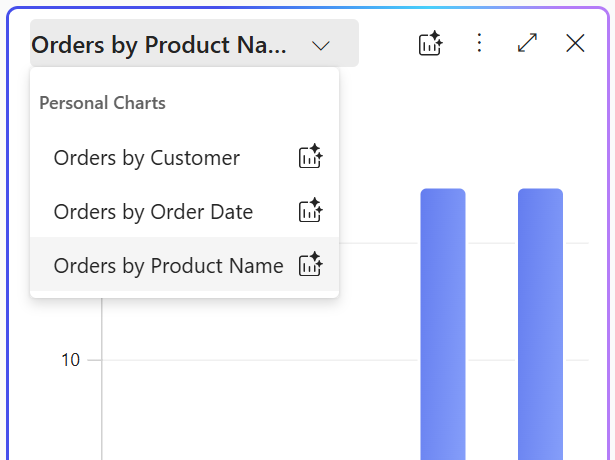
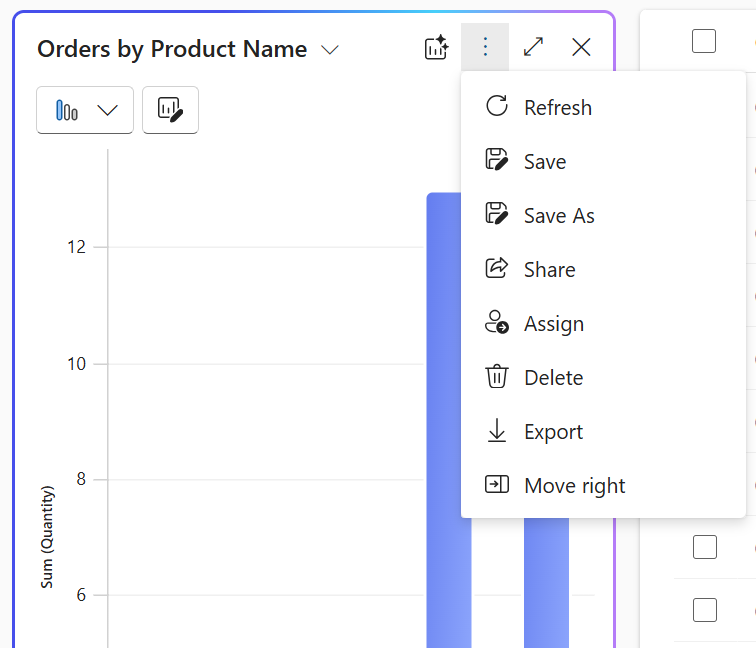
Lai pārvaldītu personisko diagrammu, atlasiet diagrammu pārslēdzējā un pēc tam diagrammas rūts augšējā labajā stūrī atlasiet trīs punktus. Atlasiet opciju, lai dzēstu, piešķirtu vai kopīgotu diagrammu ar citiem jūsu organizācijas dalībniekiem.
Novietojiet kursoru virs diagrammām, lai pārbaudītu datu punktus, vai atlasiet diagrammas elementus, lai detalizēti izpētītu datus. Režģis automātiski filtrē rindas, lai tās atbilstu atlasītajam diagrammas apgabalam. Vēlreiz atlasot to pašu diagrammas apgabalu, atlase tiek pārslēgta un filtrs tiek noņemts.
Piezīmes
Diagrammām, kas izveidotas, izmantojot mantoto diagrammu noformētāju, tiek izmantots tāds pats stils kā mākslīgā intelekta ģenerētām diagrammām. Lai uzzinātu, kā izslēgt stila atjauninājumu diagrammām, kas izveidotas, izmantojot mantoto diagrammu noformētāju, skatiet rakstu Līdzekļu iestatījumu pārvaldība.
Datu vizualizēšana skatā, izmantojot dabisko valodu
Izmantojiet dabiskās valodas uzvednes režģa lapas meklēšanas joslā, lai vizualizētu datus skatā. Tālāk ir sniegti uzvedņu piemēri, kas palīdzēs izprast atbalstīto pieprasījumu veidus.
- Vizualizējiet datus kā joslu diagrammu.
- Klienti pēc atrašanās vietas. Izmantojiet uzvedni [tabulas nosaukums] pēc [kolonna] vispārīgi atkarībā no vizualizējamās tabulas.
- Šajā finanšu gadā radīto pasūtījumu tendence.
- Vizualizējiet vidējos ieņēmumus mēnesī kā stabiņu diagrammu.
- Vizualizējiet augstas prioritātes pieteikumus diagrammas formātā.
- Vizualizējiet datus kā burbuļu diagrammu.

Diagrammas rūts
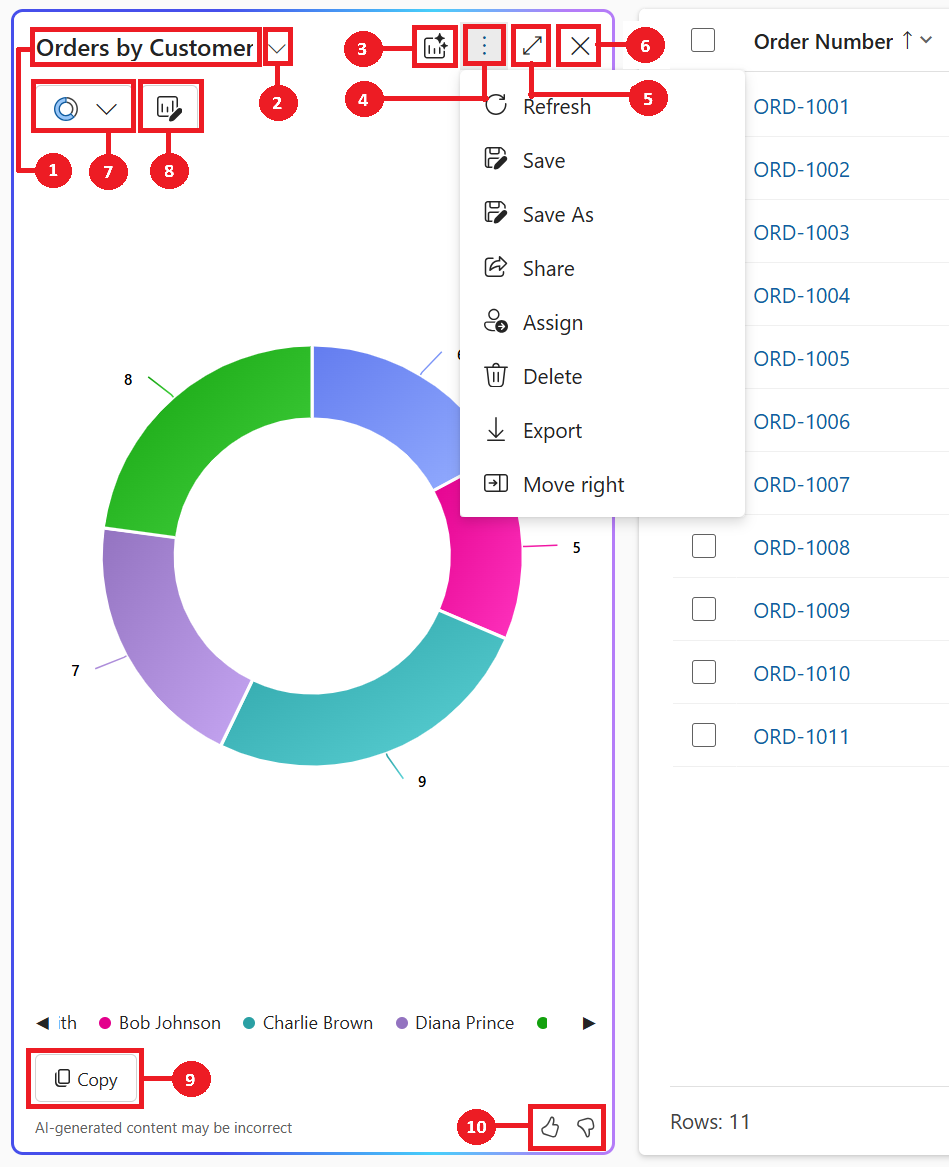
- Diagrammas nosaukums: mākslīgā intelekta ģenerēts diagrammas nosaukums, pamatojoties uz vizualizētajiem datiem un kolonnām.
- Diagrammu pārslēdzējs: atlasiet un pārvaldiet saglabātās diagrammas. Izmantojiet to, lai pārslēgtos starp dažādām diagrammām, tostarp mākslīgā intelekta ģenerētām un personiskām diagrammām, pašreizējam skatam.
- Izveidot jaunu diagrammu ar AI: mākslīgā intelekta ģenerēta diagramma šī skata vizualizācijai.
- Komandas saglabātās diagrammas pārvaldībai: komandas saglabātās diagrammas pārvaldībai diagrammas rūts augšējā labajā stūrī tiek parādītas kā trīs punkti. Tie nodrošina iespējas veikt darbības ar saglabātajām diagrammām.
- Izvērst: atlasiet Izvērst , lai izvērstu diagrammu pilnekrāna režīmā, lai labāk skatītu diagrammas apgabalu.
- Aizvērt: atlasiet Aizvērt , lai aizvērtu diagrammas rūti.
- Diagrammu atlasītājs: saraksts ar 11 atbalstītajiem diagrammu tipiem — Sektors, virtulis, Josla, Kolonna, Sagrupēta josla, Grēdu josla, Sagrupēta kolonna, Grēdu kolonna, Līniju, Histogramma un Burbuļu diagramma.
- Diagrammas kolonnu rediģēšana: pielāgojiet diagrammu, atlasot, kuras skata kolonnas tiek vizualizētas.
- Kopēt: atlasiet Kopēt, lai kopētu diagrammu kā PNG failu starpliktuvē.
- Atsauksmes: atlasiet Īkšķi uz augšu vai Īkšķi uz leju , lai sniegtu atsauksmes par funkciju.
Lai sniegtu atsauksmes par līdzekli, diagrammas rūtī atlasiet īkšķi uz augšu vai uz leju un sniedziet detalizētus komentārus, lai palīdzētu uzlabot līdzekli.
Licences prasības
Lai vizualizētu datus skatā, ir nepieciešamas konkrētas lietotāju licences, pamatojoties uz produktu. Ja lietotājam nav licences, līdzeklis ir paslēpts. Šī licences ieviešana tiks ieviesta pakāpeniski pēc funkcijas vispārējās pieejamības.
- Power Apps modeļa vadīta programma: lietotājam ir jābūt Power Apps premium licencei. Detalizētu informāciju skatiet Power Platform licenču rokasgrāmatā.
- Dynamics 365 modeļa vadīta programma: lietotājam ir jābūt Dynamics 365 enterprise vai premium licencei, kā norādīts Dynamics 365 licences rokasgrāmatā.
Lietošanai var būt noteikti pakalpojumu ierobežojumi vai ierobežošana. Microsoft patur tiesības atjaunināt ierobežojumus.
Administratora vadība
Primārā administratora vadīkla datu vizualizēšanai skatā tiek pārvietota uz Power Platform administrēšanas centru sadaļā Copilot>Settings>Power Apps>Data exploration>Chart Visualization. Papildinformāciju skatiet sadaļā Copilot centrmezgls. Tas pakāpeniski tiks ieviests nākamajās nedēļās.
Ļaujiet mākslīgajam intelektam ģenerēt diagrammas, lai vizualizētu datus skata programmas iestatījumā (NLChartDataVisualizationSetting), kas iepriekš bija pieejams Power Platform administrēšanas centrāVides>>>līdzekļi tiek pārvietota, un jūs varat konfigurēt šo iestatījumu programmas līmenī, izmantojot Pārvaldīt modeļa vadītas programmas iestatījumus programmu noformētājā vai Iestatījumu definīcijas atjaunināšana.
Saistītā informācija
Pārvaldiet līdzekļa iestatījumus
Atbildīgs AI bieži uzdotie jautājumi par Copilot vizualizācijām skatā