Piezīmes
Lai piekļūtu šai lapai, ir nepieciešama autorizācija. Varat mēģināt pierakstīties vai mainīt direktorijus.
Lai piekļūtu šai lapai, ir nepieciešama autorizācija. Varat mēģināt mainīt direktorijus.
Šajā rakstā ir parādīts, kā izmantot [Markdown](https://en.wikipedia.org/wiki/Markdown sintaksi, lai apstiprināšanas pieprasījumiem pievienotu bagātinātu formatējumu.
Svarīgi
- Apstiprinājuma pieprasījuma e-pasta ziņojumi ir rīkošanās rosinoši ziņojumi. Ja jūsu Microsoft Outlook klients neatbalsta rīcības ziņojumus, apstiprinājuma pieprasījumi tiek rādīti HTML formātā.
- Visiem Markdown renderētājiem ir ieviešanas atšķirības. Sīkāku informāciju skatiet sadaļā Klientu atbalsts .
- Markdown pašlaik netiek atbalstīts lietotnē Approvals platformā Microsoft Teams.
Klientu atbalsts
Markdown atbalsts klientu vidū ir nekonsekvents. Komanda strādā, lai novērstu šīs neatbilstības, tomēr neatbilstības joprojām pastāv. Power Automate Nākamajā tabulā ir norādīti zināmie ierobežojumi atbalstītajiem klientiem.
| Līdzeklis | Power Automate | Mobilā programma Power Automate | Outlook | Outlook Web | Komandas | Teams mobilā lietotne | Apstiprinājumu komandu lietotne |
|---|---|---|---|---|---|---|---|
| Galvenes | Jā | Jā | Jā | Jā | Nē. | Nē. | Nē. |
| Numurēti saraksti | Jā | Jā | Nē. | Jā | Jā | Jā | Nē. |
| Ligzdoti numurēti saraksti | Jā | Jā | Nē. | Jā | Jā | Jā | Jā |
| Galdi | Jā | Jā | Jā | Jā | Nē. | Nē. | Nē. |
| Attēli | Nē. | Nē. | Nē. | Nē. | Nē. | Nē. | Nē. |
| Piespiedu rindiņu pārtraukumi | Jā* | Jā* | Nē (izmantojiet tukšu rindu) | Jā* | Jā* | Jā* | Nē. |
| Tukšas rindas | Nē. | Nē. | Jā | Jā | Nē. | Jā | Nē. |
| Uzsvars | Jā | Jā | Jā | Jā | Nē. | Nē. | Nē. |
*Piespiedu rindiņu pārtraukumi tabulas šūnās netiek atbalstīti lietotnēs Power Automate, mobilajā lietotnē Power Automate , Outlook Web, Teams un Teams mobilajā lietotnē.
Piezīmes
Programmā Outlook Mobile iepriekšējie parametri var atšķirties atkarībā no izmantotās Outlook klienta lietojumprogrammas un versijas.
Virsraksti
Strukturējiet savus komentārus, izmantojot virsrakstus. Virsraksti segmentē garākus komentārus, padarot tos vieglāk lasāmus.
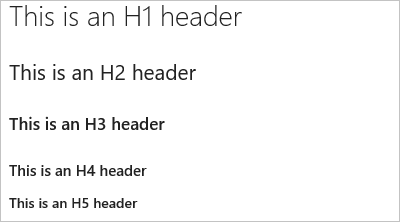
Sāciet rindu ar restīti # , lai iestatītu virsrakstu. Organizējiet savas piezīmes ar apakšvirsrakstiem, sākot rindu ar papildu restēm, piemēram, ####. Tiek atbalstīti līdz sešiem virsrakstu līmeņiem.
Piemērs:
# This is an H1 header
## This is an H2 header
### This is an H3 header
#### This is an H4 header
##### This is an H5 header
Rezultāts:
Rindkopas un rindiņu pārtraukumi
Padariet tekstu vieglāk lasāmu, sadalot to ar rindkopām vai rindiņu pārtraukumiem. Pirms rindiņas pārtraukuma ievadiet divas atstarpes, lai piespiestu lielāko daļu klientu sākt jaunu rindiņu.
Piemērs:
This is line 1.(space)
Now text will appear on the next line.
Rezultāts: Šī ir 1. rinda.
Tagad teksts parādīsies nākamajā rindā.
2. piemērs
This is line 1.(space, space)

Line 2 has extra space before it.
Rezultāts:
Šī ir 1. rinda.
Otrajai rindai priekšā ir papildu atstarpe.
Saraksti
Sakārtojiet saistītos vienumus, izmantojot sarakstus. Varat pievienot sakārtotus sarakstus ar numuriem vai nesakārtotus sarakstus tikai ar aizzīmēm.
Sakārtoti saraksti sākas ar numuru, kam seko punkts katram saraksta elementam. Nesakārtoti saraksti sākas ar a *. Sāciet katru saraksta vienumu jaunā rindā. Markdown failā vai logrīkā ievadiet divas atstarpes pirms rindiņas pārtraukuma, lai sāktu jaunu rindkopu, vai ievadiet divus rindiņas pārtraukumus pēc kārtas, lai sāktu jaunu rindkopu.
Sakārtoti vai numurēti saraksti
Piemērs:
1. First item.
1. Second item.
1. Third item.
Rezultāts:
- Pirmais priekšmets.
- Otrais elements.
- Trešais punkts.
Aizzīmju saraksti
Piemērs:
- Item 1
- Item 2
- Item 3
Rezultāts:
- 1. punkts
- 2. punkts
- 3. punkts
Ligzdoti saraksti
Piemērs:
1. First item.
   - Item 1
   - Item 2
   - Item 3
1. Second item.
   - Nested item 1
   - Nested item 2
   - Nested item 3
Rezultāts:
Pirmais priekšmets.
- 1. punkts
- 2. punkts
- 3. punkts
Otrais punkts.
- Ligzdots elements 1
- Ligzdots elements 2
- Ligzdots elements 3
Saites
Izmantojiet HTTPS saites, kas tiek atveidotas kā saites visos klientos. Saites, kas neizmanto HTTPS (piemēram, FTP, HTTP un e-pasta saites), var atveidot kā parastu tekstu.
Varat iestatīt teksta hipersaites savam URL, izmantojot standarta Markdown saišu sintaksi:
[Link Text](Link URL)
Piemērs:
[Power Automate](https://make.powerautomate.com)
Rezultāts:
Power Automate
Tabulas
Organizējiet strukturētus datus, izmantojot tabulas.
- Novietojiet katru tabulas rindu atsevišķā rindā
- Atdaliet tabulas šūnas, izmantojot vertikālo svītru
| - Tabulas pirmās divas rindas nosaka kolonnu virsrakstus un elementu izlīdzinājumu tabulā.
- Noteikti beidziet katru rindu ar CR vai LF.
- Teksta izlīdzināšana tabulas elementā pašlaik netiek atbalstīta.
Piemērs:
| Heading 1 | Heading 2 | Heading 3 |
|-----------|-----------|-----------|
| Cell A1 | Cell A2 | Cell A3 |
| Cell B1 | Cell B2 | Cell B3 |
Rezultāts:
| 1. virsraksts | 2. virsraksts | 3. virsraksts |
|---|---|---|
| Šūna A1 | Šūna A2 | Šūna A3 |
| Šūna B1 | Šūna B2 | Šūna B3 |
Uzsvars (treknraksts, slīpraksts, pārsvītrojums)
Tekstu var izcelt, lietojot rakstzīmēm treknrakstu, slīprakstu vai pārsvītrojumu.
- Lai lietotu slīprakstu: iekļaujiet tekstu zvaigznītē
*vai pasvītrojumā_ - Lai lietotu treknrakstu: iekļaujiet tekstu ar divām zvaigznītēm
**. - Lai lietotu pārsvītrojumu: ieskaujiet tekstu ar dubultām tildes rakstzīmēm
~~.
Apvienojiet šos elementus, lai tekstam piemērotu vairākus uzsvarus.
Piemērs:
Use _emphasis_ in comments to express **strong** opinions and point out ~~corrections~~
**_Bold, italicized text_**
**~~Bold, strike-through text~~**
Rezultāts:
Komentāros izmantojiet uzsvaru , lai paustu stingrus viedokļus un norādītu uz labojumiem
Treknrakstā, slīprakstā rakstīts teksts
Treknrakstā, pārsvītrots teksts
Speciālās rakstzīmes
| Sintakse | Piemērs/piezīmes |
|---|---|
|
Lai ievietotu kādu no šīm rakstzīmēm, pirms tās ievietojiet atpakaļvērsto slīpsvītru:
|
Daži piemēri par speciālo rakstzīmju ievietošanu Ievadiet ```\\````, lai iegūtu \\ Ievadiet ```\_```, lai iegūtu \_ Ievadiet ```\#```, lai iegūtu \# Ievadiet ```\(```, lai iegūtu \( Ievadiet ```\.```, lai iegūtu \. Ievadiet ```\!```, lai iegūtu \! |