Piezīmes
Lai piekļūtu šai lapai, ir nepieciešama autorizācija. Varat mēģināt pierakstīties vai mainīt direktorijus.
Lai piekļūtu šai lapai, ir nepieciešama autorizācija. Varat mēģināt mainīt direktorijus.
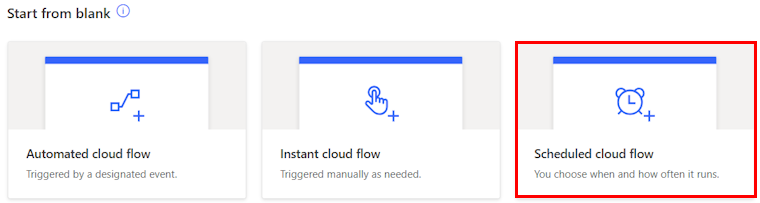
Ja veidojat mākoņa plūsmu bez Copilot, varat izvēlēties kādu no trim mākoņa plūsmas veidiem atkarībā no tā, ko vēlaties automatizēt.
- Automatizēta mākoņa plūsma: izveidojiet automatizāciju, ko izraisa notikums, piemēram, e-pasta ziņojums no konkrētas personas vai jūsu uzņēmuma pieminēšana sociālajos medijos.
- Tūlītēja mākoņa plūsma: sāciet automatizāciju, atlasot pogu.
- Plānotā mākoņa plūsma: sāciet plānotu automatizāciju, piemēram, ikdienas datu augšupielādi SharePoint vai datu bāzi.
Papildinformāciju par mākoņa plūsmu veidiem, to izmantošanas laiku, piemēriem un priekšrocībām skatiet sadaļā Mākoņa plūsmu veidi.
Izveidojiet plūsmu bez Copilot, ja vēlaties praktiskāku pieeju plūsmu veidošanai vai jums nav piekļuves Copilot.
Mākoņa plūsmas izveide bez Copilot
Galvenie soļi, lai izveidotu mākoņa plūsmu bez Copilot, ir vienādi jebkuram mākoņa plūsmas veidam. Šajā sadaļā kā piemērs tiek izmantota plānota mākoņa plūsma. Katrā izveides procesa ekrānā ir sniegti norādījumi.
Piesakieties Power Automate.
Navigācijas izvēlnē kreisajā pusē atlasiet Izveidot.
Sadaļā Sākt no tukša atlasiet Plānotā mākoņa plūsma.
Laukā Plūsmas nosaukums ievadiet plūsmas nosaukumu. Šajā apmācībā izmantotais nosaukums ir biļetens.
Laukā Sākums atlasiet kalendāra ikonu un pēc tam atlasiet 6/1/25 pulksten 12:00.
Laukā Atkārtot katru ievadiet 1 un pēc tam nolaižamajā izvēlnē atlasiet Mēnesis .
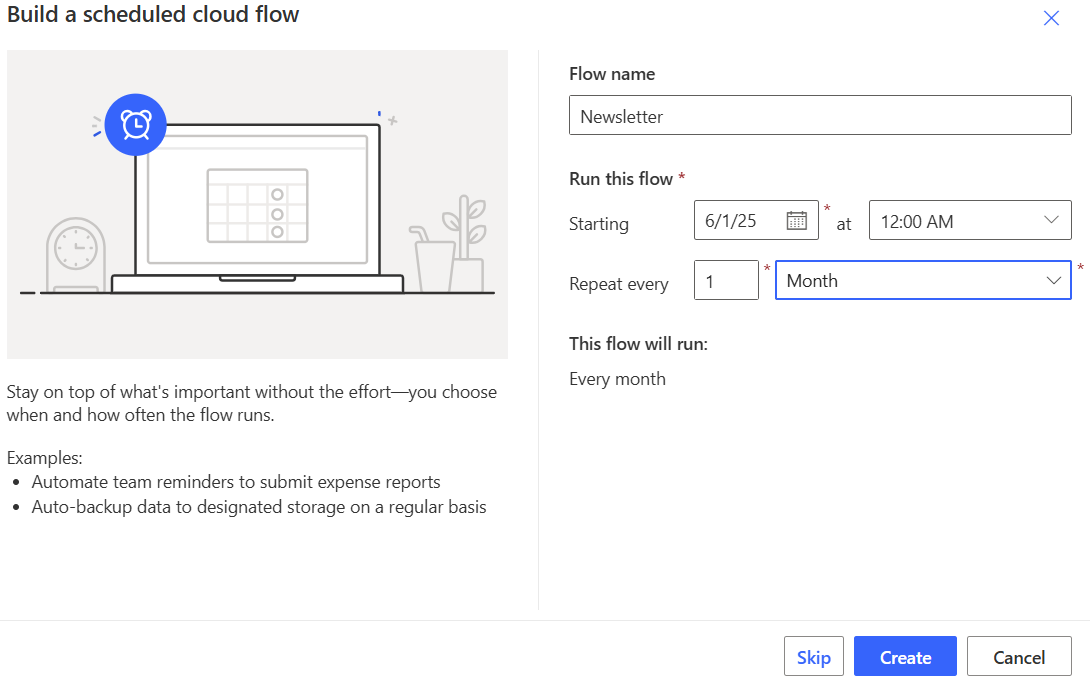
Atlasiet Izveidot.
Noformētājs atveras ar atkārtošanāssprūdu. Tagad jums ir jāpievieno darbība. Trigeris ir notikums, kas sāk mākoņa plūsmu. Darbības ir notikumi, kurus vēlaties veikt plūsmai pēc aktivizētāja notikuma.
Mākoņa plūsmas konfigurēšana
Pabeidziet mākoņa plūsmas izveidi noformētājā. Power Automate Piedāvā divus noformētājus, no kuriem izvēlēties: jauno noformētāju un klasisko noformētāju. Jaunais noformētājs ir noklusējuma pieredze, taču varat pārslēgties uz klasisko noformētāju. Abos dizaineros soļi ir līdzīgi. Uzziniet vairāk un iegūstiet piemērus sadaļā Atšķirību noteikšana starp jauno noformētāju un klasisko noformētāju.
Atlasiet jaunās darbības atrašanās vietu mākoņa plūsmā:
- Jauns noformētājs: zem atkārtošanās trigera atlasiet (+).
- Klasiskais noformētājs: Atlasīt + Jauna darbība.
Pievienojiet darbību mākoņa plūsmai:
- Jauns noformētājs: meklēšanas laukā Pievienot darbību ierakstiet Nosūtīt e-pasta ziņojumu (V2) un pēc tam sadaļā Outlook atlasiet Microsoft 365 darbību Nosūtīt e-pasta ziņojumu (V2).
- Klasiskais noformētājs: meklēšanas laukā Izvēlieties operāciju ierakstiet Nosūtīt e-pasta ziņojumu (V2) un pēc tam atlasiet darbību Sūtīt e-pasta ziņojumu (V2) Microsoft 365 Outlook .
Ievadiet šādu informāciju:
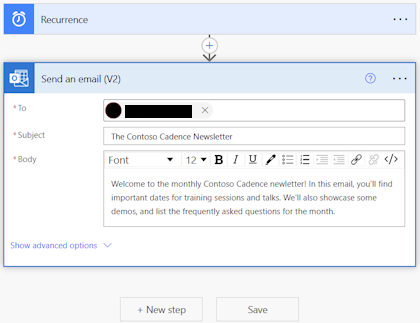
Laukā Kam ievadiet savu e-pasta adresi.
Ja jūs to darāt reālās dzīves scenārijā, jūs ievadītu tās personas e-pastu, kurai vēlaties nosūtīt biļetenu. Šajā piemērā jūs to nosūtāt sev, lai vēlāk to palaižot varētu saņemt mākoņa plūsmas nosūtīto e-pasta ziņojumu. Varat arī nosūtīt to vairākām personām laukā Kam .
Laukā Tēma ievadiet Contoso kadences biļetens.
Laukā Pamatteksts kopējiet un ielīmējiet šādu tekstu:
Welcome to the monthly Contoso Cadence newsletter! In this email, you'll find important dates for training sessions and talks. We'll also showcase demos, and list the frequently asked questions for the month.Jauns noformētājs: paneļa augšējā labajā stūrī atlasiet (<<), lai sakļautu konfigurācijas rūti.
Šī plūsma sastāv no darbības Atkārtošanās aktivizētājs un Sūtīt e-pastu (V2), kas satur šajā procedūrā iestatītos parametrus.
Jauns noformētājs Klasisks dizainers 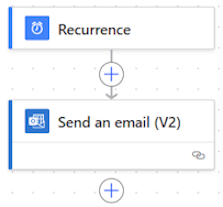
Saglabājiet mākoņa plūsmu, komandjoslā atlasot Saglabāt .
Zem virsrakstjoslas Power Automate tiek parādīts zaļš ziņojums, kas norāda, ka plūsma tagad ir saglabāta.
Kad esat saglabājis plūsmu, ieteicams to pārbaudīt.