Piezīmes
Lai piekļūtu šai lapai, ir nepieciešama autorizācija. Varat mēģināt pierakstīties vai mainīt direktorijus.
Lai piekļūtu šai lapai, ir nepieciešama autorizācija. Varat mēģināt mainīt direktorijus.
Izveidojiet mākoņplūsmu pakalpojumā Dynamics 365 tālruņiem vai Dynamics 365 planšetdatoriem, pamatojoties uz lietotāju bieži veiktajiem uzdevumiem. Piemēram, ja lietotājiem pēc tikšanās ar klientu regulāri jāveic vairākas sekojuma darbības, izveidojiet uzdevumu plūsmu. Kad lietotāji pieskarsies jaunam uzdevumam savā mobilajā programmā, lietotāji plūsmā tiks vadīti no sākuma līdz beigām, lai netiktu aizmirsta kāda svarīga darbība.
Uzdevumu plūsmas var izmantot vairāku tabulu veidlapas un loģiku, un tām var būt veidlapu loģika, kas darbojas visās uzdevumu plūsmas lapās.
Izveidot uzdevumu plūsmu
Pārliecinieties, vai jums ir sistēmas administratora vai sistēmas pielāgotāja drošības loma vai līdzvērtīgas atļaujas. Vadītāja, viceprezidenta vai izpilddirektora-biznesa vadītāja drošības lomas var arī izveidot mobilās uzdevumu plūsmas.
Atveriet risinājumu pārlūku un atlasiet Procesi.
Rīkjoslā Darbības atlasiet Jauns.
Dialoglodziņā Izveidot procesu aizpildiet obligātos laukus:
Ievadiet procesa nosaukumu.
Sarakstā Kategorija atlasiet Biznesa procesa plūsma.
Sarakstā Tabula atlasiet vajadzīgo tabulu.
Atlasiet opciju Palaist procesu kā uzdevumu plūsmu (mobilajā tiešsaistes režīmā) .
Atlasiet Labi.
Uzdevumu plūsmas noformētājs tiek atvērts jaunā logā.
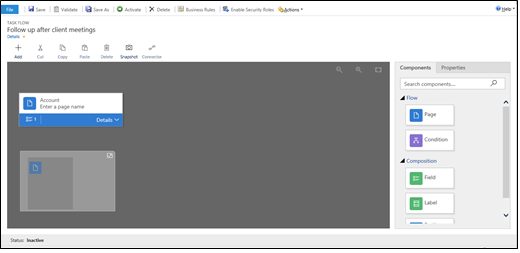
Ja lietotāji pāries no vienas lapas uz otru noteiktā secībā, velciet komponentu Lapa no cilnes Komponenti ekrāna labajā pusē un nometiet to atbilstošajā vietā uz + žurnāla. Lai lapai pievienotu nosaukumu, atlasiet lapu, atlasiet cilni Rekvizīti , ierakstiet jaunu nosaukumu un pēc tam atlasiet Lietot.
Lai uzdevumu plūsmai pievienotu atzaru, velciet komponentu Nosacījums no cilnes Komponenti un nometiet to atbilstošajā vietā + žurnālā. Lai iestatītu nosacījuma rekvizītus, atlasiet nosacījumu, iestatiet rekvizītus cilnē Rekvizīti un pēc tam atlasiet Lietot.
Piezīmes
Uzdevumu plūsmai pievienojot lapas un nosacījumus, loga apakšējā kreisajā stūrī ir redzama mazā karte, kurā tiek rādītas visas uzdevumu plūsmā iekļautās lapas un nosacījumi.
Lai lapai pievienotu lauku, etiķeti vai sadaļas etiķeti, velciet elementu Lauks, Etiķete vai Sadaļas etiķete no cilnes Komponenti uz atbilstošo lapu. Lai mainītu kāda no šiem elementiem rekvizītus, atlasiet elementu, iestatiet rekvizītus cilnē Rekvizīti un pēc tam atlasiet Lietot.
Lai validētu uzdevumu plūsmu, darbību joslā atlasiet Validēt .
Lai saglabātu procesu kā melnrakstu, ekrāna augšdaļā atlasiet Saglabāt . (Kamēr process būs saglabāts kā melnraksts, darbinieki to nevarēs izmantot.)
Lai aktivizētu uzdevumu plūsmu, lai citi to varētu izmantot, atlasiet Aktivizēt.
Padoms
Tālāk ir daži padomi, kas jāpatur prātā, strādājot pie savas uzdevumu plūsmas noformētāja logā:
- Lai uzņemtu visa uzdevumu plūsmas logā redzamā momentuzņēmumu, darbību joslā atlasiet Momentuzņēmums .
- Lai savienotu derīgu komponentu ar citu derīgu komponentu noformētājā, darbību joslā atlasiet Savienotājs .
- Ekrānā redzamos attēlus var palielināt vai samazināt, ekrāna augšējā labajā stūrī atlasot pogas Palielināt tālummaiņas līmeni vai Samazināt tālummaiņas līmeni . Atlasiet pogu Pielāgot audeklam , lai palielinātu attēlus līdz lielākajam ekrāna izmēram.