Piezīmes
Lai piekļūtu šai lapai, ir nepieciešama autorizācija. Varat mēģināt pierakstīties vai mainīt direktorijus.
Lai piekļūtu šai lapai, ir nepieciešama autorizācija. Varat mēģināt mainīt direktorijus.
Šajā rakstā ir sniegti padomi un ieteikumi mākoņplūsmu problēmu novēršanai. Izmantojot jauno dizaineru, jūs varat viegli atrast un novērst kļūdas, izmantojot Copilot. Noskatiet videoklipu šajā rakstā sadaļā Problēmu novēršana Copilot .
Identificējiet konkrētus plūsmas braucienus
Kad esat izveidojis un izvietojis plūsmas, iespējams, būs jāatkļūdo konkrētas plūsmas izpildes, lai apstiprinātu, ka plūsma darbojās, kā paredzēts. Pēc noklusējuma plūsmas īpašnieks var apskatīt kolonnas Sākums, Ilgums un Statuss izpildes vēstures skatā Power Automate , lai palīdzētu identificēt plūsmas palaišanu, kuru viņu interesē atkļūdošana. Īpašnieks var arī izvērst problēmu novēršanas sadaļu, lai identificētu konkrēto skrējienu, kas viņus interesē, tomēr plūsmām, kas tiek rādītas bieži, tas var būt laikietilpīgs.
Lai atkļūdojot būtu efektīvāka identificēt plūsmas izpildes, Power Automate plūsmas īpašniekiem tiek nodrošināta iespēja konfigurēt kolonnu sarakstu, kas tiek parādīts palaišanas vēstures lapā katrai plūsmas izpildei. Šīs kolonnas tiek kartētas uz plūsmas trigera izvadēm. Parādot vajadzīgās kolonnas, ietaupāt laiku, jo izpildes vēstures skatā pēc noklusējuma tiek rādītas attiecīgās kolonnas.
Veiciet tālāk norādītās darbības, lai izpildes vēstures skatam pievienotu vienu vai vairākas kolonnas.
Piesakieties Power Automate.
Ekrāna kreisajā pusē atlasiet Manas plūsmas.
Atlasiet plūsmu, par kuru vēlaties iegūt papildinformāciju.
Lapā Plūsmas detalizēta informācija atlasiet Rediģēt kolonnas.
Atlasiet kolonnas, kuras vēlaties pievienot atlasītās plūsmas izpildes vēstures skatam un pēc tam atlasiet Saglabāt.
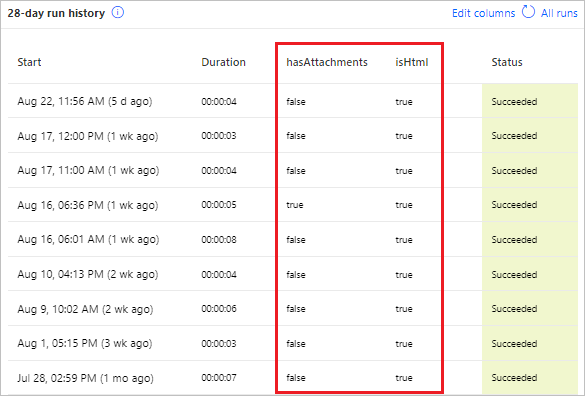
Skatiet kolonnu sarakstu, kas tiek parādīts atlasītās plūsmas izpildes vēstures skatā.
Kolonnas hasAttachments un isHTML tagad ir redzamas plūsmai, lai jūs varētu ātri redzēt šīs vērtības, lai palīdzētu atkļūdot plūsmu.
Padoms
Varat arī konfigurēt kolonnu sarakstu, kas tiek parādīts skatā Visi izpildījumi .
Labošanas padomi e-pastā
Labošanas padomi tiek nosūtīti plūsmas īpašniekiem pa e-pastu, kad mākoņa plūsma neizdodas. Šajos labošanas padomu e-pastos ir konkrētas, praktiskas atsauksmes par noteiktām kļūdām. Piemēram, viena bieži sastopama kļūda ir mākoņplūsmas iestatīšana, kas mēģina piesaistīt personas pārvaldnieku Office 365, bet ID nav konfigurēts Microsoft Entra pārvaldnieks. Ja šī vai vairāki citi nosacījumi izraisa plūsmas neveiksmi, saņemat labošanas padomu e-pasta ziņojumu.
Labošanas padomu e-pastā ir šādas sadaļas:
| Nosaukums/vārds | Apraksts |
|---|---|
| Laiks | Parāda laiku, kad plūsma pirmo reizi neizdevās. |
| Kas notika | Sniedz aprakstu par problēmu, kas izraisīja plūsmas kļūmi. |
| Kā labot? | Sniedz padomus, kā atrisināt problēmu, kas izraisīja plūsmas kļūmi. |
| Padomi par problēmu novēršanu | Sniedz detalizētu informāciju, tostarp plūsmas neizdevīgo reižu skaitu un saiti, lai atkārtoti mēģinātu plūsmu ar tiem pašiem ievades datiem. |
Lai novērstu ziņotās kļūdas, atlasiet Labot manu plūsmu un izpildiet labošanas padomu e-pasta ziņojumā norādītās darbības.
Labošanas padomi e-pasti nav obligāti. Ja nevēlaties tos saņemt, izslēdziet tos konkrētās plūsmas rekvizītu izvēlnē.
Ja plūsma neizdodas, varat arī novērst problēmas tieši Power Automate. Šeit ir daži bieži sastopami kļūmes scenāriji un padomi, kā tos novērst.
Kļūdas identificēšana
Veiciet šīs darbības, lai atrastu kļūdu un uzzinātu, kā to novērst,
Atlasiet Manas plūsmas.
Atlasiet plūsmu, kas neizdevās.
Sadaļā 28 dienu izpildes vēsture atlasiet neveiksmīgās izpildes datumu.
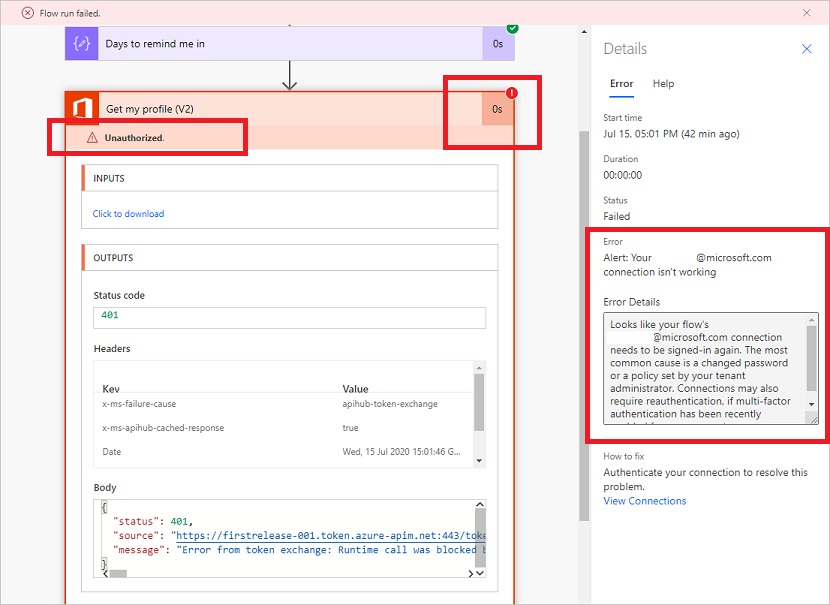
Tiek parādīta detalizēta informācija par plūsmu, un vismaz vienā solī tiek parādīta sarkana izsaukuma ikona.
Atveriet šo neveiksmīgo darbību un pēc tam pārskatiet kļūdas ziņojumu.
Labajā rūtī varat redzēt informāciju par kļūdu un to, kā to novērst.
Autentifikācijas kļūmes
Daudzos gadījumos plūsmas neizdodas autentifikācijas kļūdas dēļ. Ja ir šāda veida kļūda, kļūdas ziņojumā ir norādīts Nav atļauts vai tiek parādīts kļūdas kods 401 vai 403 . Parasti autentifikācijas kļūdu var novērst, atjauninot savienojumu:
Labajā rūtī zem Kā labot atlasiet Skatīt savienojumus.
Ritiniet līdz savienojumam, kuram tika parādīts neatļauts kļūdas ziņojums .
Blakus savienojumam atlasiet saiti Labot savienojumu ziņojumā par savienojuma neautentifikāciju.
Pārbaudiet savus akreditācijas datus, izpildot parādītos norādījumus.
Atgriezieties plūsmas izpildes kļūmē un pēc tam atlasiet Atkārtoti iesniegt.
Plūsmai tagad vajadzētu darboties, kā paredzēts.
Problēmu novēršana programmā Copilot
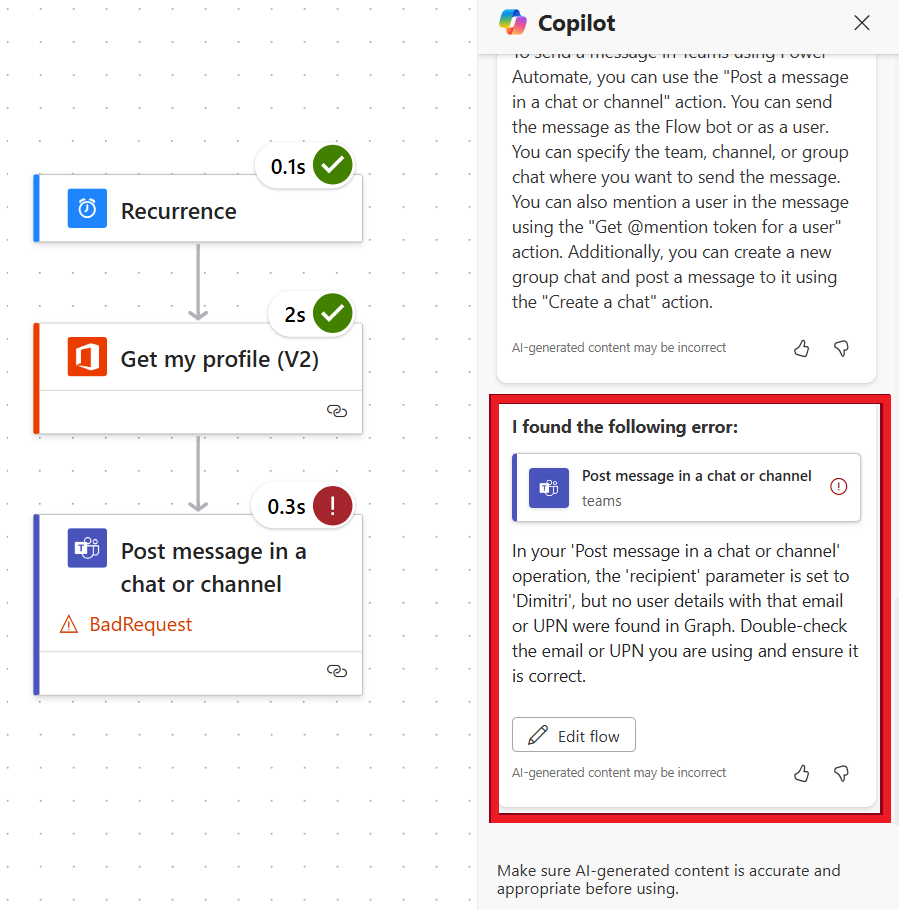
Problēmu novēršana Copilot funkcijā, Power Automate var palīdzēt identificēt un novērst kļūdas, kas var rasties mākoņa plūsmu testēšanas laikā vai pārskatot plūsmas izpildes vēsturi. Šo Copilot līdzekli var izmantot, ja ir iespējota jaunā noformētāja iespēja.
Uzziniet, kā novērst mākoņplūsmas kļūdas, izmantojot Copilot, šajā īsajā videoklipā:
Problēmu novēršana Copilot funkcijā nodrošina cilvēkam lasāmu kļūdas kopsavilkumu un, ja iespējams, mēģina rast risinājumu kļūdas labošanai. Tas var ievērojami uzlabot jūsu pieredzi, samazinot laiku un pūles, kas nepieciešamas problēmu novēršanai un novēršanai.
Piezīmes
Problēmu novēršana Copilot līdzeklī var nedarboties visos scenārijos. Laika gaitā tas nepārtraukti mācās un uzlabojas, kas nozīmē, ka tā spēja palīdzēt lietotājiem un atrisināt problēmas tikai uzlabojas. Šis ir lielisks piemērs tam, kā mākslīgo intelektu un mašīnmācīšanos var izmantot, lai uzlabotu jūsu pieredzi un produktivitāti.
Darbības konfigurācija
Plūsmas neizdodas arī tad, ja plūsmas darbības iestatījums nedarbojas, kā paredzēts. Šajā gadījumā kļūdas ziņojumā ir Slikts pieprasījums vai Nav atrasts, vai arī parādās kļūdas kods 400 vai 404 .
Detaļā par kļūdu jānorāda, kā novērst kļūmi. Lai atjauninātu konfigurāciju, veiciet tālāk norādītās darbības.
- Atlasiet Rediģēt un pēc tam izlabojiet problēmu plūsmas definīcijā.
- Saglabājiet atjaunināto plūsmu.
- Atlasiet Atkārtoti iesniegt , lai mēģinātu izpildīt vēlreiz ar atjaunināto konfigurāciju.
Citas kļūmes
Ja parādās kļūdas kods 500 vai 502 , kļūme ir īslaicīga vai īslaicīga. Lai mēģinātu plūsmu vēlreiz, atlasiet Atkārtoti iesniegt.
Saistītā informācija
Apmācība: Labākā prakse kļūdu apstrādei plūsmās Power Automate (modulis)