Piezīmes
Lai piekļūtu šai lapai, ir nepieciešama autorizācija. Varat mēģināt pierakstīties vai mainīt direktorijus.
Lai piekļūtu šai lapai, ir nepieciešama autorizācija. Varat mēģināt mainīt direktorijus.
Pirms uzdevumu ieguves iespēju izmantošanas procesu vizualizēšanai un analīzei, ir jāveic šādas darbības:
- Izveidojiet savu procesu procesu ieguves iespējās Power Automate.
- Ierakstiet darbības, kas veido procesu, izmantojot Power Automate ierakstītāju.
- Sagatavojiet ierakstu analīzei.
- (Pēc izvēles) Izveidojiet ieteicamos aktivitāšu nosaukumus, lai jums un citiem būtu vieglāk sagatavot ierakstu analīzei.
Uzziniet vairāk par procesiem tālāk redzamajā videoklipā.
Izveidojiet procesu
Kopumā procesi, kurus uzskatāt par neefektīviem vai atkārtotiem, ir labi kandidāti analīzei.
Piesakieties pakalpojumā Power Automate.
Kreisās puses navigācijas rūtī atlasiet Procesu ieguve.
Sadaļā Izveidot jaunu procesu atlasiet elementu Sākt šeit .
Ievadiet procesa nosaukumu un aprakstu un pēc tam atlasiet Ieraksti.
Atlasiet Izveidot.
Ierakstiet savu procesu
Izveidojiet ierakstu vienā no diviem veidiem:
Izveidojiet ierakstu tieši pēc procesa izveides
Pēc procesa izveides tiek parādīts ekrāns ar divām iespējām kā nākamajiem soļiem.
- Atlasiet Pievienot ierakstu.
Izveidojiet ierakstu no procesa informācijas ekrāna
Lai izveidotu ierakstu no detalizētās informācijas ekrāna, atrodiet un atlasiet savu procesu.
Zem labajā pusē esošajiem elementiem atlasiet Procesu ieguve>Visi procesi .
Atlasiet procesa nosaukumu, lai atvērtu procesa informācijas ekrānu.
Augšējā izvēlnē atlasiet Jauns ieraksts.
Atlasiet Atvērt ierakstītāju.
Palaist ierakstītāju Power Automate
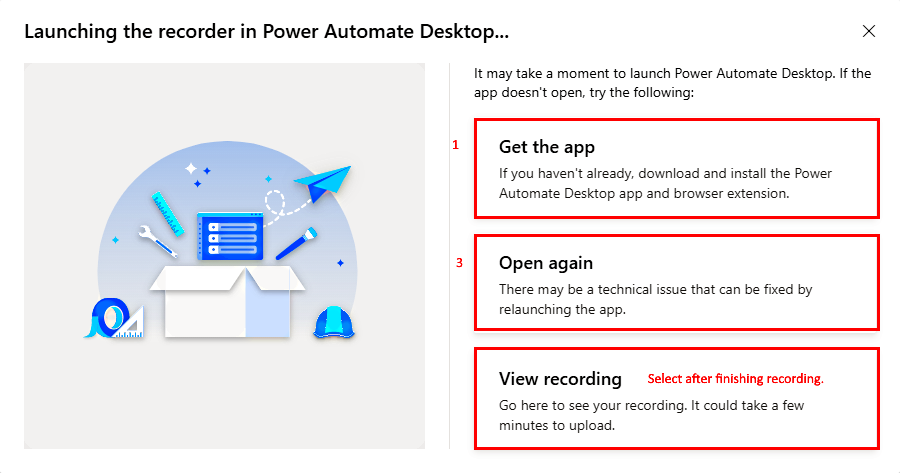
Izmantojot jebkuru no iepriekš aprakstītajām metodēm, jums vajadzētu saņemt ziņojumu ar tekstu Diktofona palaišana Power Automate.
Jums vajadzēja lejupielādēt Power Automate pirms sākat. Tomēr varat arī atlasīt Iegūt lietotni , lai to instalētu.
Ja esat instalējis Power Automate, jums vajadzētu redzēt uznirstošo logu Atvērt Power Automate pārlūkprogrammu. Atlasiet to, lai atvērtu lietotni.
Ja Power Automate ir instalēts, bet neatveras pareizi, atlasiet Atvērt vēlreiz.
Izmantojiet ierakstītāju Power Automate
Sāciet ierakstīt savu procesu tikai vienā solī.
Darbvirsmas ierakstītāja ekrānā atlasiet Ierakstīt.
Veiciet darbības, kuras vēlaties ierakstīt, un pēc tam ierakstītāja ekrāna apakšdaļā atlasiet Pabeigt .
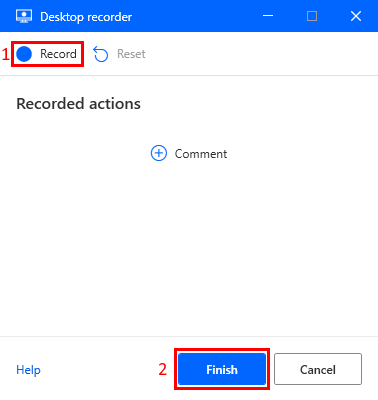
Pēc ieraksta veiksmīgas saglabāšanas atlasiet Skatīt ierakstu , lai skatītu ierakstītās darbības un sagatavotu ierakstu analīzei.
Piezīmes
Atkarībā no ieraksta garuma var paiet zināms laiks, līdz darbības būs pieejamas.
Diktofona funkcijas
Ierakstot savas darbības, darbību apraksti tiek parādīti ierakstītāja ekrānā.
Lai dzēstu jebkuru darbību no ieraksta, atlasiet miskastes ikonu.
Lai īslaicīgi apturētu ierakstīšanu, jebkurā laikā atlasiet Pauzēt ierakstīšanu .
Lai turpinātu ierakstīšanu no vietas, kur pārtraucāt, atlasiet Sākt ierakstīšanu vēlreiz.
Lai dzēstu visas ierakstītās darbības un sāktu no jauna, atlasiet Atiestatīt ierakstīšanu.
Ierakstīšanas padomi
Izmantojiet šos padomus, lai uzlabotu ierakstīšanas pieredzi.
Esi metodisks savās darbībās. Tas ietver arī gaidīšanu, līdz sarkanais lodziņš fokusējas uz vienumu, ar kuru mēģināt mijiedarboties, pirms tā atlasīšanas, jo var būt neliela aizkave.
Ja kļūdas dēļ ir veikta kāda atlase, izdzēsiet darbību ierakstītāja ekrānā.
Ja ierakstāt darbību, kas nav paredzēta kā procesa daļa, izdzēsiet šo darbību, izmantojot miskastes ikonu.
Sagatavojiet ierakstu analīzei
Kad ierakstīšana ir pabeigta, ierakstītās darbības var apskatīt ieraksta informācijas ekrānā. Pirms turpināt, ir svarīgi sagatavot ierakstu analīzei.
Procesa laikā reģistrētās darbības var būt ļoti detalizētas un specifiskas. Lai tās saprastu un izveidotu skaidru procesa karti, šīs darbības ir jāapvieno lielākās aktivitātēs. Procesu ieguves iespēja tagad spēj automātiski grupēt līdzīgas darbības aktivitātēs.
Pirms analīzes pārliecinieties, vai no ieraksta ir noņemta jebkāda sensitīva informācija. To var darīt, lai aizsargātu datu privātumu un drošību. Lai iegūtu plašāku informāciju par datu aizsardzību, dodieties uz sadaļu Datu aizsardzība.
Šeit ir īss video par to, kā sagatavot ierakstu analīzei.
Darbību grupēšana aktivitātēs
Kad esat pabeidzis ierakstīšanas procesu, iespējams, pamanīsiet, ka dažas aktivitātes jau ir automātiski izveidotas. Jums ir iespēja saglabāt šīs aktivitātes tādas, kādas tās ir, vai arī varat tās pielāgot savām vajadzībām.
Rediģēt esošu aktivitāti
Šeit ir daži padomi par esošas aktivitātes rediģēšanu.
Lai mainītu aktivitātes sākuma darbību, velciet aktivitātes galveni darbību sarakstā uz augšu vai uz leju uz vēlamo sākuma punktu.
Lai mainītu aktivitātes nosaukumu, atlasiet to, un labajā pusē parādīsies kombinētā lodziņš.
Nolaižamajā izvēlnē varat izvēlēties no esošajiem aktivitāšu nosaukumiem vai, ja nepieciešams, izveidot savu.
Pievienot jaunu aktivitāti
Pēc procesa reģistrēšanas varat pievienot aktivitāti procesam.
Atlasiet Pievienot aktivitāti , lai pievienotu aktivitātes galveni. Visas darbības zem galvenes un pirms nākamās aktivitātes galvenes ir daļa no grupas.
Pārvietojiet aktivitātes galveni darbību sarakstā uz augšu vai uz leju uz vietu, kur vēlaties sākt aktivitāti.
Nosauciet aktivitāti labajā pusē, izmantojot nolaižamo izvēlni, lai atrastu esošos aktivitāšu nosaukumus vai izveidotu jaunu.
Darbības dzēšana
Lai veiktu analīzi, nepieciešamas vismaz divas aktivitātes. Pretējā gadījumā procesa kartei nebūtu jēgas.
Ja nevēlaties automātiski izveidot aktivitāti vai esat pieļāvis kļūdu un vēlaties dzēst aktivitāti, komandjoslā atlasiet Dzēst aktivitāti .
Ja nevēlaties nevienu no automātiski izveidotajām aktivitātēm vai vienkārši vēlaties sākt no jauna, komandjoslā atlasiet Dzēst visas aktivitātes .
Jebkurā laikā augšējā labajā stūrī atlasiet Saglabāt , lai saglabātu savu darbu.
Saglabāt un analizēt
Kad esat pabeidzis grupēšanu, augšējā labajā stūrī atlasiet Saglabāt un analizēt .
Kad analīze ir pabeigta, paziņojumu joslā atlasiet Skatīt analītiku , lai atvērtu analītikas lapu.
Lai uzzinātu vairāk, dodieties uz Procesu analīze.
Varat arī saglabāt bez analīzes, atlasot kursoru blakus Saglabāt un analizēt un pēc tam atlasot Saglabāt.
Atlasiet Aizvērt , lai atgrieztos procesa informācijas ekrānā.
Grupēšanas padomi
Šeit ir daži padomi darbību grupēšanai aktivitātēs, kas varētu būt noderīgi jūsu lietošanas gadījumā.
Izmantot esošu aktivitātes nosaukumu: Tas izveido konsekventāku un precīzāku procesa karti. Aktivitāšu nosaukumi ir pieejami nolaižamajā izvēlnē ikreiz, kad ieraksts tiek saglabāts. Lai noņemtu aktivitātes nosaukumu no izvēlnes pēc tam, kad tas ir noņemts no visiem ierakstiem, kuros tiek izmantots šis nosaukums, ir jāanalizē ieraksts.
Meklējiet modeļus: Analizējiet ierakstītās darbības, meklējot bieži sastopamus modeļus, piemēram, līdzīgus soļus, kas veikti uzdevuma veikšanai, vai bieži izmantotas lietojumprogrammas. Šo darbību grupēšana var palīdzēt noteikt kopīgas aktivitātes.
Izmantojiet savu rīcības brīvību: Grupējiet darbības kopā, kas jums šķiet saprātīgas un saistītas ar kopējo procesu. Piemēram, ja analizējat pārdošanas procesu, varat grupēt darbības, kas saistītas ar potenciālo klientu piesaisti, saziņu un darījumu noslēgšanu.
Apsveriet biežumu: Iespējams, vēlēsities grupēt darbības, kas notiek bieži, kopā. Tas var palīdzēt noteikt procesa vājās vietas vai jomas, kurās automatizācija varētu būt noderīga.
Apsveriet atkarības: Apsveriet iespēju grupēt darbības, kurām ir savstarpējas atkarības. Piemēram, ja pirms faila augšupielādes tas ir jālejupielādē, šīs divas darbības var grupēt kopā.
Izmantojiet atsauksmes: Sadarbojieties ar citām procesā iesaistītajām personām, piemēram, darbiniekiem, kas veic uzdevumus, vai vadītājiem, kas pārrauga procesu, lai saņemtu atsauksmes par darbību grupēšanu. Viņu ieskati var palīdzēt uzlabot procesa kartes precizitāti un lietderību.
Izveidojiet ieteicamos aktivitāšu nosaukumus
Kā procesa īpašnieks vai līdzīpašnieks jūs varat izveidot ieteicamos aktivitāšu nosaukumus procesam. Tas nodrošina lielāku ierakstu nosaukumu konsekvenci.
Procesa informācijas ekrānā atlasiet Izveidot aktivitāšu nosaukumus.
Lai ieteikto sarakstam pievienotu jaunu aktivitātes nosaukuma ierakstu, atlasiet Jauns nosaukums.
Kad esat beidzis, atlasiet Saglabāt.
Pievienotie aktivitāšu nosaukumi tagad tiek rādīti sadaļā Ieteicamie nosaukumi nolaižamajā izvēlnē, grupējot darbības ierakstam. Visas aktivitātes, kas nav definētas ieteikto ieteikumu sarakstā, tiek parādītas sadaļā Pielāgoti nosaukumi.