Piezīmes
Lai piekļūtu šai lapai, ir nepieciešama autorizācija. Varat mēģināt pierakstīties vai mainīt direktorijus.
Lai piekļūtu šai lapai, ir nepieciešama autorizācija. Varat mēģināt mainīt direktorijus.
Iespēja dinamiski mijiedarboties ar Microsoft Dataverse ir viens no svarīgākajiem Power Pages līdzekļiem. Lietotāji, kas apmeklē vietni, var veikt darbības, piemēram, skatīt programmu sarakstu, reģistrēt savus bērnus, ieplānot tikšanos vai pieteikties būvēšanas atļaujai. Informācijai, kas tiek reģistrēta Dataverse, var piekļūt no citiem Power Platform pakalpojumiem, piemēram Power Apps Power Automate vai Power BI.
Šajā apmācībā jūs izveidosit Power Pages tīmekļa lietojumprogrammu, kas lietotājiem ļauj izveidot, lasīt un atjaunināt Dataverse ierakstus. Šo vietni varat izmantot kā pamatu, lai būvētu savas tīmekļa vietnes, kuru darbību nodrošina Dataverse.
Noskatieties šo videoklipu (bez audio), lai lapā skatītu izveidotos un atjauninātos ierakstus:
Šajā apmācībā uzzināsit, kā:
- Izveidot Dataverse tabulu
- Izveidot Dataverse skatu
- Izveidot Dataverse veidlapu
- Konfigurēt tabulu atļaujas, lai atļautu lasīt, izveidot un atjaunināt ierakstus
- Pievienot sarakstu lapai
- Lapas ar veidlapu pievienošana ierakstu izveidošanai
- Lapas ar veidlapu pievienošana ierakstu skatīšanai/rediģēšanai
- Atjaunināt sarakstu, lai atļautu pāriet uz lapām, lai izveidotu ierakstus un skatītu/rediģētu ierakstus
Priekšnoteikumi
- Power Pages abonements vai izmēģinājumversija. Iegūstiet izmēģinājumu Power Pages šeit.
- Power Pages vietne ir izveidota. Izveidojiet Power Pages vietni.
Izveidot Dataverse tabulu
Lai izveidotu Dataverse tabulu, šajā sadaļā ir jāizmanto Datu darbvieta. Tabula tiek izmantota, lai glabātu informāciju par noteiktiem objektiem. Tabulu piemēri ir stipendija, pieteikums vai uzņēmums. Tabulu veido kolonnu sērijas. Kolonna ir noteikts informācijas fragments par objektu, piemēram, nosaukums, apraksts, pieteikuma datums vai opciju izvēle, piemēram, krāsa.
Lai izveidotu tabulu un kolonnas, izmantojot datu darbvietu, veiciet tālāk norādītās darbības.
Dodieties uz Power Pages.
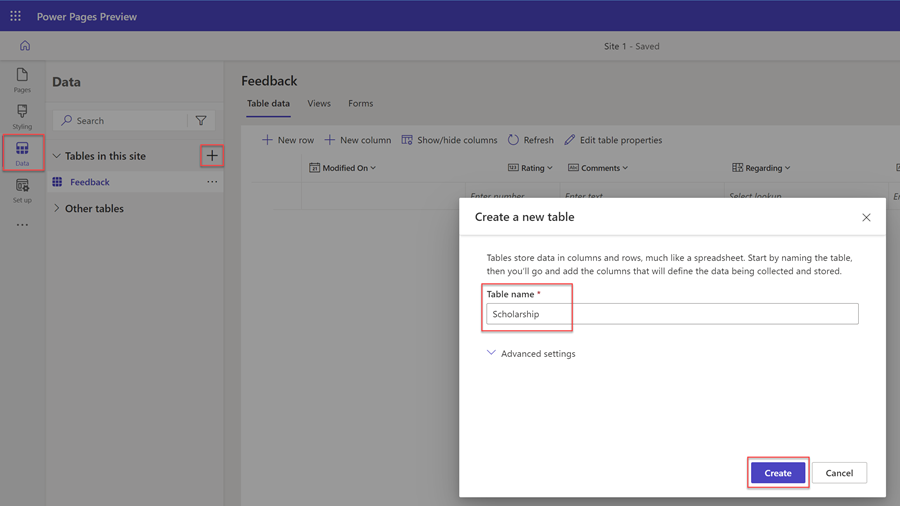
Lai pārietu uz datu darbvietu, atlasiet ikonu Dati kreisajā navigācijā.
Atlasiet jaunas tabulas pogu (+), kas atrodas pa labi no virsraksta Tabulas šajā vietnē.
Piešķiriet jaunajai tabulai atbilstošu nosaukumu.
Lai izveidotu Dataverse tabulu, atlasiet vienumu Izveidot.
Lai tabulai pievienotu jaunu kolonnu, izvēlieties + Jauna kolonna. Ievadiet parādāmo nosaukumu, atlasiet datu tipu un izvēlieties citas opcijas. Atlasiet vienumu Saglabāt.
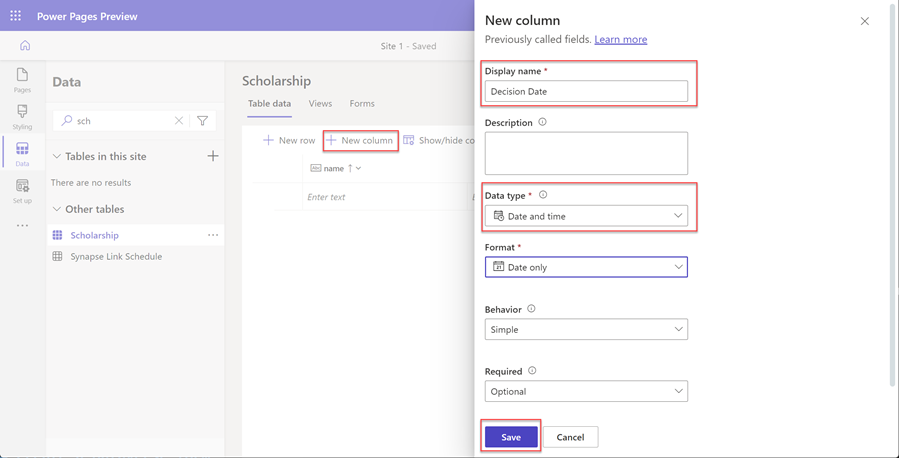
Atkārtojiet iepriekšējo darbību, līdz esat izveidojis visas tabulai nepieciešamās kolonnas.
Izveidot Dataverse skatu
Dataverse skats ir vaicājuma tips, kas parāda noteiktas Dataverse tabulas datu rindas un kolonnas. Veidojot skatu, norādiet noteiktus kritērijus, piemēram, rādāmās kolonnas, ierakstu kārtošanas veidu un rindu filtrēšanu (piemēram, iespējams, vēlēsities rādīt tikai ierakstus, kuriem ir noteikti kritēriji, piemēram, notikumi, kuros notikuma datums notiek nākotnē).
Šis skats tiks izmantots saraksta konfigurēšanai tīmekļa lapā.
Lai izveidotu Dataverse skatu, šajā sadaļā ir jāizmanto datu darbvieta.
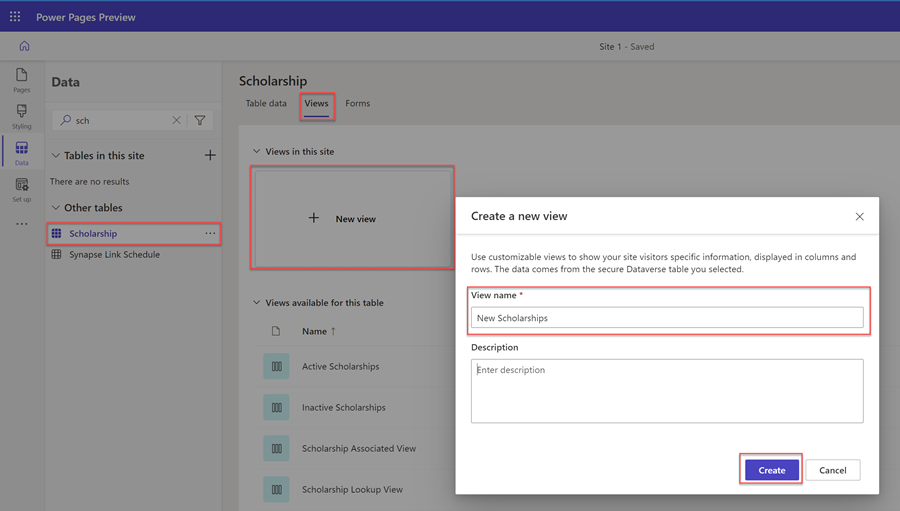
Atlasiet tabulu Datu darbvietas tabulu sarakstā, kam vēlaties izveidot jaunu skatu.
Atlasiet cilni Skati.
Atlasiet Jauns skats.
Ievadiet skata nosaukumu un (pēc izvēles) aprakstu.
Atlasiet Izveidot.
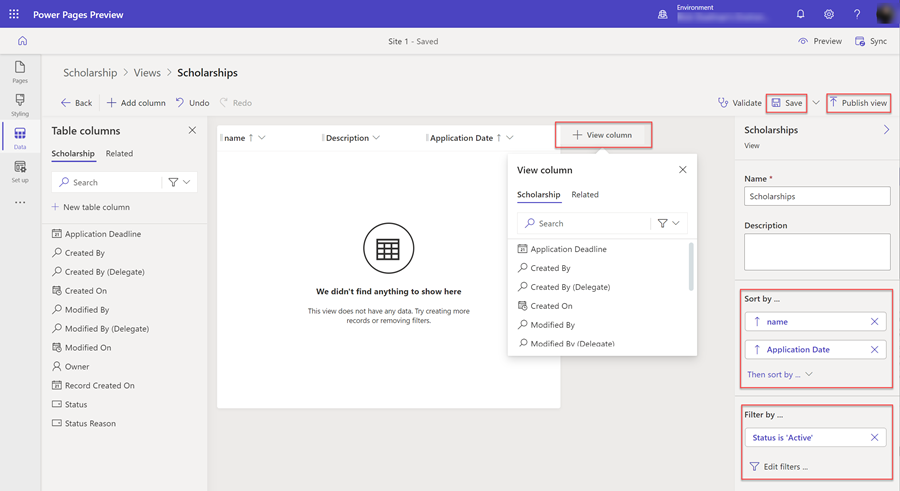
Tiks parādīts skatu noformētājs. Skatam var pievienot kolonnas un pielāgot platumu.
Labās puses izlidošanas panelī laukā Kārtot pēc... varat atlasīt kārtošanu pēc noteiktām tabulas kolonnām.
Varat arī konfigurēt noteiktas rindu filtrēšanas opcijas, atlasot opciju Rediģēt filtrus... labās puses izlidošanas paneļa sadaļā Filtrēt pēc.
Kad esat beidzis konfigurēt skatu, atlasiet Saglabāt un pēc tam Publicēt skatu.
Izveidot Dataverse veidlapu
Dataverse veidlapā ir redzama virspuse, kas parāda noteiktu kolonnu (lauku) kārtojumu no tabulas, kas lietotājiem tiek izmantota kā pamats atsevišķu ierakstu pievienošanai, lasīšanai vai atjaunināšanai.
Šī Dataverse veidlapa tiks izmantota, lai tīmekļa lapā konfigurētu veidlapas komponentu.
Lai izveidotu Dataverse veidlapu, šajā sadaļā ir jāizmanto datu darbvieta.
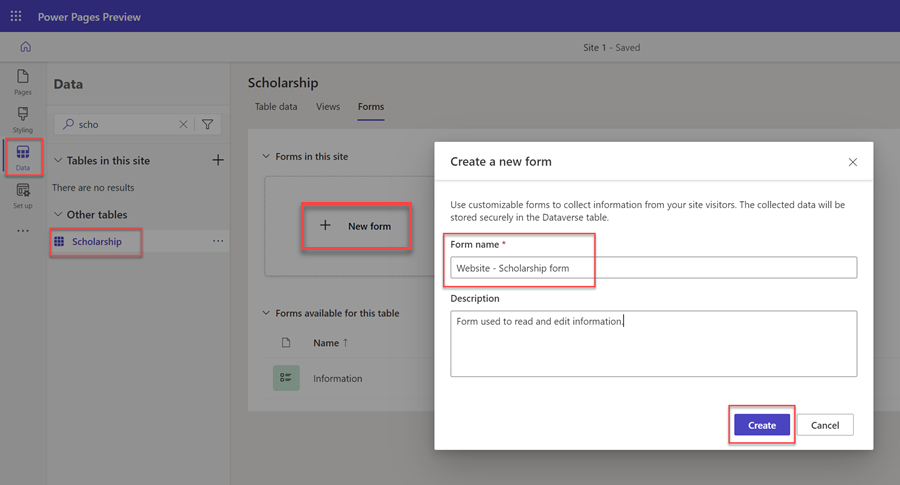
Atlasiet tabulu Datu darbvietas tabulu sarakstā, kam vēlaties izveidot jaunu veidlapu.
Atlasiet cilni Veidlapas.
Atlasiet Jauna veidlapa.
Ievadiet veidlapas nosaukumu un (pēc izvēles) aprakstu.
Atlasiet Izveidot.
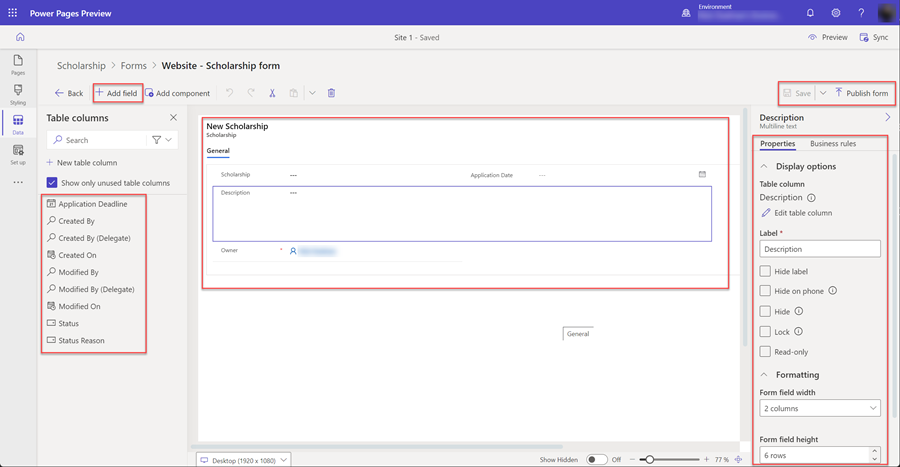
Tiks parādīts Dataverse formu noformētājs. Izmantojot šo rīku, varat izveidot un konfigurēt dažādus veidlapas aspektus:
- Atlasot + Pievienot lauku, tiks atvērts tabulu kolonnu saraksts, un varat tās vilkt un nomest veidlapas audeklā.
- Veidlapas audeklā varat kārtot laukus.
- Labajā pusē esošais rekvizītu izlidošanas panelis ļauj konfigurēt dažādas atlasītās formas, ciļņu, sadaļu un lauku opcijas, piemēram, kolonnu skaitu sadaļā, lauku platumu un augstumu, etiķešu nosaukumus un citus aspektus.
Piezīmes
Noteikti lauki (piemēram, Īpašnieks) tīmekļa lapā nebūs redzami.
Kad esat beidzis konfigurēt veidlapu, atlasiet Saglabāt un pēc tam Publicēt veidlapu.
Tabulu atļauju konfigurēšana
Pēc noklusējuma vietnes lietotājiem nebūs piekļuves ierakstu skatīšanai, izveidošanai vai rediģēšanai. Jums ir jākonfigurē noteiktas tabulu atļaujas un jāpiešķir tīmekļa lomas. Lai nodrošinātu, ka dati paliek aizsargāti un droši, jums ir jānodrošina piekļuve tikai noteiktiem vietnes lietotājiem.
Šajā sadaļā izmantosit darbvietu Drošība, lai izveidotu tabulas atļauju un piešķirtu tīmekļa lomas.
Atlasiet ikonu Drošības darbvieta.
Sadaļā aizsargāt atlasiet Tabulas atļaujas.
Atlasiet + Jauna atļauja.
Tiks parādīta izlidošanas sadaļa. Ievadiet tabulas atļaujas nosaukumu.
Atlasiet tabulu, kurai vēlaties iestatīt atļaujas.
Atkarībā no tā, kā vēlaties norādīt ierakstu saistību ar pierakstīto lietotāju, atlasiet atbilstošu piekļuves tipu. Šīs apmācības nolūkā mēs nodrošināsim piekļuvi visiem vietnes lietotājiem, tādējādi atlasot opciju Globāls. Veidojot vietnes, apsveriet citas opcijas.
Atlasiet opcijas Atļauja atkarībā no tā, kā lietotājiem jāmijiedarbojas ar datiem. Šīs apmācības nolūkā mēs izvēlēsimies Lasīt, Rakstīt, Izveidot un Dzēst. Veidojot vietnes, apsveriet iespēju ierobežot šīs opcijas.
Atlasiet + Pievienot lomas un izvēlieties tīmekļa lomas, kuras vēlaties piešķirt šai tabulas atļaujai. Šīs apmācības nolūkā mēs izvēlamies anonīmo lietotāju un autentificēto lietotāju lomas. Veidojot savas vietnes, ieteicams izveidot pielāgotas tīmekļa lomas un piešķirt konkrētus lietotājus.
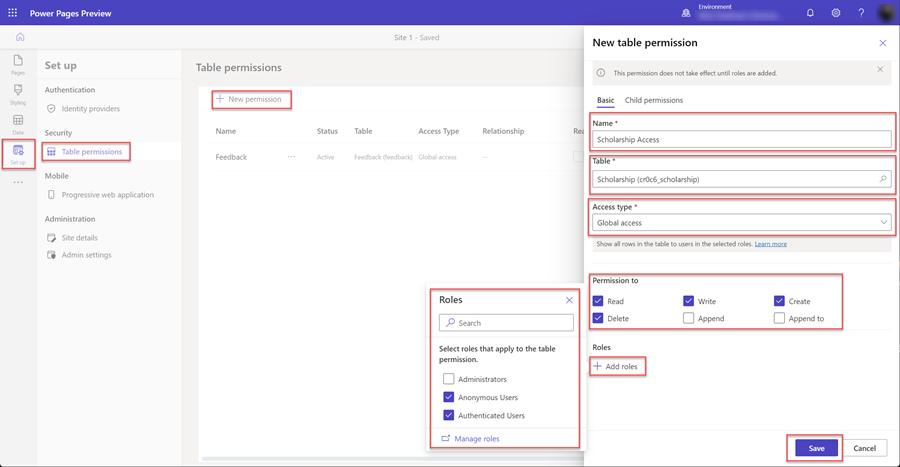
Lai saglabātu tabulas atļauju, atlasiet Saglabāt.
Pievienojiet lapas vietnei
Lai mijiedarbotos ar Dataverse ierakstiem, ir jāizveido vietnes lapas.
Šajā apmācībā mēs izveidosim trīs lapas;
- Lapa, kurā tiks rādīts Dataverse ierakstu saraksts.
- Lapa, kurā izveidot jaunus ierakstus.
- Lapa esošo ierakstu skatīšanai un atjaunināšanai.
Saraksta pievienošana lapai
Pievienojot saraksta komponentu tīmekļa lapai, lietotāji varēs meklēt, pārlūkot un atlasīt Dataverse saglabātos ierakstus.
Šajā sadaļā ir jāizmanto darbvieta Lapas, lai izveidotu lapu ar sarakstu komponentu.
Atlasiet darbvietas Lapas ikonu.
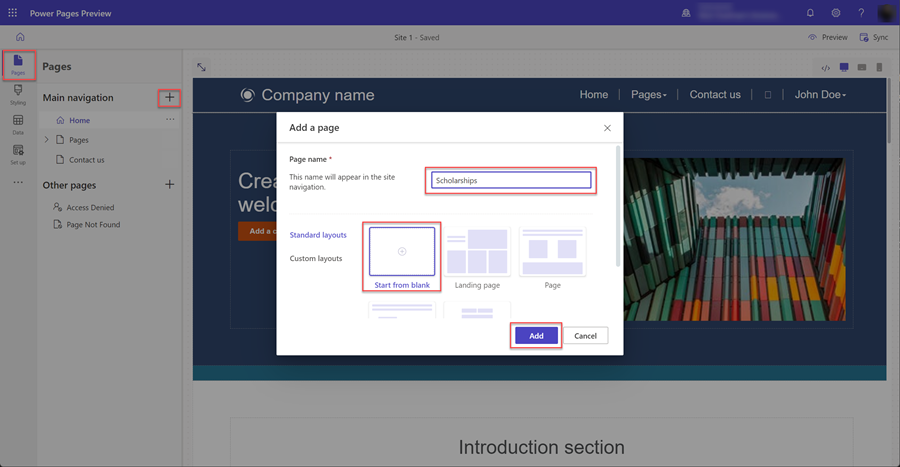
Atlasiet + pa labi no galvenās navigācijas.
Piešķiriet tīmekļa lapai atbilstošu nosaukumu.
Standarta izkārtojumos atlasiet izkārtojumu Sākt no tukša un atlasiet Pievienot.
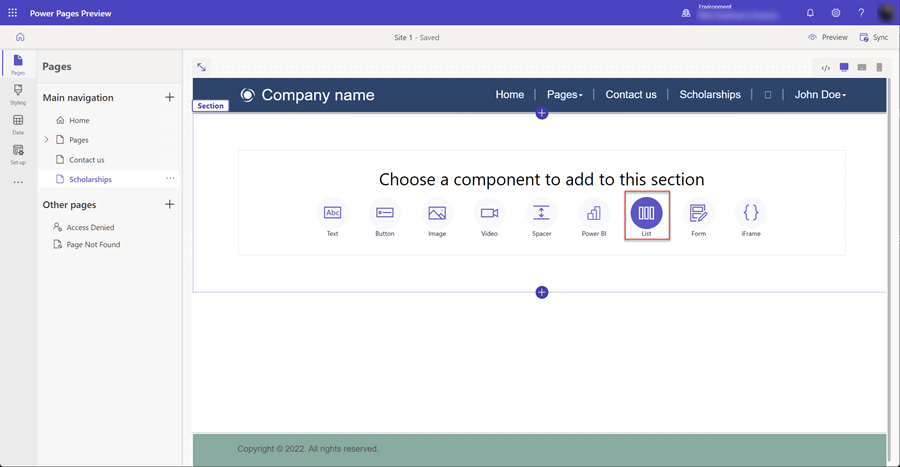
Kad jaunā lapa tiks parādīta, jums tiek piedāvāts komponentu saraksts, ko pievienot jaunajai lapai. Atlasiet komponentu Saraksts.
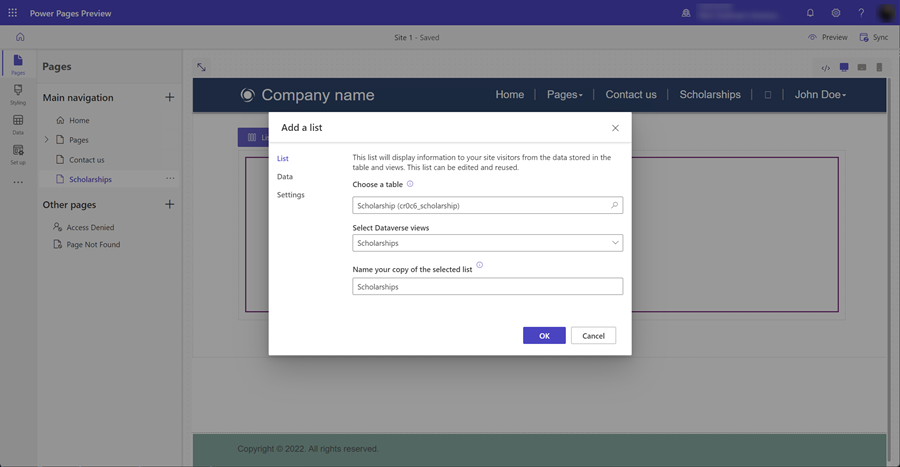
Tiks atvērts logs Pievienot sarakstu.
- Izvēlieties tabulu.
- Atlasiet vienu vai vairākus Dataverse skatus.
- Atstājiet noklusējuma nosaukumu vai piešķiriet sarakstam jaunu nosaukumu.
- Atlasiet Labi.
Lapā tiks parādīts tukšs saraksts.
Lapas ar veidlapu pievienošana ierakstu izveidošanai
Pievienojot veidlapas komponentu lapai, kas ir konfigurēta datu ievietošanai, lietotāji varēs izveidot jaunus Dataverse ierakstus. Lapas veidlapas komponenta pamatā ir datu darbvietā izveidotā Dataverse forma.
Šajā sadaļā ir jāizmanto darbvieta Lapas, lai izveidotu lapu ar veidlapas komponentu, kas konfigurēts jaunu ierakstu ievietošanai.
Atlasiet darbvietas Lapas ikonu.
Atlasiet ikonu ... pa labi no tās tīmekļa lapas, ko izveidojāt iepriekš, lai ietvertu saraksta komponentu, tiks parādīta izlidošanas izvēlne, atlasiet Pievienot jaunu apakšlapu.
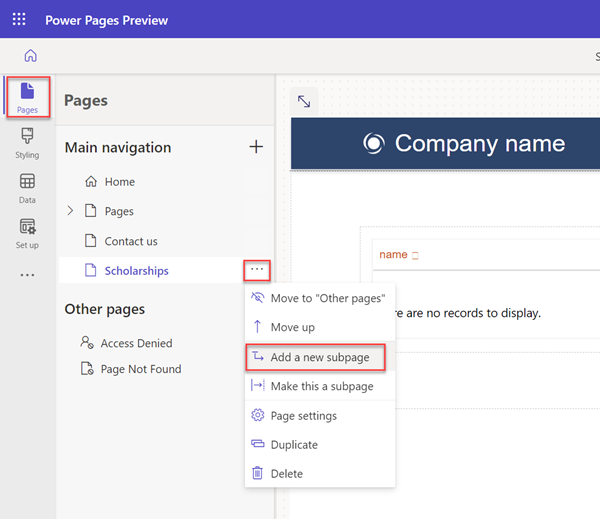
Piešķiriet lapai atbilstošu nosaukumu (piemēram, Izveidot ierakstu) un izvēlieties lapas izkārtojumu Sākt no tukšas.
Kad jaunā lapa tiks parādīta, jums tiek piedāvāts komponentu saraksts, ko pievienot jaunajai lapai. Atlasiet komponentu Veidlapa.
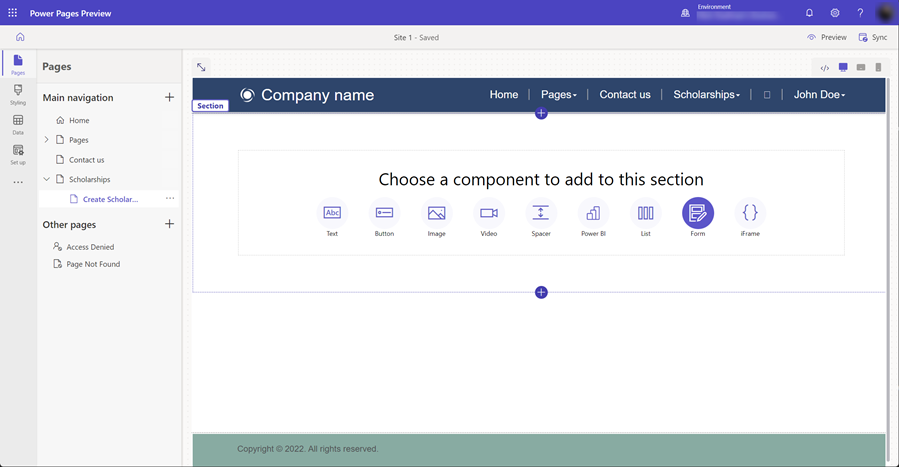
Tiks atvērts logs Pievienot veidlapu. Atlasiet + Jauna veidlapa.
Tagad jums šī veidlapa ir jākonfigurē.
- Atlasiet savas veidlapas Dataverse tabulu.
- Atlasiet Dataverse veidlapu, kas tiks izmantota kā lapas veidlapas komponenta izkārtojums.
- Atstājiet noklusējuma vērtību vai piešķiriet veidlapas komponentam nosaukumu (piemēram, izveidot ierakstu).
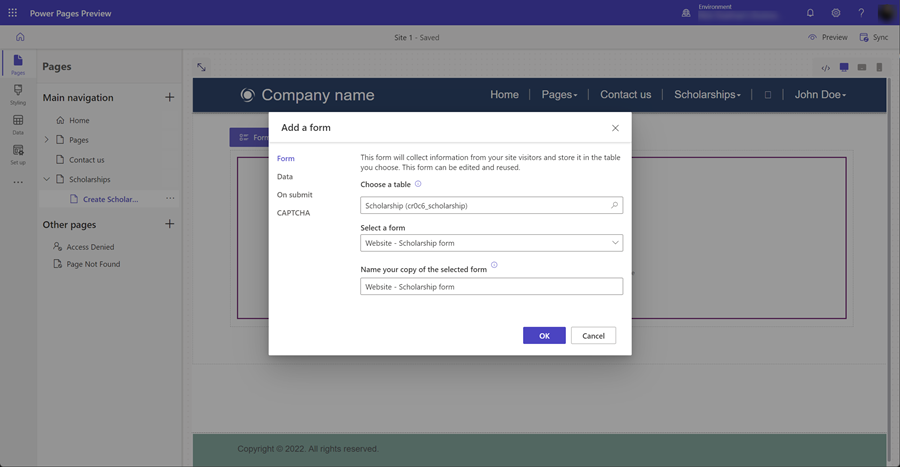
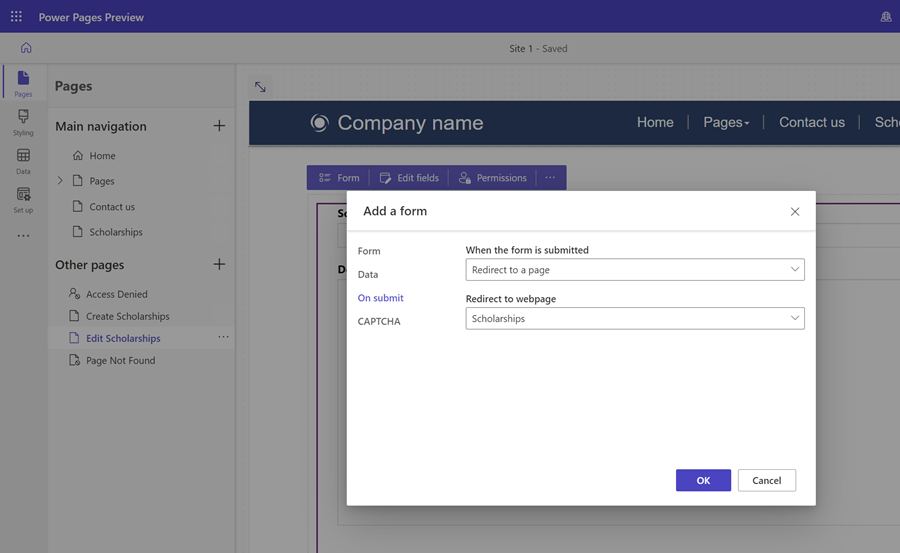
Varat konfigurēt citus veidlapas komponenta rekvizītus. Sadaļā Dati pārliecinieties, vai opcijas Dati no šīs veidlapas iestatījums ir Izveidot jaunu ierakstu. Varat konfigurēt citas opcijas, piemēram, izslēgt vai ieslēgt CAPTCHA vai konfigurēt navigāciju, kad veidlapa ir iesniegta.
Atlasiet vienumu Saglabāt.
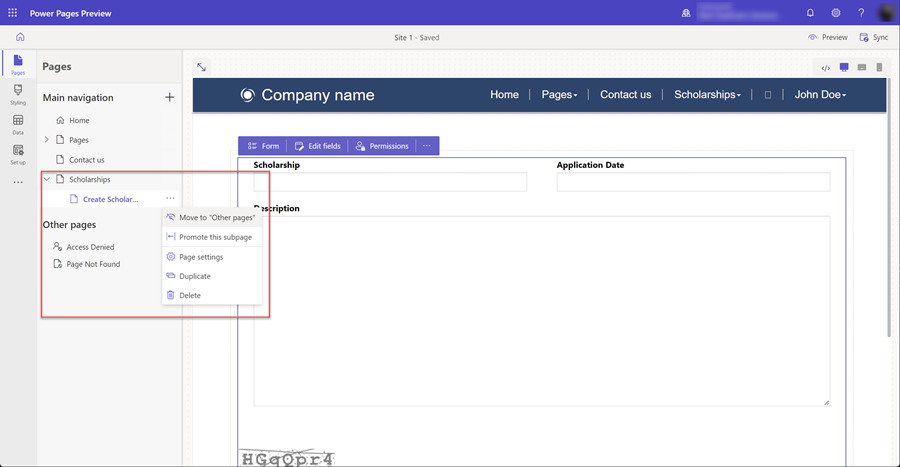
Šī jaunā lapa tiks noņemta no galvenās lapas navigācijas. Lapā ar saraksta komponentu tiks pievienota izveides ieraksta opcija. Atlasiet vienumu ... un atlasiet Pārvietot uz "Citas lapas".
Lapas ar veidlapu pievienošana ierakstu skatīšanai/rediģēšanai
Tāpat kā jaunu ierakstu izveidē, mēs vēlamies ļaut mūsu lietotājiem rediģēt esošos ierakstus. Lapā atkal tiks lietots veidlapas komponents, bet tas ir konfigurēts ierakstu rediģēšanai platformā Dataverse.
Turklāt mēs pievienosim jaunu tīmekļa lapu un pievienosim veidlapas komponentu tāpat kā iepriekšējos soļos.
Šajā sadaļā ir jāizmanto darbvieta Lapas, lai izveidotu lapu ar veidlapas komponentu un to konfigurētu esošo ierakstu rediģēšanai.
Atlasiet darbvietas Lapas ikonu.
Atlasiet ikonu + (tīmekļa lapas pievienošana) pa labi no sadaļas Citas lapas. Piešķiriet lapai atbilstošu nosaukumu un izmantojiet izkārtojumu Sākt no tukša.
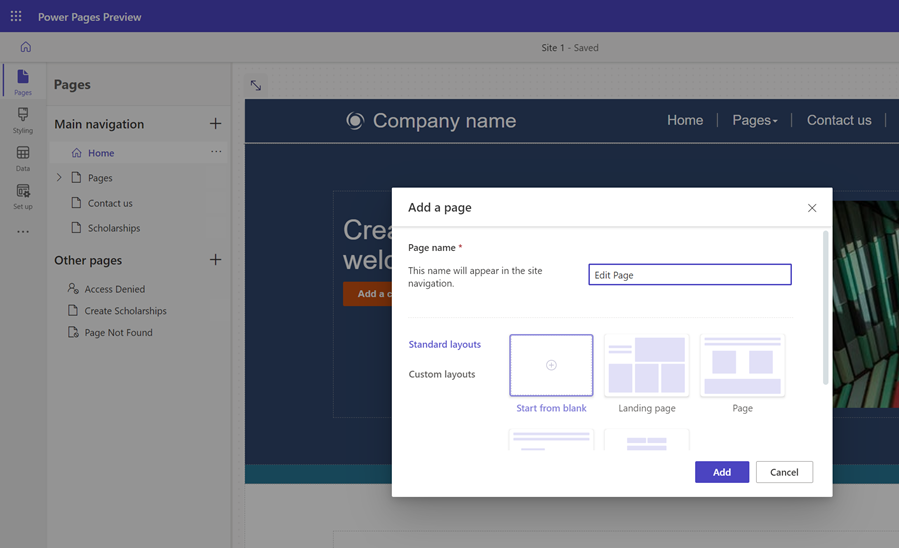
Redzēsit lapu. Izvēlieties veidlapas opciju, kura tiks rādīta, lai atvērtu logu Pievienot veidlapu.
Atlasiet opciju + Jauna veidlapa.
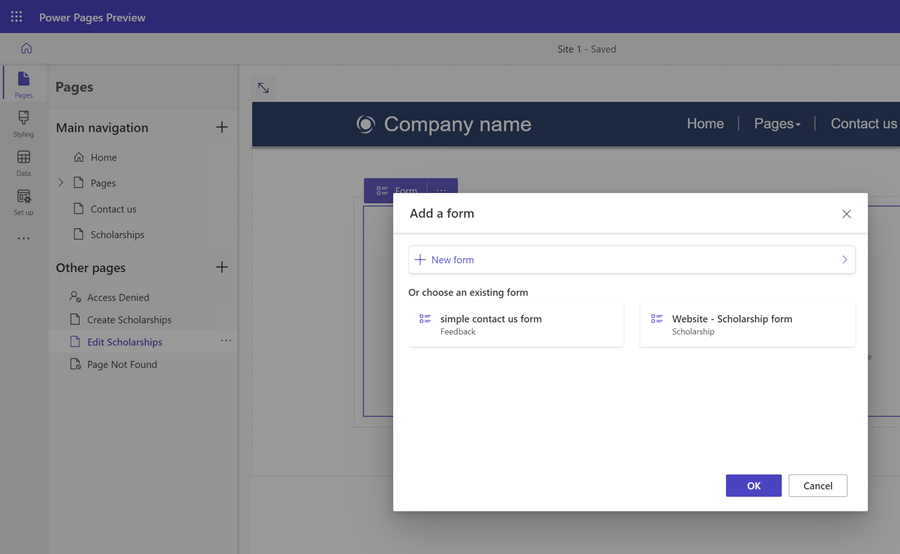
Pēc tam jums ir jākonfigurē forma ar līdzīgām opcijām kā veidlapas ievietošanas komponentam.
- Atlasiet savas veidlapas Dataverse tabulu.
- Atlasiet Dataverse veidlapu, kas tiks izmantota kā lapas veidlapas komponenta izkārtojums.
- Atstājiet noklusējuma vērtību vai piešķiriet veidlapas komponentam nosaukumu (piemēram, Rediģēt ierakstu).
Varat konfigurēt citus veidlapas komponenta rekvizītus. Sadaļā Dati pārliecinieties, vai opcijas Dati no šīs veidlapas iestatījums ir Atjaunina esošu ierakstu. Varat konfigurēt citas opcijas, piemēram, izslēgt vai ieslēgt CAPTCHA vai konfigurēt navigāciju, kad veidlapa ir iesniegta.
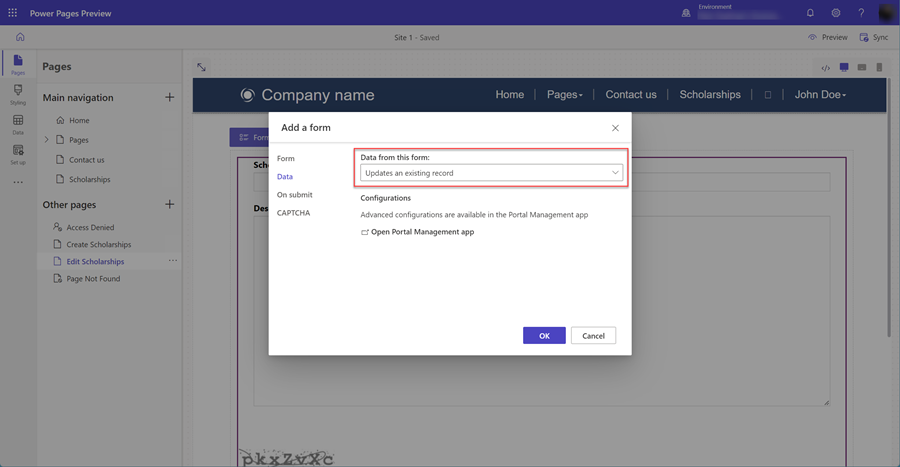
Atlasiet Labi.
Atjaunināt sarakstu, lai atļautu pāriet uz lapām, lai izveidotu ierakstus un skatītu/rediģētu ierakstus
Tagad, kad lapas ar formu komponentiem ir izveidotas, mums ir nepieciešams konfigurēt lapu ar sarakstu komponentu, lai varētu naviģēt uz gan izveides, gan rediģēšanas lapām.
Šajā sadaļā jūs izmantojat darbvietu Lapas, lai konfigurētu sarakstu komponentu un izmantotu opciju veidot jaunus ierakstus, kā arī konfigurētu sarakstu, lai lietotājs varētu to atlasīt sarakstā iekļautajiem ierakstiem un pāriet uz rediģēšanas lapu.
Atlasiet darbvietas Lapas ikonu.
Atlasiet lapu ar saraksta komponentu.
Lapā atlasiet sarakstu komponentu un pēc tam atlasiet pogu Saraksts, lai atvērtu saraksta pievienošanas logu.
Atlasiet cilni Dati.
Atlasiet opciju Izveidot jaunu ierakstu.
Mērķa tipam izvēlieties Tīmekļa lapa un atlasiet tīmekļa lapu, kurā ir konfigurēts ierakstu veidošanai konfigurētais veidlapas komponents.
Atlasiet opciju Skatīt informāciju.
Mērķa tipam izvēlieties Tīmekļa lapa un atlasiet tīmekļa lapu, kurā ir konfigurēts ierakstu rediģēšanai un skatīšanai konfigurētais veidlapas komponents.
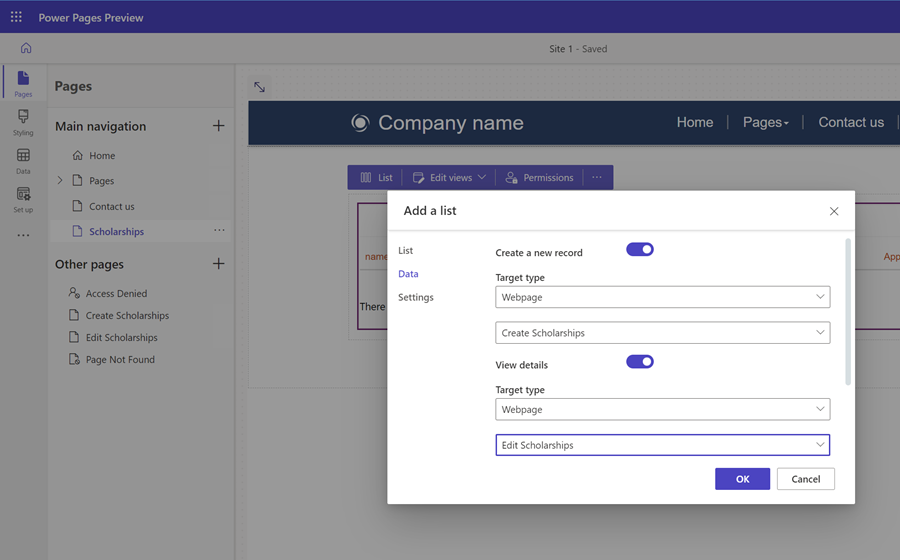
Atlasiet Labi.
Testēt vietni
Noformējuma studijā atlasiet Priekšskatījums, bet pēc tam — Darbvirsma, lai priekšskatītu vietni.
Izveidojiet dažus jaunus ierakstus. Ja jums ir ierakstu saraksts, atlasiet saraksta pirmo kolonnu, lai atvērtu lapu ieraksta rediģēšanai.
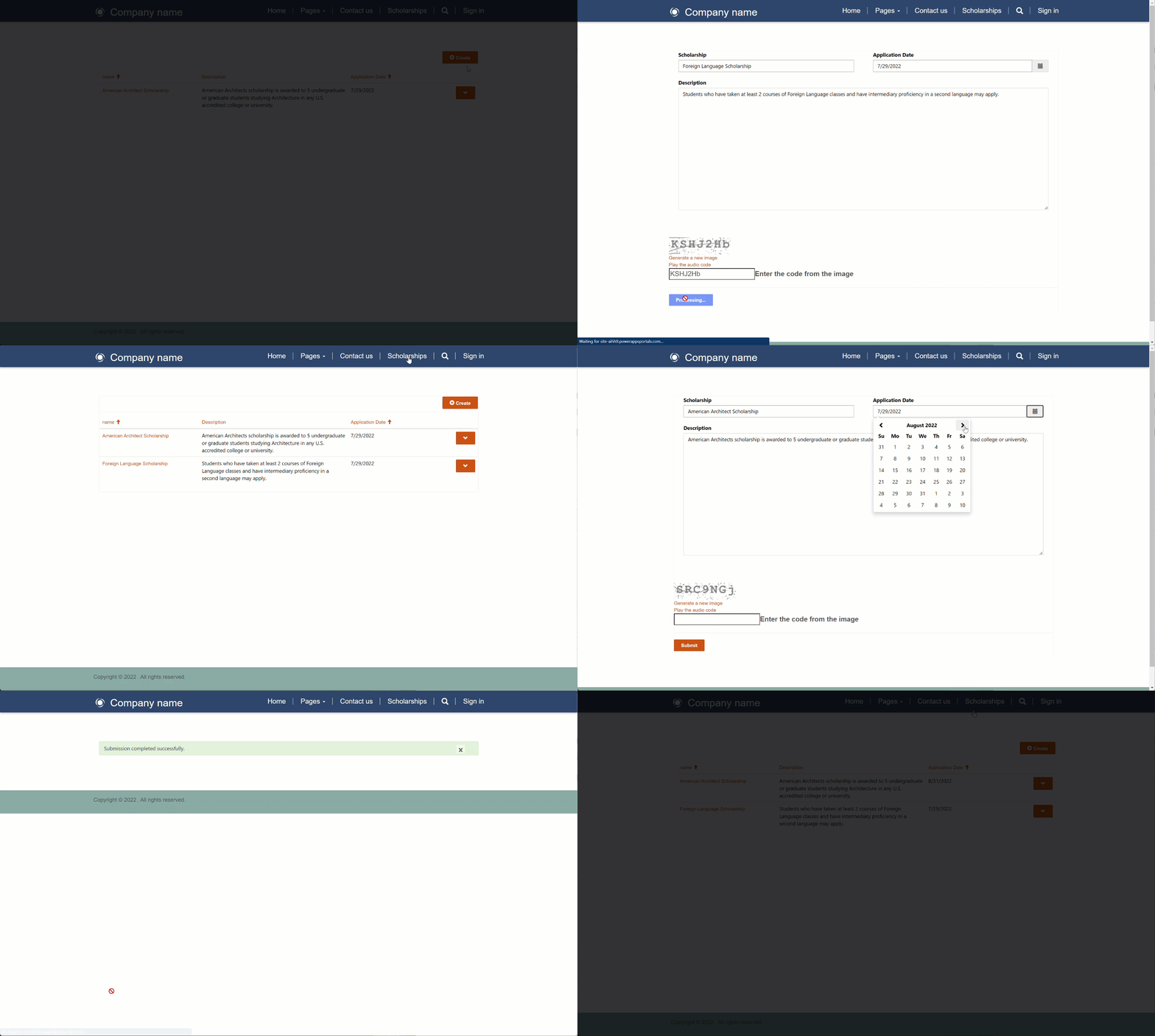
Papildu uzlabojumi
Lai jūsu vietni padarītu lietojamāku lietotājiem un samazinātu navigāciju, varat konfigurēt formu, lai novirzītu lietotājus atpakaļ uz saraksta lapu, nevis ziņojumu. Atkarībā no jūsu vietnes, iespējams, vēlaties izslēgt CAPTCHA.