Piezīmes
Lai piekļūtu šai lapai, ir nepieciešama autorizācija. Varat mēģināt pierakstīties vai mainīt direktorijus.
Lai piekļūtu šai lapai, ir nepieciešama autorizācija. Varat mēģināt mainīt direktorijus.
Aizsargājiet pret datu izfiltrēšanu, kontrolējot, kuras programmas var darboties jūsu Dataverse vidē. Šie drošības pasākumi novērš sensitīvas informācijas nesankcionētu noņemšanu, palīdzot jūsu uzņēmumam saglabāt nepārtrauktību un ievērot noteikumus.
Konfigurējiet, kuras programmas ir atļautas vai bloķētas jūsu vidē. Tas neļauj ļaunprātīgiem lietotājiem izmantot neapstiprinātas lietotnes, lai eksportētu sensitīvus datus.
Kā darbojas lietotņu piekļuves kontrole?
Lietotnes piekļuves kontrole tiek veikta Dataverse autentifikācijas slānī. Papildinformāciju skatiet sadaļā Power Platform Autentifikācija pakalpojumos. Dataverse Autentifikācija validē klienta programmas ID lietotāja marķierī, salīdzinot ar atļauto un bloķēto programmu sarakstu, kas konfigurēts videi. Autentifikācija piešķir vai liedz lietotāja programmai piekļuvi videi.
Lietotāji var autentificēties četros veidos:
Lietotāja konteksts
Lietotājs pierakstās sistēmā, piemēram, Dynamics 365 Sales, izmantojot savus akreditācijas datus.
Lietojumprogrammas konteksts ar lietotāja uzdošanos
Lietotājs pierakstās pirmās puses Microsoft programmā. Lietotne veic zvanu Dataverse ar savu lietojumprogrammas marķieri, kas pārstāv lietotāju. Papildinformāciju skatiet rakstā Uzdošanās par citu lietotāju, izmantojot tīmekļa API.
Pirmās puses programma ar pakalpojuma izsaukumu (lietojumprogrammas konteksts)
Pirmās puses Microsoft programma izsauc Dataverse, izmantojot lietojumprogrammas marķieri. Šīs pirmās puses lietotnes ir reģistrētas un nodrošina iekšējos pakalpojumus, piemēram, e-pasta sinhronizāciju, kas parasti darbojas fonā bez lietotāja mijiedarbības.
Trešo pušu programmas, kas reģistrētas jūsu Azure portāla programmu reģistrācijā
Jūsu pielāgotā programma autentificējas, izmantojot Azure programmas reģistrācijas sertifikātu vai lietotāja marķieri.
Piemēri, kā klienta programmas piekļuves kontrole darbojas lietotāja un lietojumprogrammas konteksta autentifikācijā:
Lietotāja konteksts ar lietotāja marķieru
- Visiem lietotāja pilnvaru pieprasījumiem mēs pārbaudām, vai izmantotais lietojumprogrammas ID ir daļa no atļautajiem vai bloķētajiem sarakstiem.
- Lietotāja marķieru var iegūt arī publiskam klientam pirmās puses un partneru lietotnēm.
Piezīmes
- Mēs neiesakām atļaut publisku klientu, ja vien tas nav īslaicīgi nepieciešams.
- Programma 00000007-0000-0000-c000-000000000000 Dataverse tiek automātiski atļauta visās vidēs. Lietotāju piekļuvi videi var pārvaldīt, Dataverse piešķirot lietotājam atbilstošu lietotāja licenci un/vai piešķirot Dataverse drošības lomu.
Lietojumprogrammas konteksts ar lietotāja uzdošanos
Uzdošanās, izmantojot pirmās puses lietotni
- Tādos scenārijos kā Power Automate, kur pakalpojuma-pakalpojuma lietojumprogrammas marķieris tiek izmantots ar lietotāja uzdošanos, mēs pārbaudām, vai lietojumprogrammas ID ir atļauts vai bloķēts.
- Citos scenārijos, kad lietotāja uzdošanās netiek izmantota, pakalpojuma-pakalpojuma marķieriem pašlaik netiek veiktas validācijas.
Klienta lietojumprogrammu piekļuves kontrole netiek lietota tālāk norādītajām programmām.
Pirmās puses lietotnes ar pakalpojuma zvaniem (lietojumprogrammas konteksts)
Papildinformāciju skatiet sadaļā Biežāk izmantotie Microsoft pirmās puses pakalpojumi un portāla programmas.
Partneru lietotnes ar pakalpojuma zvaniem
Lai bloķētu šīs programmas, padariet tās neaktīvas vai izdzēsiet tās no administrēšanas centra vides Power Platform . Papildinformāciju skatiet sadaļā Lietojumprogrammu Power Platform lietotāju pārvaldība administrēšanas centrā.
Priekšnosacījumi
Izpildiet šādus priekšnosacījumus:
Pārbaudiet savu lomu
Ir divas Power Platform saistītās pakalpojuma administratora lomas, kuras varat piešķirt, lai nodrošinātu augsta līmeņa administratora pārvaldību:
- Power Platform administrators
- Dynamics 365 administrators
Pārbaudiet, vai jūsu vide ir pārvaldīta vide
Jūsu videi ir jābūt pārvaldītai videi. Uzziniet vairāk pārvaldītās vides pārskatā.
Auditēšanas ieslēgšana vidē
- Piesakieties Power Platform administrēšanas centrā kā sistēmas administrators.
- Navigācijas rūtī atlasiet Pārvaldīt.
- Rūtī Pārvaldīt atlasiet Vide. Pēc tam atlasiet konkrēto vidi.
- Komandjoslā atlasiet Iestatījumi .
- Atlasiet Audits un reģistrē audita>iestatījumus.
- Sadaļā Auditēšana atlasiet opcijas Sākt auditēšanu, Piekļuve žurnāliem un Lasīt žurnālus .
- Atlasiet Saglabāt.
Pārskatiet lietojumprogrammu sarakstu vidē
Ir lietojumprogrammu kopa, kas ir iepriekš reģistrēta darbināšanai Dataverse vidē. Šis lietojumprogrammu saraksts dažādās vidēs var atšķirties. Šīs programmas tiek automātiski ielādētas jūsu vidē.
Piezīmes
Tālāk norādītajām programmām ir iepriekšēja atļauja darboties Dataverse vidē.
- Visas Microsoft lietotnes, kurām ir iepriekšēja atļauja iegādātiesBehalf-Of žetonus. Uzziniet vairāk sadaļā Microsoft indentitāšu platforma un OAuth2.0 On-Behalf-Of plūsma.
- Lietojumprogrammu lietotāju lietotnes. Uzziniet vairāk sadaļā Īpašie sistēmas lietotāji un lietojumprogrammu lietotāji.
- Visas mantotās lietotnes, kas var dinamiski iegūt On-Beward-Of tokenus.
- Visas programmas ar privilēģiju prvActOnBehalfOfAnotherUser un tās, kas izmanto galvenes, lai uzdoties par lietotājiem. Uzziniet vairāk rakstā Uzdošanās par citu lietotāju.
Lietojumprogrammu pievienošana sarakstam
Lai pievienotu lietojumprogrammu sarakstam, veicot tālāk norādītās darbības.
Pierakstieties Power Platform administrēšanas centrā.
Navigācijas rūtī atlasiet Pārvaldīt.
Rūtī Pārvaldīt atlasiet Vide.
Lapā Vides atlasiet vides nosaukumu.
Kopējiet vides URL , piemēram
contoso.crm.dynamics.com.Atveriet jaunu cilni tajā pašā pārlūkprogrammā (lai paliktu pieteikts) un adreses joslai pievienojiet šādu URL. Aizstājiet
<EnvironmentURL>ar savu vides URL un pēc tam nospiediet taustiņu Enter.https:/<EnvironmentURL>/main.aspx?forceUCI=1&pagetype=entitylist&etn=application&viewid=76302387-6f41-48e5-8eaf-4e74c1971020&viewType=1039Veidlapā tiek parādīts vidē ielādēto lietojumprogrammu saraksts.
Atlasiet + Jauns.
Jaunajā ekrānā ievadiet ApplicationId.
Ievadiet vārdu.
Atlasiet Saglabāt.
Noņemiet lietojumprogrammas no saraksta
Lai noņemtu lietojumprogrammu no saraksta, veiciet tālāk norādītās darbības.
Atlasiet kādu programmu.
Atlasiet Dzēst.
Atkārtojiet šo procedūru katrai programmai, kuru vēlaties noņemt.
Piezīmes
Ja noņēmāt sistēmas programmu, kas bija iepriekš ielādēta vidē, sistēma to var automātiski atjaunot. Iespējams, vēlēsities izdzēst tikai pievienotās programmas.
Lietotņu atļaušana vai bloķēšana
Bieži izmantotās programmas, kuras varētu atļaut
Tālāk ir norādītas dažas bieži lietotas lietotnes, kuras ir droši atļaut.
| Lietojumprogrammas ID | Lietojumprogrammas nosaukums |
|---|---|
| 07ce06e6-4ae9-4466-bca4-2984fa04d057 | Microsoft Dynamics Failu krātuve |
| 1884bdbf-452a-4a11-9c76-afdbdb1b3768 | AtbilstībasMeklēšana |
| 3570e63c-5acf-4f3f-9f15-a49faa5120d3 | PowerAppsCustomerManagementPlaneBackend |
| 44a02aaa-7145-4925-9dcd-79e6e1b94eff | MicrosoftDynamics365OfficeAppsIntegrācija |
| 4ade18ba-d41e-45d6-a563-97c67fc0be15 | Microsoft Dynamics NRD serviss |
| 546068c3-99b1-4890-8e93-c8aeadcfe56a | Common Data Service — Azure Data Lake Storage |
| 5bdbebb2-509f-458e-b56e-d0b934dfdafa | DynamicsInstaller |
| 60216f25-dbae-452b-83ae-6224158ce95e | Microsoft Dynamics CRM programma programmai Outlook |
| 61d02d70-ab6c-4569-be48-787ea2cda65d | Dynamics 365 Analytics |
| 6eb29b24-9d89-4f26-bf2f-9a84ed2499b8 | Common Data Service Globālais atklāšanas pakalpojums |
| 730d33da-0894-409f-a907-c577151719c5 | Plūsma-RP |
| 7df0a125-d3be-4c96-aa54-591f83ff541c | Microsoft Flow Dievkalpojums |
| 7f15f9d9-cad0-44f1-bbba-d36650e07765 | Azure Synapse Link for Dataverse |
| 84e37c07-7362-4d9f-b4b1-09be02be0195 | DAMBJI PROD CL |
| 8d605dfc-1a04-4da6-9be2-8426724af3f3 | Power Platform Autorizācijas pakalpojuma PROD |
| 978b42f5-e03a-4695-b8df-454959d032c8 | BAP |
| 99ff962b-6252-4b98-8478-0c65a3ea1925 | InsightsAppsPlatform |
| a94f9c62-97fe-4d19-b06d-472bed8d2bcf | Azure SQL datu bāze un datu noliktava |
| aeb01831-b358-4750-92ce-722e4f3ea7e8 | BizQA for CDS |
| b5faaec4-04c9-45e6-990a-093ed6d02c94 | Dynamic 365 Sales Insights savienotājs pakalpojumam Power Automate |
| b6fb6bd6-f0fb-4a60-beb1-4e50afd0eaa9 | PowerAppsDataPlaneBackend |
| be5f0473-6b57-40f8-b0a9-b3054b41b99e | IBuilder_StructuredML_Prod_CDS |
| c6a9976b-9beb-43b8-9aea-52a55ba8e39b | Flow-CDSNativeConnectorGermany |
| c92229fa-e4e7-47fc-81a8-01386459c021 | CDSUserManagement |
| e548fb5c-c385-41a6-a31d-6dbc2f0ca8a3 | JobsServiceProd |
| ef32e2a3-262a-44e5-a270-4dfb7b6d0bb2 | AiBuilder PAIO-CDS Prod |
| 99335b6b-7d9d-4216-8dee-883b26e0ccf7 | Power Platform Datu plūsmu Common Data Service klients |
| 0c906d81-7073-46b5-a95c-3726fca3e3a3 | Power Platform Ieskati un ieteikumi Datu plaknes prod |
Lietotnes, kuras varētu vēlēties bloķēt
Šīs lietotnes ir spēcīgi datu eksportētāji. To bloķēšana novērš iespējamu sensitīvas informācijas datu izfiltrēšanu.
| Lietojumprogrammas ID | Lietojumprogrammas nosaukums |
|---|---|
| a672d62c-fc7b-4e81-a576-e60dc46e951d | Microsoft Power Query programmai Excel (datora klients) |
| d3590ed6-52b3-4102-aeff-aad2292ab01c | Microsoft Access klients |
| 51f81489-12ee-4a9e-aaae-a2591f45987d | XrmToolBox |
| 2ad88395-b77d-4561-9441-d0e40824f9bc | PowerShell |
| 00000009-0000-0000-c000-000000000000 | Power BI |
Ieteicamās darbības
- Ieslēdziet audita režīmu savā vidē, kas nav ražošanas vidē.
- Pārskatiet vidē darbojošos programmu audita žurnālu, lai iegūtu to programmu sarakstu, kuru piekļuves kontroli vēlaties pārvaldīt.
- Atkārtojiet 1.–2. darbību savā ražošanas vidē.
- Apstipriniet to programmu sarakstu, kurām vēlaties atļaut darboties vidē.
Lietotņu piekļuves kontroles režīmi
Ir četri dažādi režīmi:
- Audita režīma ieslēgšana
- Iespējotā režīma ieslēgšana
- Lomu režīma ieslēgšana
- Lietotņu piekļuves izslēgšana
Audita režīma ieslēgšana
Ieteicams vismaz vienu nedēļu ieslēgt audita režīmu, lai iegūtu to programmu sarakstu, kuras lietotāji izmanto vidē.
Izmantojot šo audita žurnālsarakstu , varat noteikt, kuras programmas vēlaties atļaut vai bloķēt.
- Pierakstieties Power Platform administrēšanas centrā.
- Navigācijas rūtī atlasiet Drošība.
- Rūtī Drošība atlasiet Identitāte un piekļuve.
- Lapā Identitātes un piekļuves pārvaldība atlasiet Lietojumprogrammu piekļuves kontrole
- Atlasiet vidi, kurā vēlaties ieslēgt programmas piekļuves kontroles līdzekli.
- Atlasiet pogu Iestatīt programmas piekļuves kontroli .
- Nolaižamajā sarakstā Piekļuves kontrole atlasiet opciju AuditMode .
- Atlasiet lietojumprogrammu Dataverse un pēc tam atlasiet opciju Atļaut , kas atrodas virs režģa.
- Atlasiet Saglabāt.
- Vides saraksts tiek parādīts vēlreiz. Atkārtojiet procedūru katrai videi, kurā vēlaties ieslēgt auditēšanu. Aizveriet paneli, kad esat pabeidzis audita režīma ieslēgšanu savās vidēs.
Piezīmes
Pēc konfigurācijas iestatījumu atjaunināšanas audita režīms var ilgt līdz stundai.
Audita režīmā ir jāizvēlas vismaz viena lietojumprogramma, lai atļautu piekļuvi. Tomēr programmu piekļuves kontrole netiek ieviesta audita režīmā. Tiek parādīts saraksts ar programmām, kas piekļūst videi, neatkarīgi no tā, vai tām ir atļauta vai liegta piekļuve.
Vides audita iestatījumiem ir jābūt atļautiem, ieskaitot opciju Žurnāla piekļuve .
Audita žurnāla saraksta izgūšana
piesakieties Power Platform administrēšanas centrā kā sistēmas administrators.
Navigācijas rūtī atlasiet Pārvaldīt.
Rūtī Pārvaldīt atlasiet Vide. Pēc tam atlasiet vidi, kurā ieslēdzāt auditēšanu.
Atlasiet Iestatījumi.
Atlasiet Audits un žurnāli Audita kopsavilkuma>skats.
Atlasiet Iespējot/atspējot filtrus , lai pārskatītu virsrakstu nolaižamo iespēju sarakstu.
Atlasiet nolaižamo bultiņu blakus virsrakstam Notikums , pēc tam atrodiet un atlasiet ApplicationBasedAccessDenied un ApplicationBasedAccessAllowed.
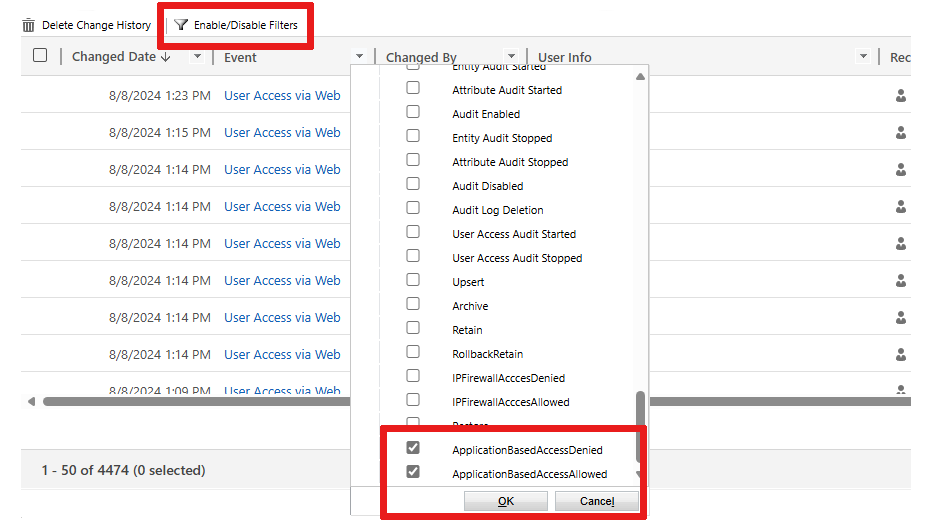
Atlasiet Labi.
Tiek parādīti filtrētie auditi.
Iespējotā režīma ieslēgšana
Sāciet bloķēt bloķētās lietotnes un atļaut tikai apstiprinātas lietotnes. Varat atlasīt lietotnes, kurām ir atļauta vai bloķēta piekļuve.
Pierakstieties Power Platform administrēšanas centrā.
Navigācijas rūtī atlasiet Drošība.
Rūtī Drošība atlasiet Identitāte un piekļuve.
Lapā Identitātes un piekļuves pārvaldība atlasiet Lietojumprogrammu piekļuves kontrole .
Atlasiet vidi, kurā vēlaties ieslēgt programmas piekļuves kontroles līdzekli.
Atlasiet pogu Iestatīt programmas piekļuves kontroli .
Nolaižamajā sarakstā Piekļuves kontrole atlasiet Iespējots .
Atlasiet lietojumprogrammu Dataverse un pēc tam atlasiet vienu no šīm opcijām, kas atrodas virs režģa:
- Atļaut piekļuvi lietotnei.
- Bloķēt , lai liegtu piekļuvi lietotnei.
Atlasiet Saglabāt.
Vides saraksts tiek parādīts vēlreiz. Atkārtojiet procedūru katrai videi, kurā vēlaties sākt bloķēt bloķētās programmas un atļaut apstiprinātas programmas. Kad esat pabeidzis, aizveriet paneli.
Piezīmes
Pēc konfigurācijas iestatījumu atjaunināšanas iespējotā režīma stāšanās spēkā var ilgt līdz pat stundai.
Lomu režīma ieslēgšana
Sāciet bloķēt bloķētās lietotnes un atļaut tikai apstiprinātas lietotnes. Programmām, kurām ir atļauta piekļuve, varat piešķirt drošības lomas, lai ierobežotu, kas var palaist šīs programmas vidē. Programmas var palaist tikai lietotāji, kuriem piešķirta atlasīta drošības loma.
- Pierakstieties Power Platform administrēšanas centrā.
- Navigācijas rūtī atlasiet Drošība.
- Rūtī Drošība atlasiet Identitāte un piekļuve.
- Lapā Identitātes un piekļuves pārvaldība atlasiet Lietojumprogrammu piekļuves kontrole .
- Atlasiet vidi, kurā vēlaties ieslēgt programmas piekļuves kontroles līdzekli.
- Atlasiet pogu Iestatīt programmas piekļuves kontroli .
- Nolaižamajā sarakstā Piekļuves kontrole atlasiet Iespējots lomām .
- Kad programma ir atlasīta, atlasiet opciju Pārvaldīt drošības lomas , kas atrodas virs režģa.
- Atlasiet vienu vai vairākas vajadzīgās drošības lomas.
- Atlasiet Saglabāt.
- Tiek parādīts logs, kurā tiek lūgts apstiprināt atlasītās lomas. Atlasiet Saglabāt.
- Atkal tiek parādīts programmu saraksts. Atlasiet Saglabāt.
- Vides saraksts tiek parādīts vēlreiz. Atkārtojiet procedūru katrai videi, kurā vēlaties piešķirt drošības lomas. Kad esat pabeidzis, aizveriet paneli.
Piezīmes
Pēc konfigurācijas iestatījumu atjaunināšanas režīms var ilgt līdz stundai, lai stātos spēkā.
Lietotnes piekļuves kontroles funkcijas izslēgšana
Izslēdziet lietojumprogrammu piekļuves kontroles līdzekli, lai noņemtu ierobežojumus programmām, kas darbojas vidē.
- Pierakstieties Power Platform administrēšanas centrā.
- Navigācijas rūtī atlasiet Drošība.
- Rūtī Drošība atlasiet Identitāte un piekļuve.
- Lapā Identitātes un piekļuves pārvaldība atlasiet Lietojumprogrammu piekļuves kontrole .
- Atlasiet vidi, kurā vēlaties ieslēgt programmas piekļuves kontroles līdzekli.
- Atlasiet pogu Iestatīt programmas piekļuves kontroli .
- Nolaižamajā sarakstā Piekļuves kontrole atlasiet Atspējots .
- Atlasiet Saglabāt.
- Vides saraksts tiek parādīts vēlreiz. Atkārtojiet procedūru katrai videi, kurā vēlaties izslēgt šo līdzekli. Kad esat pabeidzis, aizveriet paneli.
Piezīmes
Ja dažām programmām iestatāt opcijas Atļauts vai Bloķēts, iestatījums nav jānoņem, kad lietotnes piekļuves kontroles līdzeklis ir izslēgts uzAtspējots . Šajā vidē nav programmu ierobežojumu.
Kļūdas ziņojums: lietotnes liegta lietotāja kļūda
Lietotāji saņem šādu kļūdas ziņojumu, ja viņi mēģina palaist programmu, kas nav atļauta:
Šim lietojumprogrammas Dataverse ID piekļuve API ir ierobežota.
Bieži izmantotie Microsoft pirmās puses pakalpojumi un portāla programmas
Tālāk norādītās programmas ir Microsoft pirmās puses pakalpojumi. Šis programmu saraksts var atšķirties atkarībā no jūsu vides tipa un instalētajiem risinājumiem. Šīs programmas tiek automātiski atļautas visās vidēs, kur tās pastāv. Lai bloķētu lietotājus no šo programmu izmantošanas, varat noņemt nepieciešamo lietotāja licenci vai noņemt drošības Dataverse lomas piešķiršanu. Piemēram, lai izmantotu Power Apps veidotāja portālu, veidotājam ir jāpiešķir drošības loma Vides veidotājs, Sistēmas pielāgotājs vai Sistēmas administrators.
| Lietojumprogrammas ID | Lietojumprogrammas nosaukums |
|---|---|
| 00000007-0000-0000-c000-000000000000 | Dataverse |
| 75eb2b80-011a-4693-9a47-7971c853603c | make.powerpages.microsoft.com |
| 945d3a88-db20-40bd-a9e3-8f2383a17c88 | make.powerpages.microsoft.com |
| 929cb005-cba1-40c4-a962-ef441029cb6c | make.powerpages.microsoft.us |
| f9a5ac11-cab3-45f0-9d0f-83463ba2e34c | make.test.powerpages.microsoft.com |
| a6d2002e-7db6-4da0-94e8-73765fdbc7fb | Microsoft Flow portāla DoD |
| 9856e8dd-37b6-4749-a54b-8f6503ea93b7 | Microsoft Flow portāls GCC augsts |
| fac5b0fe-9b16-4ae3-b20b-324ec3f033d3 | make.apps.appsplatform.us |
| 5d21c8e8-6d68-4b62-a3a5-bc1900513fad | make.high.powerapps.us |
| feb2c8aa-4f70-4881-abec-521141627b04 | make.gov.powerapps.us |
| a8f7a65c-f5ba-4859-b2d6-df772c264e9d | make.powerapps.com |
| 719640cd-0337-4b0c-8e6a-431271371fab | make.test.powerapps.com |
| 60f38cf4-a0bf-4fdf-b0b5-14d3131bc031 | make.test.powerapps.com |
| c84a0f23-a0f8-4e8e-918b-57db620d110a | PowerPlatformAdminCenter klients |
| 065d9450-1e87-434e-ac2f-69af271549ed | PowerPlatformAdminCenter |
| 61ccfc51-60d1-470a-9dca-f78fcf640d23 | MicrosoftServiceCopilot-Prod |
| 8c1a9936-578e-4d13-9bd9-9afe53ef7de8 | Finanšu Copilot |
| a59cef1e-2e32-4703-8dab-810d9807efeb | ccibots |
| 96ff4394-9197-43aa-b393-6a41652e21f8 | ccibotsprod |
| 300e430c-5476-4a1d-b223-35194efd4e57 | Dataverse organizācijas maršrutēšanas pakalpojums |
| aeb01831-b358-4750-92ce-722e4f3ea7e8 | Dataverse jautājums un atbilde |
| 1884bdbf-452a-4a11-9c76-afdbdb1b3768 | Dataverse meklēšana |
| 1a28d27c-cc86-4773-b5ef-10a70a3da179 | Dataverse meklēšanas uzlabojumi |