Piezīmes
Lai piekļūtu šai lapai, ir nepieciešama autorizācija. Varat mēģināt pierakstīties vai mainīt direktorijus.
Lai piekļūtu šai lapai, ir nepieciešama autorizācija. Varat mēģināt mainīt direktorijus.
Varat izveidot drošības lomas un pēc tam piešķirt šīs lomas (jaunas vai esošas) lietotājiem neatkarīgi no tā, vai viņi to izmanto Dataverse.
Priekšnoteikumi
Izveidojot pielāgotu drošības lomu, lomai ir jābūt minimālo atļauju kopai, lai lietotājs varētu palaist programmu. Uzziniet vairāk par nepieciešamajām minimālajām privilēģijām.
Drošības lomas izveide, rediģēšana vai kopēšana
Varat viegli izveidot, rediģēt vai kopēt drošības lomu un pielāgot to savām vajadzībām.
Pierakstieties Power Platform administrēšanas centrā.
Navigācijas rūtī atlasiet Pārvaldīt.
Rūtī Pārvaldība atlasiet Vides.
Lapā Vides atlasiet vidi.
Atlasiet Iestatījumi.
Izvērsiet Lietotāji + atļaujas.
Atlasiet Drošības lomas.
Izpildiet atbilstošo uzdevumu:
Drošības lomas izveide
Komandjoslā atlasiet Jauna loma .
Laukā Lomas nosaukums ievadiet jaunās lomas nosaukumu.
Laukā Biznesa vienība atlasiet struktūrvienību, kurai pieder loma.
Izvēlieties, vai grupas dalībniekiem ir jāpārmanto loma.
Ja šis iestatījums ir iespējots un loma ir piešķirta darba grupai, visi grupas locekļi manto visas ar lomu saistītās privilēģijas.
Atlasiet vienumu Saglabāt.
Definējiet drošības lomas privilēģijas un rekvizītus.
Rediģējiet drošības lomu
Atlasiet lomas nosaukumu vai rindu un pēc tam atlasiet Rediģēt. Pēc tam definējiet drošības lomas privilēģijas un rekvizītus.
Dažas iepriekš definētas drošības lomas nevar rediģēt. Ja mēģināt rediģēt šīs lomas, pogas Saglabāt un Saglabāt + aizvērt nav pieejamas.
Drošības lomas kopēšana
Atlasiet drošības lomu un pēc tam atlasiet Kopēt. Piešķiriet lomai jaunu nosaukumu. Rediģējiet drošības lomu pēc vajadzības.
Tiek kopētas tikai privilēģijas, nevis piešķirtie dalībnieki un komandas.
Drošības lomu auditēšana
Auditējiet drošības lomas , lai labāk izprastu izmaiņas, kas veiktas jūsu Power Platform vidē.
Pielāgotas drošības lomas izveide vai konfigurēšana
Ja programma izmanto pielāgotu entītiju, tās atļaujas ir jāpiešķir konkrētai drošības lomai pirms programmas lietošanas. Šīs atļaujas var pievienot esošai drošības lomai vai izveidot pielāgotu drošības lomu.
Katrai drošības lomai ir jāietver minimālais privilēģiju kopums. Uzziniet vairāk par drošības lomām un privilēģijām.
Padoms
Vide var uzturēt ierakstus, ko izmanto vairākas programmas. Iespējams, ir nepieciešamas vairākas drošības lomas, kas piešķir dažādas privilēģijas. Piemēram:
- Dažiem lietotājiem (sauc tos par redaktoriem), iespējams, būs nepieciešams tikai lasīt, atjaunināt un pievienot citus ierakstus, tāpēc viņu drošības lomai ir lasīšanas, rakstīšanas un pievienošanas atļaujas.
- Citiem lietotājiem var būt nepieciešamas visas redaktoru privilēģijas, kā arī iespēja izveidot, pievienot, dzēst un kopīgot. Šo lietotāju drošības loma ir izveides, lasīšanas, rakstīšanas, pievienošanas, dzēšanas, piešķiršanas, pievienošanas un koplietošanas privilēģijas.
Pielāgotas drošības lomas izveide ar minimālajām privilēģijām programmas palaišanai
- Pierakstieties Power Platform administrēšanas centrā.
- Navigācijas rūtī atlasiet Pārvaldīt..
- Rūtī Pārvaldība atlasiet Vides.
- Lapā Vides atlasiet vidi.
- Atlasiet Iestatījumi>Lietotāji + atļaujas>Drošības lomas.
- Atlasiet Lietojumprogrammu atvērēja loma un pēc tam atlasiet Kopēt .
- Ievadiet pielāgotās lomas nosaukumu un pēc tam atlasiet Kopēt.
- Drošības lomu sarakstā atlasiet jauno lomu un pēc tam atlasiet Citas darbības (...) >Rediģēt.
- Lomu redaktorā atlasiet cilni Pielāgotas entītijas .
- Sarakstā atrodiet pielāgoto tabulu un atlasiet Lasīt, Rakstīt un Pievienot atļaujas.
- Atlasiet vienumu Saglabāt un aizvērt.
Pielāgotas drošības lomas izveide no nulles
- Pierakstieties Power Platform administrēšanas centrā.
- Navigācijas rūtī atlasiet Pārvaldīt.
- Rūtī Pārvaldība atlasiet Vides.
- Lapā Vides atlasiet vidi.
- Atlasiet Iestatījumi>Lietotāji + atļaujas>Drošības lomas.
- Atlasiet Jauna loma.
- Ievadiet jaunās lomas nosaukumu cilnē Detalizēta informācija .
- Pārējās cilnēs atrodiet savu entītiju un pēc tam atlasiet darbības un to izpildes jomu.
- Atlasiet cilni un meklējiet jūsu entītiju. Piemēram, atlasiet cilni Pielāgotas entītijas, lai iestatītu atļaujas pielāgotai entītijai.
- Atlasiet atļaujas Lasīt, Rakstīt, Pievienot.
- Atlasiet vienumu Saglabāt un aizvērt.
Drošības lomu piešķiršana lietotājiem vidē bez Dataverse datu bāzes
Vidēs bez Dataverse datu bāzes lietotājs, kuram vidē ir vides administratora loma, var piešķirt drošības lomas atsevišķiem lietotājiem vai grupām no Microsoft Entra ID.
Pierakstieties Power Platform administrēšanas centrā.
Navigācijas rūtī atlasiet Pārvaldīt.
Rūtī Pārvaldība atlasiet Vides.
Lapā Vides atlasiet vidi.
Elementā Piekļuve atlasiet Skatīti vienumam Vides administrators vai Vides veidotājs, lai pievienotu vai noņemtu personas jebkurai lomai.
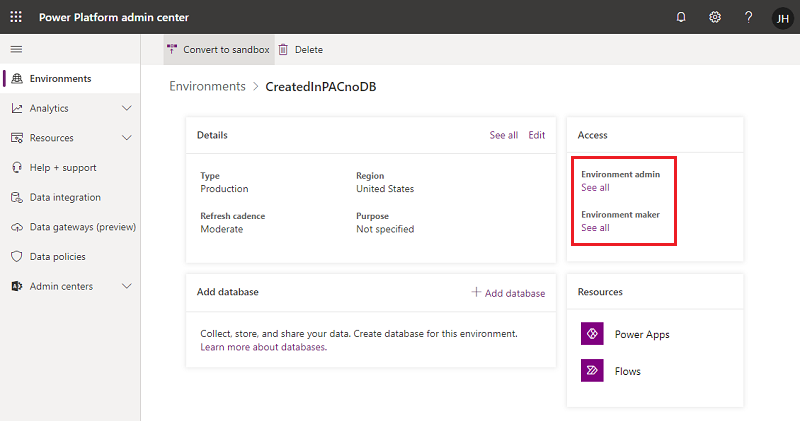
Atlasiet Pievienot personas un pēc tam norādiet viena vai vairāku lietotāju vai grupu vārdu vai e-pasta adresi no Microsoft Entra ID.
Atlasiet Pievienot.
Drošības lomu piešķiršana lietotājiem vidē ar Dataverse datu bāzi
Drošības lomas var piešķirt atsevišķiem lietotājiem, īpašnieku komandām un Microsoft Entra grupu komandām. Pirms lietotājam piešķirat lomu, pārliecinieties, vai lietotāja konts ir pievienots un iespējots vidē.
Parasti drošības lomu var piešķirt tikai lietotājiem, kuru konti ir iespējoti vidē. Lai piešķirtu drošības lomu lietotāja kontam, kas ir atspējots vidē, ieslēdziet opciju allowRoleAssignmentOnDisabledUsers pakalpojumā OrgDBOrgSettings.
Pierakstieties Power Platform administrēšanas centrā.
Navigācijas rūtī atlasiet Pārvaldīt.
Rūtī Pārvaldība atlasiet Vides.
Lapā Vides atlasiet vidi.
Elementā Access atlasiet Skatīt visu sadaļāDrošības lomas.
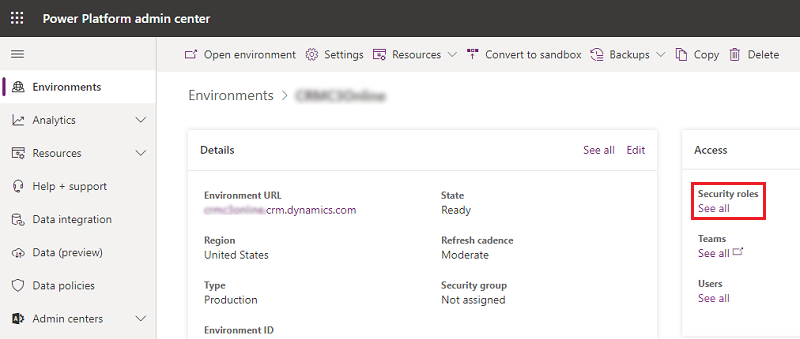
Pārliecinieties, vai sarakstā ir atlasīta pareizā struktūrvienība, un pēc tam atlasiet lomu no lomu saraksta vidē.
Atlasiet Pievienot personas un pēc tam norādiet viena vai vairāku lietotāju vai grupu vārdu vai e-pasta adresi no Microsoft Entra ID.
Atlasiet Pievienot.