Piezīmes
Lai piekļūtu šai lapai, ir nepieciešama autorizācija. Varat mēģināt pierakstīties vai mainīt direktorijus.
Lai piekļūtu šai lapai, ir nepieciešama autorizācija. Varat mēģināt mainīt direktorijus.
Pēc konfigurācijas datu eksportēšanas no avota vides, varat tos importēt mērķa vidē.
Pirms sākt darbu
Lejupielādēt Configuration Migration Tool. Rīks konfigurāciju migrēšana ir pieejams kā NuGet pakotne. Lai lejupielādētu rīku, skatiet sadaļu: Rīku lejupielāde no NuGet. Izpildiet šajā lapā aprakstītās darbības, lai izvilktu DataMigrationUtility.exe rīku.
Konfigurācijas datu importēšana
Palaidiet Konfigurācijas migrēšanas rīku. Divreiz noklikšķiniet uz DataMigrationUtility.exe mapē: [your folder]\Tools\ConfigurationMigration\
Galvenajā ekrānā noklikšķiniet uz Datu importēšana un pēc tam noklikšķiniet uz Turpināt.
Ekrānā Pieteikšanās ievadiet autentifikācijas datus, lai izveidotu savienojumu ar savu vidi, no kuras vēlaties importēt datus. Ja Dynamics 365 serverī ir vairākas organizācijas un vēlaties atlasīt to organizāciju, kurā konfigurācijas dati ir jāimportē, atzīmējiet izvēles rūtiņu Vienmēr rādīt pieejamo organizāciju sarakstu. Noklikšķiniet uz Pieteikties.
Ja ir vairākas organizācijas, un atzīmējāt izvēles rūtiņu Vienmēr rādīt pieejamo organizāciju sarakstu, nākamajā ekrānā varēsit izvēlēties to organizāciju, ar kuru vēlaties izveidot savienojumu. Atlasiet organizāciju, ar kuru izveidot savienojumu.
Norādiet datu failu (importējamo .zip failu). Pārlūkojiet datu failu un atlasiet to. Noklikšķiniet uz Importēt datus.
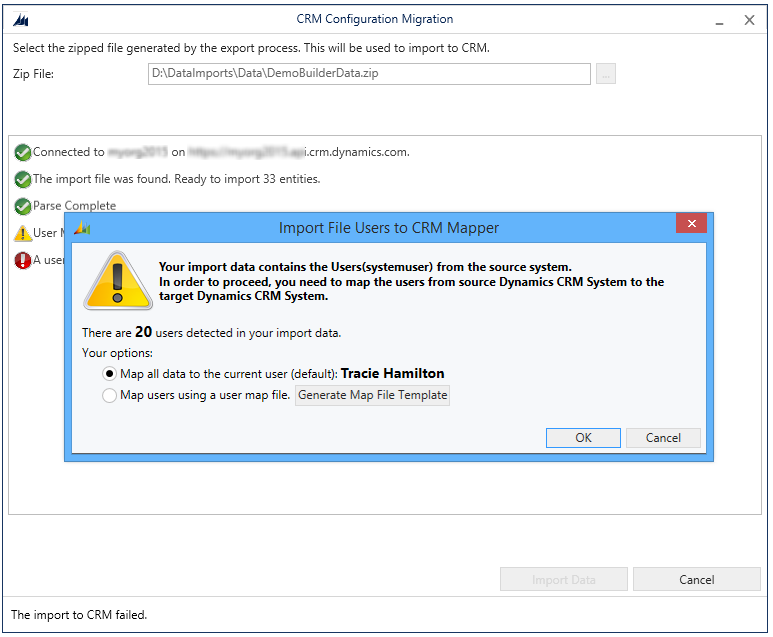
Šī darbība ir piemērojama tikai tad, ja importējamie dati satur avota sistēmas lietotāja informāciju. Ievadiet mērķa sistēmas kartējuma lietotāja informāciju. Varat kartēt tos visus lietotājam, kurš darbina importēšanas procesu, vai kartēt atsevišķiem lietotājiem, izmantojot lietotāja kartējuma failu (.xml). Otrajā gadījumā jānorāda esošais lietotāja kartējuma fails, vai arī to automātiski ģenerēs rīks. Ģenerējot jaunu failu, parametram Jauns norādiet visu avota serverī esošo kartējuma lietotāju vārdus. Kad tas ir izdarīts, rīkā atlasiet lietotāja kartējuma failu un pēc tam noklikšķiniet uz Labi.
Nākamajā ekrānā tiek rādīts ierakstu importēšanas statuss. Datu importēšana tiek veikta vairākos posmos. Vispirms tiek importēti pamatdati, rindā ievietojot no tiem atkarīgos datus, un pēc tam atkarīgie dati tiek importēti pa posmiem, apstrādājot visas datu atkarības un saistības. Tādējādi tiek nodrošināta atbilstoša un konsekventa datu importēšana.
Noklikšķiniet uz Pabeigt, lai aizvērtu rīku.
Skatīt arī
Konfigurācijas datu pārvaldība, izmantojot konfigurācijas migrācijas rīku