Piezīmes
Lai piekļūtu šai lapai, ir nepieciešama autorizācija. Varat mēģināt pierakstīties vai mainīt direktorijus.
Lai piekļūtu šai lapai, ir nepieciešama autorizācija. Varat mēģināt mainīt direktorijus.
Nomnieku un vides administratori Power Platform izmanto brīdinājumus , lai izsekotu savu resursu darbības darbspēju. Administratori iestata pielāgotus sliekšņus un saņem paziņojumus, kad viņu resursu metrika pārsniedz noteiktus sliekšņus. Izveidojiet brīdinājumus par jebkuru metriku Power Platform administrēšanas centra apgabalā Monitors .
Paturiet prātā šādus principus:
- Brīdinājumi tiek novērtēti pēc jaunu metrikas izveides. Pašlaik visi rādītāji ir 24 stundu apkopojumi, kas nozīmē, ka brīdinājuma kārtula monitora apgabalā tiek novērtēta ik pēc 24 stundām pēc jaunāko 24 stundu apkopojumu sagatavošanas. Brīdinājuma kārtula veic novērtējumu pēc pieprasījuma pēc tās izveides.
- Brīdinājumu kārtulas ir brīdinājumi, ko administratori veido, lai pārraudzītu savus resursus. Brīdinājuma kārtulu var rediģēt, dzēst un ieslēgt vai izslēgt. Brīdinājumu kārtulas var ievietot videi un noteiktam resursam.
- Aktivizēts brīdinājums rodas, ja viens vai vairāki resursi, kurus uzrauga brīdinājuma kārtula, pārsniedz noteiktus sliekšņus, kurus administrators definē, konfigurējot brīdinājuma kārtulu. Varat atlasīt aktivizēto brīdinājumu, lai uzzinātu, kādi resursi aktivizēja brīdinājuma kārtulu, un saņemtu ieteikumus par to, kā uzlabot resursus, ja tas atrodas pārvaldītā vidē.
Kad izmantot brīdinājumus
- Darba grupas un administratori izmanto brīdinājumus, lai atrastu resursus, kas tiek izmantoti vairāk nekā paredzēts. Piemēram, administrators izveido brīdinājumu, lai uzzinātu, vai noklusējuma vidē esošās programmas pārsniedz 50 palaišanas reizes dienā.
- Darba grupas izmanto brīdinājumus, lai atrastu resursus ar pasliktinātu veselību, un sadarbojas ar to veidotājiem, lai novērstu problēmas.
- Operācijām administratori izveido brīdinājumus, lai uzzinātu, vai lietotājiem tiek lēni atvērtas programmas viņu ražošanas vidē.
Priekšnosacījumi
- Lai piekļūtu brīdinājumiem, jums ir jābūt nomnieka administratoram vai vides administratoram.
- Brīdinājumus var ievietot tikai pārvaldītā vidē.
- Jums jāizmanto jaunais un uzlabotais administrēšanas centrs Power Platform .
Brīdinājuma izveide vidē
Pierakstieties Power Platform administrēšanas centrā.
Navigācijas rūtī atlasiet Monitors.
Rūtī Pārraugs atlasiet Brīdinājumi. Tiek parādīta lapa Brīdinājumi .
Piezīmes
Pārvaldiet esošās brīdinājumu kārtulas cilnē Brīdinājumu kārtulas . Izmantojiet ikonu Citas lietotāja darbības , lai skatītu brīdinājuma kārtulas rediģēšanas vai dzēšanas opcijas. Ieslēdziet vai izslēdziet brīdinājuma kārtulu, izmantojot pārslēgu kolonnā Statuss .
Atlasiet + brīdinājuma kārtulu , lai izveidotu jauno brīdinājuma kārtulu. Tiek parādīta rūts Jauna brīdinājuma kārtula .
Laukā Brīdinājuma kārtulas nosaukums ievadiet brīdinājuma nosaukumu.
Sarakstā Produkti atlasiet produktu, kuru vēlaties pārraudzīt, izmantojot brīdinājumu, Power Apps, Power Automate vai Copilot Studio.
Sarakstā Produkta tips atlasiet to, ko pārraudzīsiet ar brīdinājumu. Piemēram, atlasiet Audekla programma vai Modeļa vadīta programma Power Apps.
Sarakstā Tvērums atlasiet Vide , lai pārraudzītu visus noteikta tipa vienumus, piemēram, visas audekla programmas jūsu ražošanas vidē. Pēc tam atlasiet vidi.
Sarakstā Metrika atlasiet metriku, kurai vēlaties izveidot pielāgoto slieksni. Papildinformāciju par pieejamiem rādītājiem skatiet sadaļā Power Apps metrika un ieteikumi, Power Automate metrika un ieteikumi un Copilot Studio metrika un ieteikumi.
Sarakstā Operators atlasiet operatoru, lai definētu slieksni. Opcijas ir Ir zem, ir beidzies vai vienāds.
Sarakstā Atlasīt vērtību izmantojiet bultiņas ikonas, lai palielinātu vai samazinātu vērtību.
Sarakstā Smagums atlasiet Zems, Vidējs vai Augsts .
Sarakstā Paziņojuma veids atlasiet šī brīdinājuma veidu.
- Ja atlasāt Nav, jūs nesaņemsiet e-pasta ziņojumu un jums būs jāatgriežas administrēšanas centra apgabalā Pārraudzība , lai pārbaudītu brīdinājuma statusu.
- Ja atlasāt E-pasts, jūs un līdz pat četriem citiem adresātiem, kurus norādāt laukā Adresāts(-i), saņemsiet e-pasta ziņojumu, kad tiek aktivizēts brīdinājums. E-pasts nāk no
PowerPlat-noreply@microsoft.com.
Atlasiet Saglabāt.
Brīdinājuma izveide par resursu
Varat izveidot brīdinājumu, lai pārraudzītu konkrētu resursu, piemēram, konkrētu audekla programmu, veicot tālāk norādītās darbības.
Pierakstieties Power Platform administrēšanas centrā.
Navigācijas rūtī atlasiet Monitors.
Rūtī Monitors atlasiet produktu, kurā atrodas jūsu resurss. Piemēram, ja atlasāt Power Apps, tiek parādīts to audekla programmu saraksts, kurām varat izveidot brīdinājumus.
Atrodiet savu resursu un atlasiet to, lai atvērtu resursu rūti, kurā ir detalizētāka metrikas informācija.
Rūts augšējā labajā stūrī ir redzama saite ar nosaukumu + Jauna brīdinājuma kārtula , ja resurss atrodas pārvaldītā vidē.
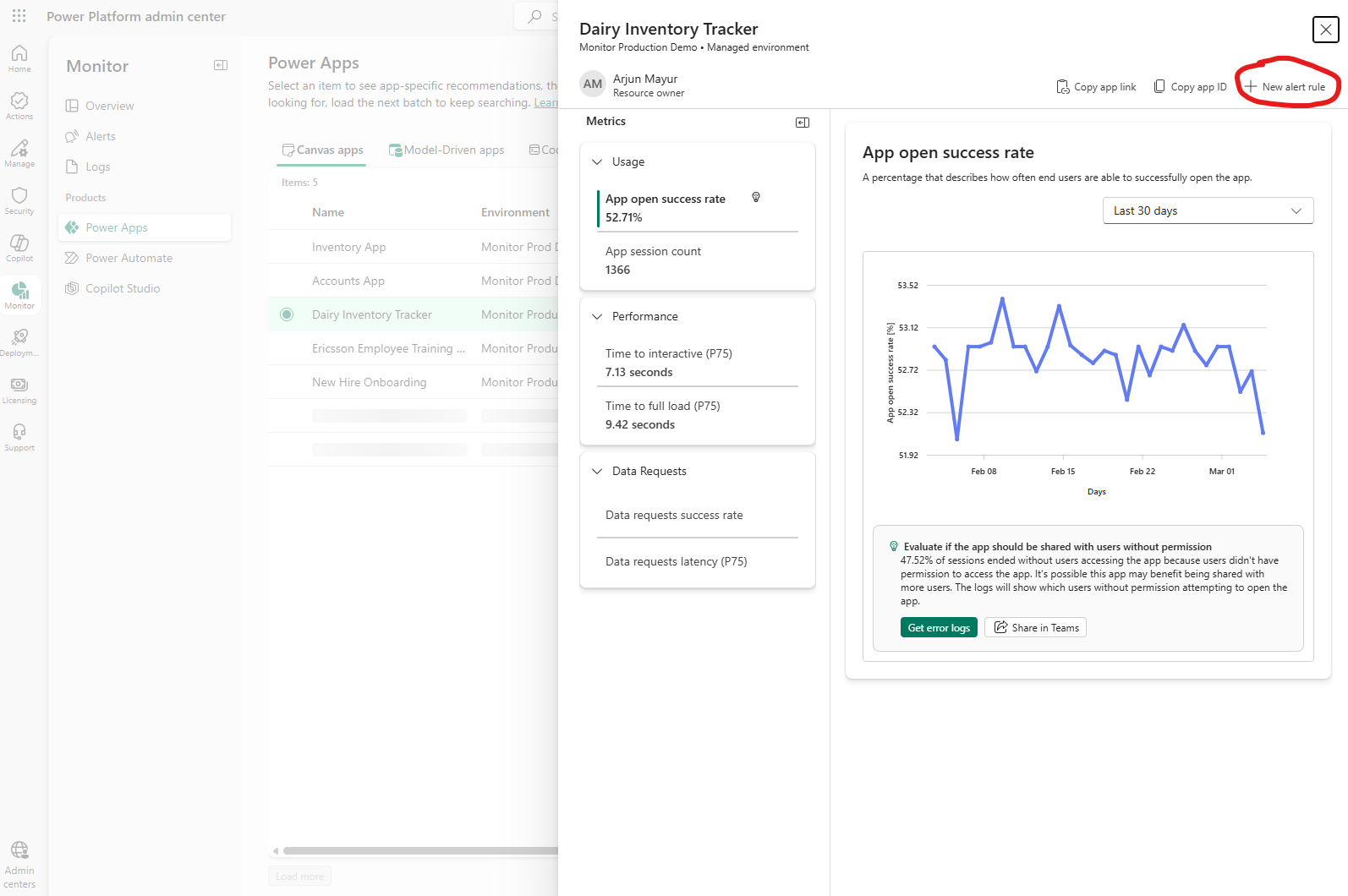
Atlasiet saiti + Jauna brīdinājuma kārtula , lai izveidotu brīdinājumu. Administrēšanas centrs automātiski aizpilda informāciju par produktu, produkta tipu, tvērumu, vidi un resursu , lai jūs varētu izveidot brīdinājumu par konkrēto resursu.
Norādiet brīdinājuma kārtulas nosaukumu, metriku, operatoru, sliekšņa vērtību, smagumu un paziņojuma tipu , kā dokumentēts sadaļā Brīdinājuma izveide vidē.
Resursu tvēruma brīdinājumiem varat konfigurēt datu pārskatīšanas periodu, kas norāda, cik tālu brīdinājums novērtē datus. Datu pārskatīšanas perioda opcijas ir šādas:
- 24 stundas: brīdinājumā tiek aplūkoti pēdējo 24 stundu dati.
- 1 stunda: brīdinājums aplūko pēdējās stundas datus un iespējo metrikas apkopošanu katru stundu.
Vienuma resursu panelī varat skatīt diagrammas gan 24 stundu, gan 1 stundas apkopojumiem vienuma metrikā, ja brīdinājums ir konfigurēts ar 1 stundas datu pārskatīšanas periodu attiecīgajai metrikai. Piemēram, ja lietotnes metrikā "Laiks līdz interaktīvajam " konfigurējāt brīdinājumu ar 1 stundas datu pārskatīšanas periodu, šīs lietotnes metrikas " Laiks līdz interaktīvajam " diagrammā varētu redzēt 24 stundu un 1 stundas apkopojumus. Izmantojiet sarakstu Pārskatīšanas periods virs diagrammas, lai pārslēgtos starp skatiem.
Piezīmes
Pašlaik datu pārskatīšanas periods ir priekšskatījumā un ir pieejams tikai koda lietotnēm.
Atlasiet Saglabāt.
Pēc brīdinājuma izveides sistēma veic novērtējumu pēc pieprasījuma un skenē visus piemērojamos resursus tās tvērumā.
Kad tiek aktivizēts brīdinājums
Ja atlasāt saņemt e-pasta paziņojumus, kad kāds resurss aktivizē brīdinājumu, jūs saņemsiet e-pasta paziņojumu.
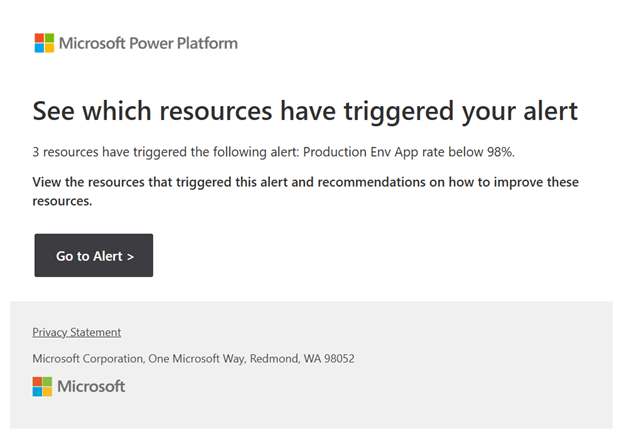
E-pasta paziņojumā atlasiet Doties uz brīdinājumu , lai atvērtu Power Platform lapu, kurā uzskaitīti aktivizētie brīdinājumi. Varat skatīt informāciju par aktivizēto brīdinājumu un to, kādi resursi to aktivizēja. Atlasot kādu no aktivizētā brīdinājuma resursiem, tiek parādīta rūts, kurā tiek rādīta laikrindu informācija par visiem attiecīgā resursa piemērojamajiem rādītājiem un ieteikumi par to, kā uzlabot metriku, ja tā nav optimāla.
Iepriekš definēti Microsoft brīdinājumi
Pārskats
Power Platform ietver iepriekš definētus brīdinājumus, lai palīdzētu IT, operāciju un izcilības centra komandām atrast plaši lietojamas programmas, plūsmas un aģentus ar pasliktinātu darbspēju. Iepriekš definētie brīdinājumi sniedz vislielāko vērtību klientiem, kuri nav pieņēmuši pielāgotus brīdinājumus, lai uzraudzītu savas organizācijas darbspēju.
Kas ir iepriekš definēti brīdinājumi?
Microsoft izveido un definē iepriekš definētus brīdinājumus, lai izceltu resursus ar neoptimālu darbspēju. Tiem ir nomnieka darbības joma, tāpēc tie pārrauga visus noteikta tipa resursus jūsu nomniekā. Tie ir ieslēgti pēc noklusējuma, nav nepieciešama iestatīšana, lai sāktu tos izmantot, un tos nevar rediģēt. Iepriekš definēti brīdinājumi veicina pielāgošanu; Tie ne tikai palīdz lietotājiem identificēt intensīvi izmantojamus resursus ar neoptimālu darbības stāvokli, bet arī palīdz iepazīstināt lietotājus ar pielāgoto brīdinājumu jēdzienu. Apsveriet iespēju izveidot pielāgotu brīdinājumu par dažiem no šiem resursiem, lai proaktīvi pārraudzītu tos atbilstoši jūsu definētajiem pielāgotajiem sliekšņiem.
Tālāk esošajā tabulā ir sniegta informācija par to, kādi iepriekš definēti brīdinājumi tiek atbalstīti šodien.
| Produkts | Iepriekš definēts brīdinājums |
|---|---|
| Pamatnes programmas | Plaši lietojamu audekla programmu pieejamība ir mazāka par 90%. |
| Modeļa vadītas programmas | Liela lietojuma modeļa vadītu programmu pieejamība ir mazāka par 90%. |
| Mākoņa plūsmas | Plaši izmantotu mākoņu plūsmu panākumu līmenis ir mazāks par 90%. |
| Darbvirsmas plūsmas | Intensīvi lietojamu darbvirsmu plūsmu panākumu līmenis ir mazāks par 90%. |
| Aģenti | Augstas lietošanas aģentu panākumu līmenis ir mazāks par 90%. |
Lielas izmantošanas sliekšņi
Iepriekš definētie brīdinājumi izceļ nomnieka resursus, kas darbojas neoptimāli. Šie brīdinājumi filtrē resursus ar zemu sesiju vai izpildes skaitu, lai redzētu tikai atbilstošos resursus. Sliekšņi katram atbalstītajam produkta veidam ir norādīti tālāk esošajā tabulā, un tos nevar mainīt.
| Produkts | Lietošanas slieksnis |
|---|---|
| Pamatnes programmas | Nesen izlaisto programmu skaits ir lielāks vai vienāds ar 100. |
| Modeļa vadītas programmas | Nesen izlaisto programmu skaits ir lielāks vai vienāds ar 100. |
| Mākoņa plūsmas | Dienas skrējienu skaits ir lielāks vai vienāds ar 150. |
| Darbvirsmas plūsmas | Dienas skrējienu skaits ir lielāks vai vienāds ar 100. |
| Aģenti | Pēdējās aģentu sesijas ir lielākas vai vienādas ar 200. |
Kā tas darbojas
Dodieties uz Power Platform administrēšanas centru un dodieties uz lapu Pārrauga>pārskats . Lapā ir redzamas divas kartītes.
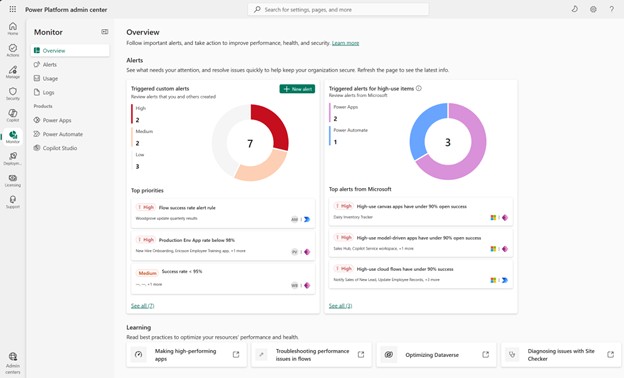
Aktivizēto pielāgoto brīdinājumu kartīte parāda aktivizēto pielāgoto brīdinājumu stāvokli nomniekā. Šie brīdinājumi ir jūsu definēti. Šajā kartītē redzamajā vizuālajā daļā aktivizētie pielāgotie brīdinājumi ir sadalīti pēc smaguma pakāpes, un tālāk esošajā sadaļā Galvenās prioritātes ir norādīts, kuri no jūsu brīdinājumiem tika aktivizēti pēdējoreiz. Atlasiet vienu no šiem pielāgotajiem brīdinājumiem, lai redzētu, kuri vienumi to aktivizēja.
Labajā pusē esošajā kartītē Aktivizētie brīdinājumi par intensīvi lietojamiem priekšmetiem ir redzams, kuri no iepriekš definētajiem brīdinājumiem ir aktivizēti. Līdzīgi vizuālajā attēlā kartītes augšdaļā ir redzams aktivizēto iepriekš definēto brīdinājumu sadalījums pēc produkta veida. Atlasiet vienu no brīdinājumiem sadaļā Populārākie brīdinājumi no Microsoft , lai skatītu, kuri resursi aktivizēja šo iepriekš definēto brīdinājumu. Piemēram, varat atlasīt Augstas lietošanas mākoņa plūsmām ir panākumu līmenis zem 90% iepriekš definētu brīdinājumu un skatīt visas nomnieka plaši izmantotās mākoņa plūsmas, kas aktivizēja šo brīdinājumu, neatkarīgi no tā, vai plūsma atrodas pārvaldītā vidē. Tāpat kā aktivizētā pielāgotā brīdinājuma pieredze, atlasot konkrētu plūsmu šajā sarakstā, tiek parādīta rūts, kurā redzams, kā laika gaitā ir mainījusies katra šīs plūsmas metrika.
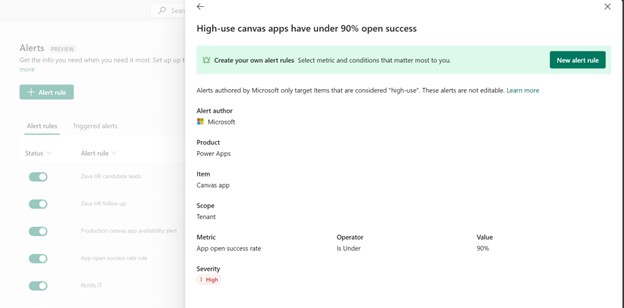
Varat arī skatīt iepriekš definēto brīdinājumu sarakstu un skatīt to detalizētu informāciju pārraudzības sadaļā Brīdinājumi. Atlasiet Brīdinājumi un ritiniet līdz lapas apakšdaļai, lai skatītu iepriekš definētos brīdinājumus. Microsoft autori iepriekš definēti brīdinājumi.
Atlasot trīs punktus blakus iepriekš definētajam brīdinājumam un pēc tam Detalizēta informācija , tiek parādīta rūts, kas parāda, kā tas ir konfigurēts. Šos brīdinājumus nevar rediģēt vai dzēst.
Biežāk uzdotie jautājumi (FAQ)
Kāda ir atšķirība starp brīdinājuma kārtulu un aktivizētu brīdinājumu?
Brīdinājuma kārtula ir konfigurēta pārraudzības kārtula, kas ietver tvērumu, metriku, slieksni, smagumu un paziņojumu.
Aktivizēts brīdinājums ir gadījums, kad viens vai vairāki resursi atbilst kārtulas nosacījumam. Piemēram, ir izpildīts nosacījums Ir mazāks par 90% programmas atvēršanas sekmīguma rādītājam .
Kas var izveidot un pārvaldīt brīdinājumus?
Lai izveidotu un pārvaldītu brīdinājumus, jums ir jābūt nomnieka administratoram vai vides administratoram .
Kādas vides tiek atbalstītas?
Tiek atbalstīti visi vides tipi, piemēram, ražošanas, smilškastes, izmēģinājumversijas un izstrādātāja vides tipi, taču tiem jābūt pārvaldītai videi. Vidi atlasāt ID laukā pēc tam, kad lauks Tvērums ir iestatīts uz Vide.
Kur pārvaldīt izveidotos brīdinājumus?
Dodieties uz Power Platform administrēšanas centru un cilnē Brīdinājumu kārtulas atlasiet >brīdinājumus un pārvaldīt esošās kārtulas.
Kas ir kolonna Pēdējā izpilde cilnē Brīdinājumu kārtulas?
Šīs kolonnas dati parāda, kad brīdinājuma kārtula pēdējo reizi tika izpildīta. Brīdinājumi tiek izpildīti ik pēc 24 stundām, tāpēc šīs kolonnas vērtībām ir attiecīgi jāmainās.
Vai smaguma pakāpe ietekmē brīdinājumu apstrādi?
Smagums, piemēram, zems, vidējs vai augsts, ir klasifikācijas etiķete šķirošanai un ziņošanai. Tas nemaina novērtēšanas biežumu vai e-pasta paziņojumu darbību.
Vai brīdinājumi darbojas noklusējuma vidē?
Jā, ja jūsu noklusējuma vide ir pārvaldīta vide. Pārvaldītās vides ir vienīgās vides, kas atbalsta brīdinājumus.
Vai varu atspējot iepriekš definētus brīdinājumus?
Šobrīd iepriekš definētus brīdinājumus nevar atspējot. Drīzumā būs pieejams atbalsts šai iespējai.
Kur var skatīt aktivizētos iepriekš definētos brīdinājumus?
Aktivizētos iepriekš definētos brīdinājumus varat skatīt lapā Pārraudzības pārskats kartītē Aktivizētie brīdinājumi par intensīvi lietojamiem vienumiem un sadaļā Brīdinājumi lapas Brīdinājumu kārtulas apakšā. Aktivizētos iepriekš definētos brīdinājumu paziņojumus varat atrast arī lapas Brīdinājumu pārraudzība sadaļā aktivizētiebrīdinājumi.
Kā rīkoties, ja tiek aktivizēts iepriekš definēts brīdinājums?
Pārskatiet ietekmētos resursus un apsveriet iespēju izveidot pielāgotus brīdinājumus šiem vienumiem, lai proaktīvi pārraudzītu tos attiecībā pret jūsu organizācijai svarīgajiem sliekšņiem un saņemtu paziņojumu pa e-pastu, kad tas tiek aktivizēts.
Vai iepriekš definēti brīdinājumi sūta e-pasta paziņojumus?
Nē, iepriekš definēti brīdinājumi nesūta nekādus paziņojumus. Jums jādodas uz monitoru , lai redzētu, vai kāds no tiem ir aktivizēts.
Vai varu pielāgot iepriekš definētus brīdinājumus?
Nē, Microsoft iepriekš konfigurē šos brīdinājumus. Pielāgošanai izveidojiet pielāgotus brīdinājumus.
Vai es varu izveidot brīdinājumus, lai uzraudzītu Laiku līdz Interaktīvajam vai Laiku līdz pilnai slodzei uz konkrētiem ekrāniem Canvas vai koda lietotnēm?
Nē, kad izveidojat brīdinājumu uz audekla vai koda lietotnes un izvēlaties Laiks līdz Interaktīvajam (TTI) vai Laiks līdz pilnai slodzei (TTFL) kā metriku, tas uzrauga tikai TTI vai TTFL sākuma ekrānā šai lietotnei. Konfigurējot brīdinājumu, jūs nevarat izvēlēties konkrētu lietotnes ekrānu.
Kādi padomi vai labākā prakse?
Jā! Ievērojiet tālāk norādīto paraugpraksi.
- Sāciet ar mazu: vispirms izveidojiet dažas augstvērtīgas kārtulas, piemēram, veiktspējas atvēršanas laiku, kļūdu līmeni, lietojuma pieaugumu.
- Nosaukums konsekventi: izmantojiet skaidrus nosaukumus, piemēram, Ražošana – Audekla programmas – Pieejamība < 90.
- Iestatiet atbilstošu smagumu: izmantojiet Augsts ražošanu ietekmējošiem rādītājiem un Vidējs vai Zems tendenču pārraudzībai.
- 50 kārtulu ierobežojuma pārvaldība: izdzēsiet novecojušās kārtulas.
- Apstiprināt e-pasta maršrutēšanu: pārliecinieties, ka adresāti var saņemt e-pasta ziņojumus no .PowerPlat-noreply@microsoft.com
- Pārraugiet 24 stundu kadenci: sagaidiet ikdienas novērtējumu; tas nav reāllaiks.
Cik brīdinājuma kārtulu var ieslēgt vienlaikus?
Nomniekam vienlaikus var būt ieslēgtas 50 brīdinājuma kārtulas. Tomēr varat izveidot neierobežotu skaitu brīdinājumu kārtulu. Apsveriet iespēju dzēst vai izslēgt jebkuru esošo brīdinājuma kārtulu, ja sasniedzat maksimālo līmeni.