Piezīmes
Lai piekļūtu šai lapai, ir nepieciešama autorizācija. Varat mēģināt pierakstīties vai mainīt direktorijus.
Lai piekļūtu šai lapai, ir nepieciešama autorizācija. Varat mēģināt mainīt direktorijus.
[Šis raksts ir pirmsizlaides dokumentācija, kas var mainīties.]
Lai savienotu Dataverse vidi vai risinājumu ar GitHub, izveido GitHub lietotni, glabā lietotnes privāto atslēgu Azure Key Vault, izveido Power Platform GitHub savienojumu un pēc tam pieslēdzies no avota kontroles pieredzes savā risinājumā.
Jūs varat pieslēgties GitHub integrācijas priekšskatījumam no risinājumu pieredzes , https://make.preview.powerapps.comhttps://make.preview.powerautomate.com, https://copilotstudio.preview.microsoft.com, vai https://make.preview.powerpages.microsoft.com.
Svarīgi!
- Šis ir priekšskatījuma līdzeklis.
- Priekšskatījuma funkcijas nav paredzētas lietošanai ražošanā, un to funkcionalitāte var būt ierobežota. Šie līdzekļi ir pieejami pirms oficiālā laidiena, lai klienti varētu priekšlaikus piekļūt līdzeklim un sniegt atsauksmes.
Priekšnoteikumi
- Dataverse Git integrācija ir pārvaldīto vides līdzeklis. Izstrādes un mērķa vides ir jāiespējo kā pārvaldītas vides.
- GitHub konts ar organizācijas administratora piekļuvi.
- Azure abonements ar atļauju veidot Key Vault resursus. Key Vault jābūt tajā pašā Microsoft Entra nomniekā kā Dataverse videi.
- Tev vajag Dataverse vidi, kur ir sistēmas administratora drošības loma.
- Pielāgots, nepārvaldīts risinājums, ko vēlaties savienot ar avota kontroli. Izveido tādu, ja tev vēl nav.
Izveido GitHub lietotni
Atveriet GitHub savā pārlūkprogrammā. Izvēlieties savu profila attēlu augšējā labajā stūrī un pēc tam dodieties uz Iestatījumu>izstrādātāja iestatījumiem.
Izvēlieties jaunu GitHub lietotni.
Jūs varat arī doties tieši uz GitHub lietotnes reģistrācijas lapu, lai izveidotu jaunu GitHub lietotni.
Create GitHub App lapā ievadiet unikālu nosaukumu savai GitHub lietotnei GitHub lietotnes nosaukuma laukā. Piemēram, ievadiet
MyOrgGitHubIntegrationApp.Aizpildiet sākumlapas URL lauku. Jūs varat izmantot savas organizācijas mājaslapu vai GitHub repozitorija URL.
Ja jums nav nepieciešami webhook paziņojumi, notīriet Active izvēles rūtiņu Webhook sadaļā.
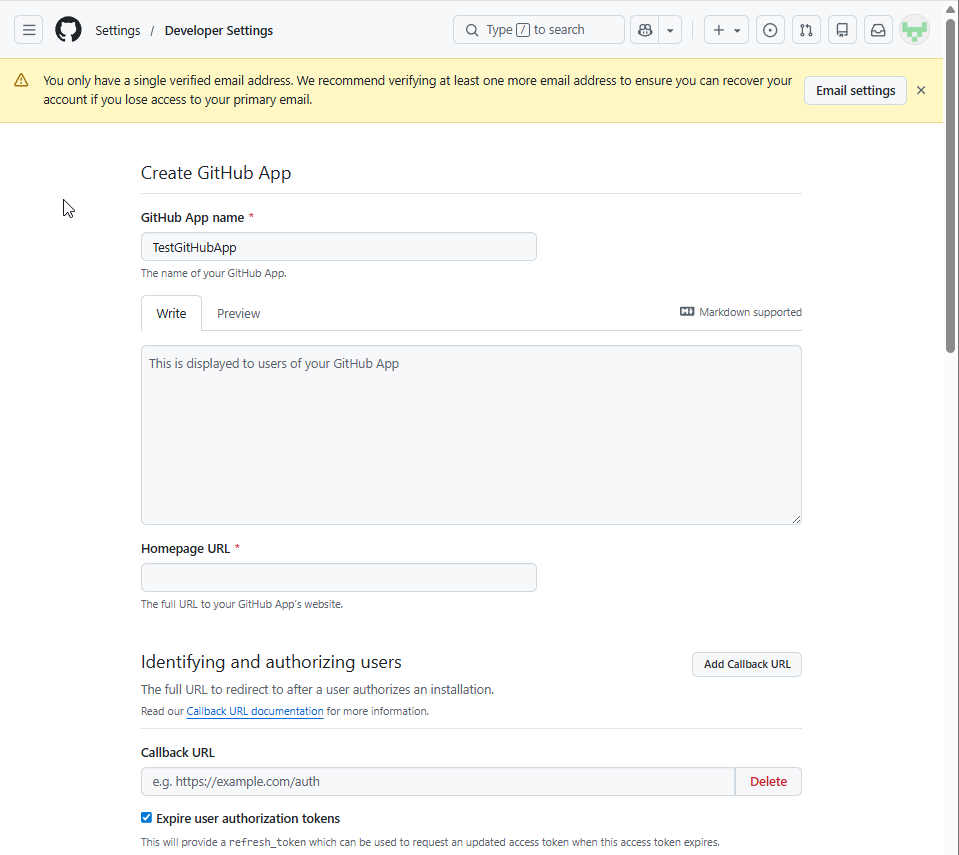
Konfigurācijas repozitoriju atļaujas
Ritiniet uz leju līdz Atļauju sadaļai.
Paplašiniet repozitorija atļaujas un iestatiet saturulasīšanai un rakstīšanai. Šī atļauja ļauj lietotnei lasīt un rakstīt repozitorija saturu avota kontroles integrācijai.
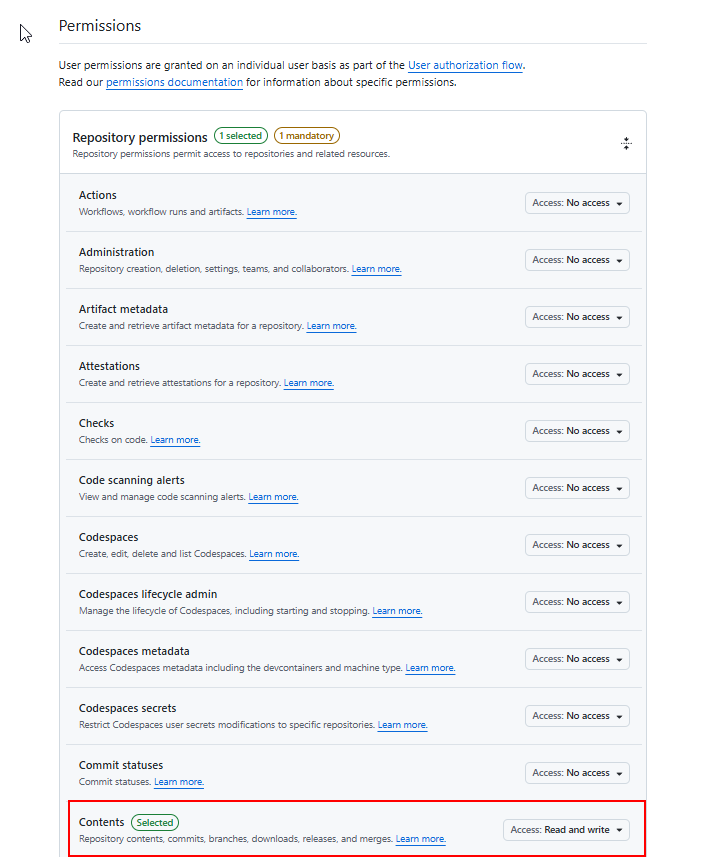
Ritiniet uz leju un izvēlieties Izveidot GitHub lietotni.
GitHub lietotnes iestatījumu lapā nokopē klienta ID. Šī vērtība ir nepieciešama, reģistrējot lietotnes konfigurāciju Dataverse. Klienta ID izmanto formātu, piemēram,
Iv23liBWoH6sf7xGrRe9.Ģenerējiet un lejupielādējiet privāto atslēgu no GitHub lietotnes iestatījumu lapas. Glabājiet privāto atslēgu Azure Key Vault vēlākā posmā.
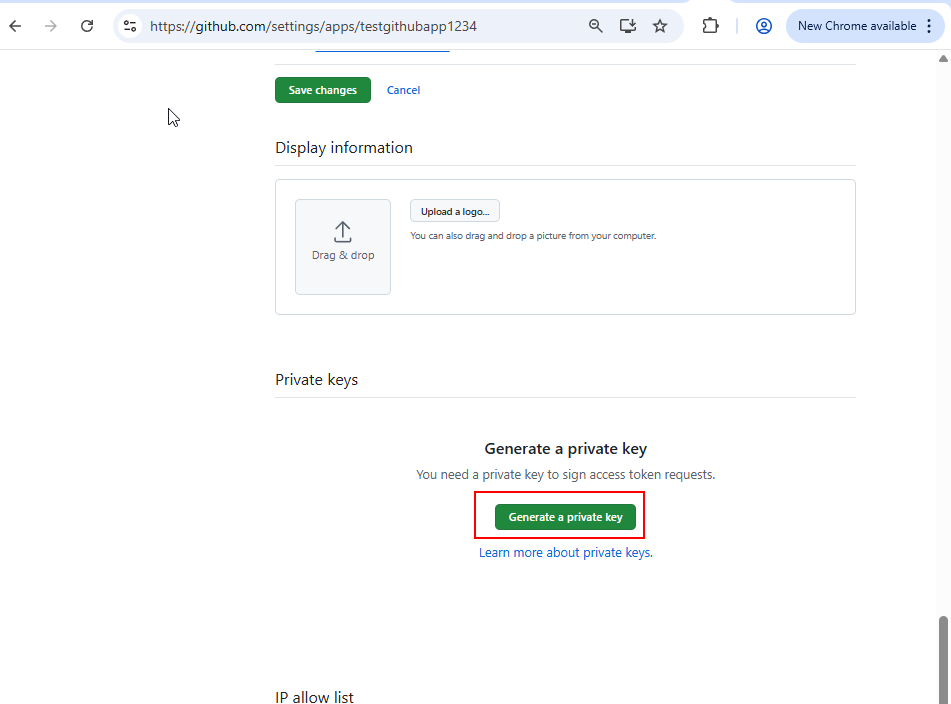
Instalējiet GitHub lietotni mērķa repozitorijā
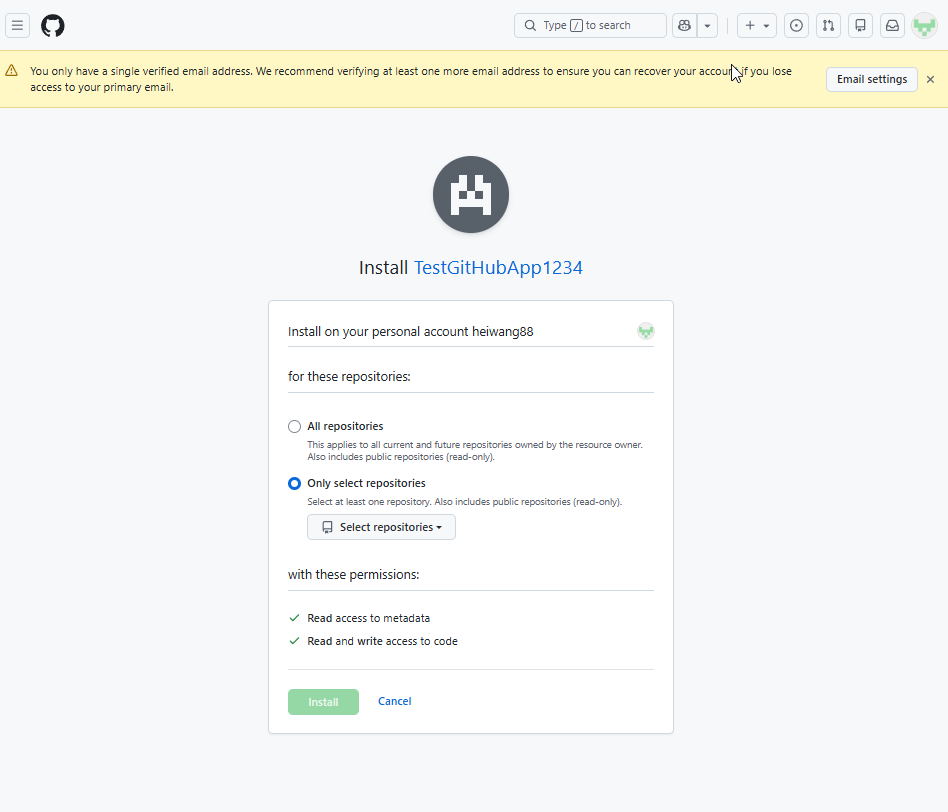
No GitHub lietotnes iestatījumu lapas kreisajā panelī izvēlieties Instalēt lietotni.
Izvēlieties Instalēt blakus kontam vai organizācijai, kas pieder mērķa repozitorijam.
Ja mērķa repozitorijs pieder GitHub organizācijai, organizācijas administratoram var būt jāapstiprina lietotnes instalācija. Administrators saņem paziņojumu, lai pārskatītu un apstiprinātu pieprasījumu.
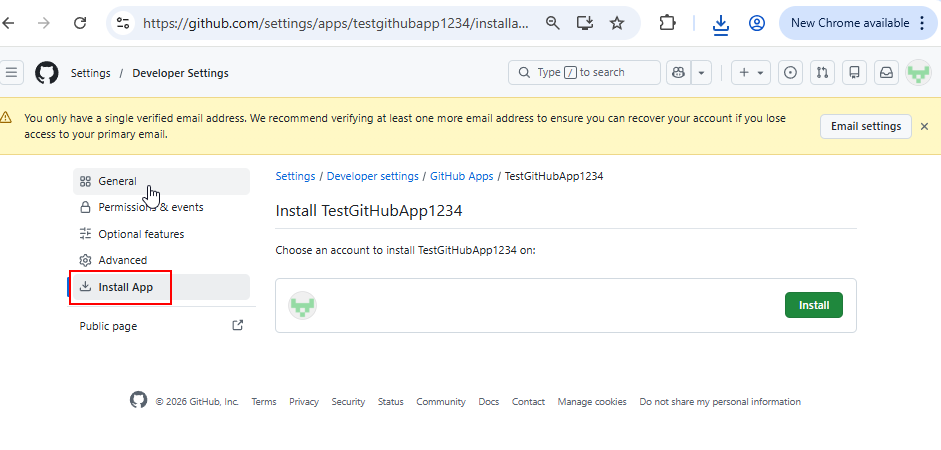
Izvēlies, vai piešķirt lietotnei piekļuvi visiem repozitorijiem vai tikai atlasīt repozitorijus. Drošības labākajai praksei izvēlieties tikai tos konkrētos repozitorijus, kas nepieciešami avota kontroles integrācijai.
Izvēlieties Instalēt, lai pabeigtu instalāciju.
Azure Key Vault konfigurēšana
Atver Azure portālu un dodies uz savu atslēgu glabātuvi. Ja tev tāda nav, vispirms izveido jaunu atslēgu glabātuvi.
Key Vault panelī kreisajā navigācijā izvēlieties Atslēgas.
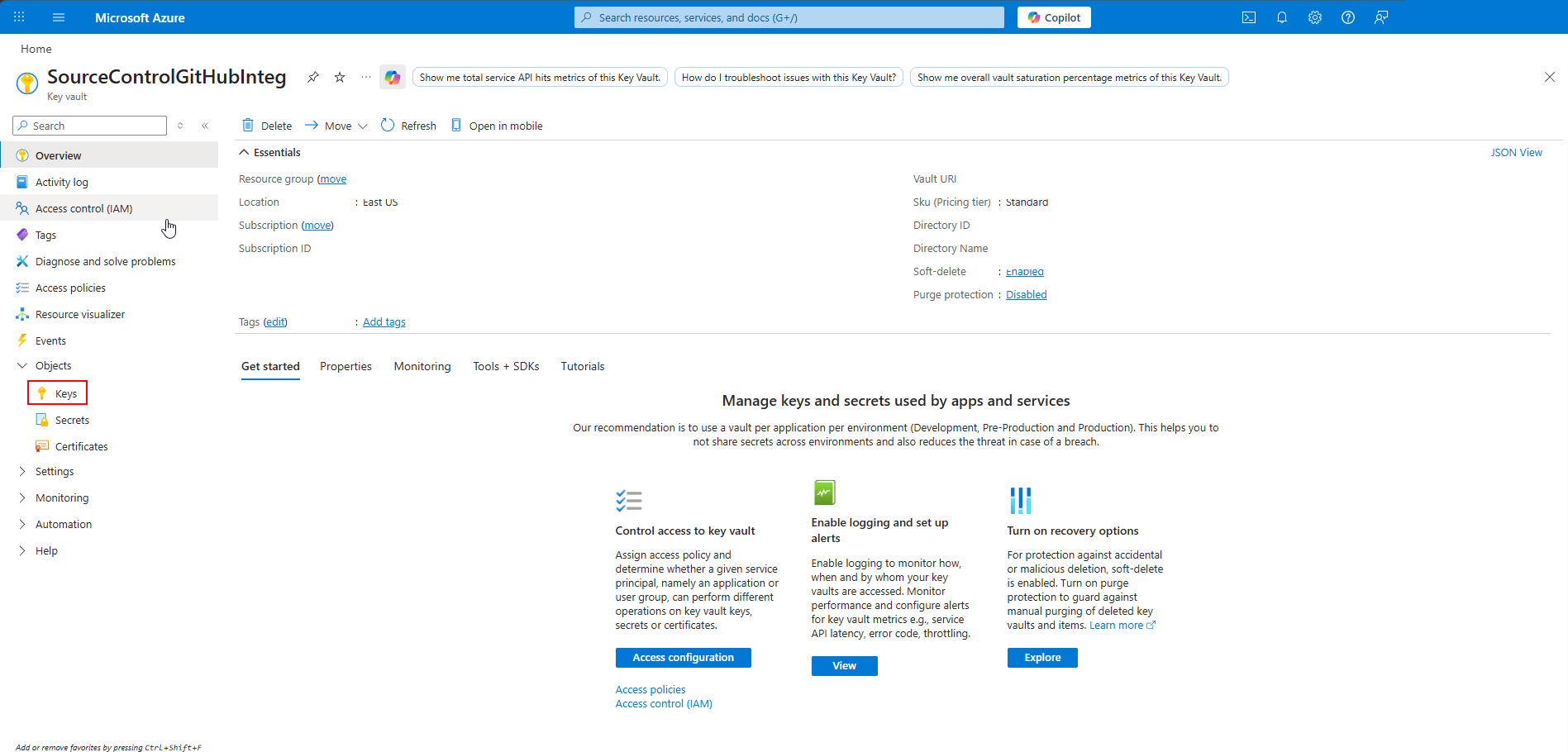
Atlasiet Ģenerēt/Importēt.
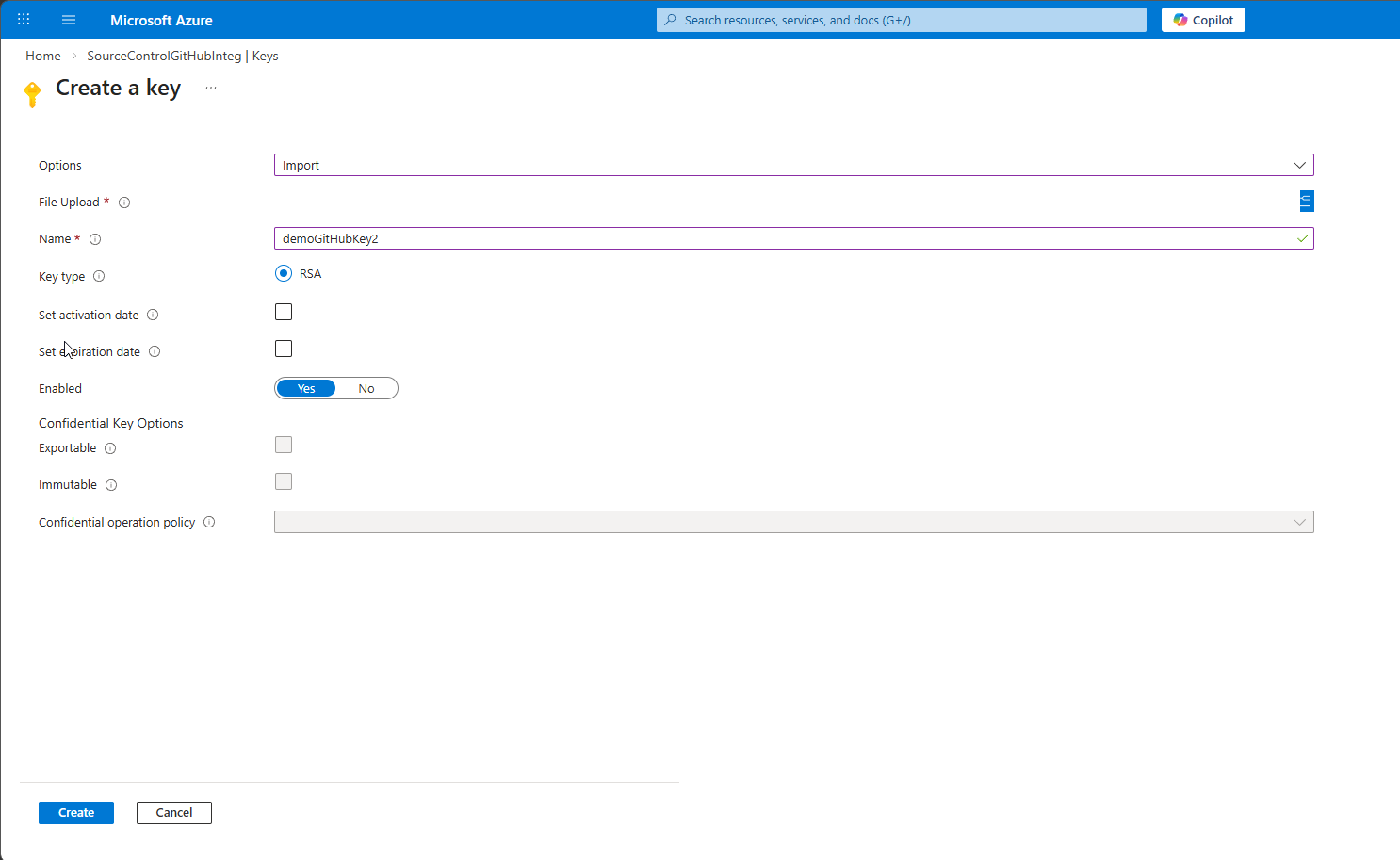
Opciju nolaižamajā izvēlnē izvēlieties Importēt.
Ievadiet atslēgas nosaukumu, piemēram
demoGitHubKey, , un pēc tam augšupielādējiet failu,.pemko lejupielādējāt no GitHub.Izvēlies Radīt, lai importētu atslēgu.
Piezīme
Kad savienojat nākamās Dataverse vides ar GitHub, jums nav jāatkārto iepriekšējie GitHub lietotnes un Azure Key Vault iestatīšanas soļi. Tu vari atkārtoti izmantot to pašu GitHub lietotni vairākos repozitorijās un to pašu Azure Key Vault konfigurāciju vairākās vidēs.
Izveido GitHub savienojumu
Izveidojiet OAuth savienojumu, izmantojot savu personīgo GitHub kontu. Šis savienojums apliecina, ka iestatīšanas laikā jums ir administratora piekļuve mērķa repozitorijam. Izpildes laikā GitHub lietotne apstrādā komunikāciju ar GitHub, tāpēc atsevišķiem lietotājiem nav jāveido GitHub savienojumi.
Piezīme
Alternatīvi, varat izmantot GitHub personīgās piekļuves tokenu (PAT) GitHub savienojuma vietā. Izmantojiet PAT, kad Dataverse videi ir iespējots virtuālā tīkla (VNET) atbalsts vai kad nav iespējams izveidot GitHub savienojumus.
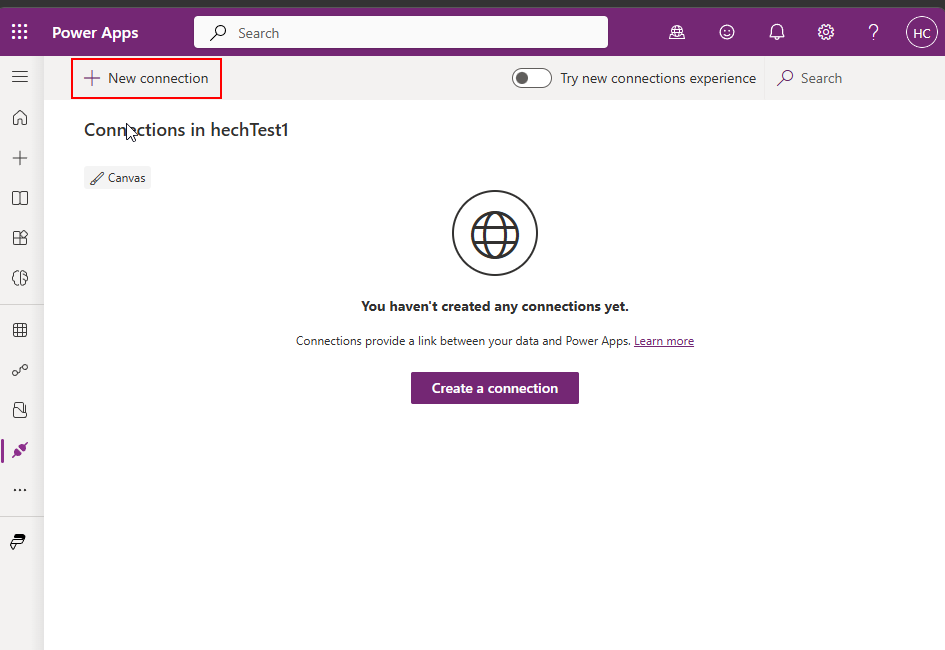
Ej uz Power Apps priekšskatījumu un tad izvēlies Savienojumus.
Atlasiet Jauns savienojums.
Meklējiet un izvēlieties GitHub standarta savienotāju.
Piesakieties, izmantojot savu GitHub kontu, un piešķiriet pieprasīto piekļuvi.
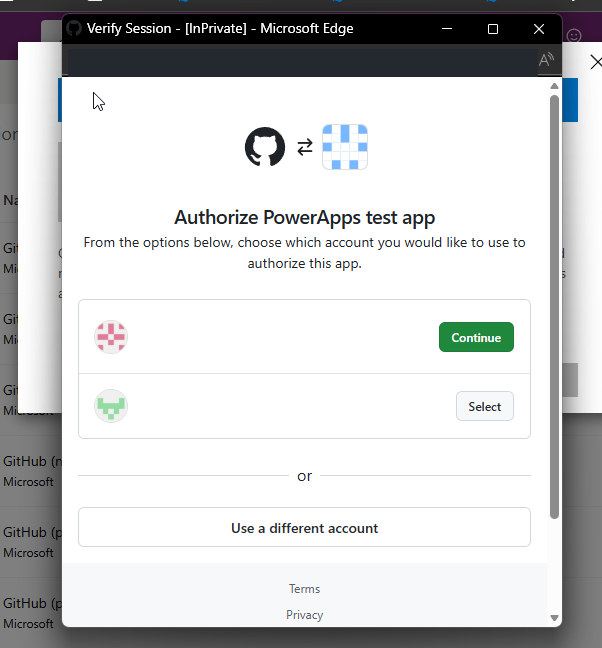
GitHub kontam, ar kuru piesakāties, jābūt administratora piekļuvei mērķa repozitorijam. OAuth savienojums pārbauda jūsu atļaujas.
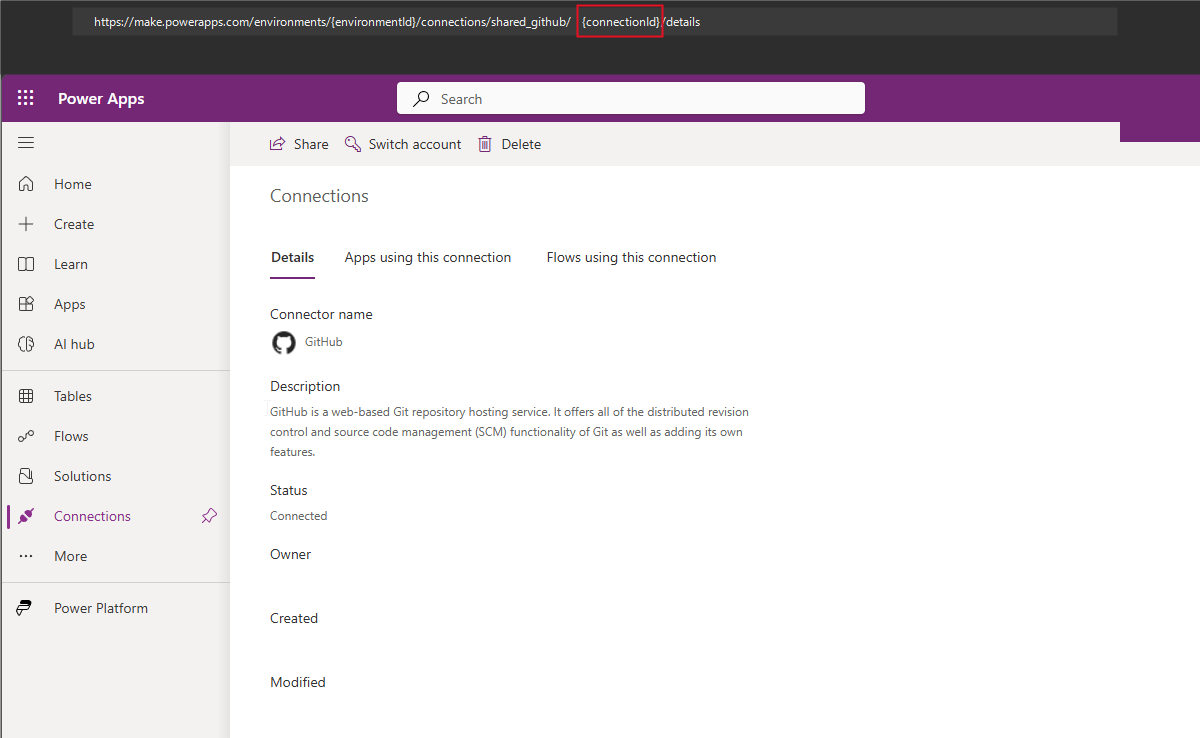
Kad esi izveidojis savienojumu, atver to. Pievērs uzmanību savienojuma ID no URL savā pārlūkprogrammas adreses joslā. Šī vērtība ir nepieciešama, konfigurējot Git savienojumu.
Savienojuma ID parādās URL, kad apskatāt savienojuma detaļas, kā redzams šajā piemērā:
https://make.preview.powerapps.com/.../connections/shared_github/{connectionId}/details
Apstipriniet OAuth lietotnes piekļuvi jūsu organizācijai
Ja jūsu GitHub organizācijai ir ieslēgti piekļuves ierobežojumi bez Microsoft lietojumprogrammām, organizācijas administratoram jāapstiprina OAuth lietotne, ko izmanto Power Apps GitHub savienotājs. Pārbaudiet savas organizācijas iestatījumus sadaļā Organization Settings>Third-party access.
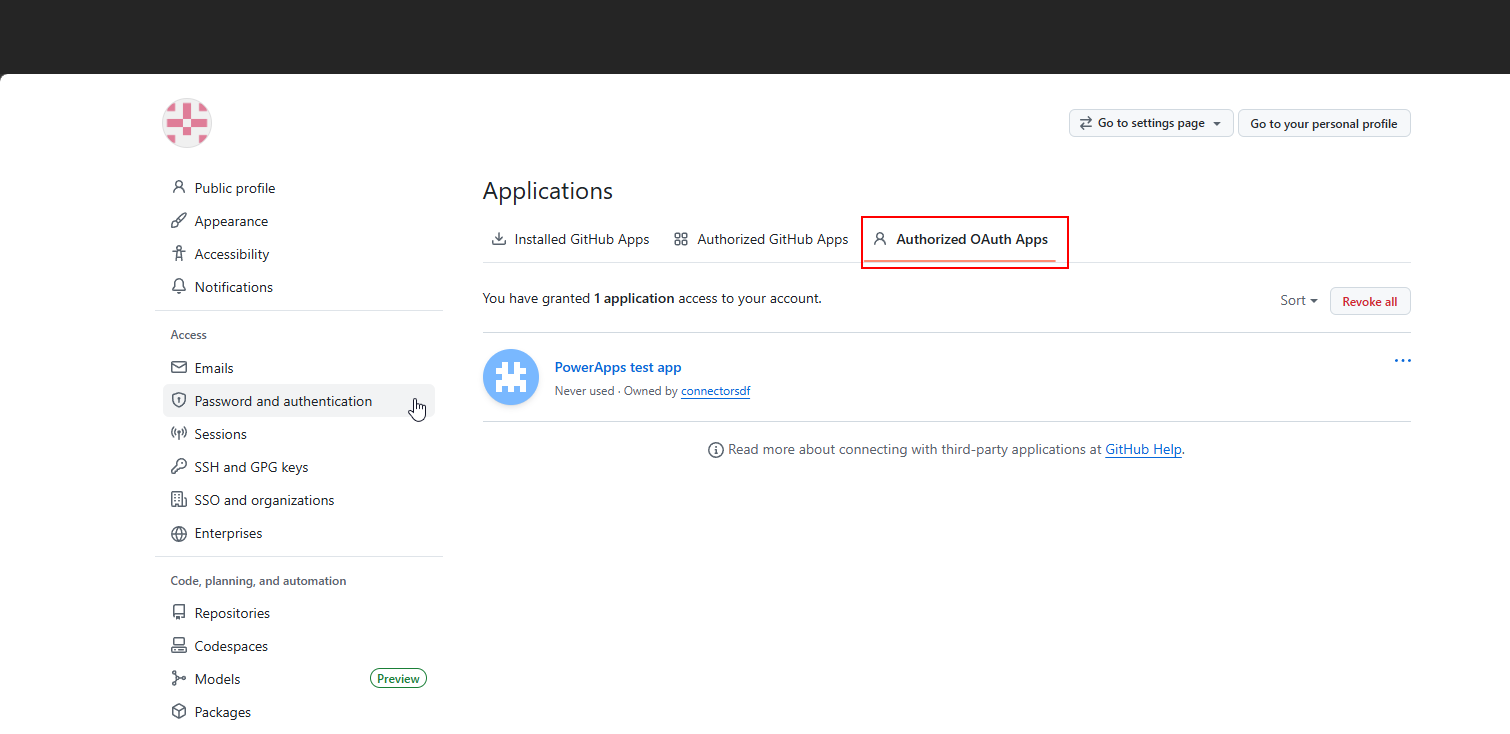
Papildu informācijai skatiet sadaļu Iespējot OAuth lietotņu piekļuves ierobežojumus un Apstiprināt OAuth lietotnes jūsu organizācijai.
Savienojies ar GitHub no risinājuma
Dodieties uz Power Apps priekšskatījumu, tad izveidojiet jaunu nevadītu risinājumu vai izvēlieties esošu pielāgotu nepārvaldītu risinājumu.
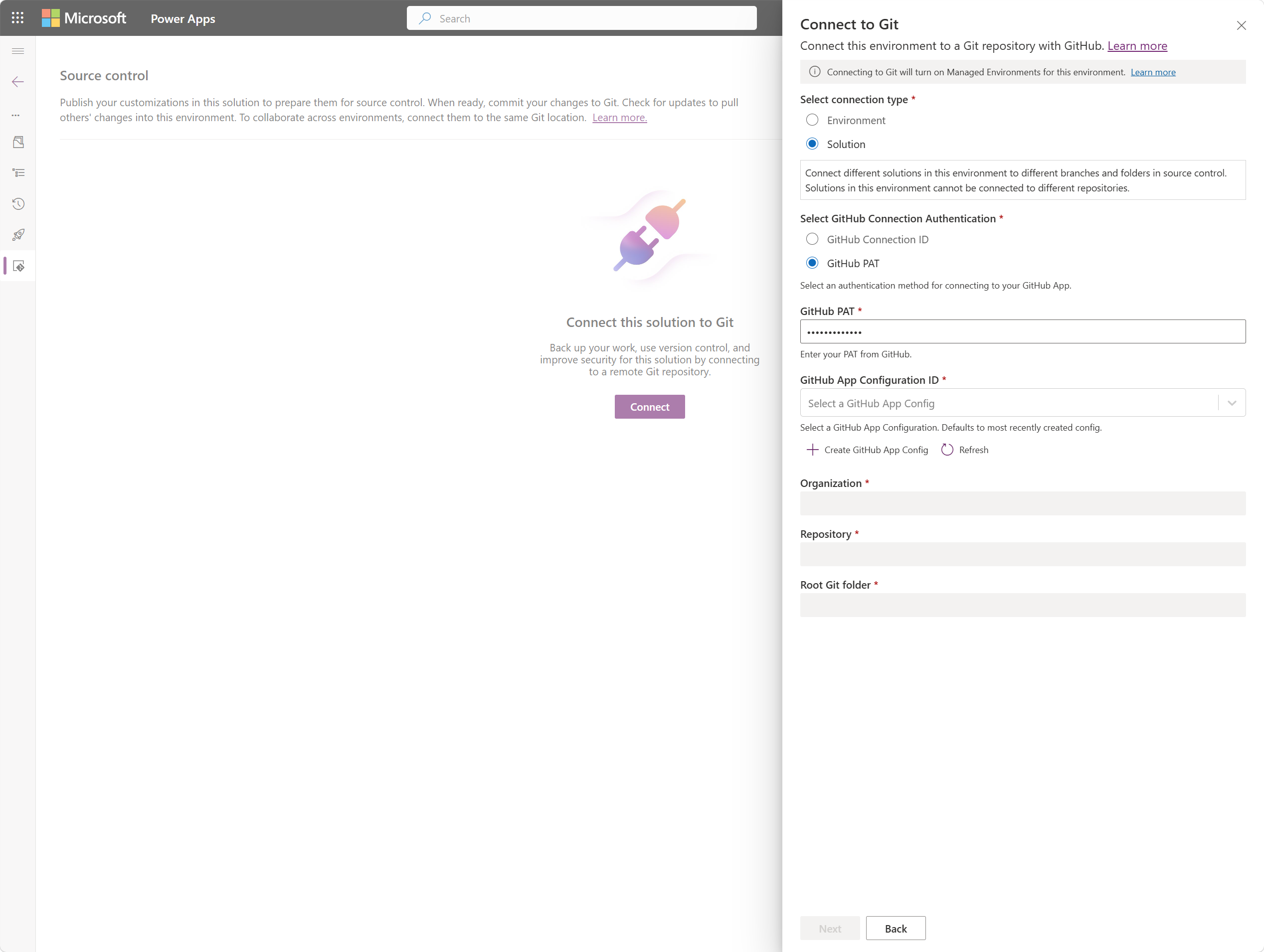
Avota kontroles lapā izvēlieties Connect.
Connect to Git panelī izvēlieties GitHub.
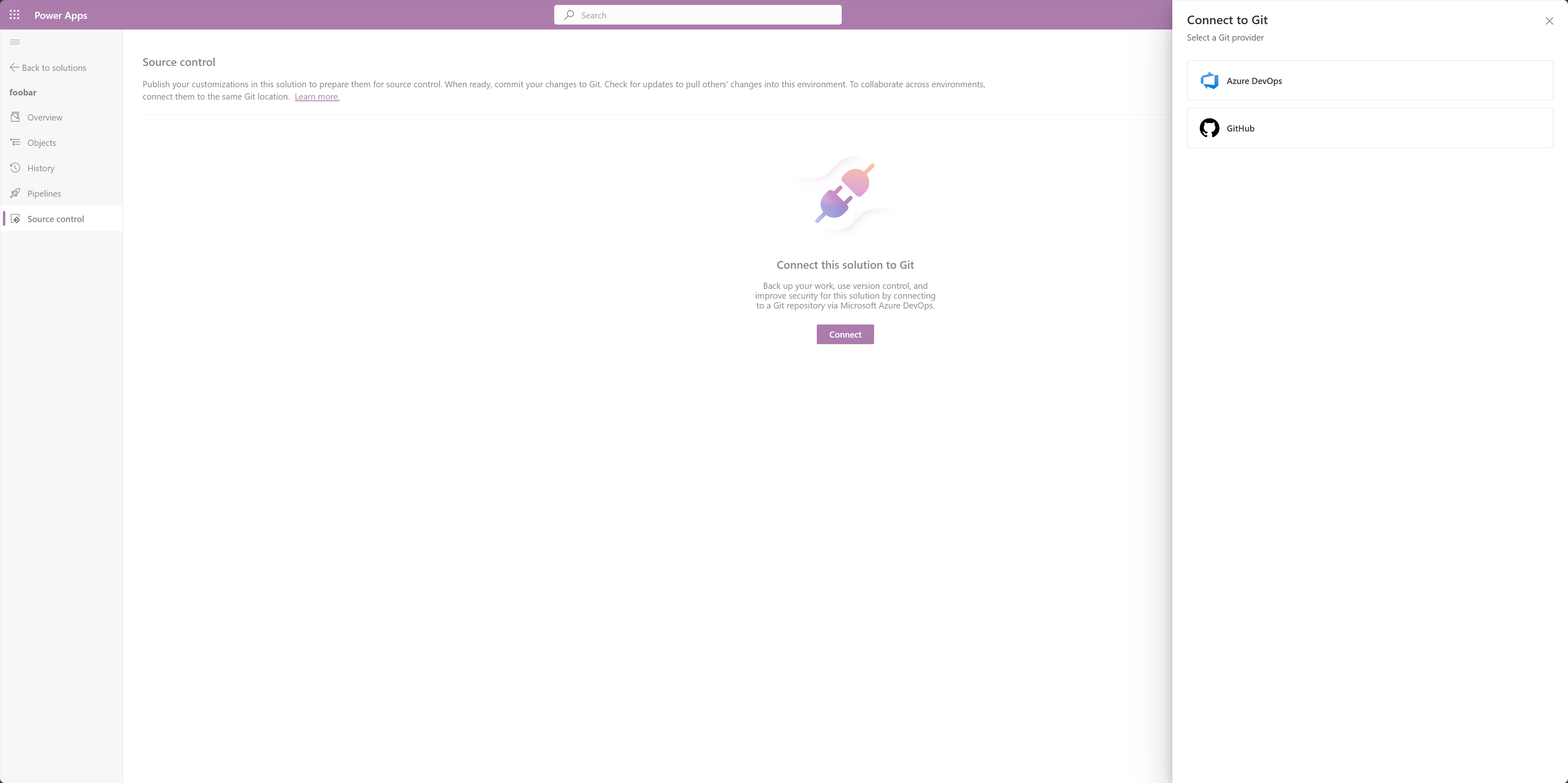
Ievadiet GitHub organizāciju, repozitoriju, zaru, Git mapi un savienojuma informāciju no iepriekšējiem iestatīšanas soļiem.
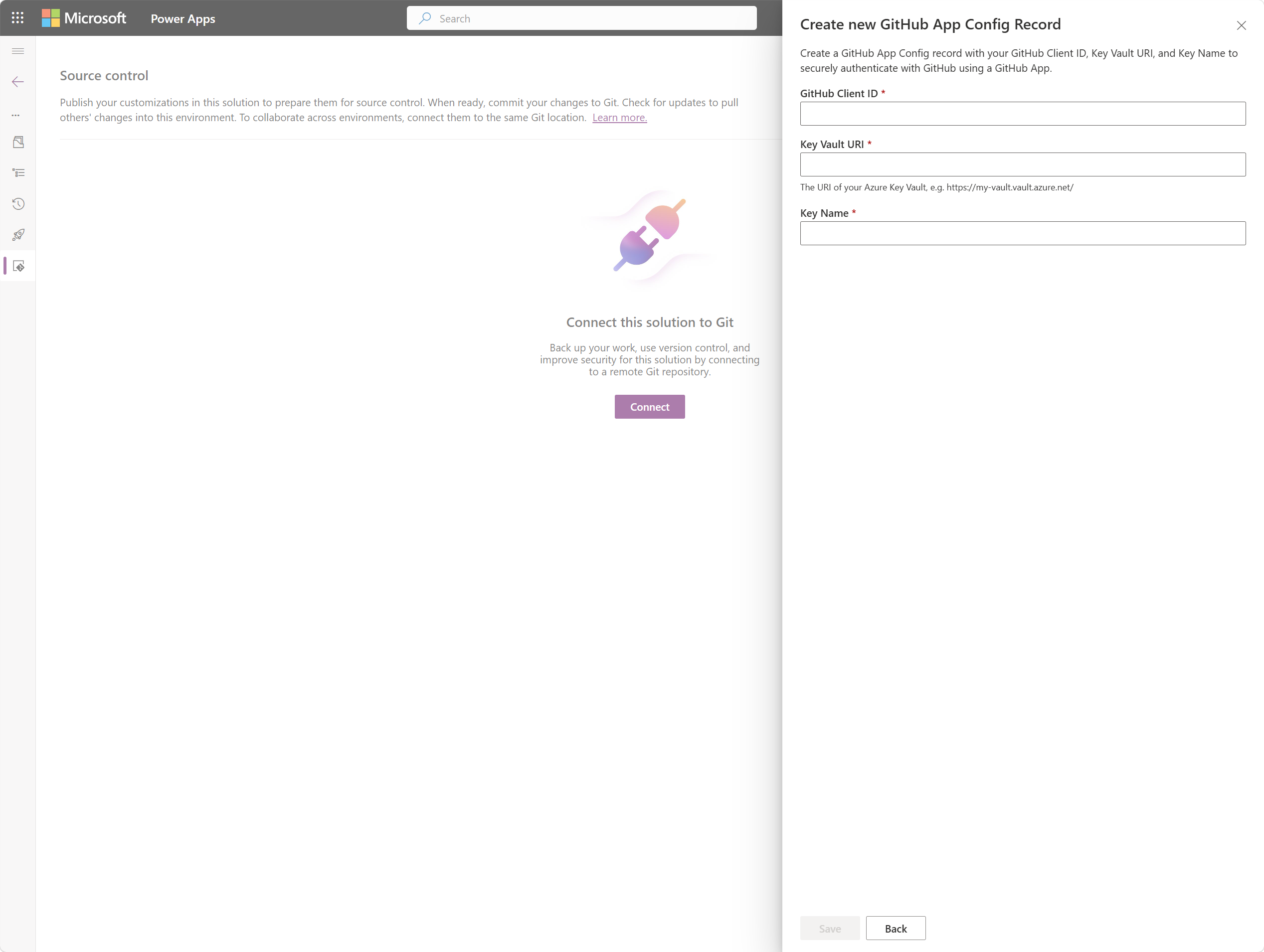
Izveidojiet GitHub lietotnes konfigurāciju un ievadiet GitHub lietotnes klienta ID, Key Vault URI un atslēgas nosaukumu no iepriekšējiem iestatīšanas soļiem.
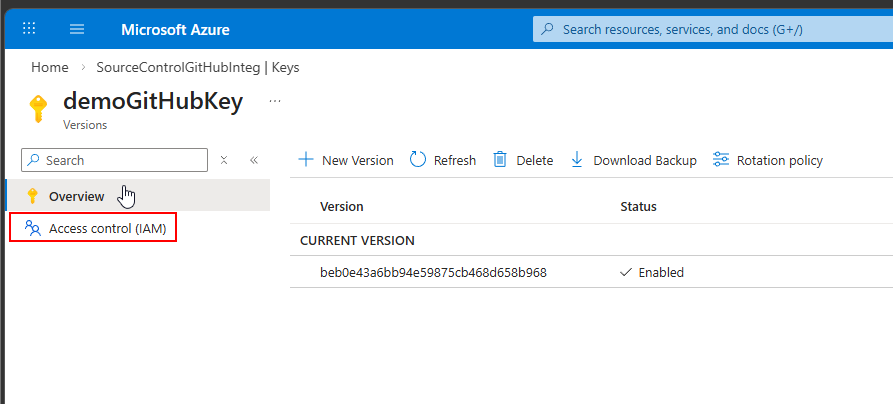
Konfigurējiet Key Vault lomu balstītu piekļuves kontroli (RBAC)
Azure portālā dodies uz savu Key Vault resursu.
Izvēlieties piekļuves kontroli (IAM), izvēlieties Pievienot un pēc tam izvēlieties Pievienot lomas piešķiršanu.
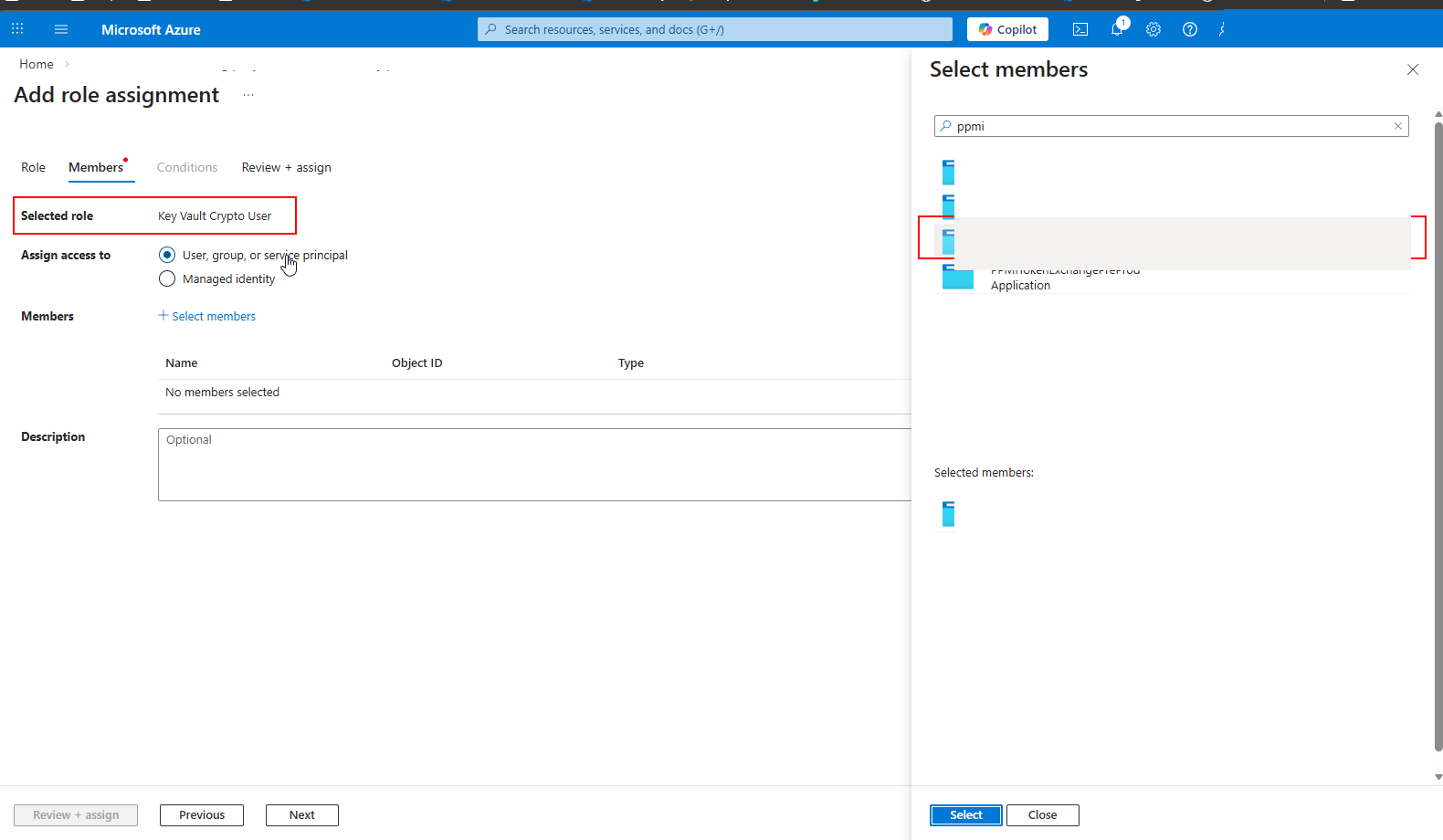
Meklējiet un izvēlieties Key Vault Crypto User lomu.
Izvēlieties Select dalībniekus un pēc tam meklējiet Dataverse pārvaldīto identitāti, kas saistīta ar jūsu GitHub lietotnes konfigurāciju. Pārvaldītās identitātes nosaukums tiek izmantots šādā formātā:
PPMI-githubappconfigmanagedidentity-{GUID}Izvēlieties pārvaldīto identitāti un pēc tam izvēlieties Pārskatīt + piešķirt.
Ja pārvaldītā identitāte neparādās, dodieties uz Dataverse vides iestatījumiem>System Jobs un pārbaudiet kļūdas, kas saistītas ar GitHub lietotnes konfigurācijas izveidi. Reģistrācija tiek izveidota asinhroni un var aizņemt brīdi, lai parādītos.
Pēc lomas piešķiršanas pabeigšanas Dataverse pārvaldītajai identitātei ir atļauja izmantot GitHub atslēgu šajā Key Vault.
Pārbaudiet savienojumu un pārbaudiet apstiprinājumu
Atver nevadītu risinājumu no Risinājumu sadaļas. Ja tev vēl nav risinājuma, vispirms izveido jaunu risinājumu. Avota kontroles integrācija darbojas tikai ar nepārvaldītiem risinājumiem.
Dodieties uz Source Control lapu un izvēlieties Git savienojumu. Pārbaudiet, vai savienojums rāda GitHub kā pakalpojumu sniedzēju un ka organizācijas, repozitorijas, zara un mapes dati ir pareizi.
Lai pārbaudītu gala līdz gala plūsmu, izvēlieties Commit, lai nosūtītu savu risinājumu uz pievienoto GitHub repozitoriju.
Ja apņemšanās izdodas, integrācija ir operacionāla.
Savienojieties, izmantojot kodu
Tu vari izmantot Dataverse Web API vai PowerShell, lai programmatiski pieslēgtos GitHub, nevis izmantojot lietotāja saskarni. Papildu informācijai skatiet sadaļu Savienojums ar GitHub repozitoriju.