Piezīmes
Lai piekļūtu šai lapai, ir nepieciešama autorizācija. Varat mēģināt pierakstīties vai mainīt direktorijus.
Lai piekļūtu šai lapai, ir nepieciešama autorizācija. Varat mēģināt mainīt direktorijus.
Attiecas uz: Audekla programmām
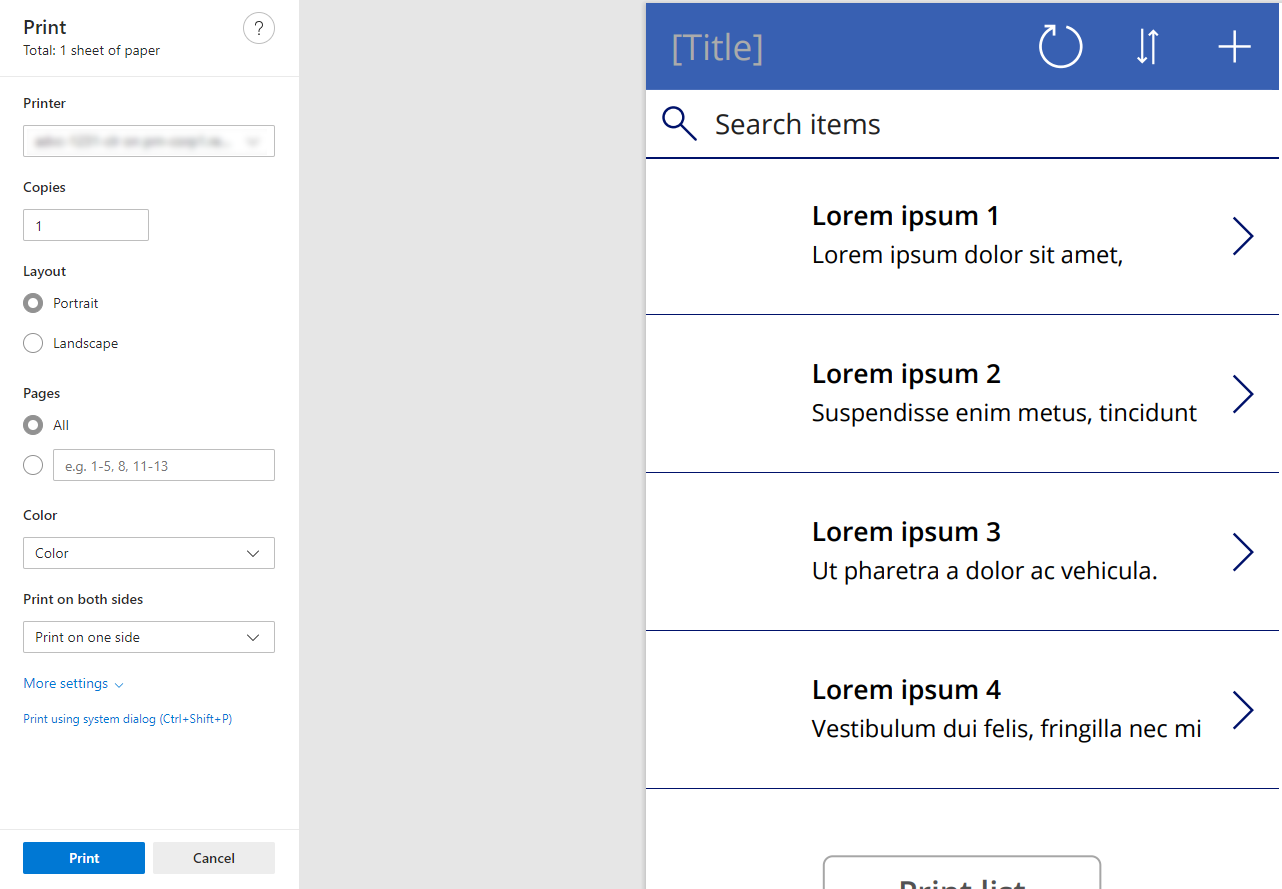
Noklusējuma pārlūkprogrammas drukas dialogā tiek atvērts pašreizējais ekrāns.
Apraksts
Izmantojot drukāšanas funkciju, varat atlasīt jebkuru ekrānu un to pielāgot lapai, lai nosūtītu uz printeri drukāšanai vai varētu saglabāt kā PDF failu.
Dažādas ekrāna konfigurācijas ļauj izmantot dažādus drukas rezultātus. Fiksētiem ekrāniem tie atbilst lapas lielumam, un, lai izmantotu ekrāna veidnes/īpašu izmēru ekrānus, mēs ietilpsim tā saturā atbilstoši drukas lielumam.
Note
Jūs varat izdrukāt tikai ekrānu, kurā esat pievienojis pogu un definējusi Print funkciju OnSelect pēc pogas rekvizīta. Piemēram, ja poga ir pievienota un poga ir atlasītascreen 2, tiek izdrukāts tikai tās screen 2saturs.
Sintakse
Print()
Piemēri
Dodieties uz Power Apps.
Kreisās puses navigācijas rūtī atlasiet Programmas.
Atlasiet savu programmu vai izveidojiet lietojumprogrammu no jauna.
AtlasietIevietot izvēlnē un pēc tam atlasiet Poga.
Augšējā kreisajā rekvizītu sarakstā atlasiet OnSelect.
Ievadiet formulu
Print().Saglabājiet programmu un to publicējiet.
Palaidiet programmu.
Atlasiet pievienoto pogu. Kad atlasāt pogu, tiek parādīts uznirstošais noklusējuma drukas pārlūks, kurš ļauj izvēlēties no pieejamajām opcijām, lai drukātu vai saglabātu to kā PDF failu.
Paslēpt vadīklas drukāšanas laikā
Lai iespējotu pielāgojamāku saturu, varat piekļūt ekrānam laikā, kad ekrāns tiek drukāts, lai mainītu audekla programmas rekvizītus. Piemēram, pogu slēpšana vai veidlapas mainīšana režīma skatīšanai.
Šajā piemērā, kur ekrānā ievietosit pogu un izdrukāsit ekrānu, pamanīsiet, ka poga tiek izdrukāta arī. Lai, veicot drukāšanu, noņemtu pogu no ekrāna, pogas rekvizītā Redzams pievienojiet šo Not Screen1.Printing formulas vērtību. Priekšskatiet programmu un atlasiet pogu. Ievērojiet, ka poga netiek rādīta pārlūkprogrammas priekšskatījuma drukas dialoga saturā.
Ekrāna veidnes izmantošana
Vienkāršs darba sākšanas veids ir ekrāna veidnes izmantošana, lai izdrukātu lielumu līdz burta lielumam.
Atveriet vai izveidojiet jaunu pamatnes programmu.
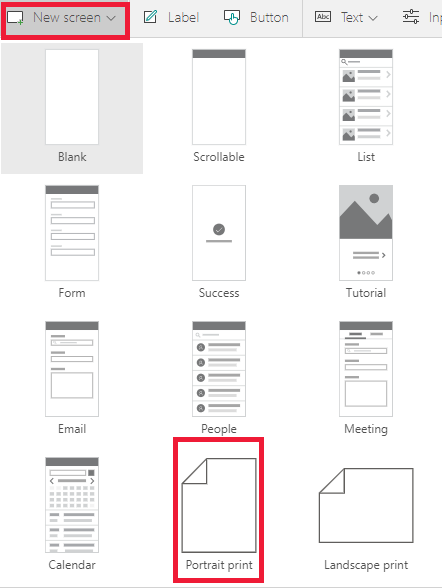
Atlasiet vienumu Jauns ekrāns un atlasiet opciju Portreta druka.
Ņemiet vērā, ka ekrāna lielums atšķiras no citiem ekrāniem, izmantojot drukāšanas pogu augšējā labajā stūrī.
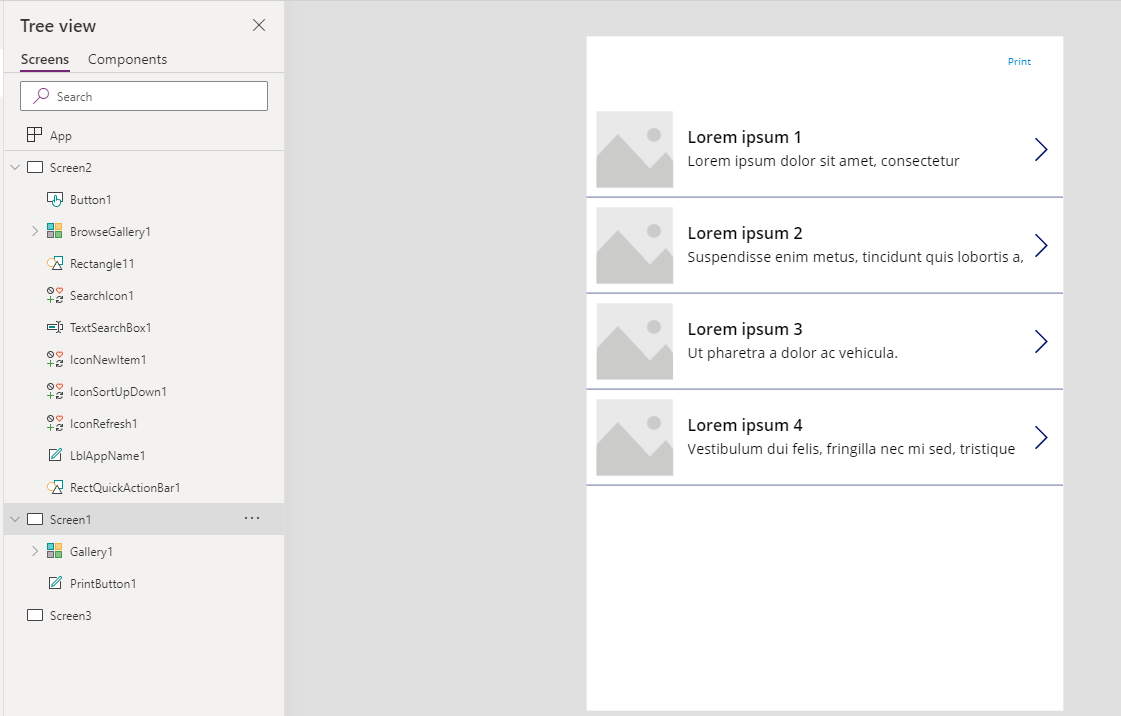
Pievienojiet saturu šim ekrānam.
Ņemiet vērā, ka satura lielums ir pielāgots drukai. Šādi varat efektīvāk kontrolēt lietošanas iespējas.
Ekrāna lielumi biežāk lietotām izdrukām
Lai izveidotu drukāšanas formātu noteiktam lielumam, varat izveidot internatīvu programmu vai izveidot īpašu ekrānu drukas pārvaldībai.
| Print lielums | Ekrāna augstums | Ekrāna platums |
|---|---|---|
| A4 portretorientācija | 1123 | 794 |
| A4 Ainavorientācija | 794 | 1123 |
| Vēstules orientācija | 1056 | 816 |
| Vēstules aianvorientācija | 816 | 1056 |
Zināmie ierobežojumi
- Šī Print funkcija pašlaik nedarbojas mobilajās ierīcēs un SharePoint veidlapās.
- Noklusējuma pārlūkprogrammas printeri ir tie, kas būs pieejami drukāšanai.
- Dažos pārlūkprogrammas drukas dialogos ir jābūt iespējotam iestatījumam Fona grafika, lai redzētu visus attēlus un krāsas izdrukā.
- Funkcija Print nevar drukāt vairākas lappuses.