Piezīmes
Lai piekļūtu šai lapai, ir nepieciešama autorizācija. Varat mēģināt pierakstīties vai mainīt direktorijus.
Lai piekļūtu šai lapai, ir nepieciešama autorizācija. Varat mēģināt mainīt direktorijus.
Piezīmes
Testa programma ir novecojusi un tiks noņemta nākamajā laidienā. Izmantojiet Power Platform dramaturgu paraugus testēšanas automatizācijas iespējām Power Platform un Dynamics 365 pakalpojumos.
Audekla programmu testēšanai ar testēšanas programmu ir jāveic šādas darbības:
Testa plāna izveide
Testa plāni tiek definēti, izmantojot YAML formātu. Varat izveidot savu testa plānu vai lejupielādēt ierakstītos testus no Test Studio.
Sava testa plāna izveide
Izveidojiet yaml failu, izmantojot testa plāna shēmu, kas izskaidrota Power Apps Test Engine YAML formātā (novecojis).
Izvēloties sava testa plāna izveidi, varat izmantot šādas funkcijas:
- Papildu Power Fx funkcijas: izmantojiet papildu reģistrētās Power Fx darbības, lai mijiedarbotos ar Power Apps komponentu struktūras (PCF) komponentiem, uzlabojot testēšanas plānu iespējas.
- Definējiet pielāgotas datu struktūras un funkcijas: izmantojiet lietotāja definētos tipus (UDT) un lietotāja definētās funkcijas (UDF), lai izveidotu atkārtoti izmantojamus un uzturamus testa soļus.
Padoms
Pārskatiet pieejamo paraugu plānus GitHub repozitorijā.
Lejupielādēt ierakstītos testus no Test Studio
Ierakstīto testu lejupielāde no Test Studio ļauj ātri tvert un atskaņot lietotāju mijiedarbību ar jūsu lietojumprogrammu. Šī metode ir noderīga, lai izveidotu pamata testa gadījumus, nerakstot nekādu kodu. Tomēr tam ir ierobežojumi attiecībā uz elastību un spēju tikt galā ar sarežģītiem scenārijiem.
Ja jums ir testi, kas ierakstīti Test Studio, varat tos lejupielādēt no Test Studio, lai tos atkārtoti izmantotu testēšanas programmā.
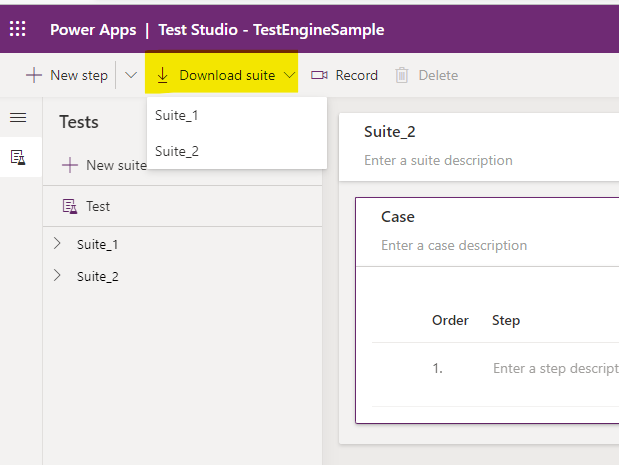
Izmantojiet pogu Lejupielādēt komplektu Test Studio, lai lejupielādētu testa plānu. Izvēlieties lejupielādējamo testa komplektu, ja jums ir vairākas testēšanas komplektas.
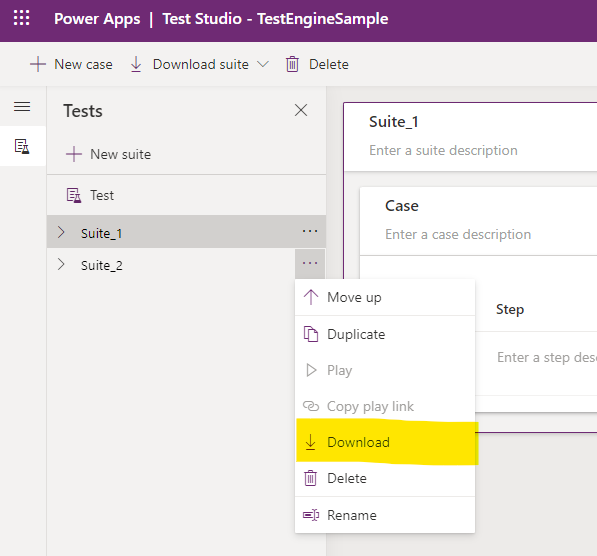
Varat arī izmantot pogu Lejupielādēt , kas pieejama katrā testa komplektā.
Noteikti atjauniniet konfigurācijas failu un lietotāju konfigurācijas, ja šai programmai izmantojat citu nomnieku vai vidi.
Lietotāja iestatīšana
Testēšanas programmai pašlaik ir šādas autentifikācijas metodes:
| Metode | Apraksts |
|---|---|
| Uzglabāšanas stāvoklis | Saglabāt autentificēto lietotāja stāvokli lokāli lietotāja profilā, izmantojot Microsoft Windows Datu aizsardzības API |
| Dataverse | Saglabājiet autentificētu lietotāja stāvokli Dataverse, izmantojot savu klienta pārvaldīto atslēgu, kas šifrēta ar X.509 sertifikātu, izmantojot ASP.NET Core datu aizsardzība |
Testa akreditācijas datus nevar saglabāt testa plāna failos. Jums ir jāizvēlas Storagestate vai Dataverse kā droša atrašanās vieta, lai saglabātu akreditācijas datus. Testa plāna failā ir atsauces uz to, kādi vides mainīgie tiek izmantoti lietotāja personai. Piemēram, šāds YAML fragments norāda, ka tiek izmantoti user1Email vides mainīgie:
environmentVariables:
  users:
    - personaName: User1
      emailKey: user1Email
Skatiet lietotājus , lai iegūtu papildinformāciju.
Izmantojiet šo PowerShell skriptu, lai saglabātu lietotājvārdu savā vides mainīgajās.
$env:user1Email = "someone@example.com"
Piezīmes
Lietotāja parole vairs nav nepieciešama vides mainīgajā. Pārskatiet atbalstīto opciju autentifikāciju .
Testa veikšana
Izmantojiet komandu PAC CLI pac test run, lai palaistu testa plānu.
Obligātie parametri
Jums jāsniedz šāda informācija:
-
--test-plan-file: Ceļš uz testa plāna failu -
--tenant: Jūsu nomnieka ID -
--environment-id: Jūsu vides ID
Komandas piemērs
Tālāk ir sniegts audekla lietojumprogrammas testa izpildes piemērs.
pac test run `
   --provider canvas `
   --test-plan-file your-testplan.te.yaml `
   --tenant your-tenantid-guid-value `
   --environment-id your-environmentid-guid-value
Varat arī izmantot īsākus parametru aizstājvārdus:
pac test run `
   -p canvas `
   -test your-testplan.te.yaml `
   -t your-tenantid-guid-value `
   -env your-environmentid-guid-value
Dataverse integrācija
Lai iespējotu Dataverse integrāciju ar audekla lietotņu testiem, varat pievienot parametru enableDataverseFunctions testa iestatījumos:
testSettings:
  extensionModules:
    enable: true
    parameters:
      enableDataverseFunctions: true
Iespējojot Dataverse integrāciju, jums ir jāatver Azure CLI ar lietotāju vai pakalpojuma galveno, kuram ir tiesības uz Dataverse vidi. Varat izmantot komandu az login. Papildinformācija: Pierakstieties, izmantojot Azure CLI.
Integrācijai izmantotais Dataverse API URL tiek iegūts vai nu no pac testa izpildes parametra--domain resursdatora domēna nosaukuma, vai definējot PowerShell vides mainīgo ar nosaukumu DATAVERSE_URL.
Rezultātu skatīšana
Kad testi ir pabeigti, testa .trx rezultātus var skatīt failā, kas atrodas izvades direktorijā. Šajā mapē ir visi ekrānuzņēmumi vai videoklipi, kas uzņemti jūsu testos, kad recordVideo tas ir iestatīts testa true plānā.